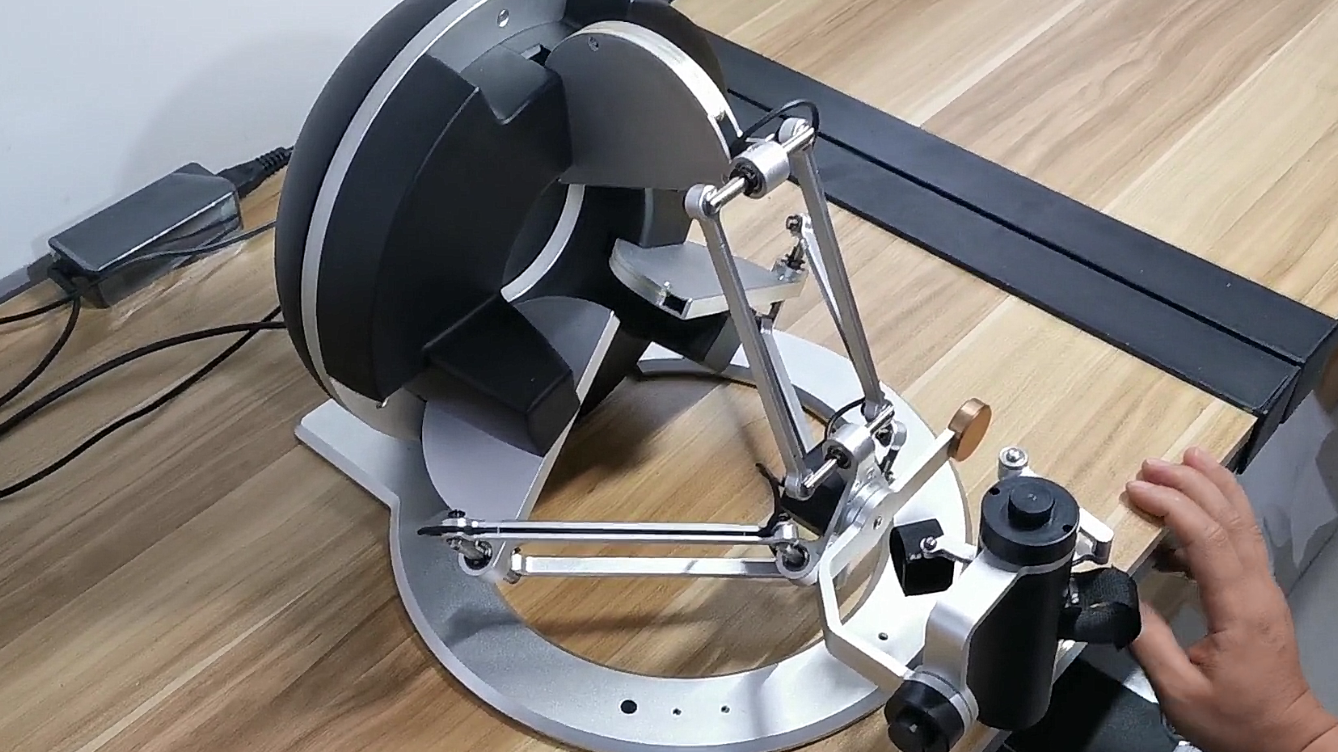

OMEGA.7 力反馈设备的调试核心是 先完成硬件标定 → 再通过官方软件 HapticDesk 配置力反馈参数 → 最后在应用 / SDK 中验证与精细调节。以下是完整、标准的调试步骤:
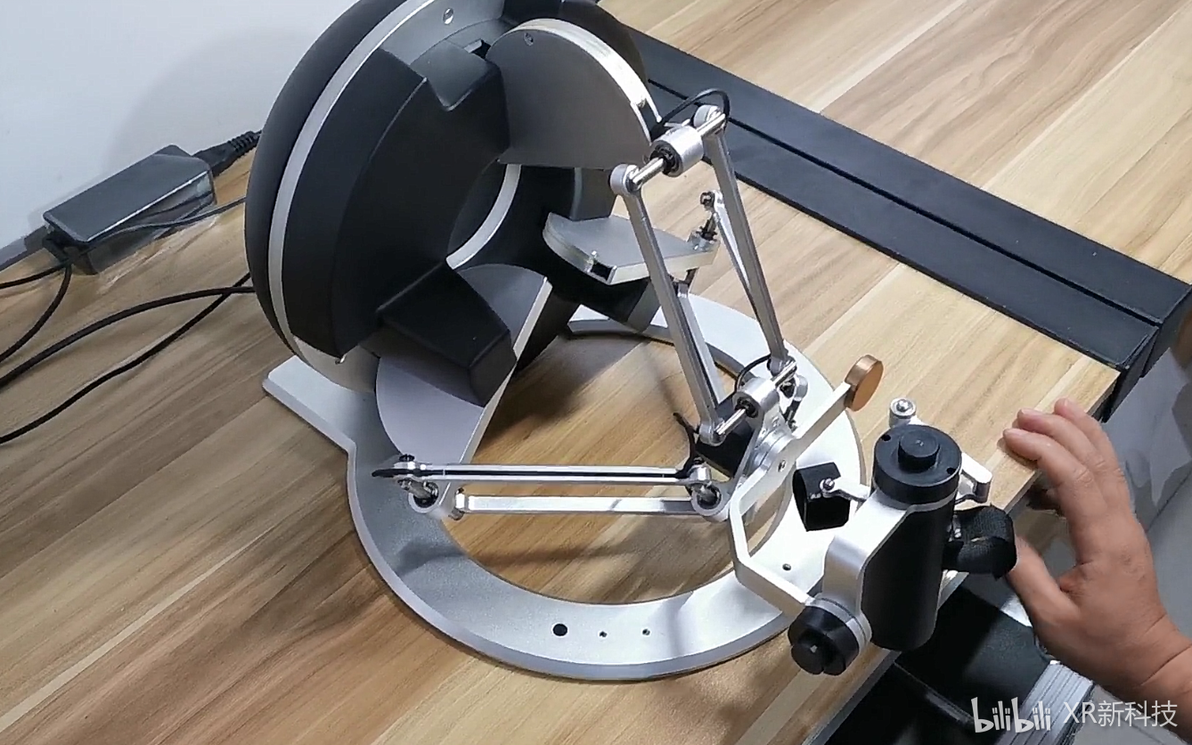
一、准备工作与设备连接
硬件连接
将 OMEGA.7 设备稳固安装在桌面,确保操作空间无阻碍。
用 USB 线连接设备与电脑,接通电源。
软件安装
前往 Force Dimension 官网下载对应系统(Windows/Linux/macOS)的 SDK 软件包。
安装驱动与 SDK 运行库(Linux 需额外安装 libusb 依赖)。
二、设备标定(必做,开机首次必执行)
标定是力反馈精准、无漂移的前提,分 位置标定 和 腕部 / 夹爪姿态标定 两步。
位置标定(平移轴)
设备上电后,Status LED 快速闪烁 → 代表需标定。
取出设备附带的 校准杆(Calibration Pole),插入设备底座圆盘中心的 校准孔(Calibration Pit)。
等待设备自动检测,Status LED 停止快闪 → 平移轴标定完成。
腕部与夹爪姿态标定(旋转轴)
完成位置标定后,Status LED 转为慢闪 → 代表腕部 / 夹爪未标定。
用手缓慢、平稳地将 手腕 3 个旋转轴(俯仰、偏航、滚转)分别转动至 机械行程终点。
将 夹爪(Gripper) 完全张开、完全闭合各一次,到达行程终点。
所有轴都到达过端点后,Status LED 常亮 → 全设备标定完成。
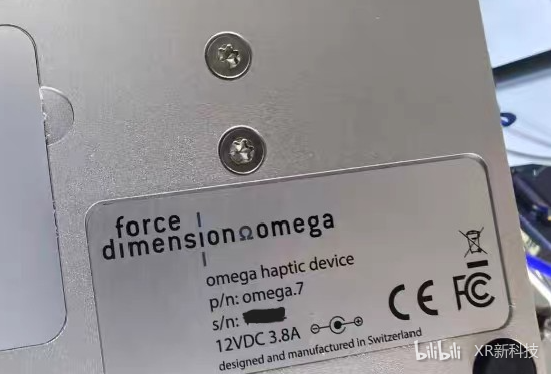
三、力反馈基础启用
设备面板上有 Force 按钮 与 Force LED。
按下 Force 按钮 → Force LED 点亮 → 力反馈功能开启。
再次按下 → Force LED 熄灭 → 力反馈关闭。
四、HapticDesk 可视化调试(核心参数配置)
启动 HapticDesk
进入 SDK 目录下的 bin 文件夹(如 sdk-xxx/bin)。
Windows:双击 HapticDesk.exe。
Linux:终端执行 sudo ./HapticDesk。
关键力反馈参数调节
Force Gain(力增益 / 总力度):控制整体力反馈强度。建议从 50%~70% 起步,避免力过大导致抖动或设备过载。
Stiffness(刚度):虚拟壁 / 物体的硬度。数值越高,触碰时反馈越硬。
Damping(阻尼):运动阻力。增加阻尼可减少抖动,让操作更平稳。
Friction(摩擦力):模拟表面摩擦,提升真实感。
Gravity Compensation(重力补偿):必须开启。抵消设备臂自重,让末端在空间中悬浮无下坠感。
Max Force(最大力限):设置安全上限(默认 ±8N),保护设备与用户。
状态监测
界面实时显示 X/Y/Z 位置、手腕旋转角、夹爪开度、实时力 / 扭矩输出。
手动移动设备,确认数据同步、无异常跳变。
五、应用程序 / SDK 二次开发调试
示例程序测试
用 SDK 自带示例(如 gravity、torus)测试力反馈效果。
操作设备感受虚拟物体、壁面、重力场的反馈是否自然。
自定义程序(SDK 开发)
调用 DHD/DRD 库 API:
dhdSetForce():施加笛卡尔力。
dhdSetTorque():施加手腕扭矩。
dhdSetGravityCompensation():开启 / 关闭重力补偿。
代码中分步调节 增益、刚度、阻尼,观察手感与稳定性。
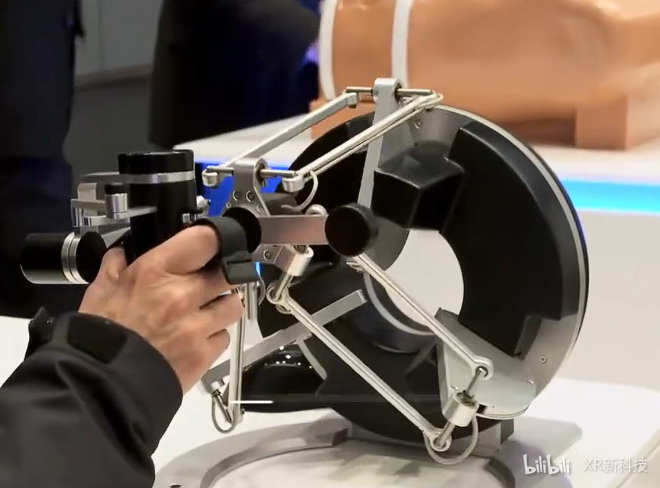
六、常见问题与优化
抖动 / 震颤:降低 Force Gain 或 Stiffness,适当增加 Damping。
手感发沉:检查 Gravity Compensation 是否开启。
力反馈不生效
确认 Force 按钮已按下、Force LED 亮。
检查标定是否完成、Status LED 常亮。
确认软件中力参数未设为 0。
七、保存与验证
在 HapticDesk 保存配置文件。
重启设备与软件,确认参数生效、力反馈稳定、手感一致。
更多说明,或者有购买需求,请留言对接。
