

哈啰,你们爱美食爱烘焙的泡泡君终于更新啦。

最近这半年更新的少了,是因为换了新工作室,加上新工作室装修遇到了大坑(生平第一次起诉,等后续和大家汇报进展),叠加又把心思更多的放在了视频的输出上,所以相对长图文输出就少了一些。
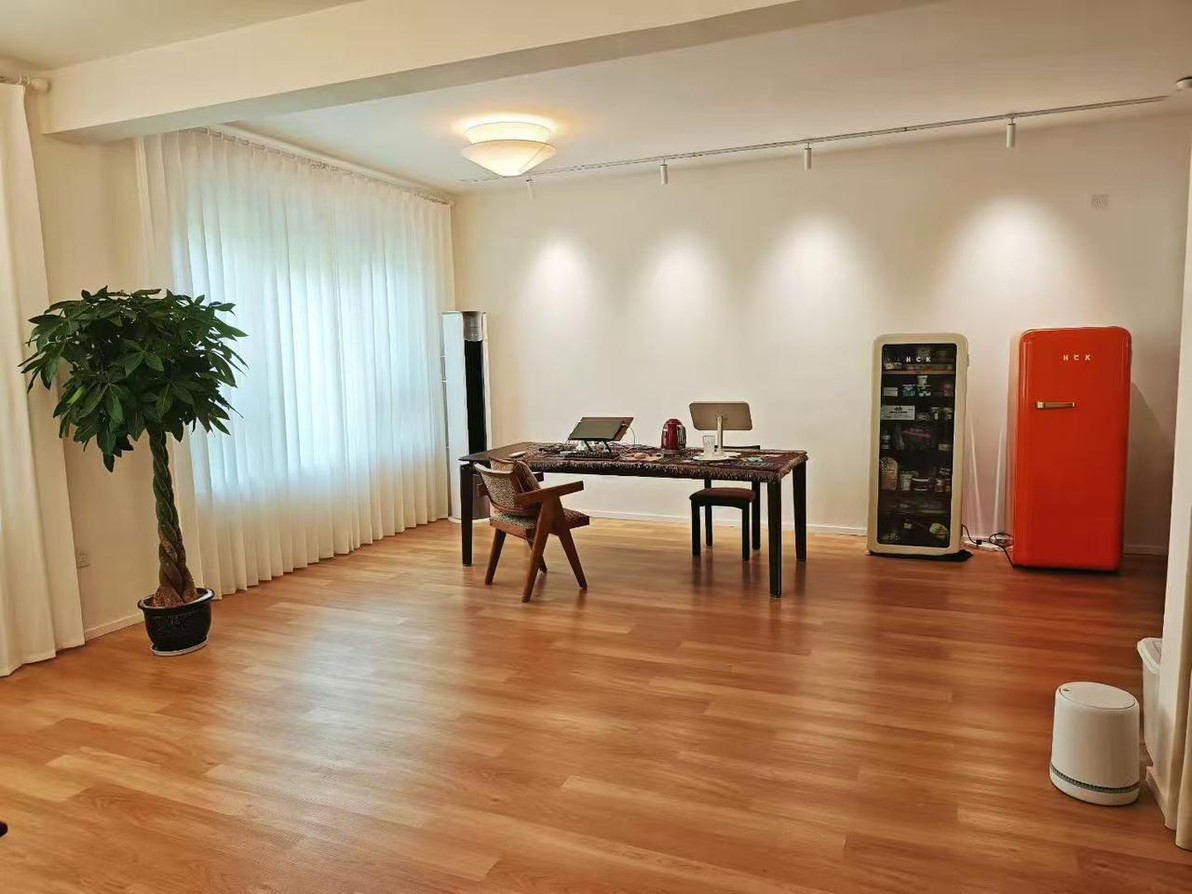
最近工作室刚刚整理的差不多了,添加了很多家当,原来的绿联NAS-DX4600被拿到工作室去用了,结果家里一时没有NAS还真是有点不习惯。今天就乘着这股折腾劲,索性和大家聊聊我在选购NAS上的一些心得和体会。希望对正在观望或者选购上纠结的姐妹有所帮助。
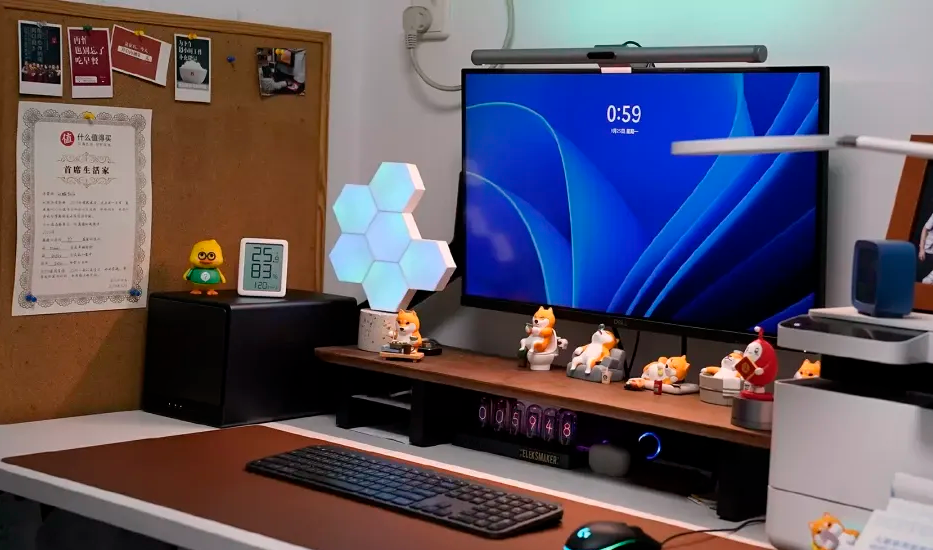
有个一直以来的痛点在使用NAS之后被解决了。
我不知道有多少姐妹和我一样的。
其实我自己是一个超级爱记录自己和孩子成长的母亲,所以之前买手机都是直接上1T的存储空间的。要不然以我输出照片和短视频的频率,没个半年手机存储空间就满了。那个时候再倒逼着你去找网盘或者干脆导入到电脑里面去。但是微信的历史记录的文件不像导图片和视频一样,倒是复杂了很多,经常搞得手忙脚乱。

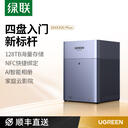
三年前开始用的绿联他们家的NAS,后来也经历过一次升级(真的要入手4盘位的)他们家的NAS很稳定,使用起来也很流畅,所以这次还是选择了他们最新出来的针对家用的新NAS-DH4300Plus。

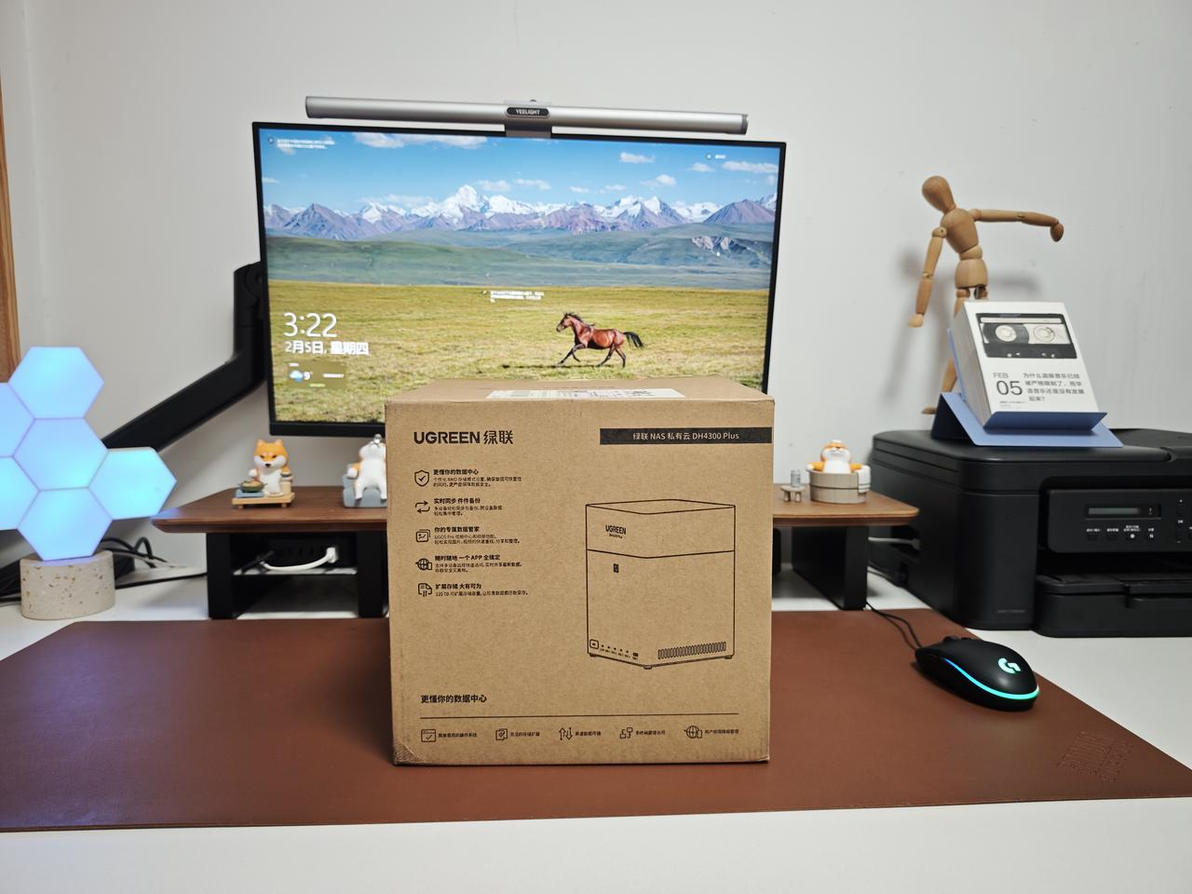
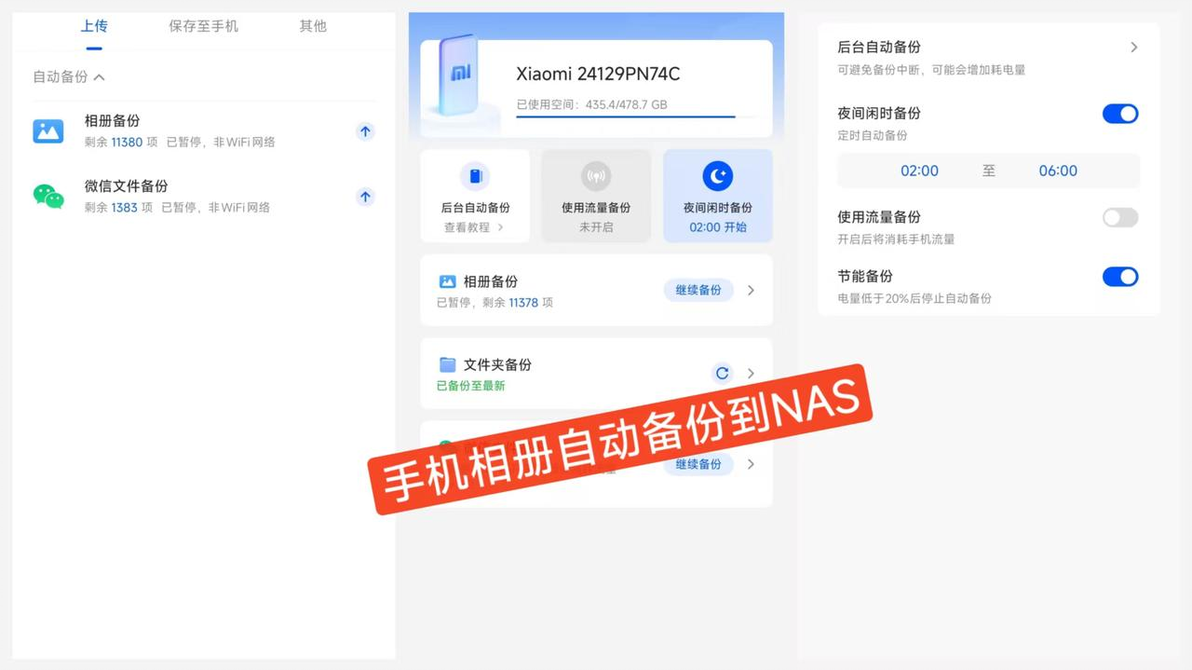
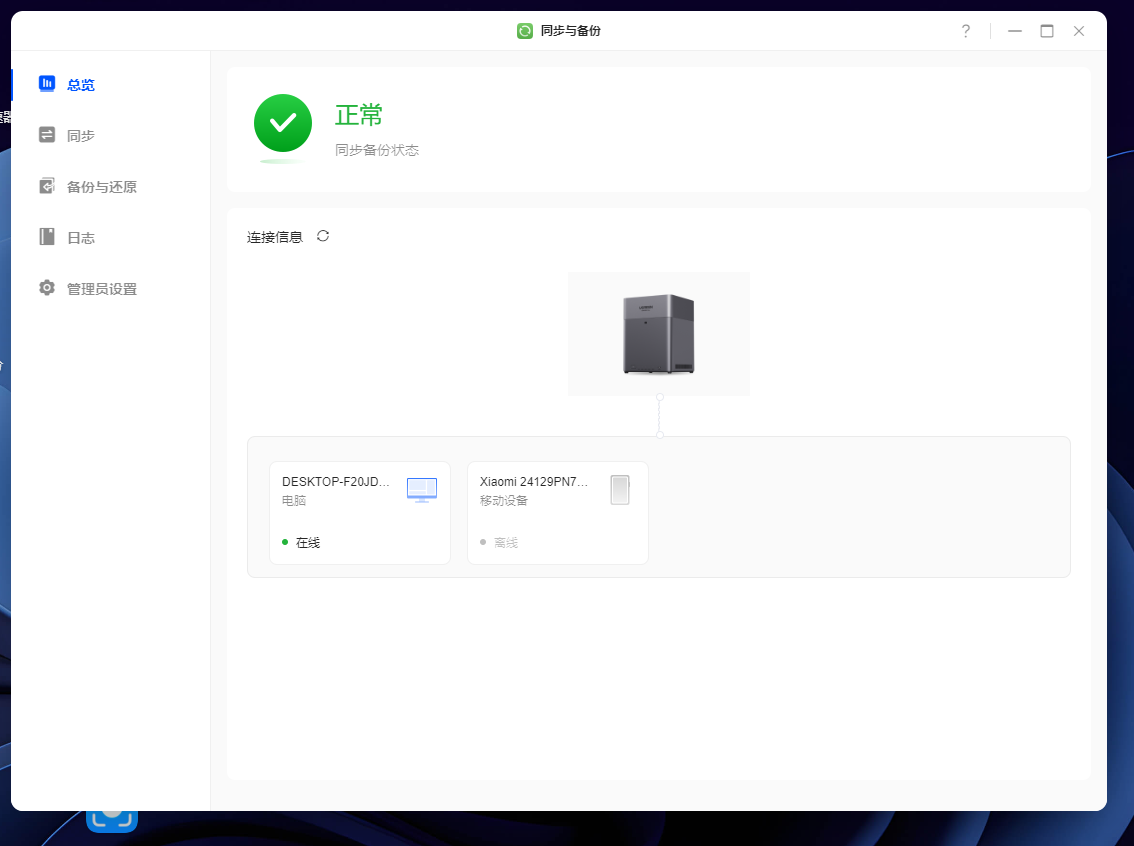
不管是手机的图片中心还是电脑上存储的一些记录生活的图片视频。只要连接网络(手机可以设置当连接WIFI后)就会自动同步到NAS,这样就可以不定期的清理手机空间和电脑硬盘。
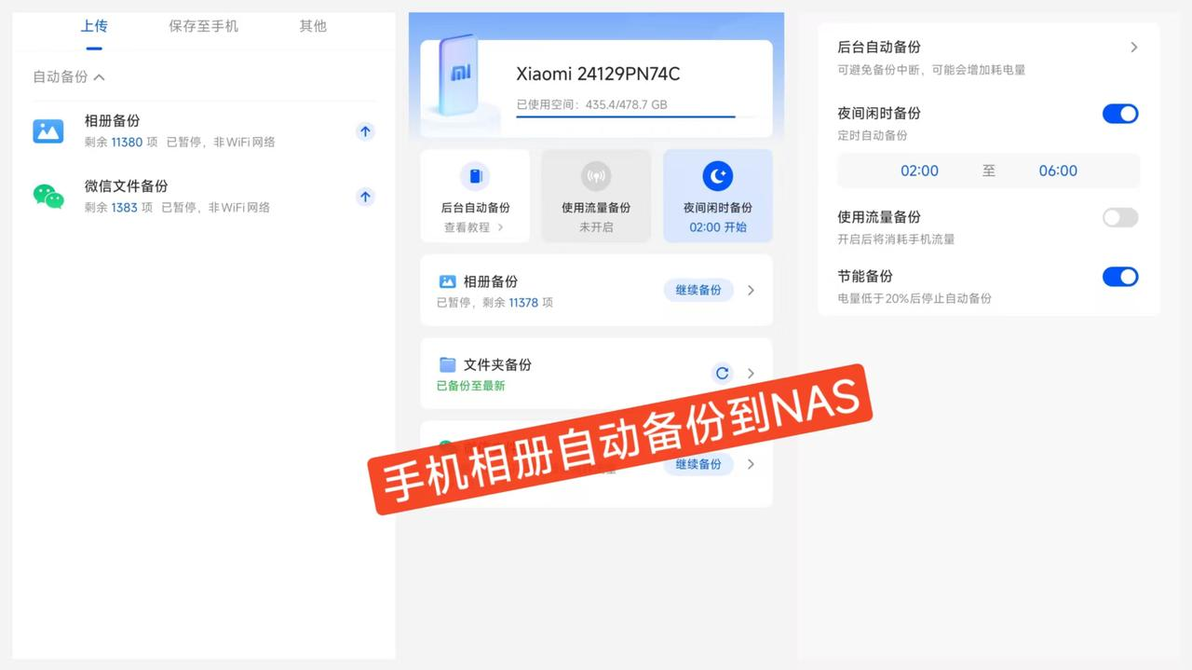
文章的最后,我会和大家集中说一下,我使用NAS这些年来的心得感受。真的是既方便又省钱的家用神器。
01.关于NAS我的第一印象
我是在京东自营买的,江浙沪京东配送基本当天就能到了,根本不给你后悔的时间,哈哈。
拿到手的绿联NAS-DH4300Plus,包含一个主机,一根电源线,一根网线,一本说明书,两包硬盘固定螺丝和安装工具。
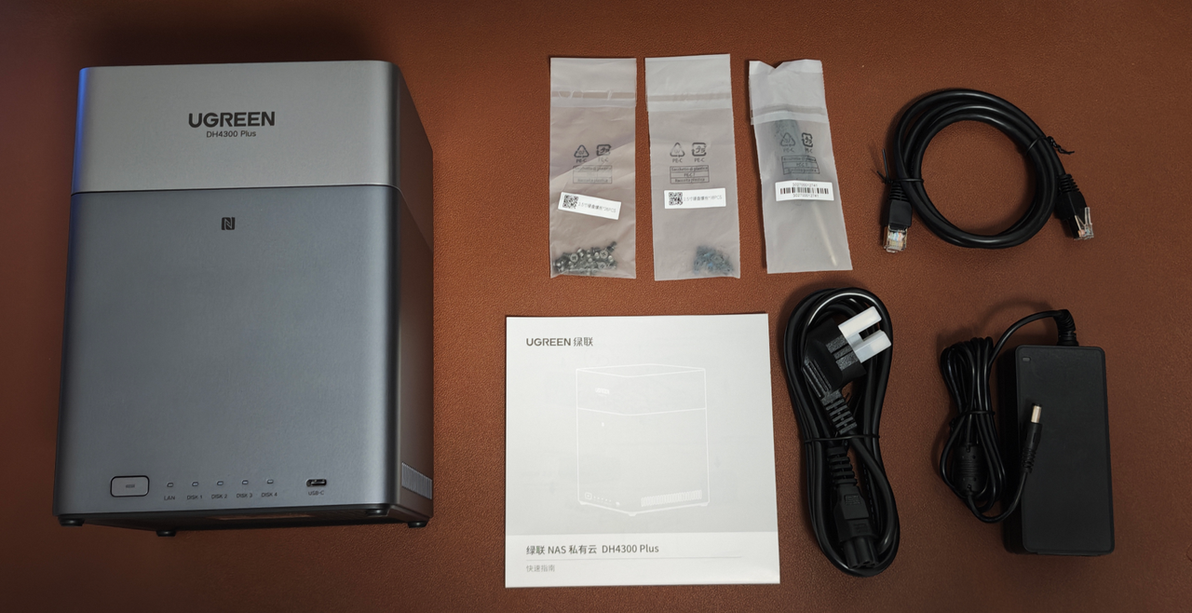
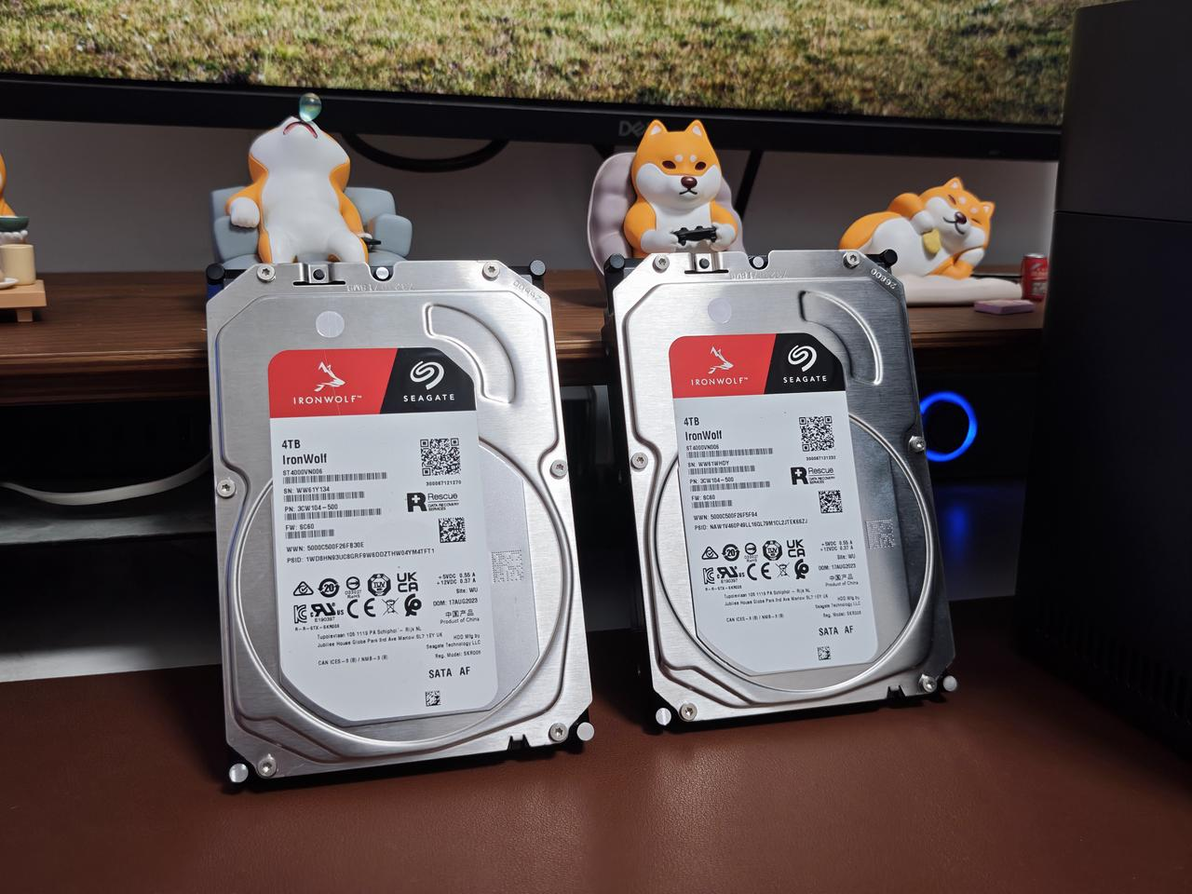
硬盘我一直用的希捷的酷狼系列,更适用于NAS这种24小时开机运转的设备。关于开箱组装部分,有几个细节我重点和大家说一下:
1、关于散热性能
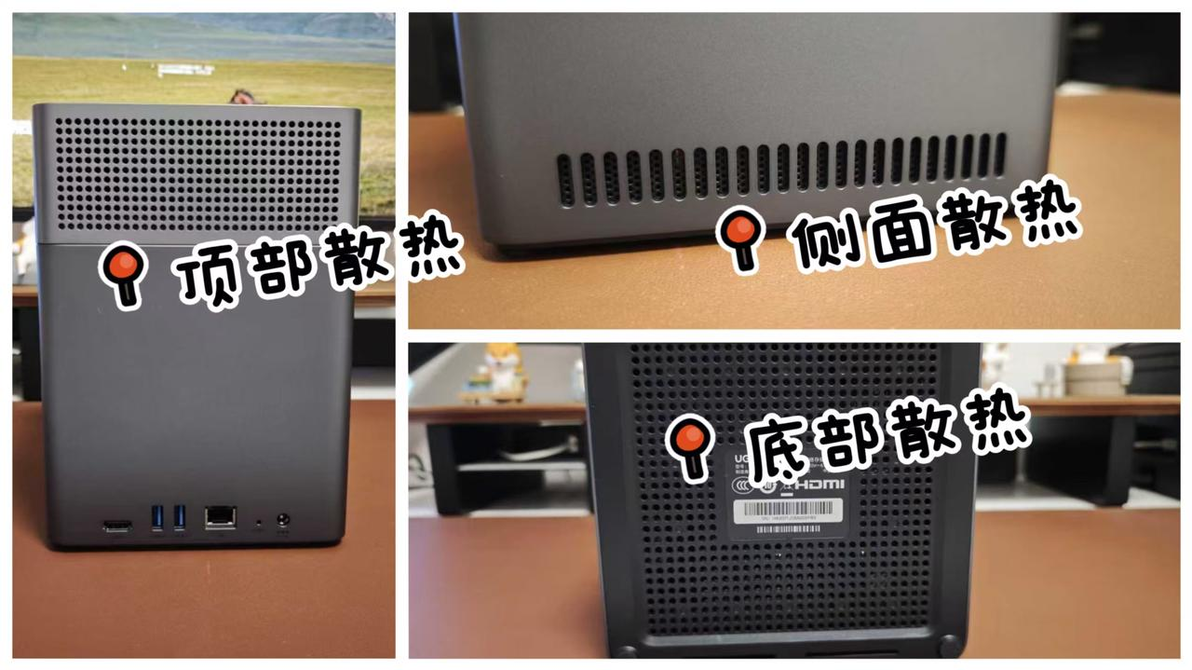
这台绿联NAS-DH4300Plus的散热考虑还是很到位的,这次直接把一个大风扇装在了机器底部,然后后再在底部四周开了一圈散热口,这样底部的热量直接排出了。要知道对于nas来说,因为是24小时开机的,所以散热尤为重要。
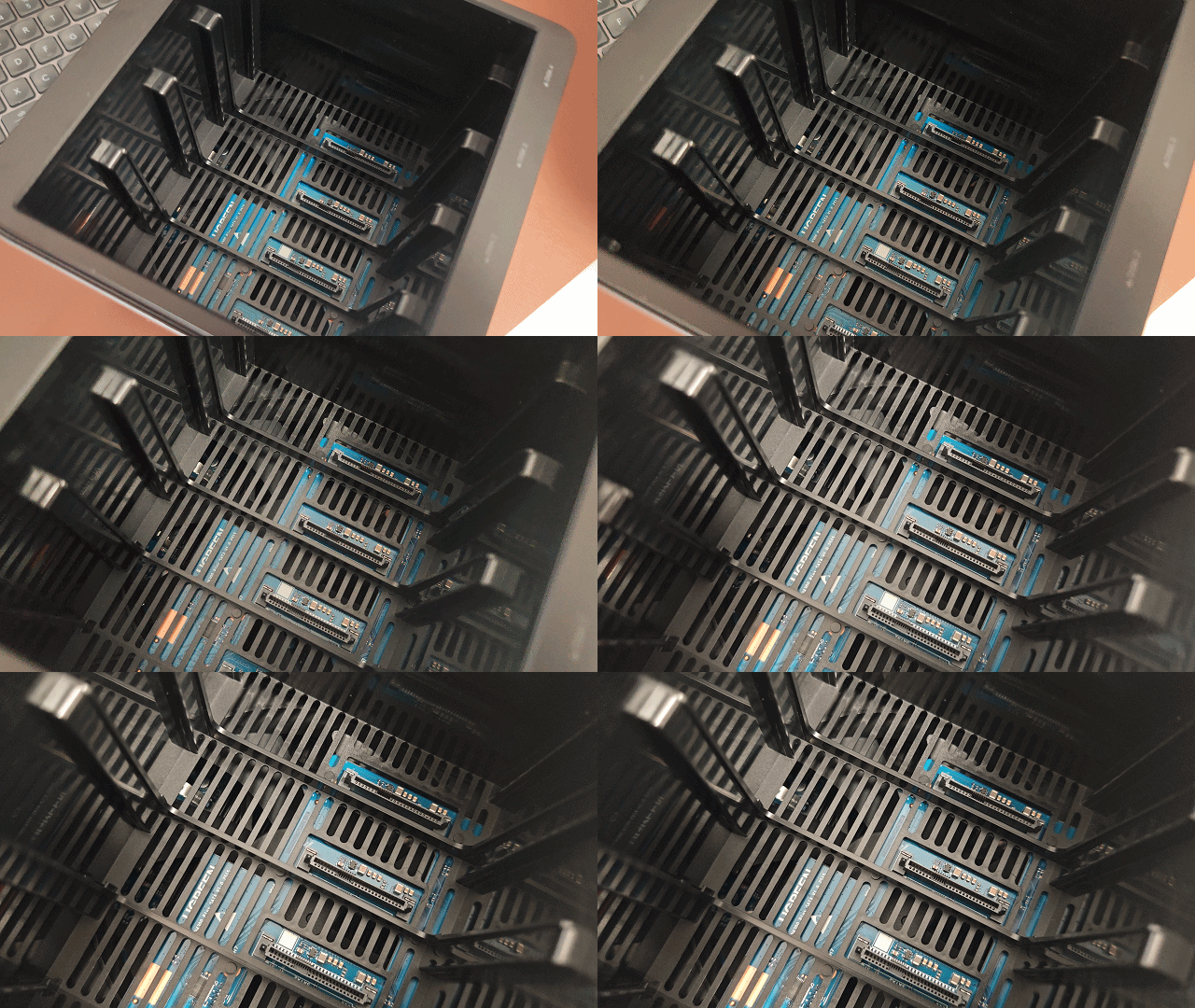
不仅底部,硬盘位的顶部也加了散热孔。
2、组装简单
拿到手之后,如果家里有男同胞,那就把任务交给他们去解决。如果非要自己动手,也很轻松就能组装好,主要就是放入硬盘的过程。
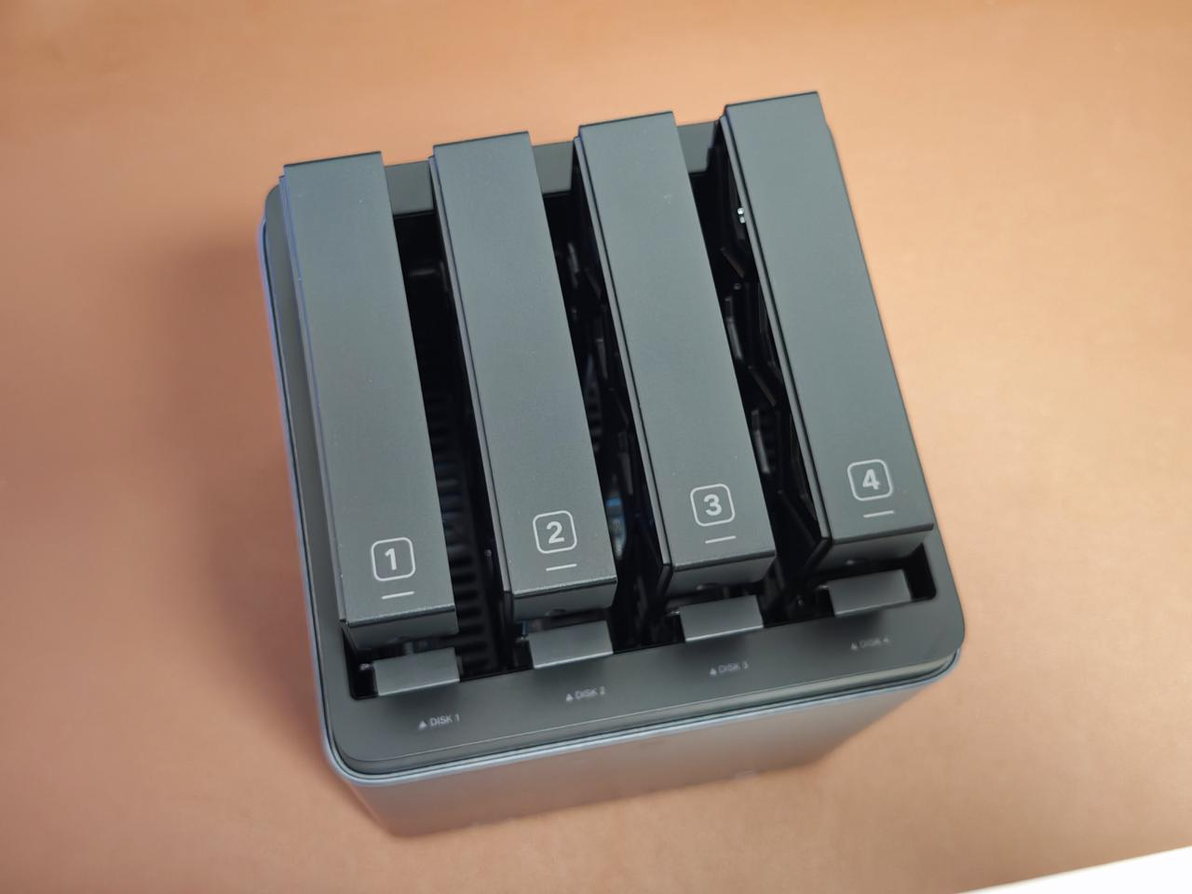
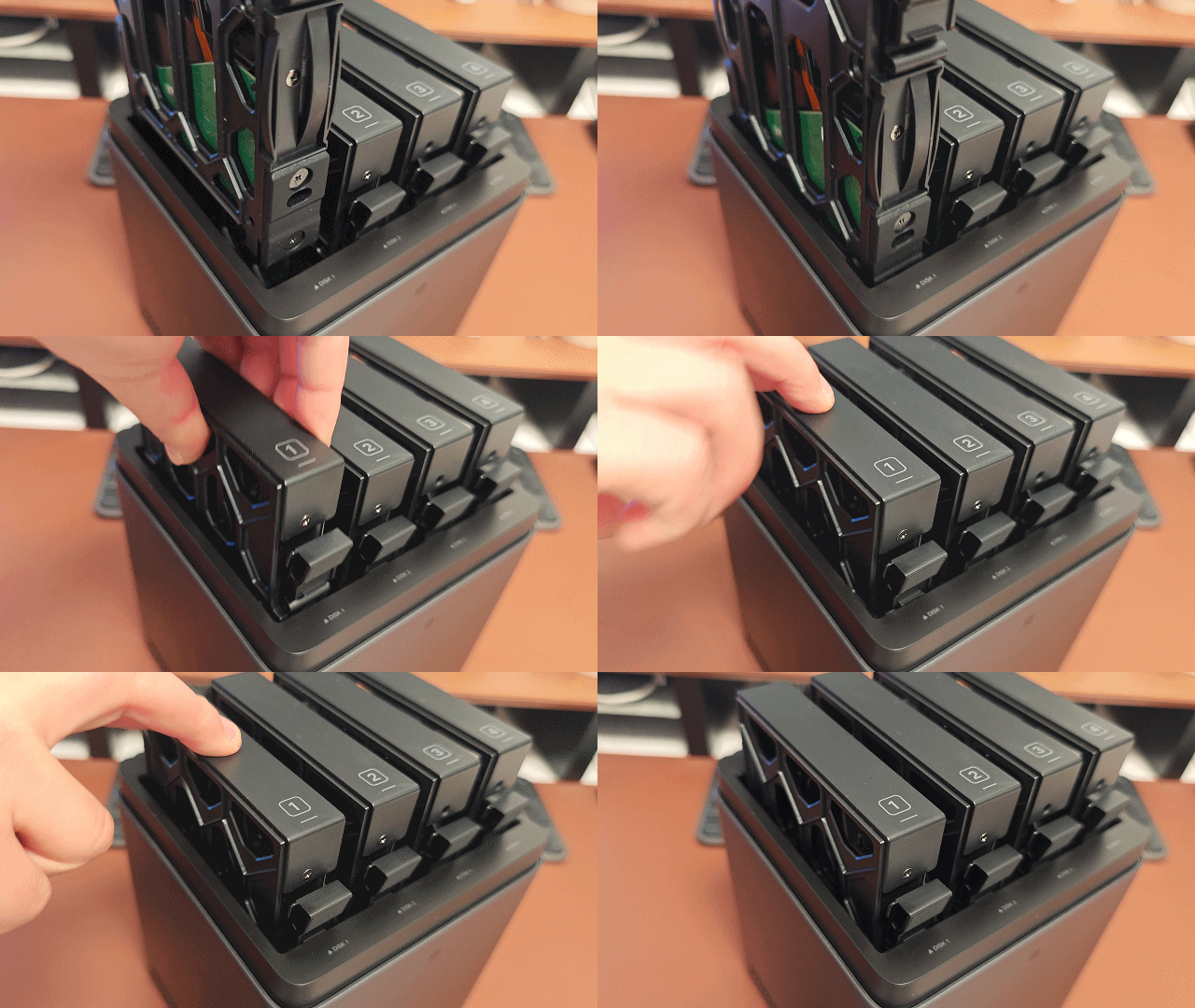
顶部的盖子是磁吸的拿下来就能看到4组硬盘盒。
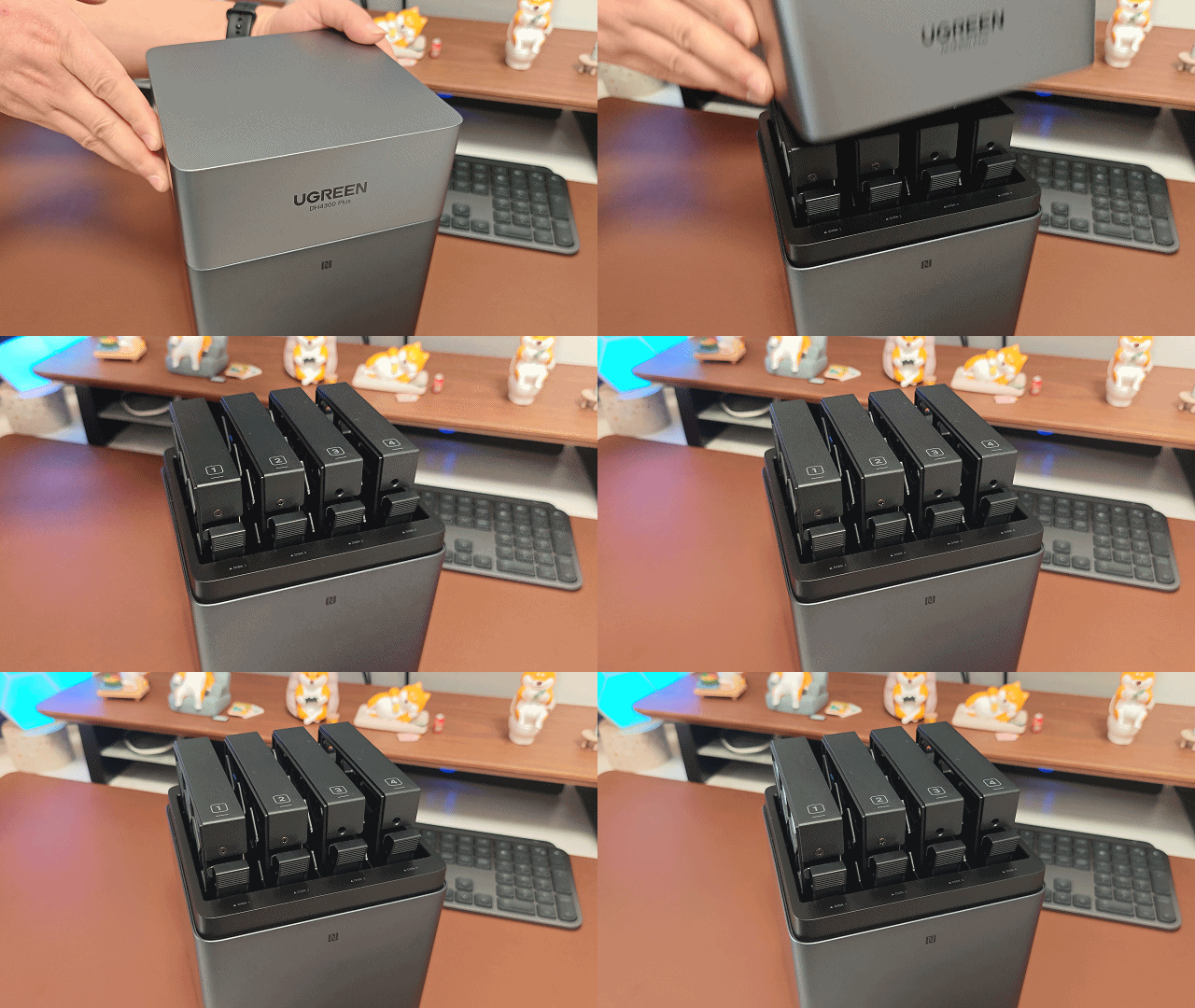
接着就是按住侧边的按键处,就可以顺利抽出硬盘盒。这方面如果你看我描述的仍然不会操作,也不用紧张,它的说明书是图文并茂的,跟着一步步操作就好咯。
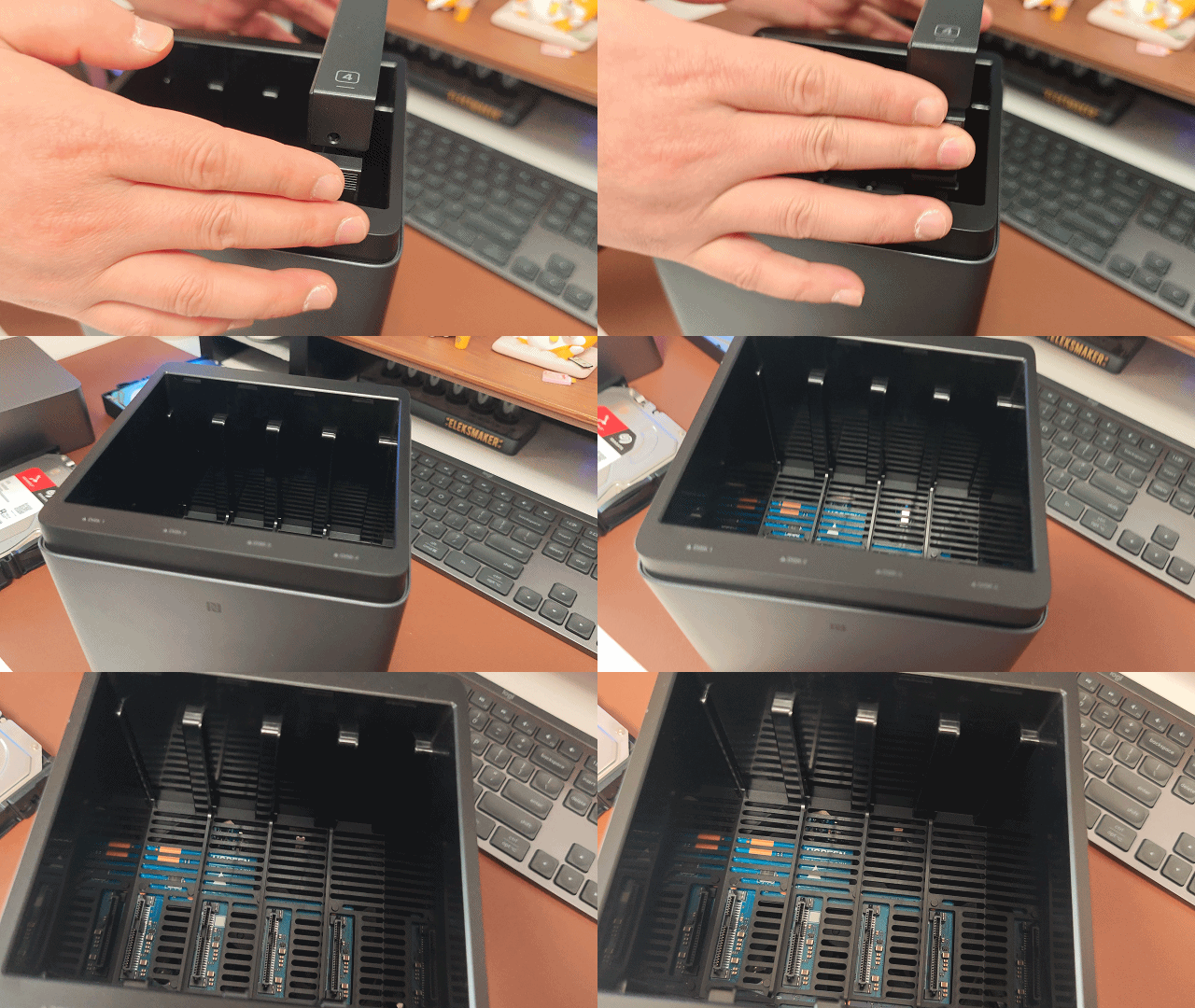
下图就是我把四个硬盘盒都拆下来的样子。
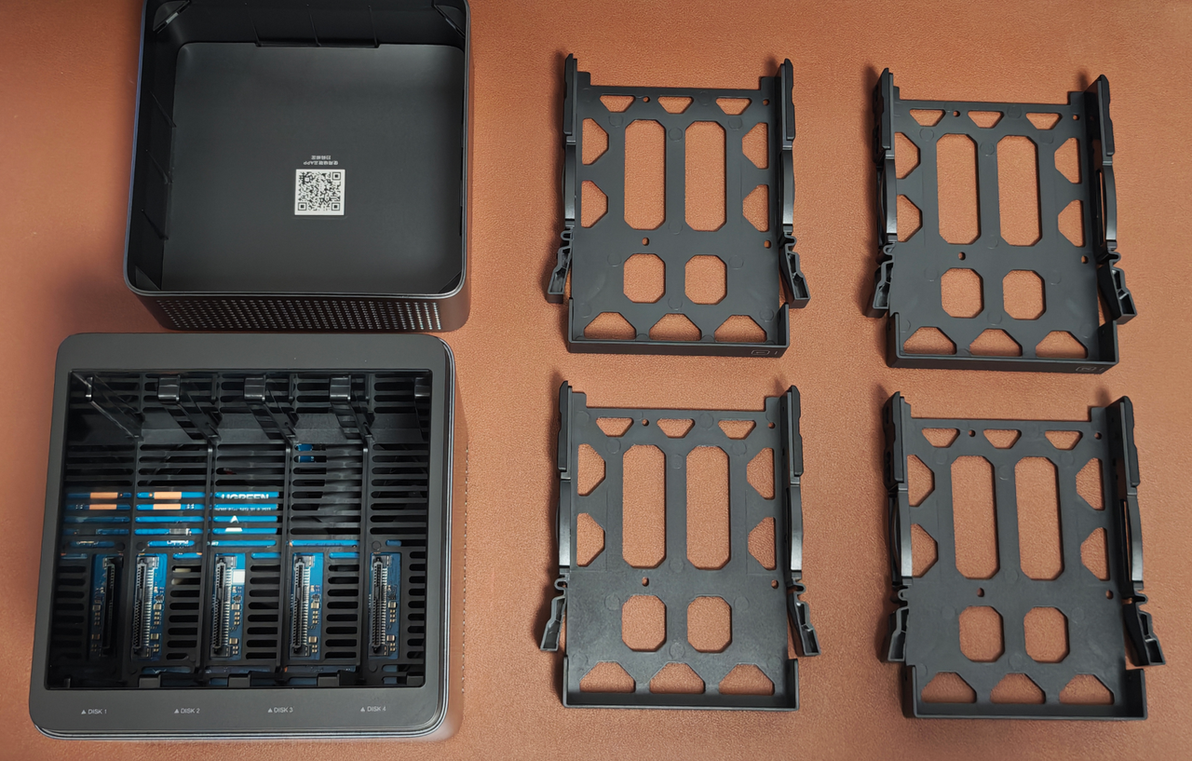
就连十字起以及两种不同类型的硬盘所适用的螺丝也都给配好了。所以就是一顿拧就ok了。
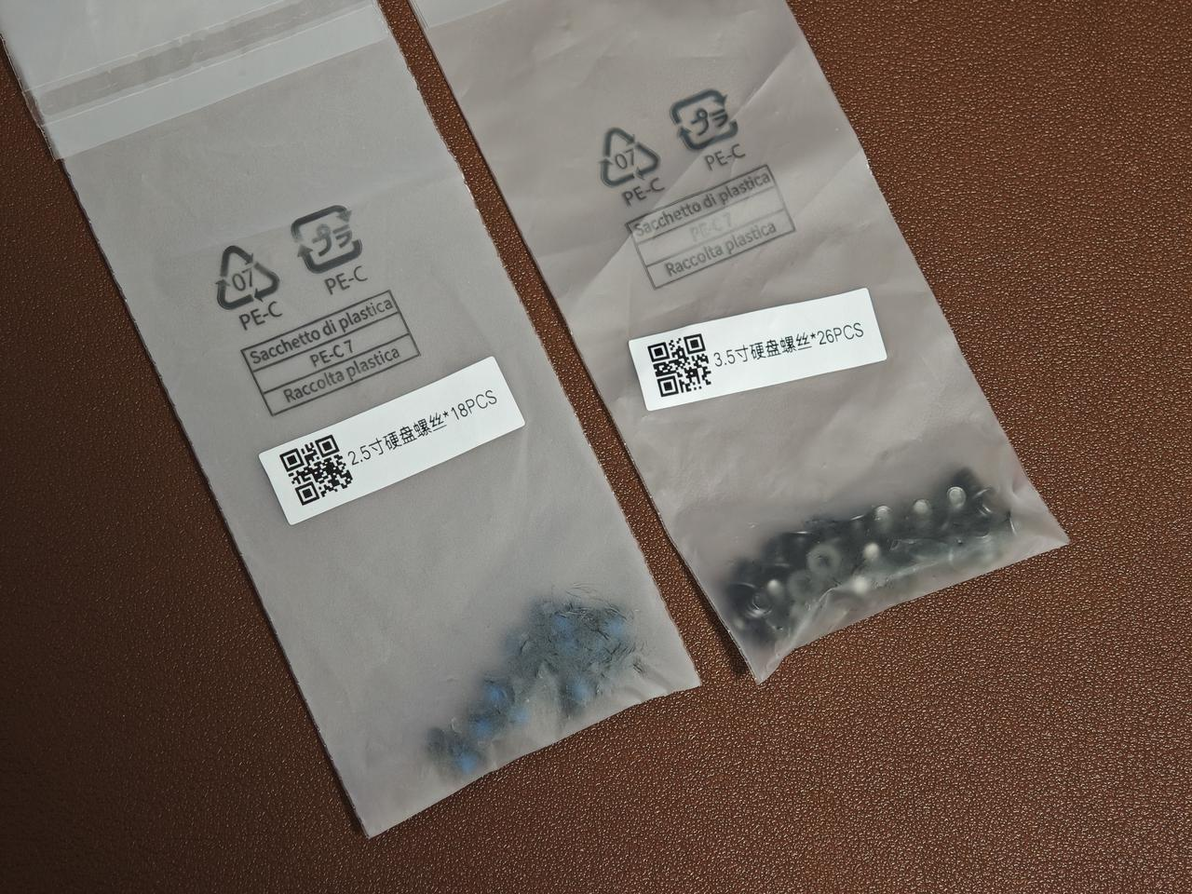
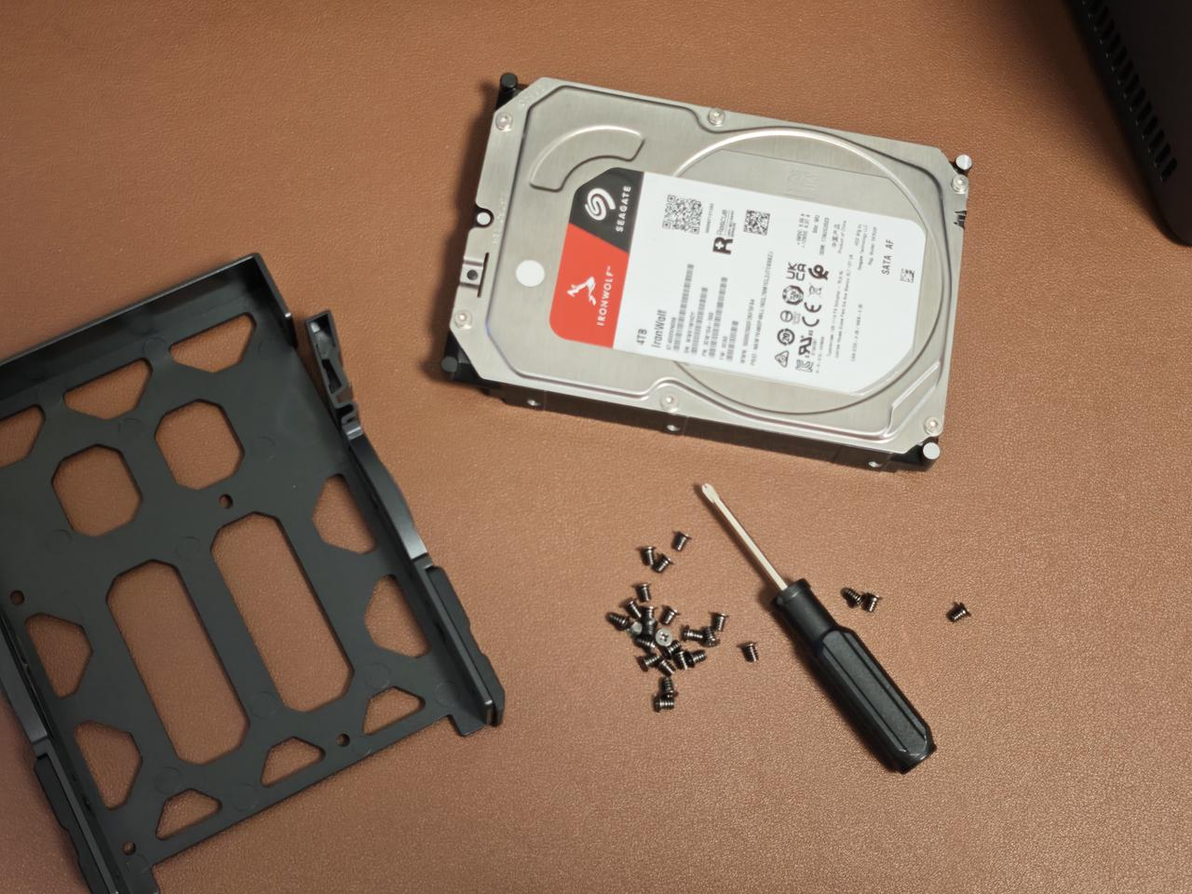
3、兼容各种类型的硬盘
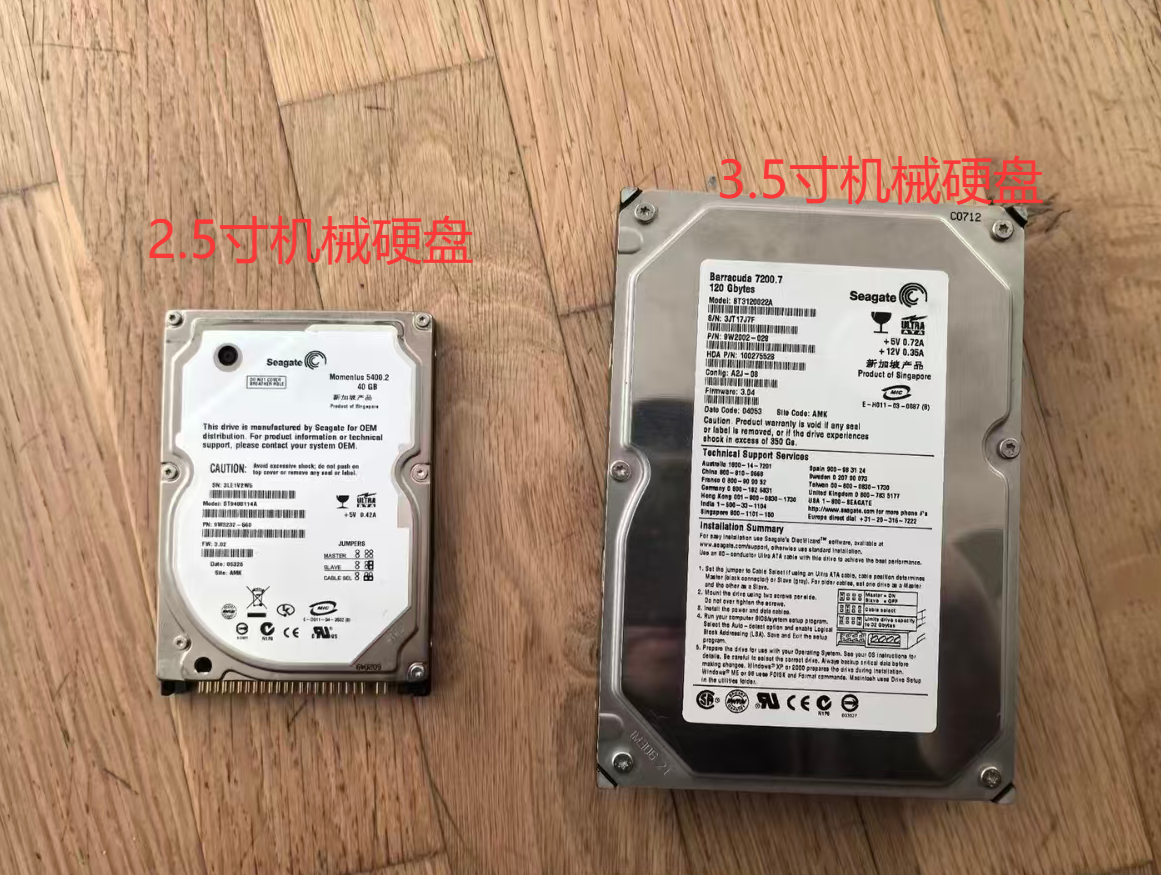
不管你是2.5寸的还是3.5寸的硬盘,都能搞定,这两种已经能包含绝大部分主流硬盘了,我买的是3.5英寸的酷狼nas专用的硬盘,用了这么多年一直都挺稳定的。
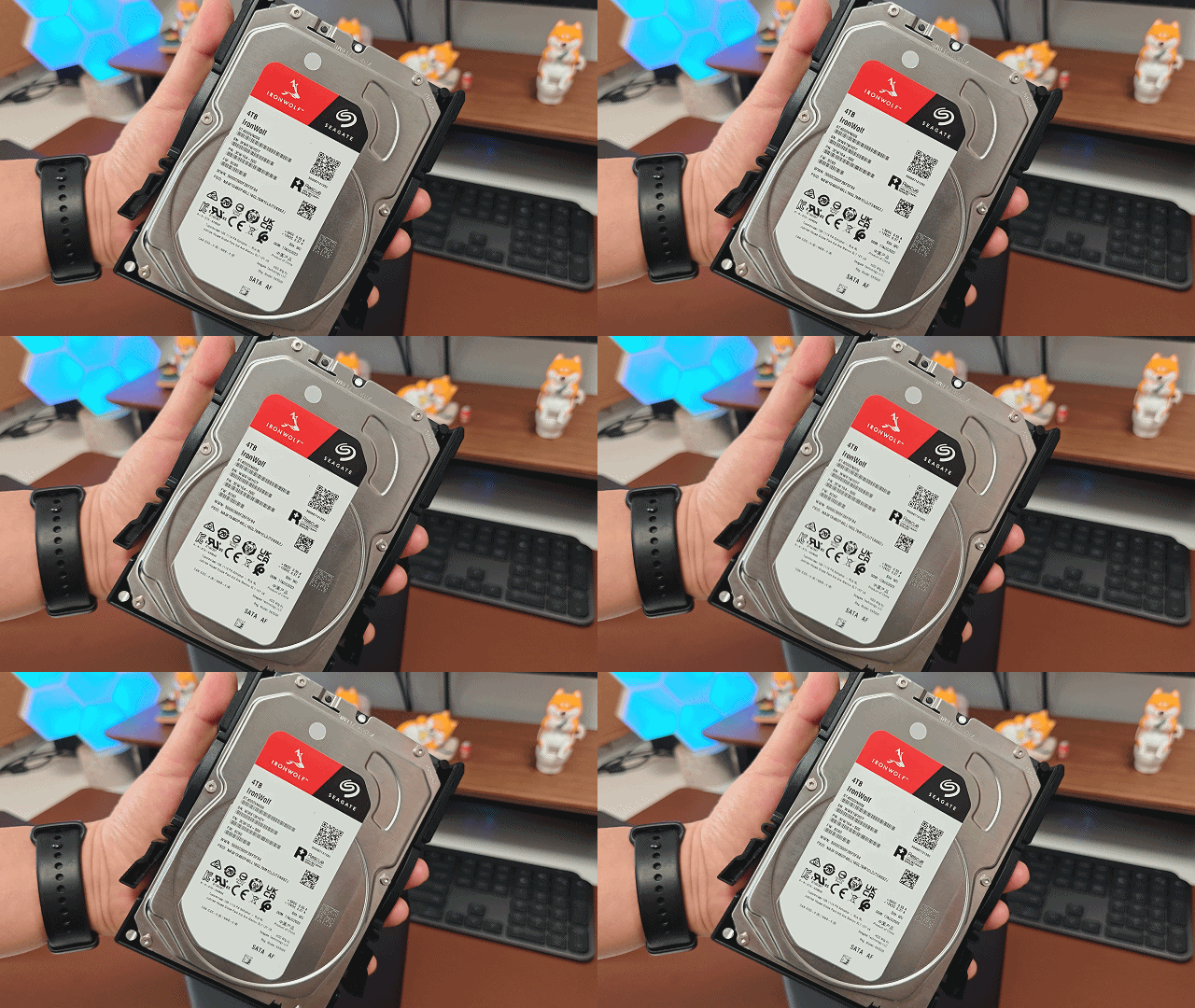
现在主流的2.5寸的硬盘主要是固态硬盘多一些,用在笔记本上或者台式机的C盘会比较多一些。和3.5寸比起来的话,大概长成下面这个样子。大家看一眼就好,还是选3.5寸就好了。
4、四个盘位足够绝大部分家庭使用
说一下很多新手第一次在选购NAS的时候都会存在的一个顾虑:到底买几个盘位的会更好一些?
拿我自己举例,我算是一个比较重度的拍照,拍视频的人。一开始入手的两个盘位的nas(当然还是取决于硬盘的容量),我记得4T的硬盘基本上我一年半左右就能用完,所以两个盘位的nas对我来说就相对局促了一些。
后续在选购的时候我基本上都是以4盘位作为基本标配来选择的。
从长远看,五年左右也不需要升级了。
所以建议大家入手4盘位的会更适合一些。也基本上能满足绝大部分家庭的使用了。
02.使用初体验
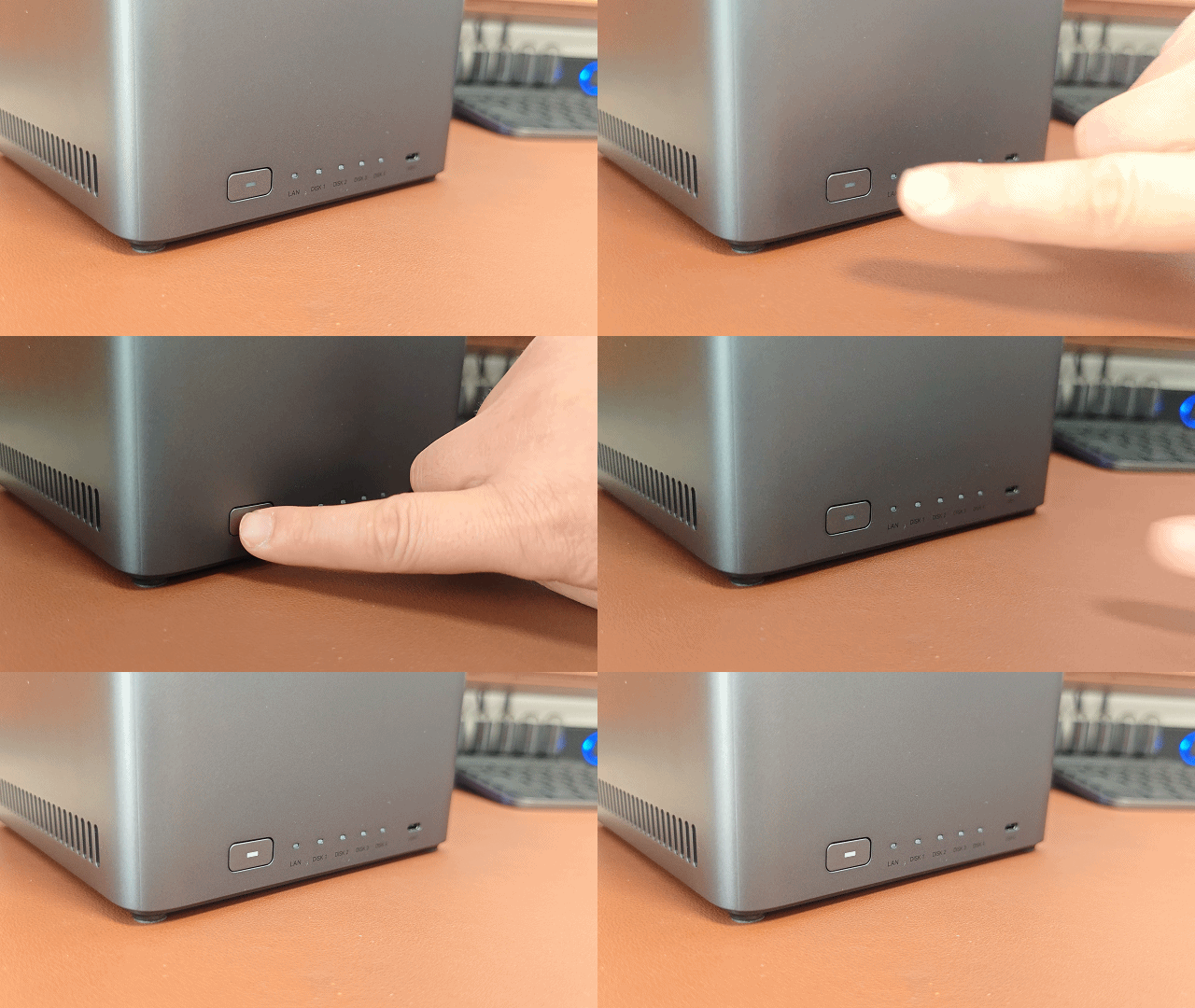
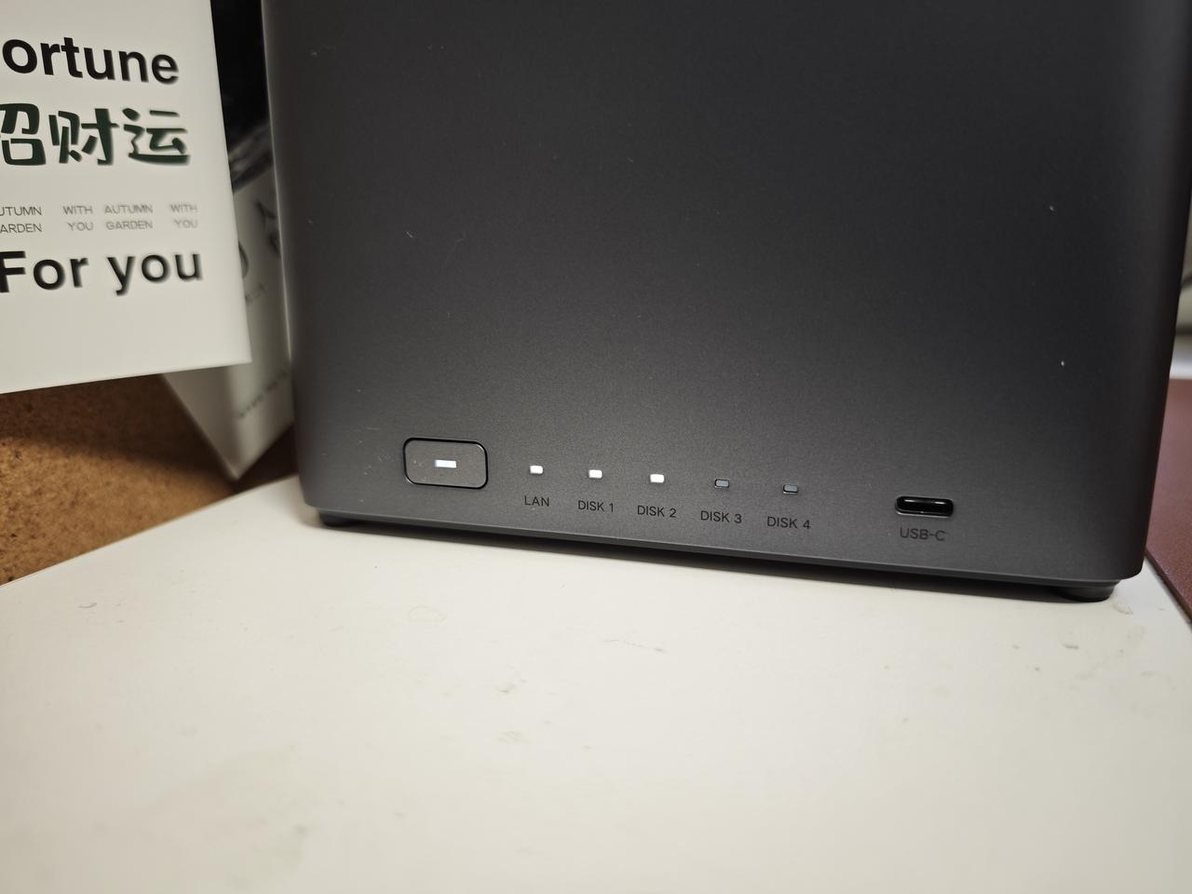
插上数据线和电源线以及网线之后,按一下底部的开机按键,nas就开始工作了。底部一排指示灯也开始闪烁提示。
1、连接绿联云
开机之后,第一件事就是要连接软件,连接的方式有很多,绿联NAS-DH4300Plus居然还新增了一个NFC连接的方式,只要手机碰一下就能自动连接。
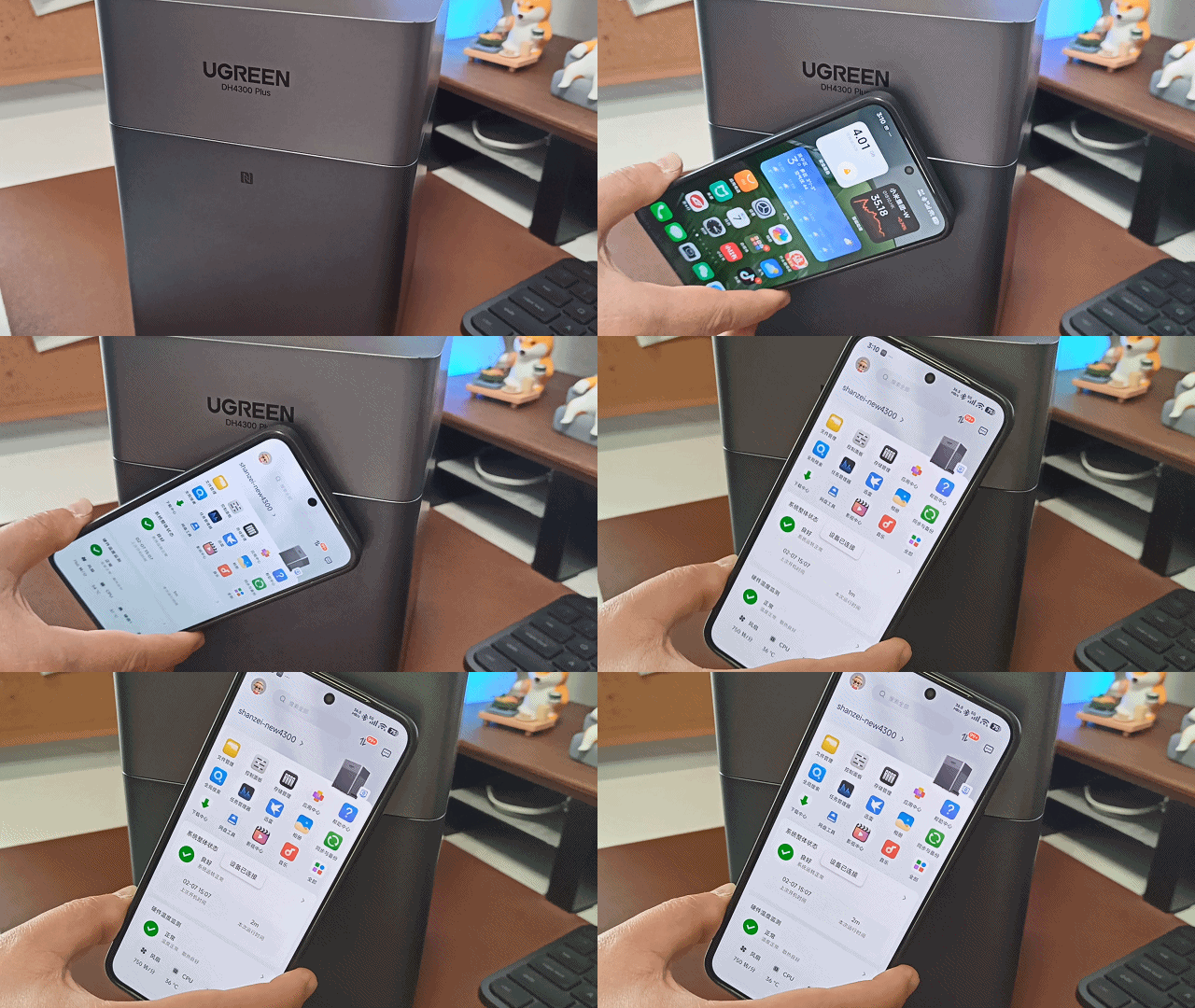
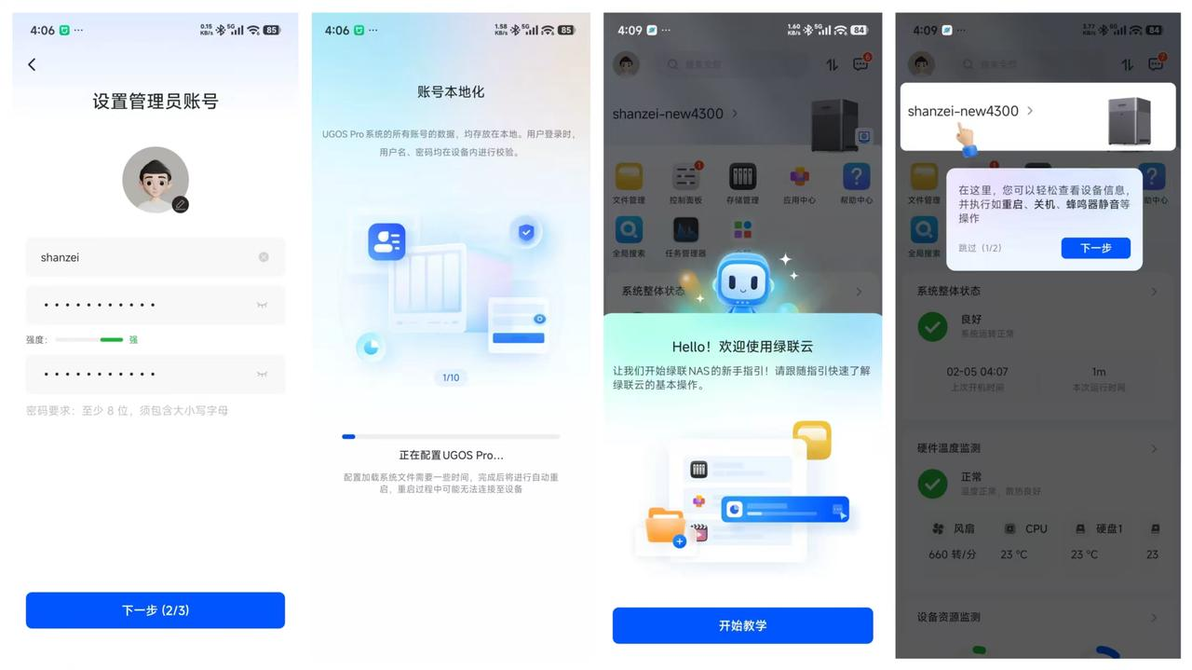
注册登录之后,连接上绿联云APP,这里面还有很多好玩的东西。不会也没关系,登录进去之后的新手引导也是做的很详细,可以先熟悉一下操作。
2、硬盘的使用方式推荐
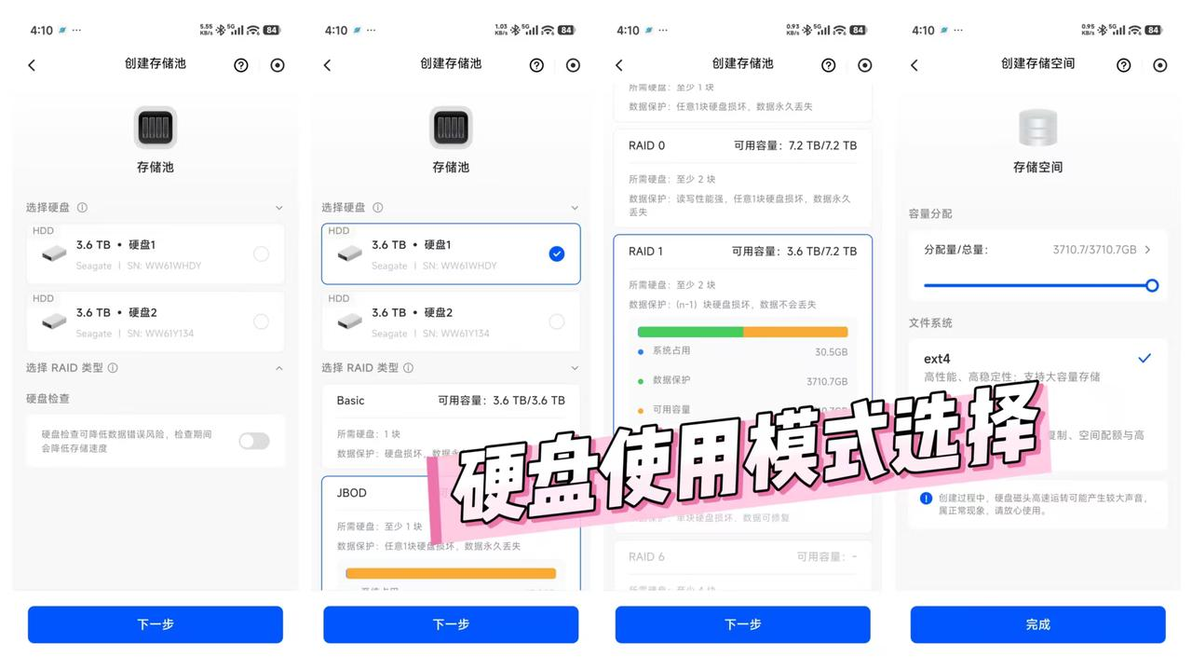
NAS的硬盘使用有两种方式。
第一种是“裸奔”。相当于所有的硬盘都用来存我们自己想要的内容。这种情况如果遇到硬盘故障或者异常就会全部丢失,如果内容不是很重要可以这么做,毕竟空间会大出一倍来。
另一种方式是“备份+存储”的保险方式。这种相当于拿出一半的空间用于容灾备份,这样即便其中一块盘出故障了,另一块还可以直接拿过来用。两块盘的内容是一模一样的。
我自己的方式是"裸奔"哈哈。毕竟用的硬盘已经是不错的了,暂时不用担心这块,再加上我的使用频率也很高,所以一块4T的盘差不多一年左右就能满了。
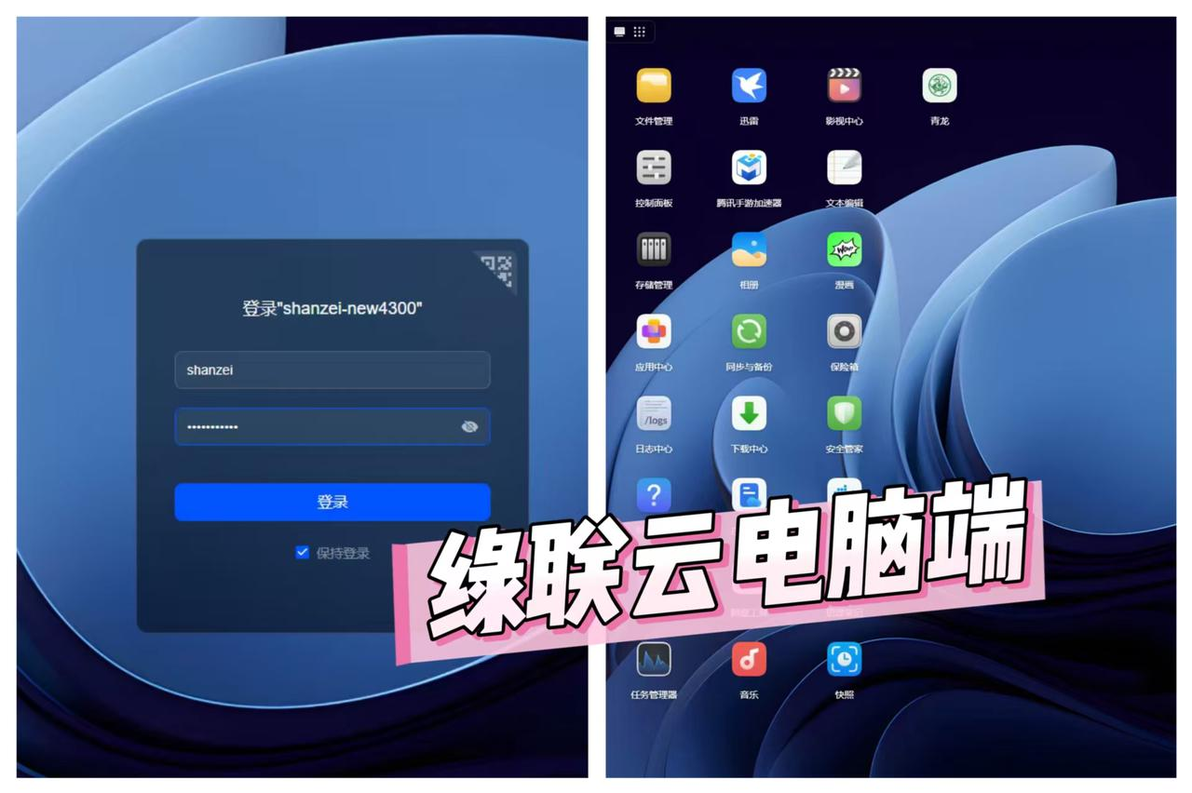
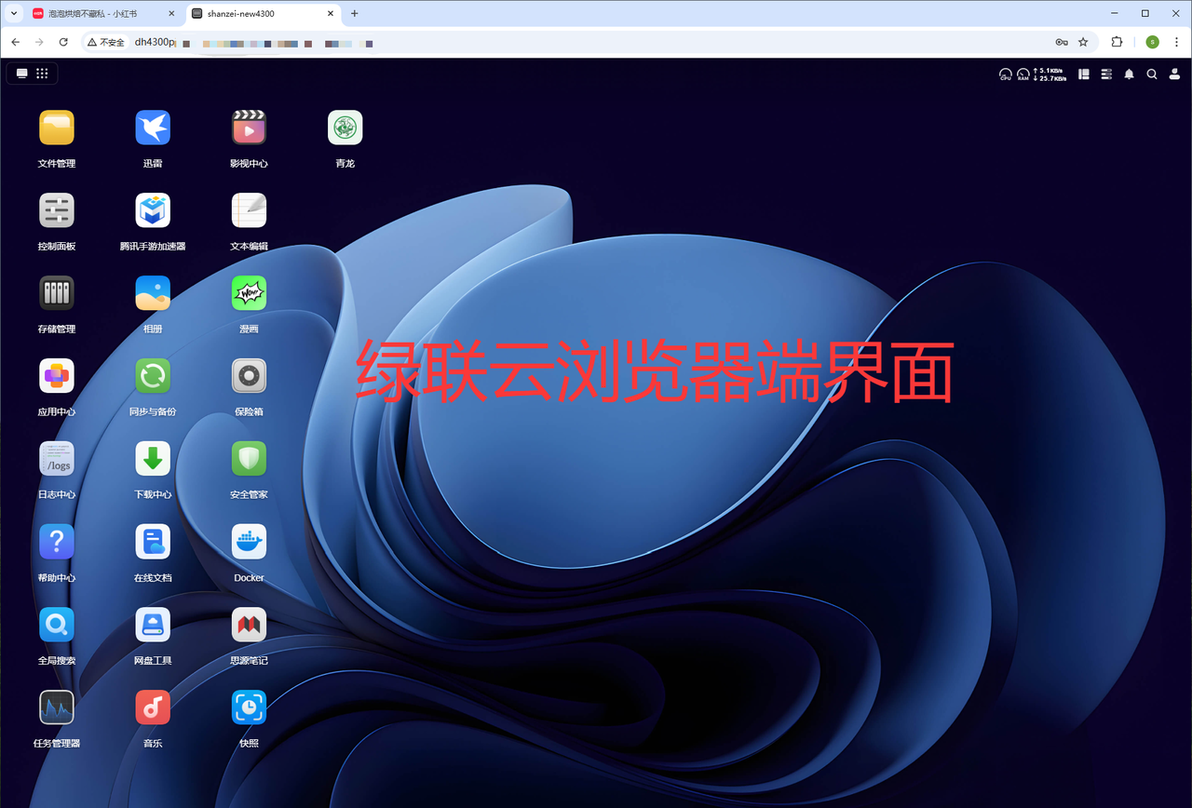
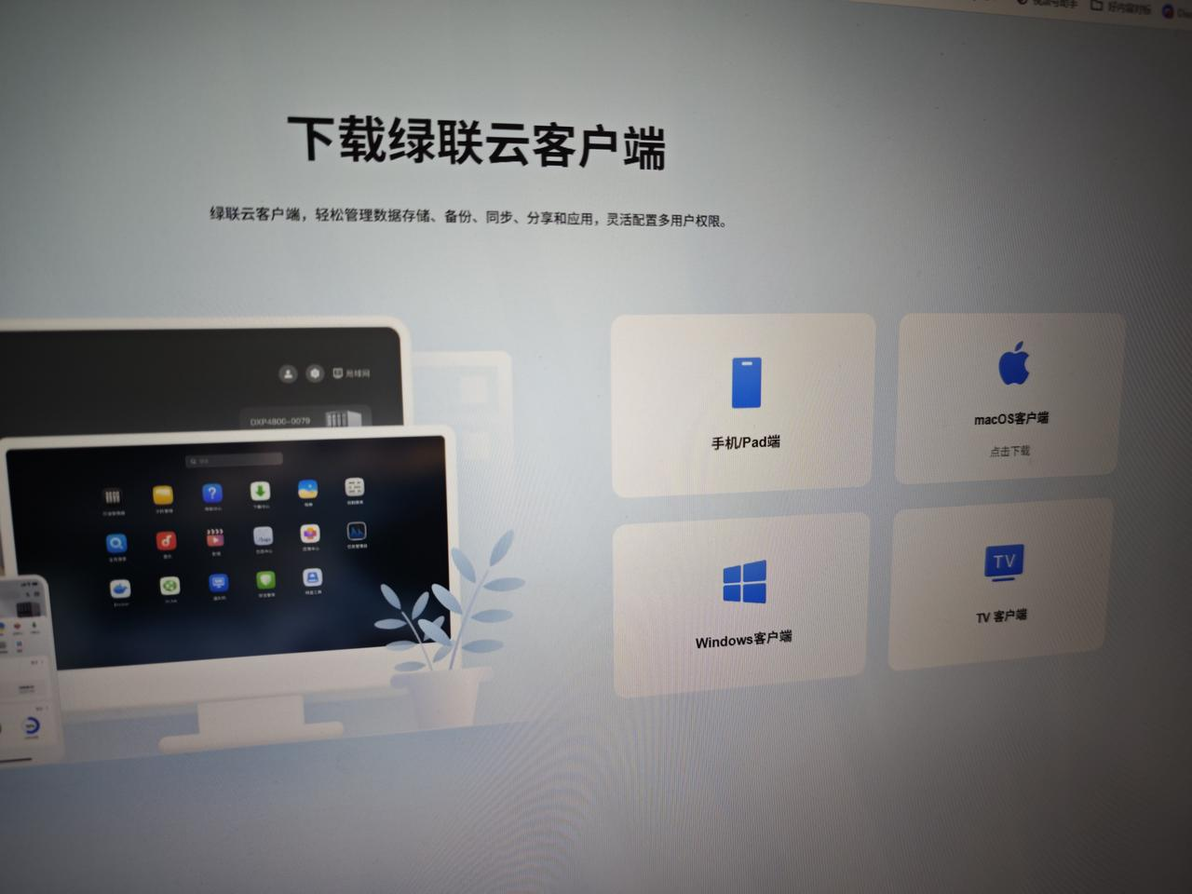
3、多端连接很方便
使用绿联他们家NAS其中一个很方便的点在于,不管你是在手机端还是电脑端或者是网页端,都可以直接连接上。
4、访问不卡顿,还安静
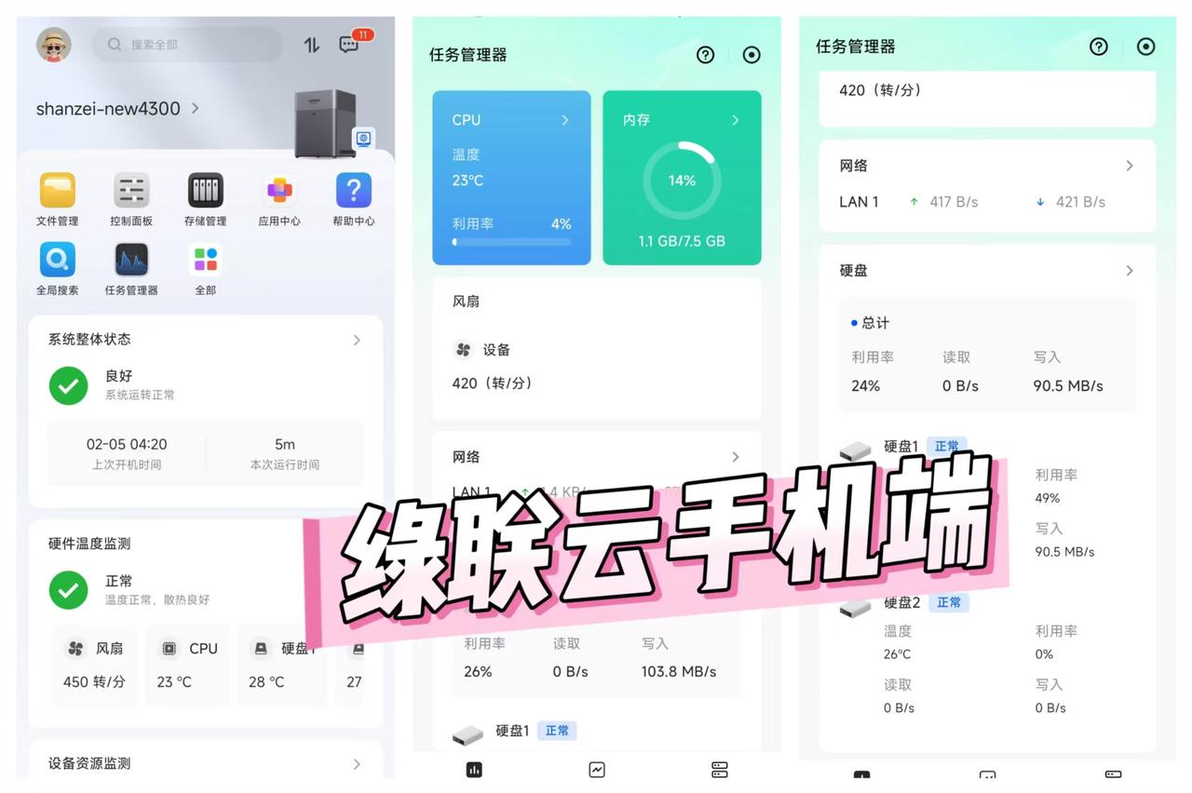
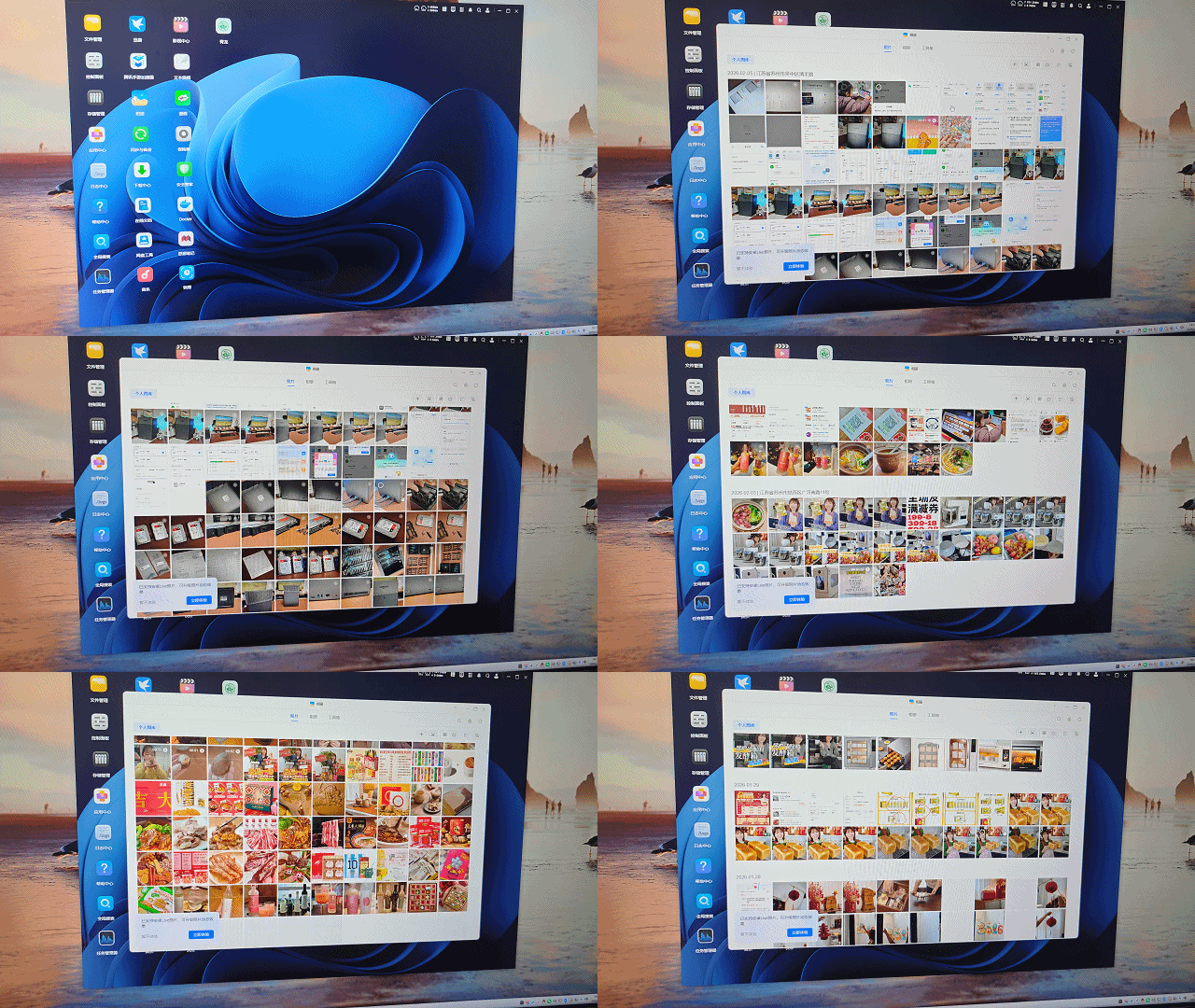
这点是重点!!!没买过NAS的姐妹一定要记住,NAS好不好用,最基本的就是像手机一样,使用流畅不卡顿。
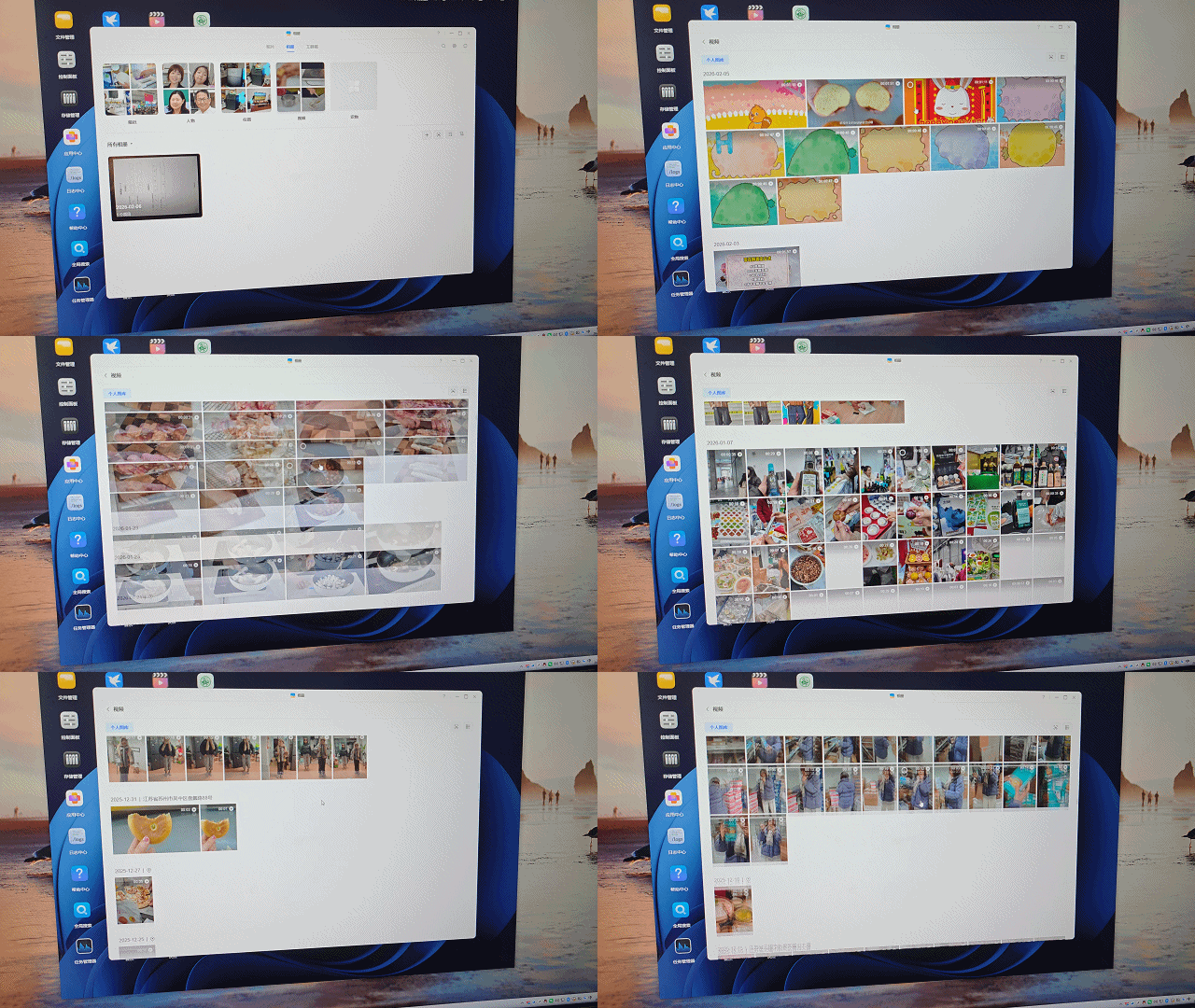
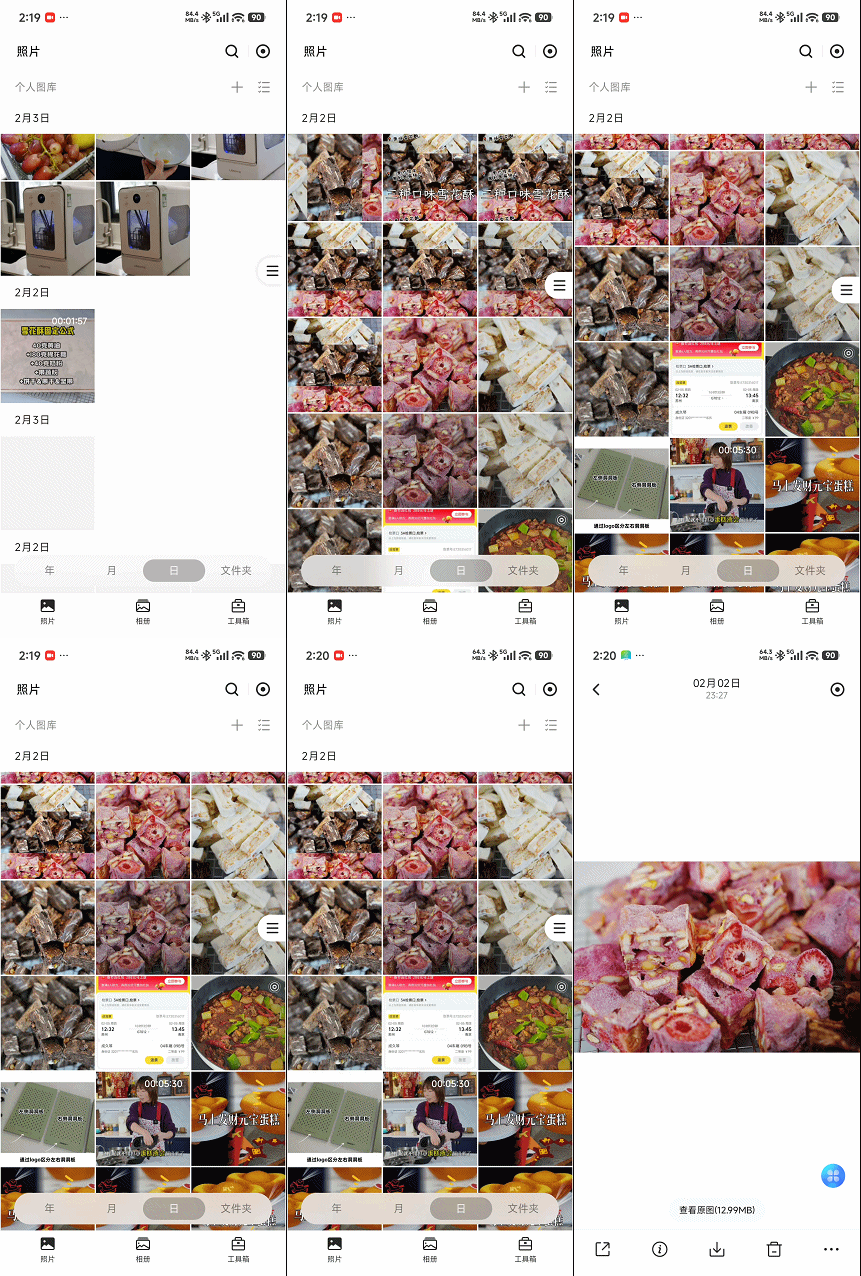
我给大家测试一下它的流畅速度,整体很流畅,而且没有那种硬盘读取嘎嘎嘎的声音,风扇几乎听不见转动音。
我录制了一些动图给大家看下实际情况。
下面这个是电脑端打开NAS图片的流畅速度↓↓↓
下面的这个是电脑端打开NAS视频的流畅速度↓↓↓
下面这个是手机端打开NAS图库的加载速度↓↓↓
5、绿联云内部配置很丰富
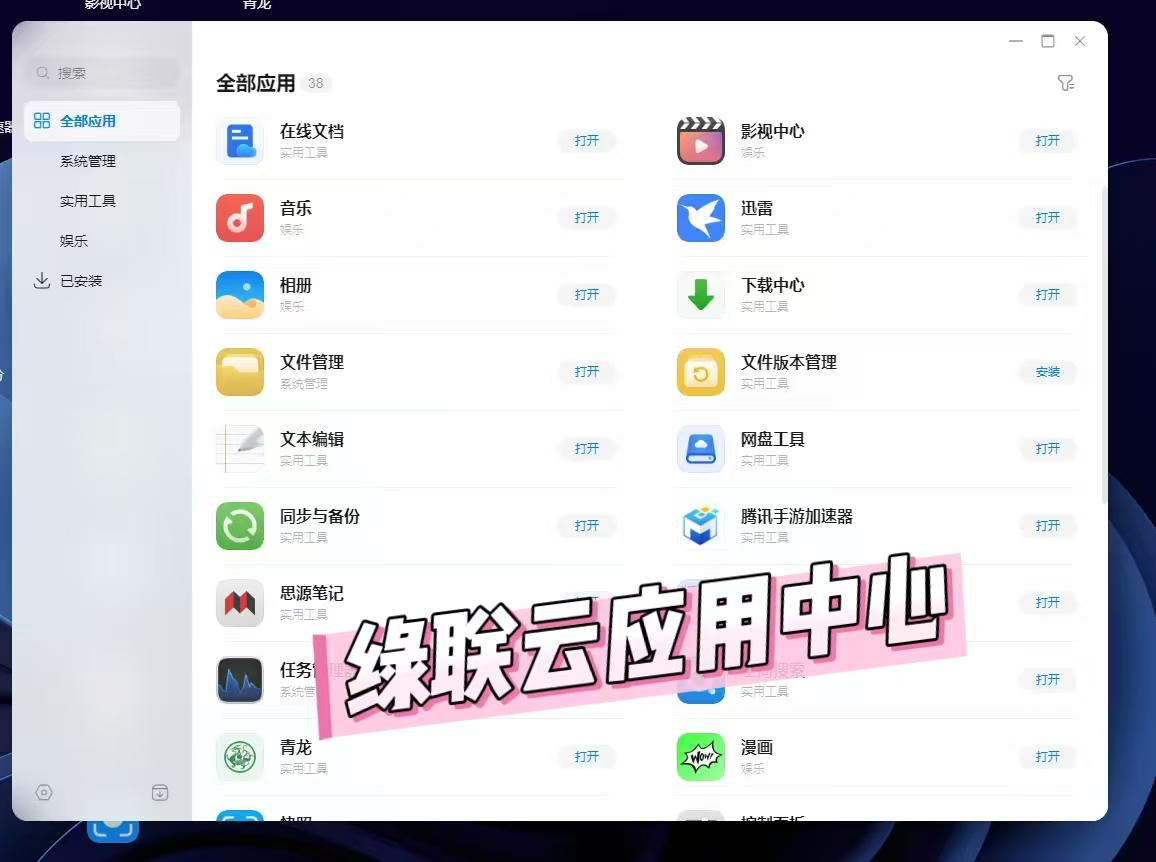
关于NAS的可玩性,我也是这两年才慢慢察觉到的,对于我们这种不会自己装应用的手残党来说,NAS自带的应用就决定了它的可玩性。它自带了一应用中心,里面有很多高频使用的NAS应用,比如同步与备份,迅雷,在线文档等等。
6、下载速度也很快
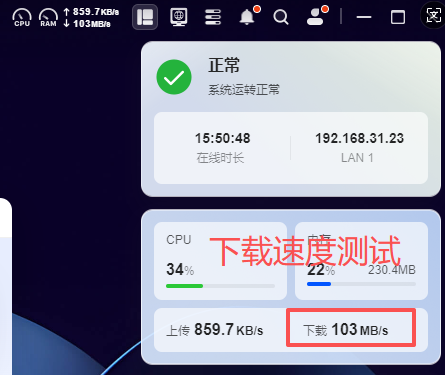
上传到nas或者是从nas上下载内容到手机或者电脑上。只要在同一个网络下,就相当于局域网,速度相当的快。我也做了测试。
03.使用NAS,我比较常用的两个功能
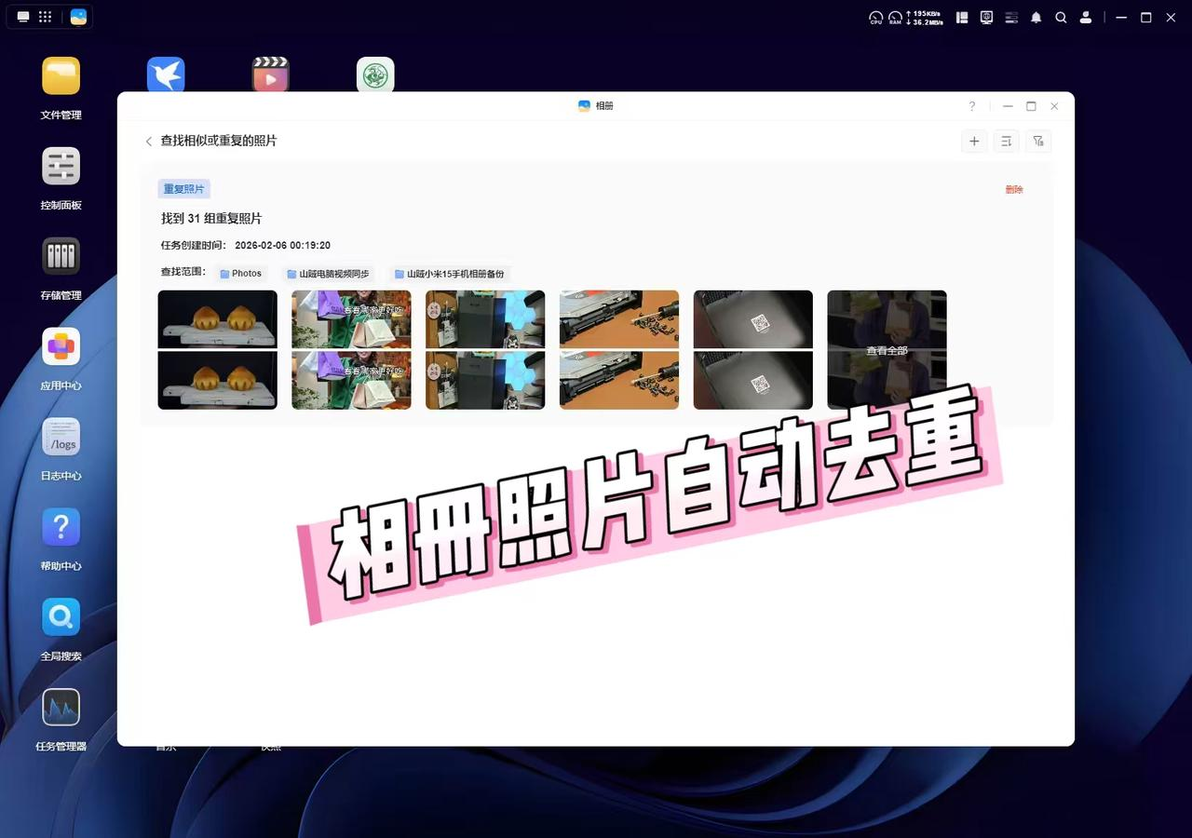
1、手机/电脑相册备份
这个真的是当你有了NAS之后第一个真切关乎到你的第一个体验点。无感备份,连接到WIFI就自动开始同步相册和测试同步传输速度,而且相册还可以多维度的自动分类。而且重复的照片还能识别出来,防止占用空间。而且相册也是按照时间轴排序的,很方便查找。原图保存,就连live图也能精准保存。
2、提前下载电影
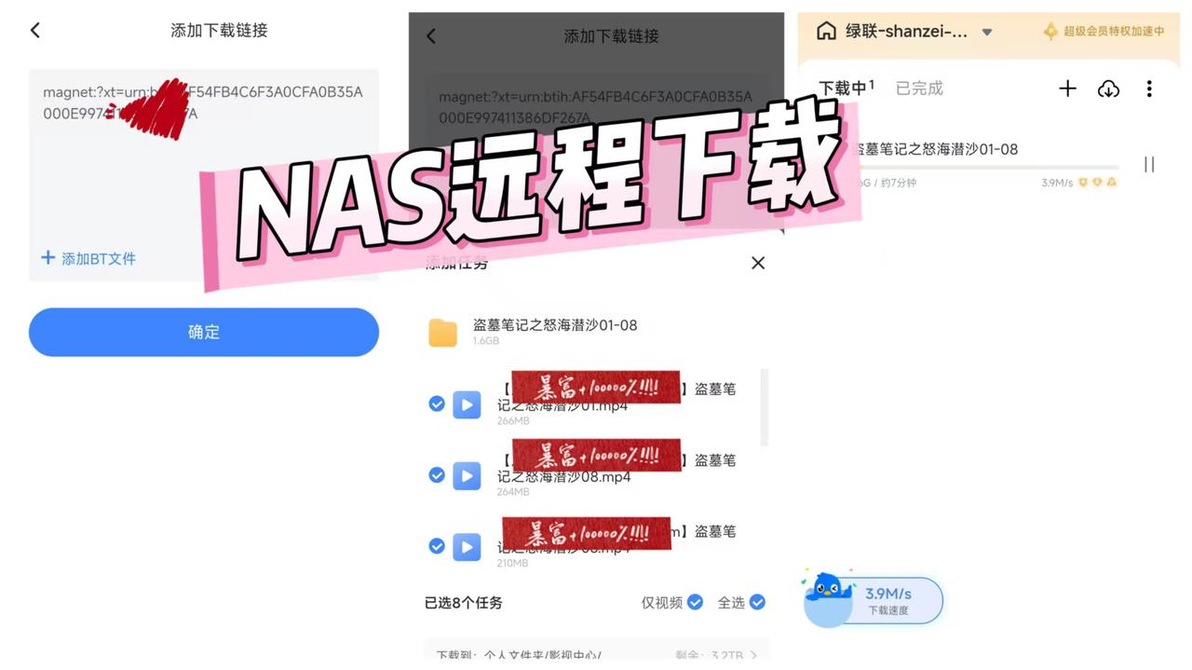
爱追剧的,上班时间提前下载好剧集,到家就可以开看,一点都不延迟~在应用中心下载好迅雷,有会员的支持登录使用。
04.丰富的实用应用
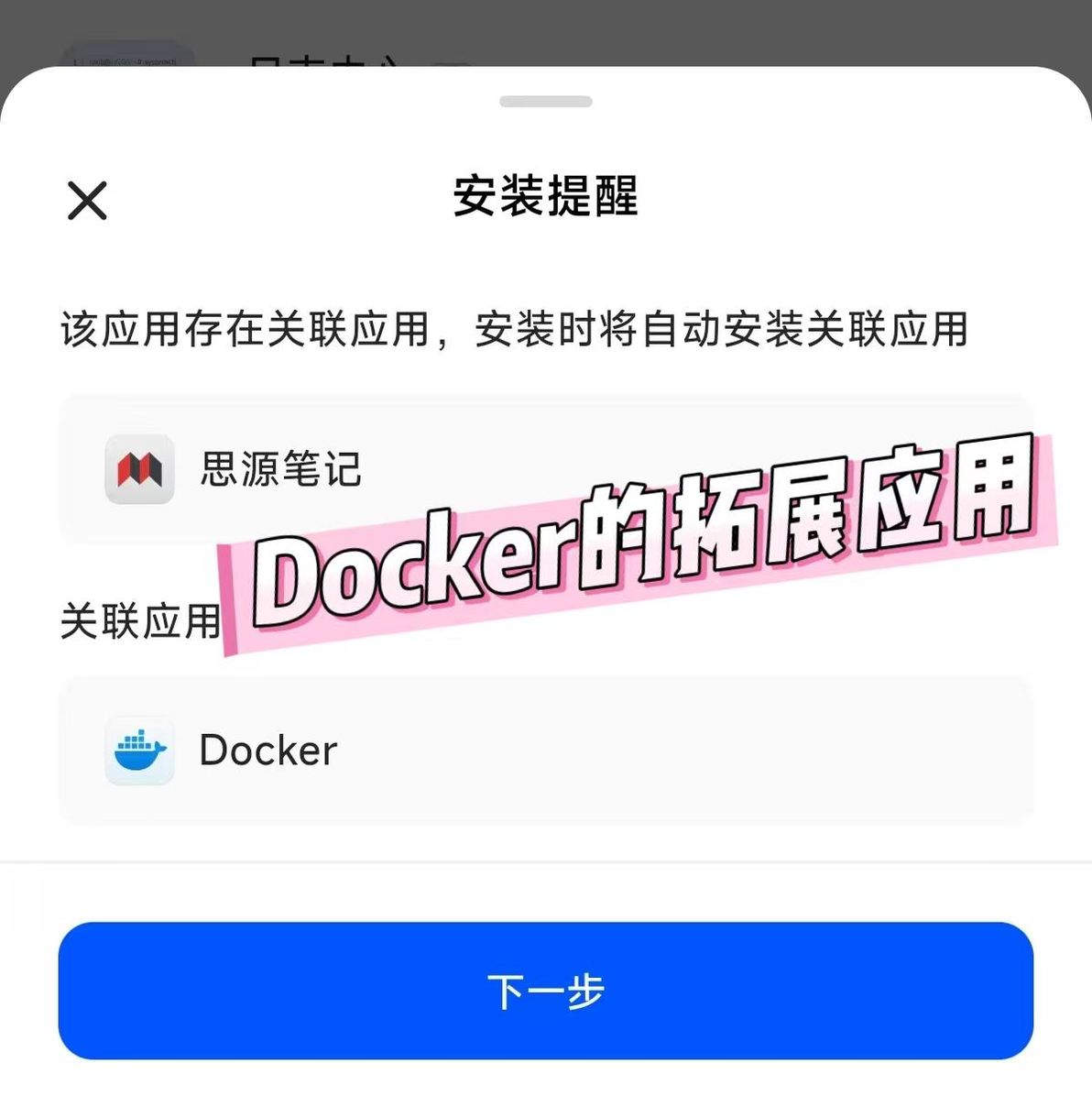
1、docker
会玩NAS的小伙伴可以用docker延伸出很多心得玩法,比如自己做个可以对外访问的个人主页,或者其它的功能都可以,而且不会像虚拟机一样占用太大的空间或者迟缓。
2、腾讯手游加速器
这个是我在应用中心发现的一个很神奇的功能,这个是和腾讯手游联合研发的,专门针对手游动不动就更新补丁,更新场景资源准备的。它的原理大概就是先把有更新的补丁一次性提前下载到NAS上,这样手机只要和NAS在同一个局域网里,就可以无缝的调用NAS的补丁资源。
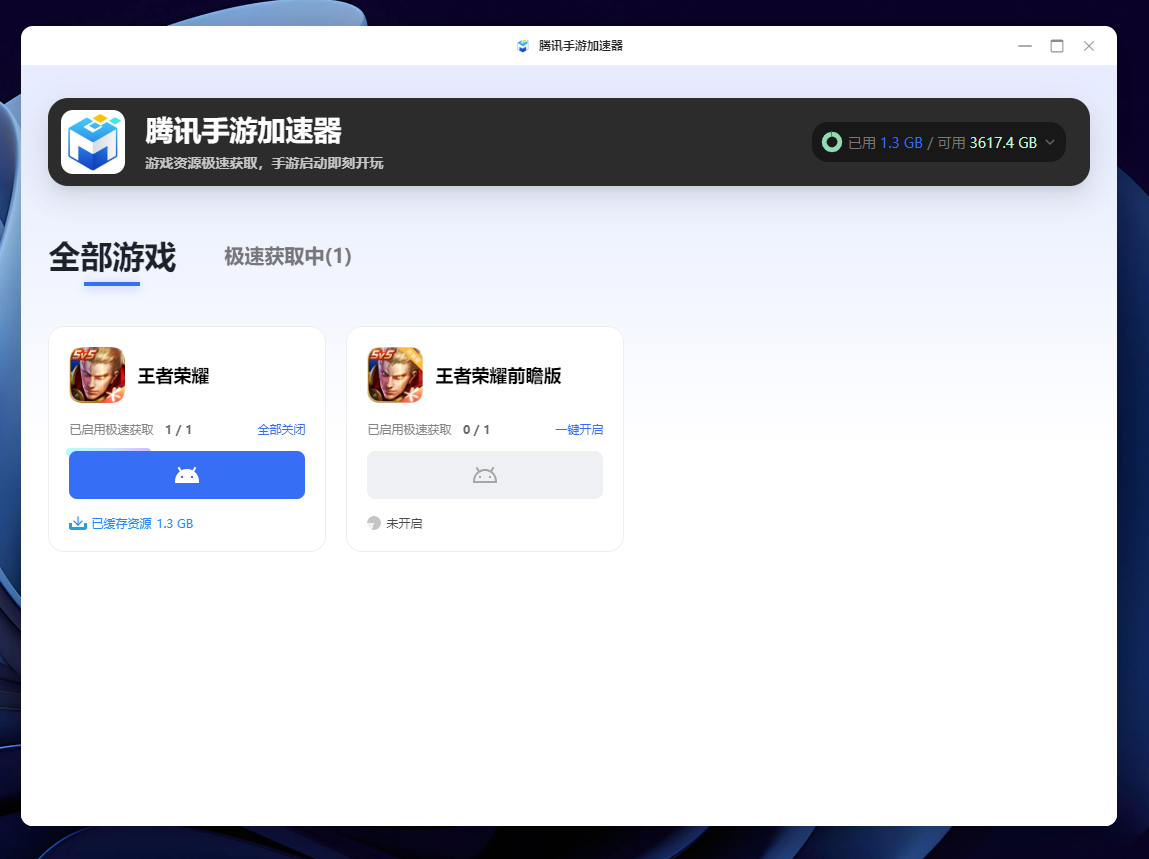
这种感觉就有点像网吧的机器为啥一直很流畅,那就是因为他的所有资源都在服务器上,所以本地没啥缓存和网速的影响,而且局域网调用本身速度就超级快。
这种对于腾讯手游,比如王者荣耀这种重度爱好者来说就很赞了。

3、OpenClaw上线应用中心
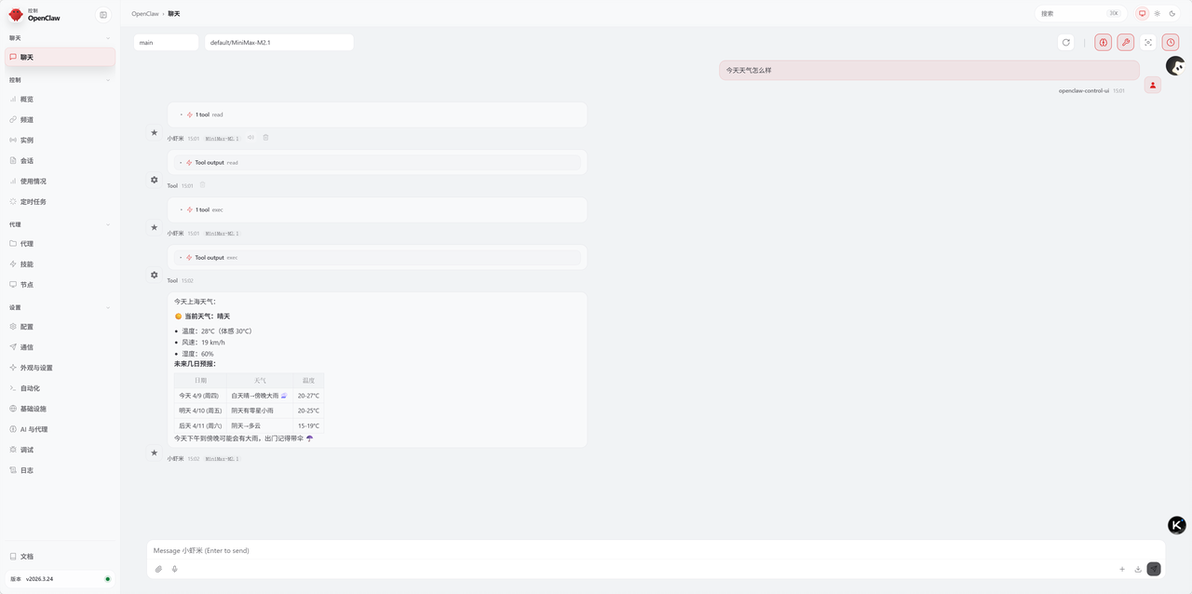
另外想补充一点,最近我发现绿联应用中心上架了 OpenClaw(圈内叫“龙虾”),上手真的超简单——点一下安装就能直接用,不用折腾什么API密钥或者命令行。我试着在本地跑了几个AI任务,数据全程都在NAS里,不用担心上传到云端泄露隐私。
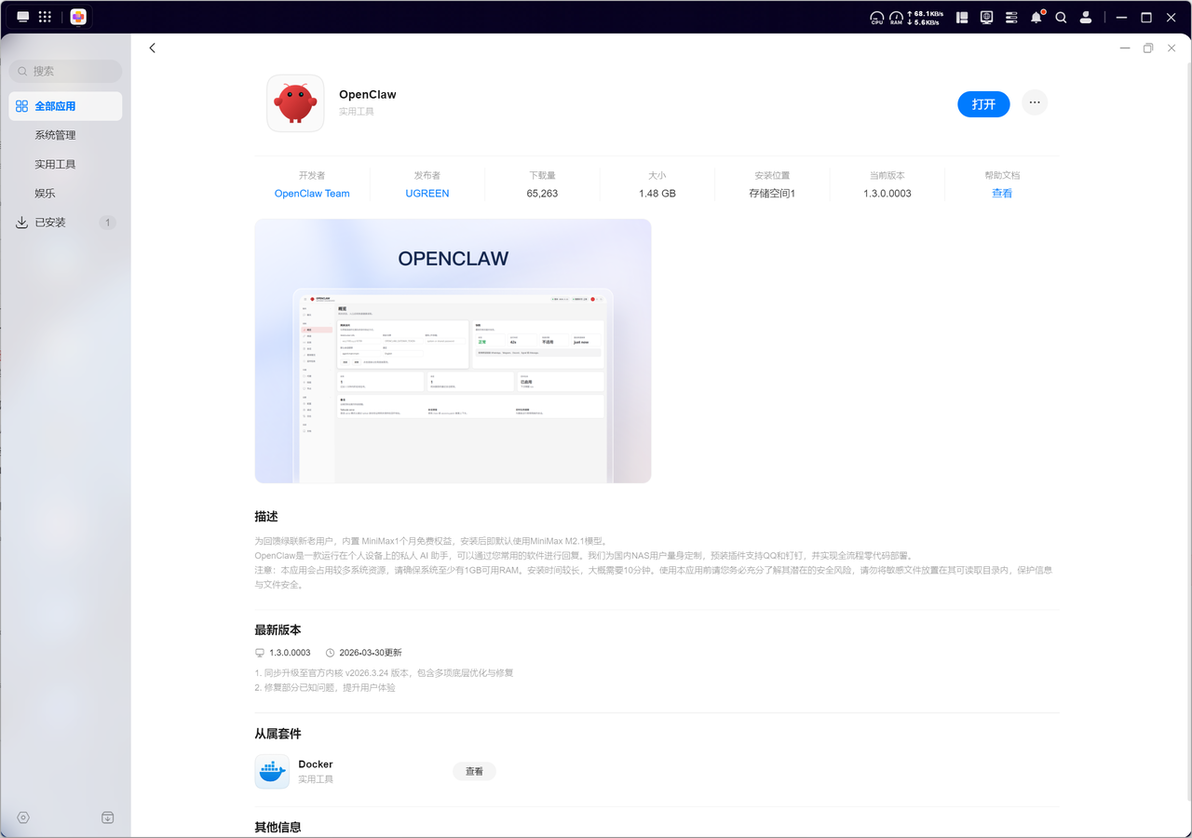
而且它跟存储区是隔离的,就算AI“乱动”也影响不到我存的重要文件。对于我这种既想尝鲜AI又怕麻烦的人来说,这个体验太舒服了。
05.使用NAS这么多年,我的经验总结分享
1、为什么我会选NAS而不是网盘或者移动硬盘
首先一定不会是网盘,这点我深有体会,虽然你的东西传网上去了,可几年之后说不定这家网盘已经停止服务了,比如前些年的某云盘就是案例。另外就是它的会员收费其实也不便宜,我还不如咬咬牙买属于自己的硬盘赖德踏实。
其次是移动硬盘,我用过好多年,说实话它的坏盘率还挺高的。而且没有备份就很难搞,所以重要的资料还是不敢放在里面。
而最最重点的是NAS它实际上算是一个私有的服务器。硬盘是本地化的,而且放在同一个地方不动它再做一个容灾备份,也不用担心它会坏。
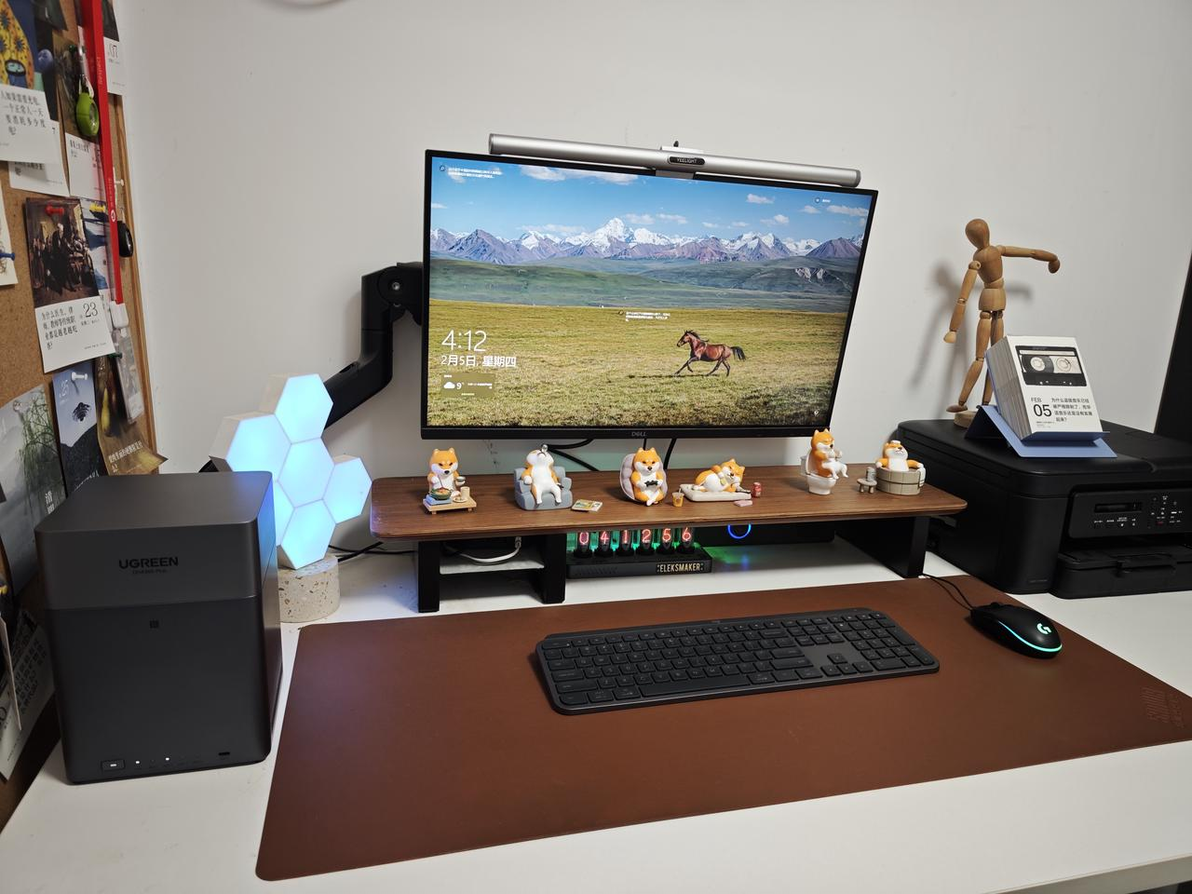
比如绿联的系列nas,已经把各种常用的常见的功能和硬件都做到很好了。
2、手机选配置就不用非要选顶配了
除了现在手机的内存涨价不说,相比买硬盘肯定比加手机内存来的划算。
另外,手机目前主流的顶配也就1T容量,像我这种爱拍照拍视频的基本上一年就能满。然后就各种卡顿。又懒得转移到电脑或者硬盘里。
所以后面我基本上买手机,日常够用买个512就ok了。反正nas可以实时自动备份,不重要的或者日常的图片视频只要同步完就删掉了。
3、关于自动同步手机/电脑图片or视频
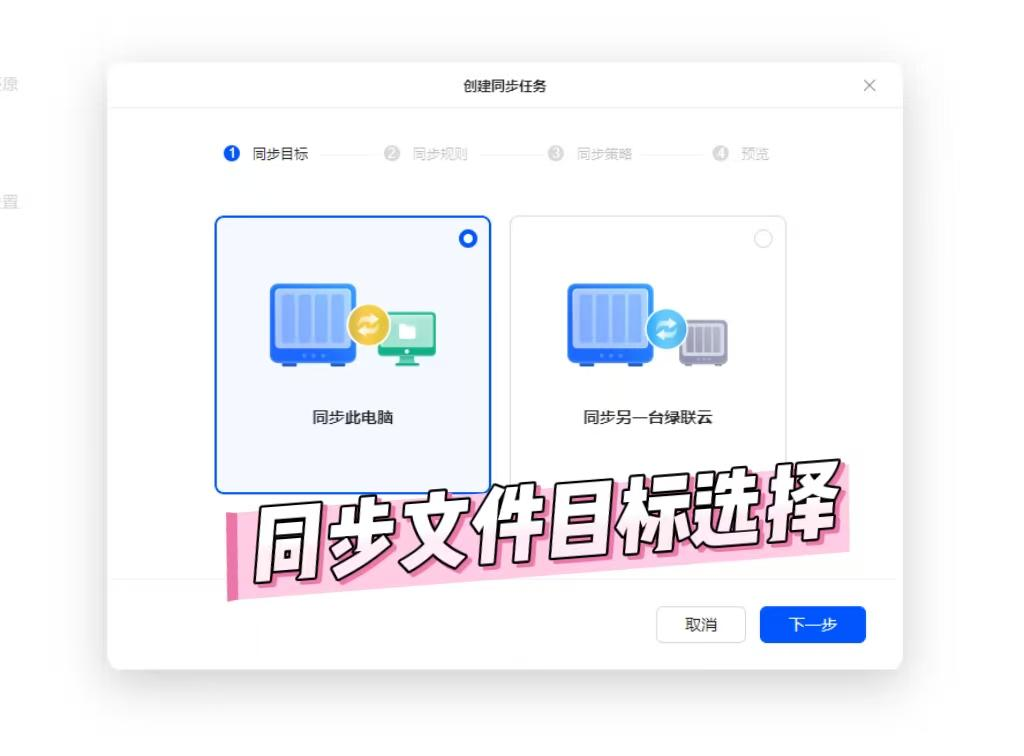
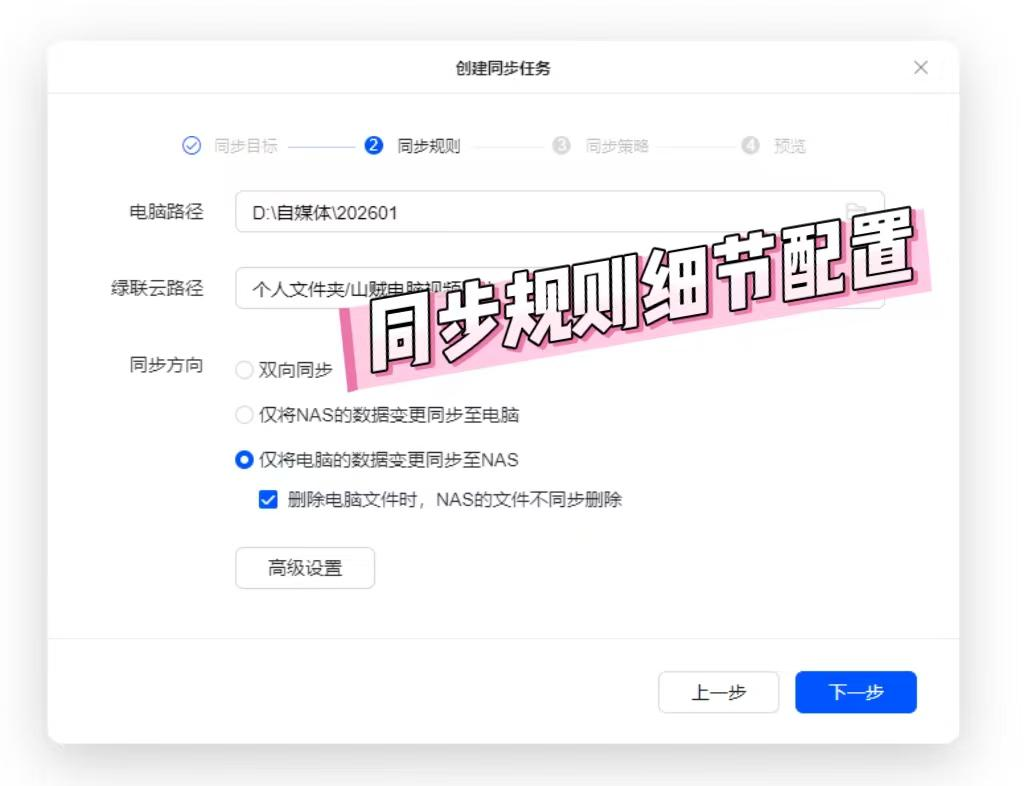
这点绝对是我要硬夸的点。不管是手机还是电脑里面的资料,都可以在nas系统里面设置到同步的时间和方式以及目录,而且还可以更细节到手机新增nas就同步,手机删除,nas不删除。看个人需要去设置就好。
06.最后-新手选择NAS要注意的核心
这也算是对于选购nas的最后总结收尾把。
如果你耐心的看到了这里,那么说明你近期一定有在关注nas的选购,而面对你最实际的问题就是,
能不能用一句话来概括一下,nas到底怎么选?
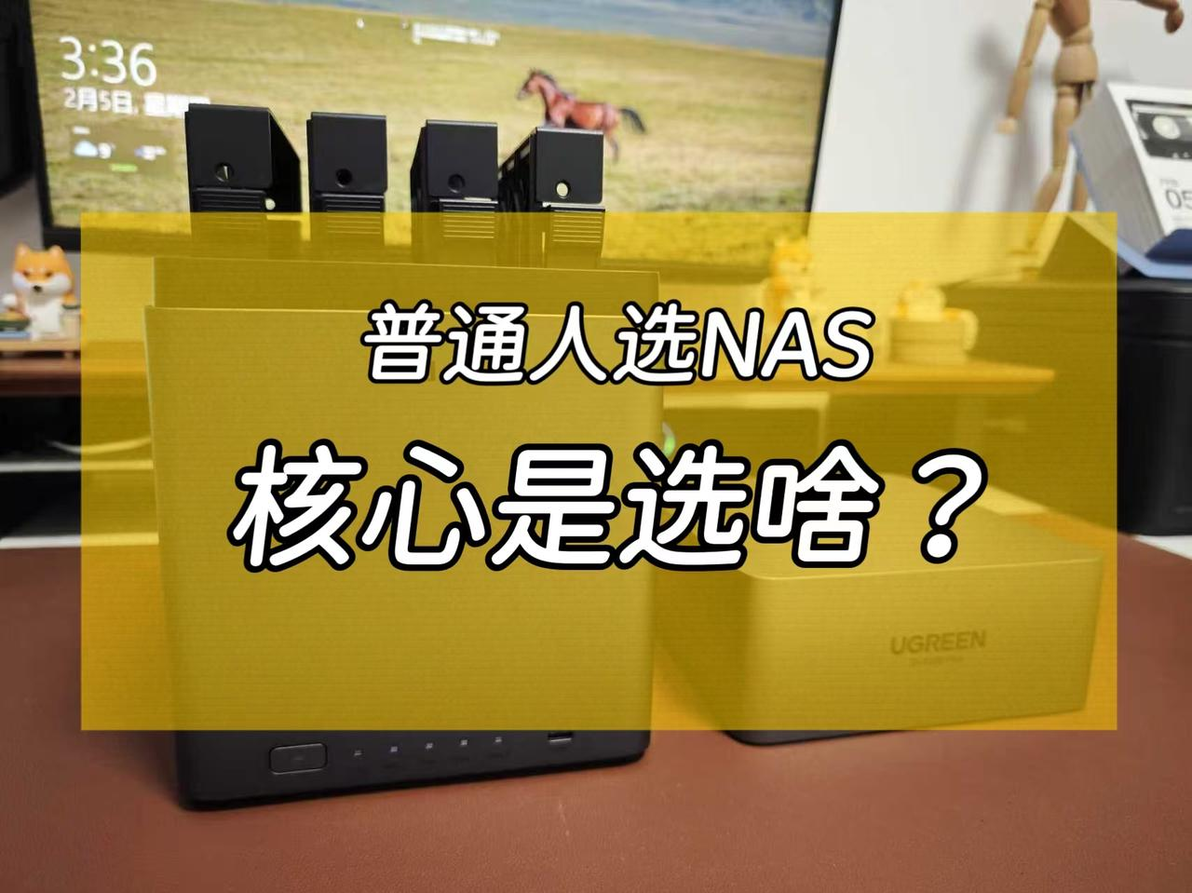
其实该说的基本上前面陆陆续续都说到了,非要一句话总结,选购的核心就是“容量够你用,使用不卡顿,系统功能强”。
容量取决于盘位以及硬盘的大小。
卡不卡顿取决于nas的配置高低。
系统的功能取决于品牌研发能力。
这三点也适用于绝大部分像我一样的家庭用户,在选择nas购买时的决策依据。
最近各个平台也都有活动,我也整理了一下信息,大家如果有需要的可以瞅瞅:
京东:国补10%+Plus券【满200-25/满480-60/满2000-200】
天猫:88VIP专享消费券200-25/480-60/2000-200,叠加国补10%
好啦,一废话就是好几千字,如果对你有用,就点个赞吧,我是爱烘焙爱生活的泡泡君,祝大家的日子都能像NAS一样飞驰起来~