
注:本文仅基于个人使用经历进行经验分享,对于部分功能的介绍存在不全面的情况,还请谅解;若文中存在错误之处,也恳请斧正。
在前几个视频发出后,有很多朋友也分享了他们精彩的创意。因此,谨以本文分享我的AI音乐生成经验、抛砖引玉,希望能够有助于各位朋友的创作。
一、 概览
1.1 网站的搜索与进入
浏览器搜索suno,或是直接输入网址suno.com,即可进入。
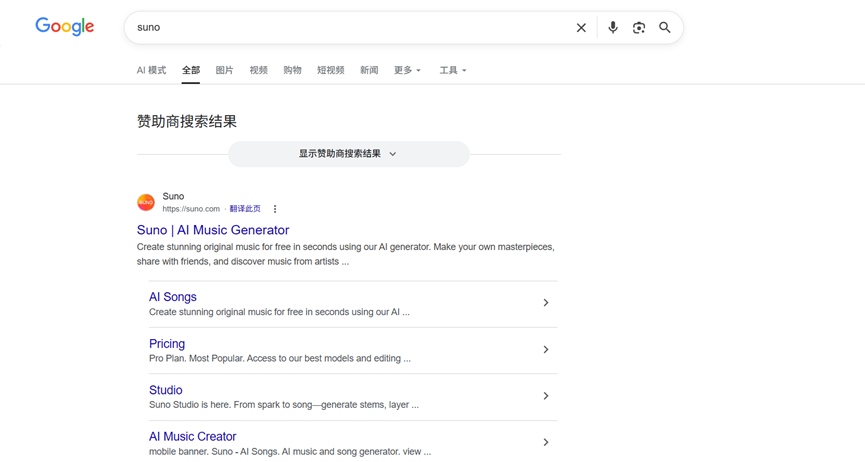
图1.1 浏览器搜索suno

图1.2 直接输入网址suno.com
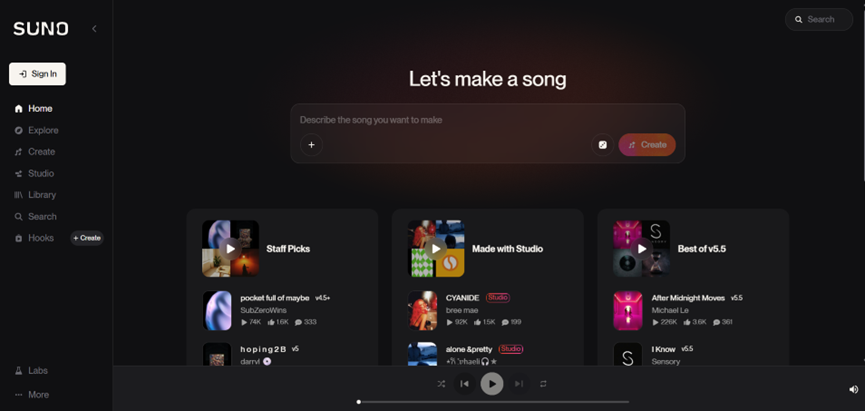
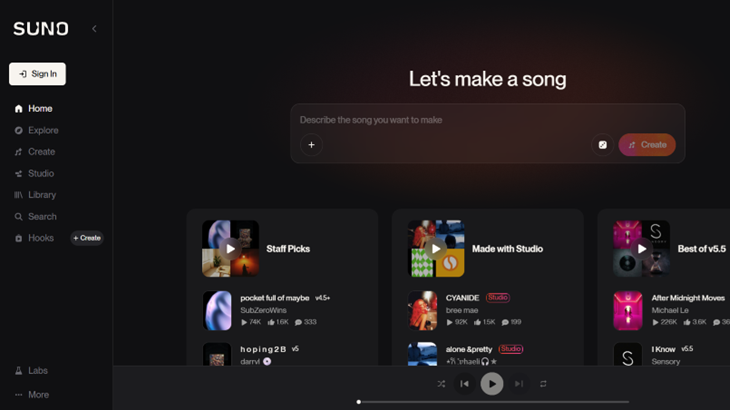
图1.3 进入suno后的界面
1.2 Suno网站的基本要素
进入suno的网页后,点击左上角白底黑字的“Sign In”,进行登录或注册。
登录或注册后,网站左侧栏如下,其中最常用的是Create。
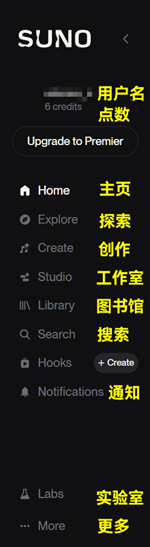
图1.4 登录suno后左侧界面
二、Suno基本功能
2.1 点数(credits)
点数(credits)是你生成音乐所要消耗的或使用的东西。生成一次音乐,需要消耗10点,一次同时生成出两首比较接近的曲子。也就是相当于1首歌需要5 credits。
点数(credits)的获取方式主要如下:
①每日打开Suno网页可获得50点
②新注册用户头几天会有一些任务,比如上传一首音乐或生成一次音乐等,每完成一个,获得50点
③开通专业版/豪华版会员,每月会有2500/10000点
④其他方式(包括听别人生成的歌曲、帮Suno进行AI数据标注等,每次可获得2-5点)
⑤额外购买(不推荐,死贵)
一般而言,每天登录的50点就足够生成5次、10首歌曲,对于绝大部分人而言也已经足够了。
2.2 创作(Create)
理解点数的作用后,我们可以进入最重要的创作部分了,点击左侧栏的Create,即可出现如下界面:
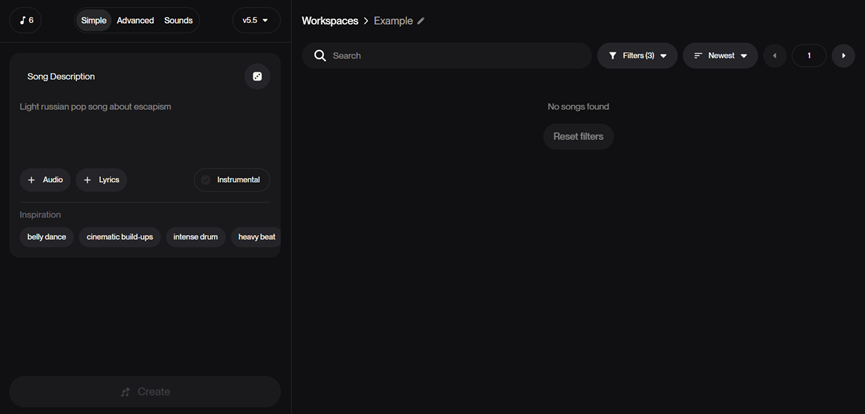
图2.1 Create界面
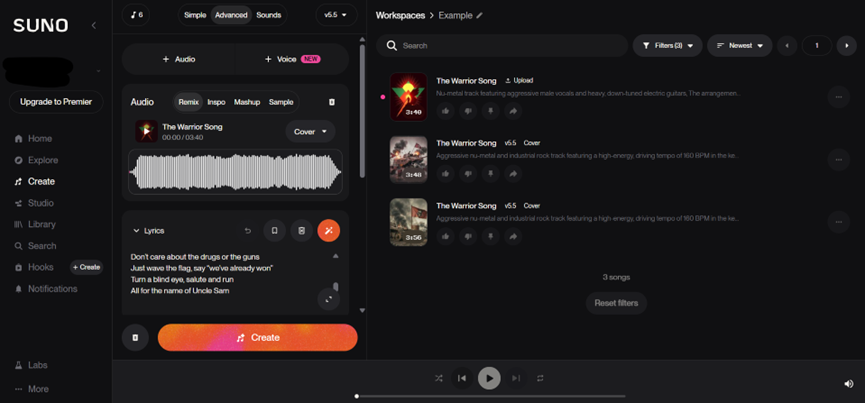
其中左侧为进行生成歌曲的操作的区域,右侧为放置上传或生成的音乐的区域。首先看左侧区域:
左上方音符后的数字表示的是拥有的点数,小于10的时候无法生成音乐。
右侧v5.5或其他的数字表示的是生成音乐所使用的模型版本。目前主要使用的都是v4及以上的版本,其中v4.5-all是可免费使用的模型,其余模型则需要开通会员才能使用。当然,并非版本越新,效果就一定越好,还需要根据具体需要选择更合适的版本。
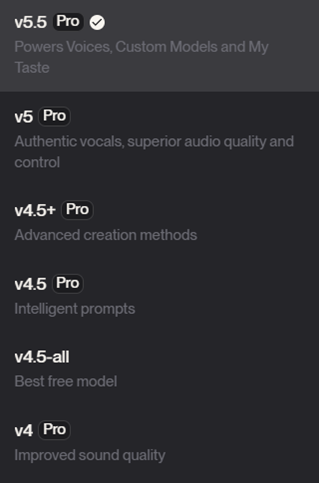
图2.2 主要使用的模型
中间的Simple/Advanced/Sounds分别表示简单模式/高级模式/声音模式。
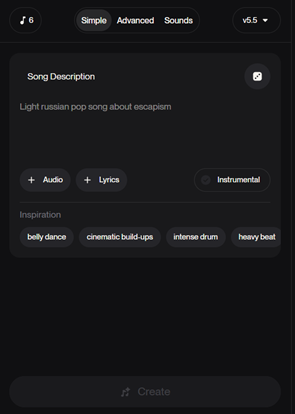
图2.3 简单模式界面
其中,简单模式(Simple)如图所示,只包含有歌曲描述(Song Description),可以在里面输入英文提示词,点击右侧的骰子也可以随机生成提示词,下方的Inspiration也有一些提示词,点击即可放入,右下的Instrumental若点亮则表示生成的时无歌词的纯音乐。如果不会写提示词,也可以利用其他大语言模型的生成式AI帮助创作(详见第三章)。输入完成后点击最下方的Create即可开始生成,些许等待后,生成的音乐就会出现在右侧区域。
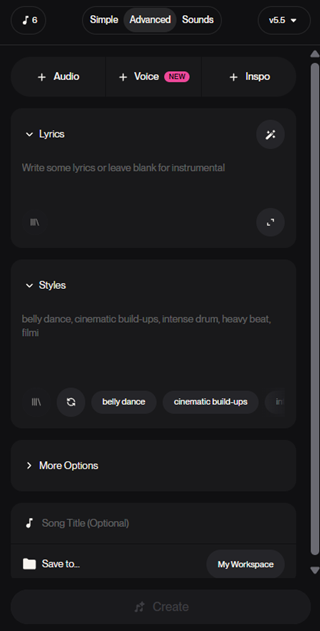
图2.4 高级模式界面
高级/进阶模式(Advanced)是使用更多的。
首先,中间的“+Voice”是通过上传或录制你自己的声音,来用自己的声音生成音乐,这个是前几天和v5.5版本一起上线的,具体还没用过不太清楚。
右侧的“+Inspo”则是用自己生成的一些音乐组成歌,单作为音乐生成的启发,一般也用不到。
上方左侧的“+Audio”是通过已有的声音文件来进行创作,点击后有如下选项:
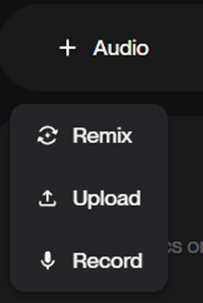
图2.5 Audio选项
其中,下方的“Record”是开启录音,录制自己的声音来做创作参考,一般用不到。
中间的“Upload”,是将本地的音乐文件上传到Suno上,如果没开通会员,则只能上传1分钟之内的文件,开通会员后才可上传更长时间(30分钟之内)的文件。
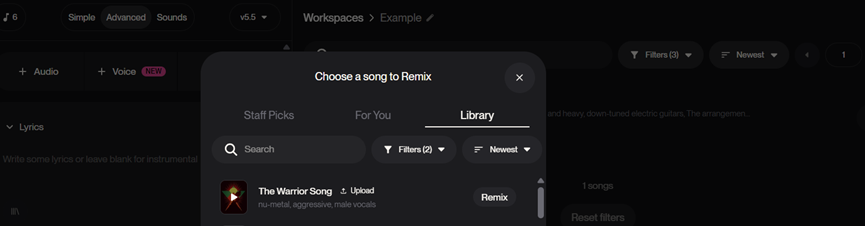
上方的“Remix”,可以将他人制作的或自己上传的音乐进行混音改编。其中Staff Picks和For You都是使用他人上传或生成的音乐,Library则是使用自己上传或生成的音乐。
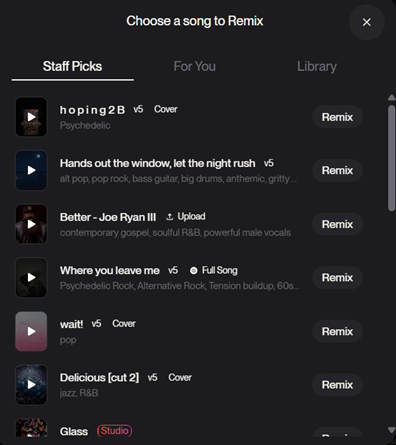
图2.6 Remix选项
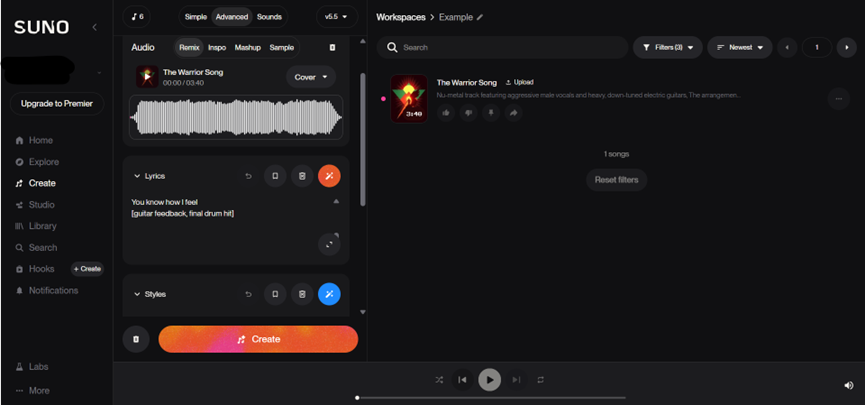
选择完用来混音改编的音乐后,会自动读取该音乐的歌词(Lyrics)与风格(Styles)。
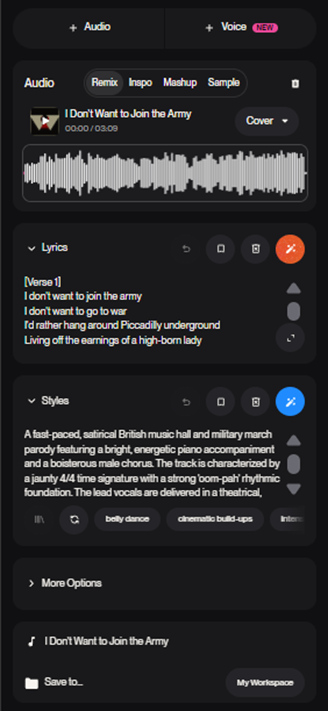
图2.7 选择完Remix后的界面
先看歌词(Lyrics)部分,Suno会自动识别主歌(Verse)、副歌(Chorus)及歌词,可能会存在识别的错误,不过一般影响不大。如果想做歌词的改编,直接在Suno已识别的主副歌架构上对歌词修改即可。个别情况会出现无法识别,进而没有歌词和风格,此时就需要自行根据原曲输入主副歌段落,如[Verse 1]、[Chorus]、[Intro]、[Outro]、[Bridge]等,单独成行,下接对应部分歌词。如果想要在某段固定声音性别,也可以在这后面加上提示词,例如[Verse 1: Female Vocal]。
同时,歌词(Lyrics)部分最右侧的魔术棒可以修缮或生成歌词。
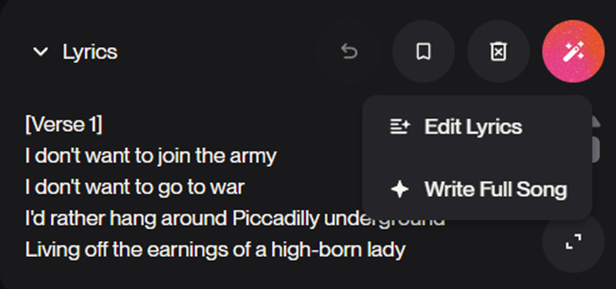
图2.8 Lyrics魔术棒的功能
其中Edit Lyrics是根据输入要求,对现有歌词进行修改;Write Full Song则是根据输入提示词,生成整首歌歌词,不过不一定和混音的曲子搭配,更推荐在创作新歌曲而非改编已有歌曲时使用。
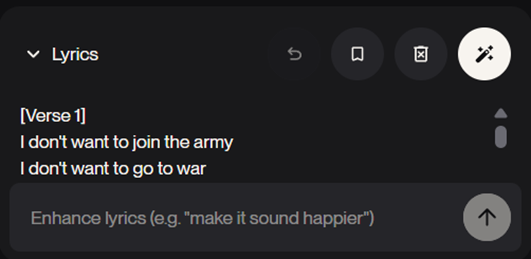
图2.9 Edit Lyrics的选项
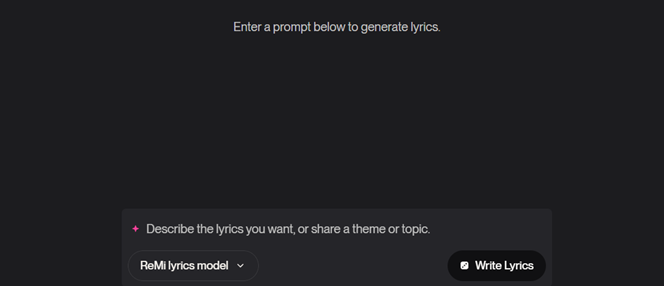
图2.10 Write Full Song的选项
至于风格(Styles)部分,和简单模式(Simple)的歌曲描述(Song Description)类似,魔术棒则是将提示词扩充或进行些微变化,但不一定符合你的需要。
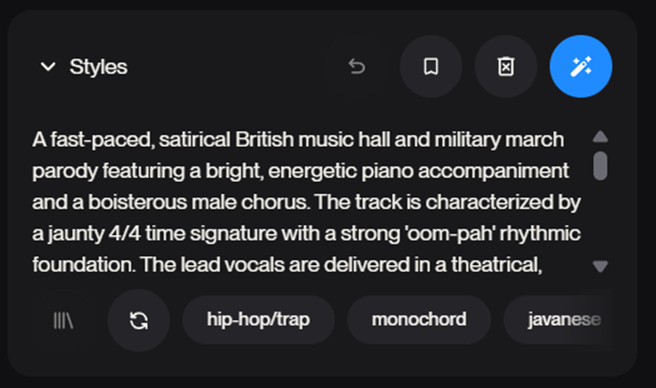
图2.11 Styles部分
更多选项(More Options)里面,从上到下分别是:
反向提示词(Exclude styles):音符上划了条斜线,可以将你不想要的风格提示词放在里面,比如音乐里不希望出现女声,就将“Female Vocal”放在这里。
声音性别(Vocal Gender):可以选择是男声还是女声,不选择则默认是同所混音的原歌曲一致,这个效果不如使用反向提示词好。
怪异度(Weirdness):这个值越高,AI自行发挥的空间越大,越容易出现意想不到的结果(wild, unexpected results)。
风格影响程度(Style Influence):这个值越高,同风格提示词越匹配。
声音文件影响(Audio Influence):这个值越高,生成曲目越像原歌曲。
后面这三个值推荐先无需进行任何更改,按其默认提供的数值即可。
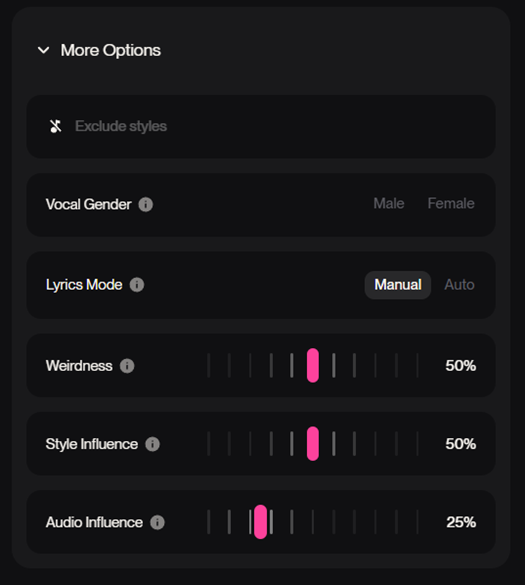
图2.12 More Options部分
一切就绪后,点击最下方的Create进行生成。

图2.13 Create选项
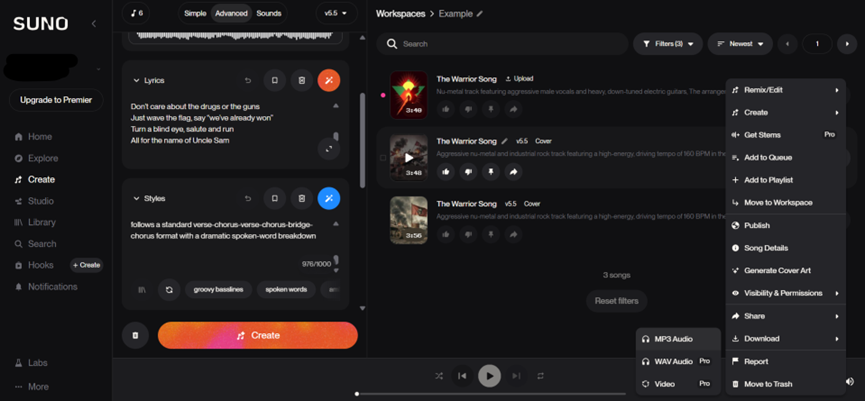
生成结果显示在右侧区域。上传的音乐文件在后方会标注为Upload,生成的会标注模型版本以及Cover。
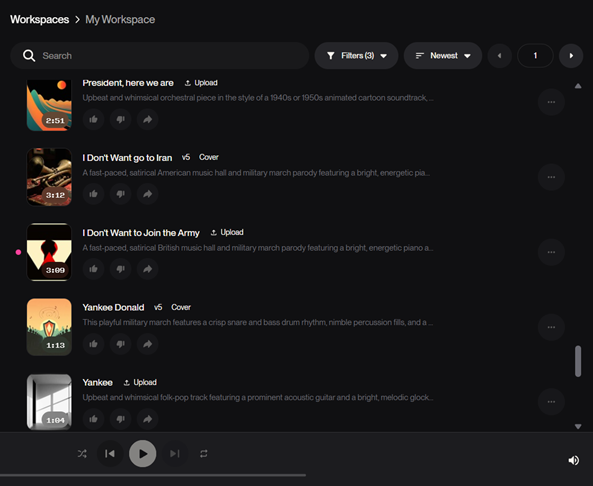
图2.14 Workspaces区域
点击音乐封面即可播放。点击右侧的省略号(…),选择Download,即可下载,其中mp3文件是均可下载的,wav文件则是需要会员才能下载。
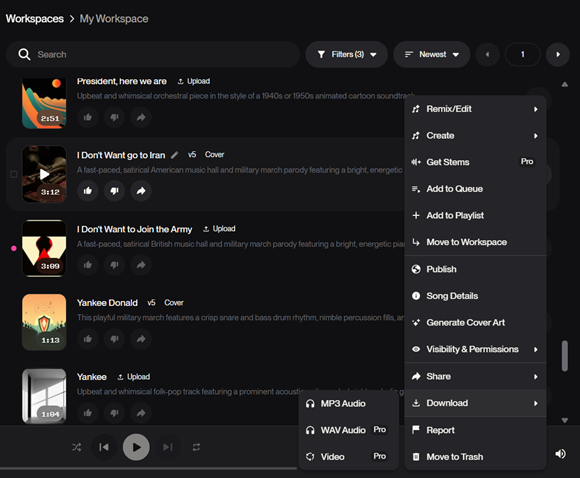
图2.15下载生成音乐
2.3 会员(Pro/Premier Plan)
由于部分功能需要订阅Pro Plan或Premier Plan才能使用,在此简单说明一下。Pro Plan按月订阅是10$/月,按年订阅八折折合8$/月,一般图个新鲜,订阅一个月就差不多,包含除工作室(Studio)外的一切功能,每月有2500点,即可生成500首音乐。Premier Plan按月订阅是30$/月,按年订阅八折折合24$/月,绝大部分人没必要花冤枉这钱,相比Pro Plan只多了工作室(Studio)功能和每月10000点。
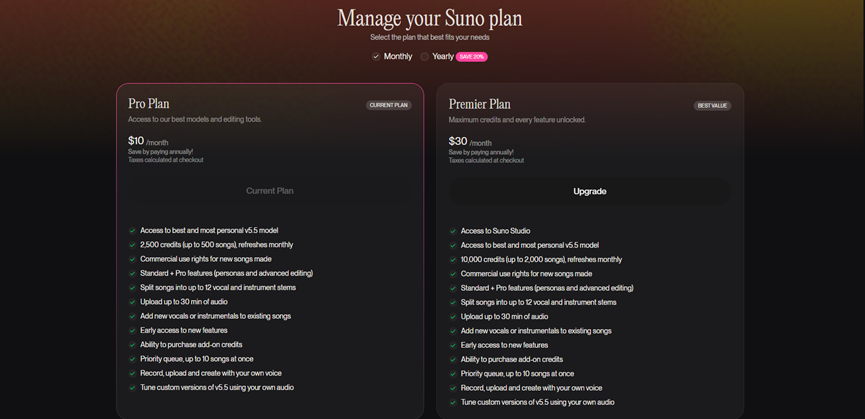
图2.16 Pro Plan和Premier Plan
2.4 工作室(Studio)
工作室(Studio)主要允许用户对于生成的音乐进行更细微的调整,例如对于生成的某一首音乐中的部分段落不满意,可以对这段单独重新生成。但相较于为了这个功能需要额外支付的价格,不如选择试着再重新生成几次音乐。
2.5 其余功能(Explore、Library、Search、Hooks、Labs)
探索(Explore)主要会为你推送Suno上一些热门的生成音乐。
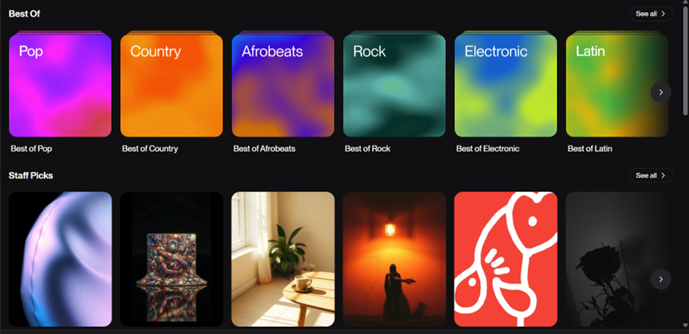
图2.17 Explore界面
图书馆(Library)主要保存了你上传以及生成的音乐。
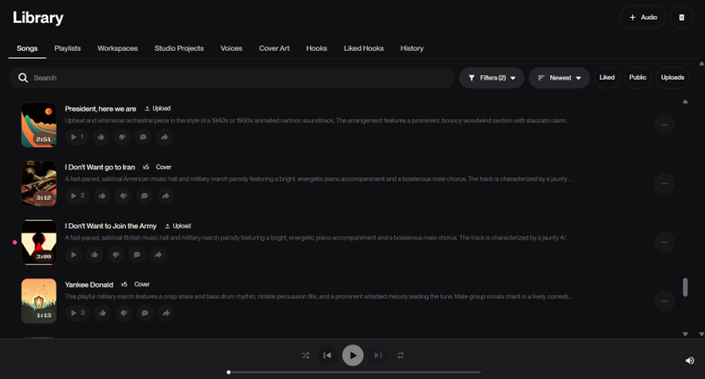
图2.18 Library界面
搜索(Search)主要用来搜索一些他人上传或生成的音乐。
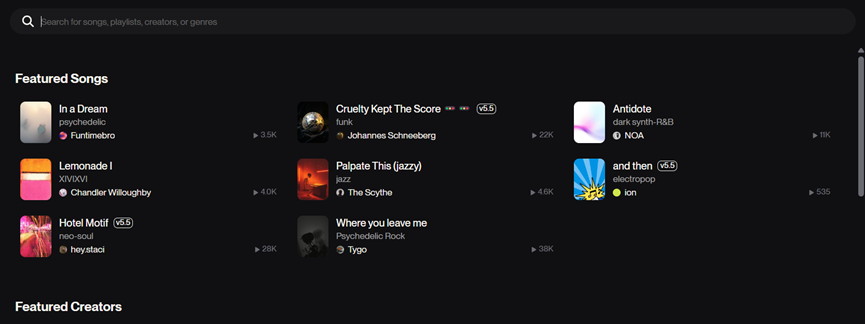
图2.19 Search界面
Hooks貌似是内嵌的一个竖屏短视频平台?可以把自己生成的音乐在这里做成短视频,也可以对其他人的短视频混音?
实验室(Labs)包括了Suno的一些试验性功能可供尝试。
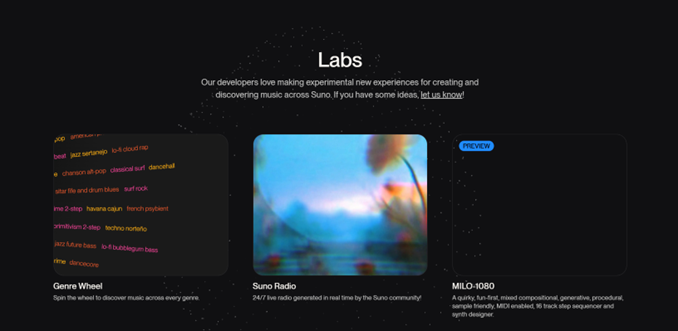
图2.20 Labs界面
三、常见问题
3.1 音乐的上传
Suno对于已有音乐混音改编只能使用上传或是生成的音乐,因此自行上传音乐是极为重要的。由于Suno会对上传的音乐进行识别,在部分情况,容易被误判定为“使用了有版权的音乐”或“使用了有版权的歌词”。对此,可以尝试更换音源,或者对音频文件进行轻微修改:在音频开头或结尾添加十几秒静音,稍微改变音高,调整速度(加快5%或减慢5%左右),添加轻微混响等。
3.2 利用其他AI
由于Suno界面及使用以英文为主,因此在输入风格提示词(Styles)或者歌词(Lyrics)上可能存在困难。此时,可以利用其他大语言模型的生成式AI,如DeepSeek,豆包,Grok,ChatGPT等帮助创作。即输入你想要达成的效果,并令其转化成Suno可以理解的语言:
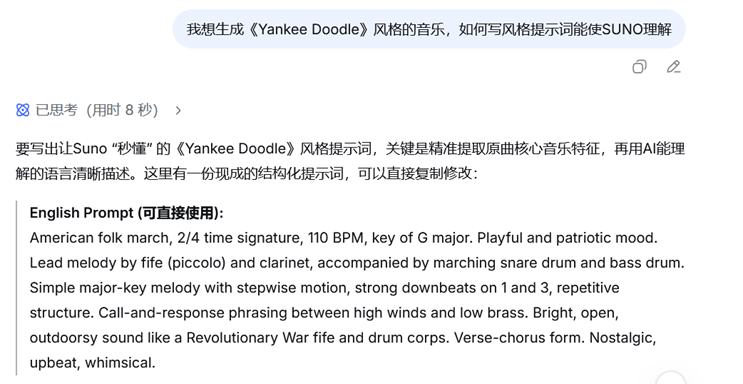
图3.1 示例1
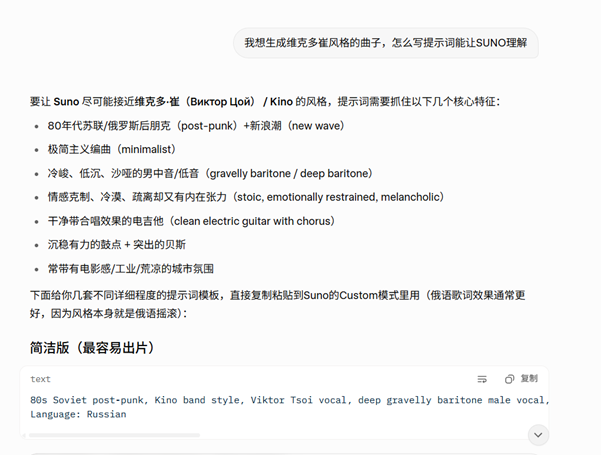
图3.2 示例2
包括歌词等也可以让AI帮你进行优化。不过需要注意的是,AI不是绝对正确的,因此也需要对生成的结果进行检查与进一步更改,以便更好地达到希望达成的效果。
3.3 一次完整的示范
1、打开并登录Suno
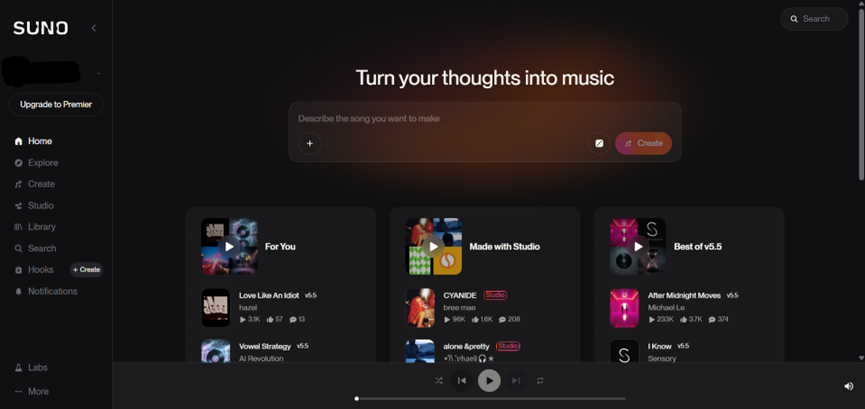
2、点击Create;进入Create界面后,点击Advanced
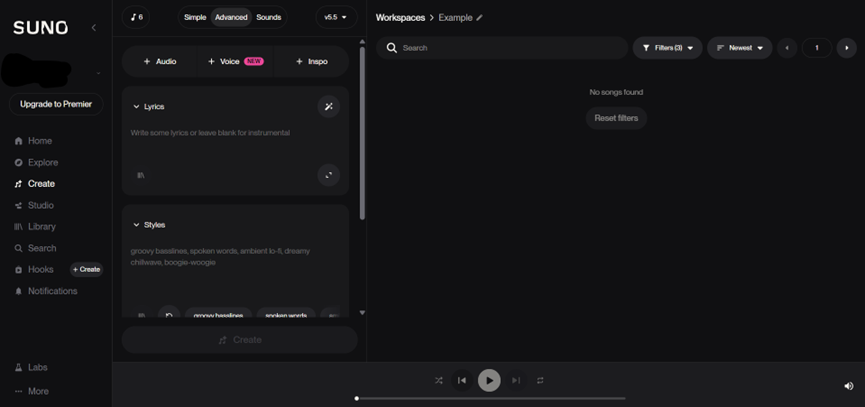
3、点击Audio-Upload,上传我想要改编的音乐,等待上传
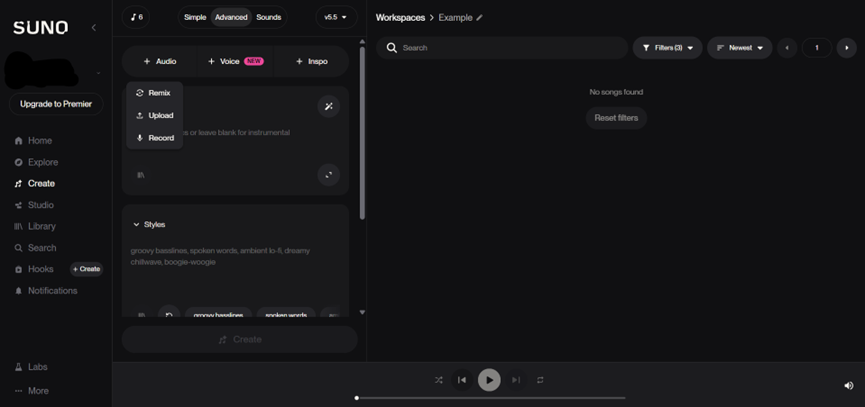
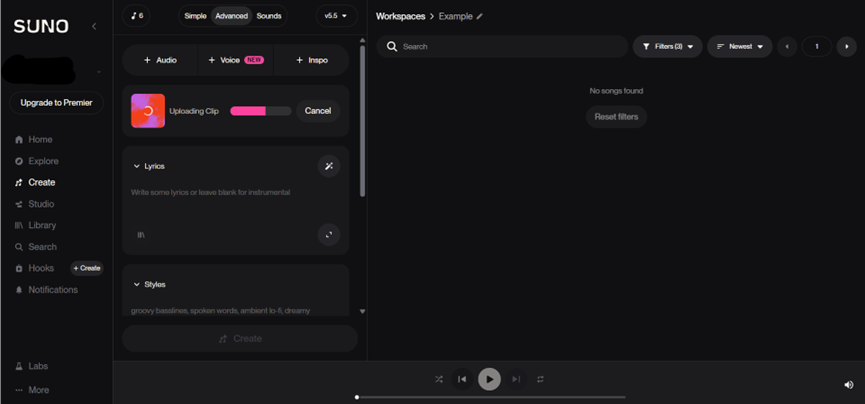
4、若提示上传失败则参考3.1进行修改或更换曲目,直至上传成功
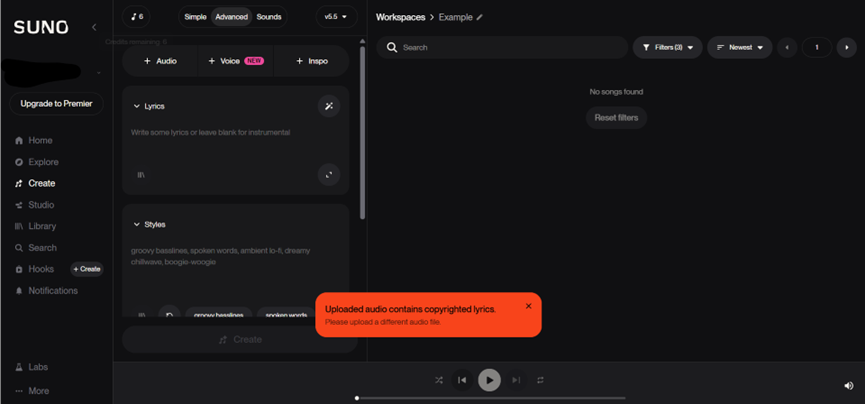
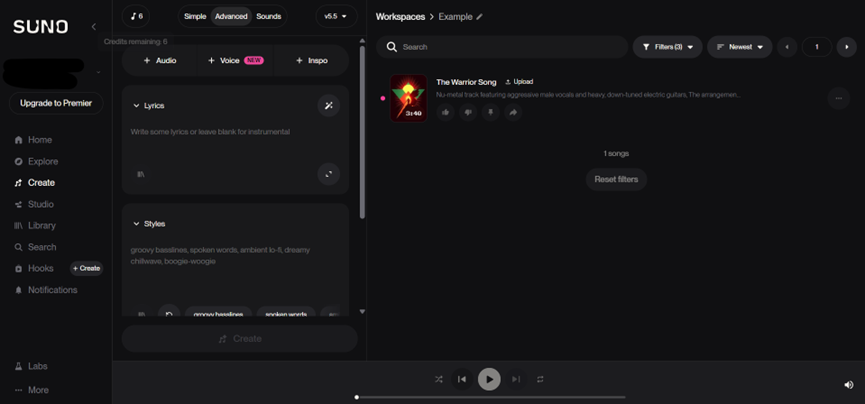
5、点击Audio-Remix-Library,选择我上传的音乐,对歌词和风格进行改编,选择生成的模型版本等
6、点击Create,等待音乐生成;生成完成后,听取生成的音乐,若存在问题,则对歌词或风格等进行更改调整,或者直接再次进行生成,直至生成出满意结果。最后,下载该音频文件,进行视频制作或分享。