
“我用的三星移动硬盘,插上电脑提示“需要格式化”,里面存了5年的工作资料,还能找回来吗?”
“希捷移动硬盘摔了一下,现在插上电脑没反应,里面有全家旅游的照片,急死了!”
“东芝移动硬盘里的文件夹突然空了,但属性里显示还有空间被占用,怎么回事?”
“西数移动硬盘不小心格式化了,里面的视频素材还能恢复吗?”
在使用各种品牌的移动硬盘的过程中,您是否有过文件丢失的经历呢,或许很多用户会问:“三星的恢复方法和希捷一样吗?各种品牌的移动硬盘文件能恢复吗?”。
其实,不管你是三星、希捷、朗科、东芝、西数还是忆捷,数据恢复的原理基本是相通的。那具体移动硬盘文件如何恢复?下面整理了多种移动硬盘中文件恢复攻略和5个关键注意事项,助你高效找回丢失的数据。
一、移动硬盘文件丢失的常见原因
在动手恢复之前,先搞清楚文件是怎么丢的,这样能更快找到对的方法。
原因一:误删除或格式化
常见的情况。整理文件时手滑删了重要文件夹,或者想格式化U盘结果选错了移动硬盘。
原因二:文件系统损坏
移动硬盘没安全弹出就拔掉,或者电脑突然断电、蓝屏,导致文件表损坏。文件夹可能还在,但里面是空的,或者提示“无法访问”。
原因三:硬盘物理损坏
移动硬盘摔了、磕了,或者使用时间长了出现坏道。症状是插上电脑没反应、发出异响、识别很慢。
原因四:病毒攻击
移动硬盘在公共电脑上使用过,中了病毒,文件被隐藏或被删除。
二、移动硬盘的文件怎么恢复?六大恢复攻略
攻略一:采用专业恢复工具
面对移动硬盘文件丢失,若原因不明却急需恢复,优先选择一款专业可靠的工具往往更高效——云骑士数据恢复,就是不错的选择。
为什么推荐云骑士数据恢复?
✅品牌通吃:三星、希捷、朗科、东芝、西数、忆捷……主流移动硬盘全支持。
✅适配系统:XP/Win7/Win8/Win10/win11系统均可适配。
✅免费预览:恢复前可免费预览文件内容,能不能找回心里有数。
✅深度扫描:丢失的文件只要没被覆盖,就能挖出来。
✅操作简单:每一步都有提示,小白也能独立操作。
✅安全可靠:全程只读模式,不对磁盘进行任何写入操作。
详细操作步骤:
第1步:检查是否有物理损坏
如果插上电脑有反应(能显示盘符,但打不开或提示格式化)→ 可以继续用软件恢复。
如果插上电脑没反应(不显示盘符、发出异响)→ 可能是物理损坏,建议跳到方法六。
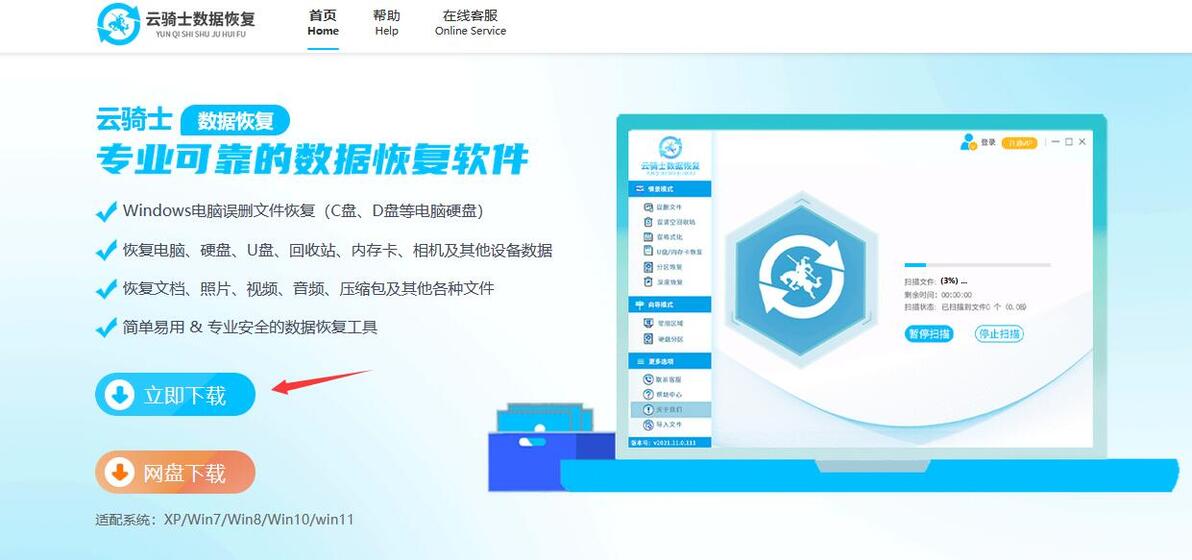
第2步:下载安装软件
用电脑下载云骑士安装包,根据提示下载到电脑硬盘,不是移动硬盘。
第3步:选择模式扫描
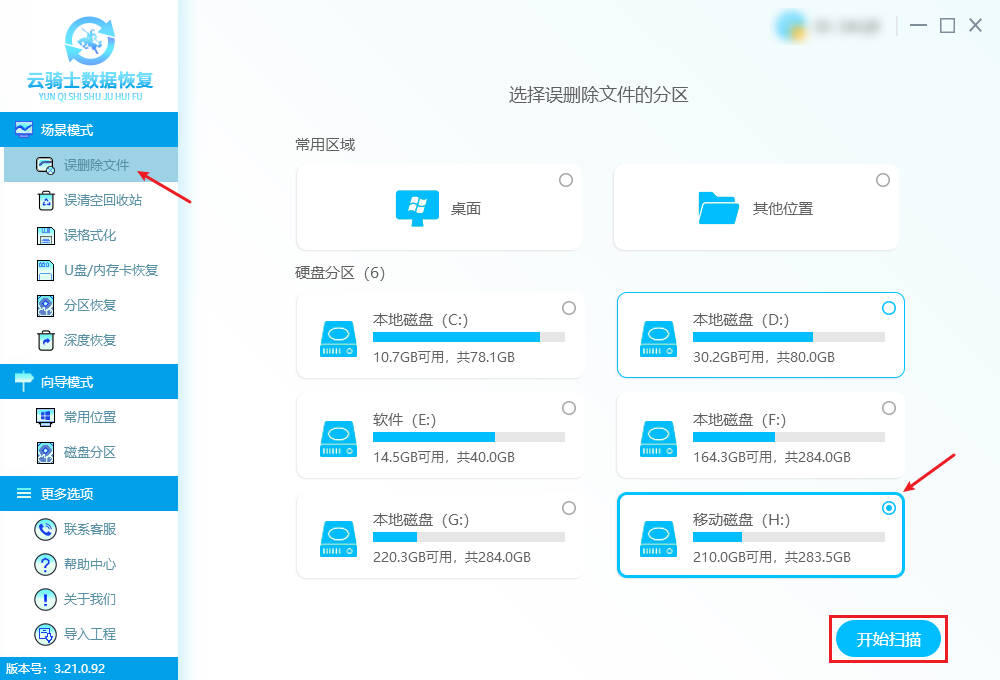
打开云骑士软件,根据你的情况选择模式:误删除→可选“误删除文件”;误格式化→可选“误格式化恢复”;分区丢失或打不开→可选“分区恢复”或“深度恢复”。选择能正常识别到的移动硬盘,点击右下角的“开始扫描”。
第4步:筛选预览文件
扫描完成后,你可以:按文件类型筛选(图片、文档、视频等);在搜索框输入文件名关键词;按修改日期排序,找最近的文件;按路径查找,看原来的文件夹结构还在不在,找到目标文件后,双击或点击“预览模式”确认内容。
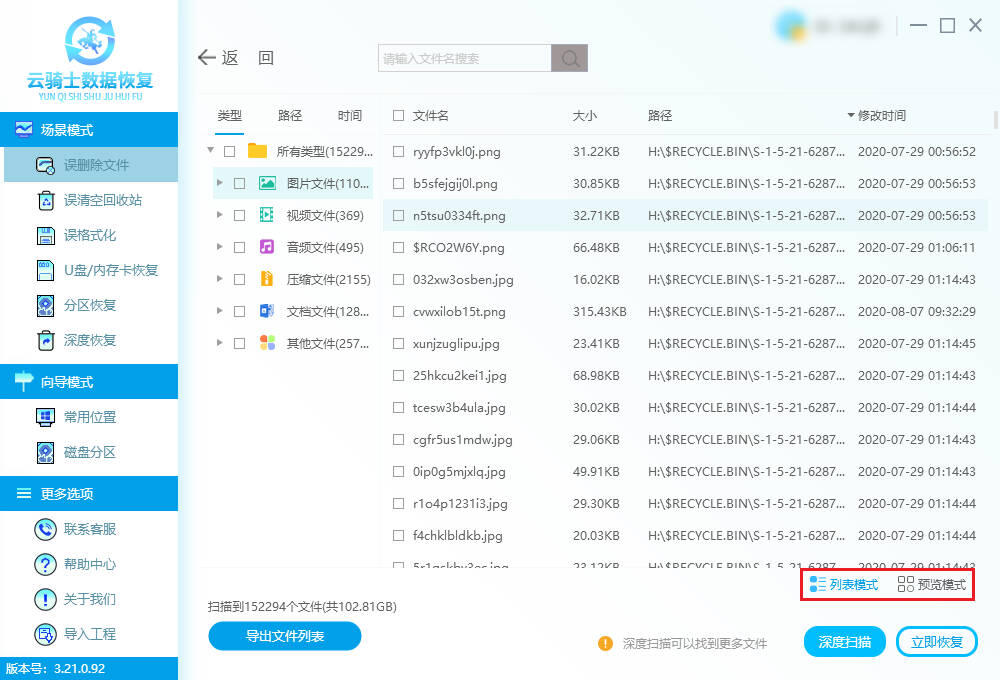
第5步:导出所需文件
确认是你要的文件后,勾选它(可以多选),点击“立即恢复”。保存位置选电脑硬盘(比如D盘或E盘)。等恢复完成,点击“查看”即可直接查看恢复出来的文件了。
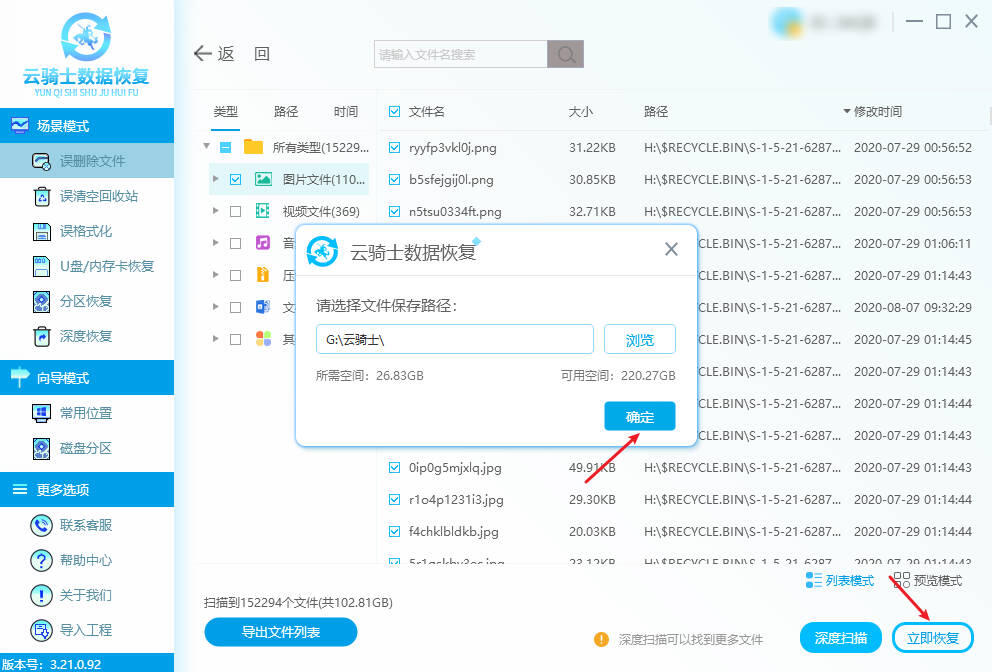
攻略二:显示隐藏的文件
有时候移动硬盘里的文件不是被删了,而是被病毒设置成了“隐藏”。这是容易被忽略的情况。
操作步骤(Windows 10/11):
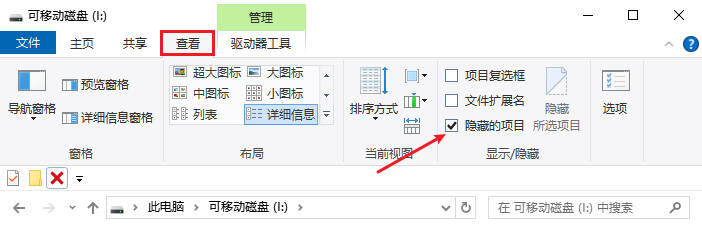
- 打开移动硬盘,点击顶部菜单栏的“查看”。
- 勾选“隐藏的项目”。
- 看看文件是不是突然出现了(隐藏文件会显示为半透明)。
如果找到了被隐藏的文件:
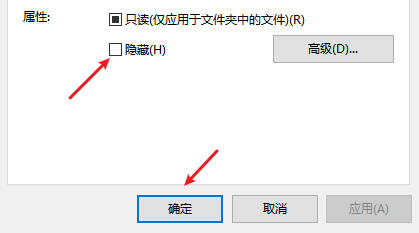
- 右键点击文件→选择“属性”。
- 取消勾选“隐藏”→“确定”。
- 文件就恢复正常显示了。
攻略三:从系统备份恢复
如果你之前用Windows自带的备份功能备份过文件,这是较快的恢复方式。
操作步骤:
- 按“Win+I”打开设置。
- 点击“更新和安全”→“文件备份”。
- 查看是否有备份记录。
- 如果有,点击“更多选项”→“从当前备份还原文件”。
- 找到丢失的文件,选中后点击“还原”按钮。
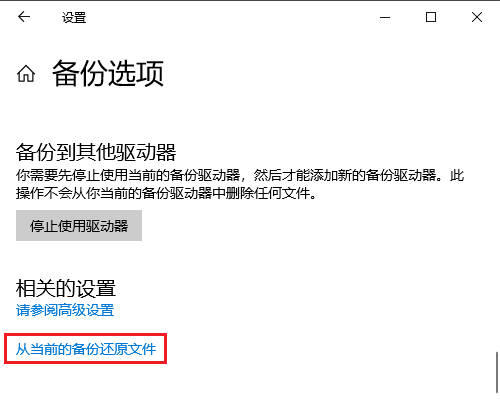
注意:这个方法需要提前开启系统备份功能。如果没开过,这里可能是空的。
攻略四:从云端备份中同步
如果你习惯用云盘备份文件,那找回就太简单了。
操作步骤:
- 登录你常用的云盘账号。
- 查看“回收站”或“历史版本”。
- 找到丢失的文件,点击“还原”或“同步到本地”。
攻略五:利用以前的版本功能
Windows有一个被很多人忽略的功能——“以前的版本”。如果系统开启了系统保护,它会自动保存文件的历史版本。
操作步骤:
- 找到文件原来所在的文件夹。
- 右键点击空白处→选择“属性”。
- 切换到“以前的版本”选项卡。
- 如果有可用版本,选中后点击“还原”。
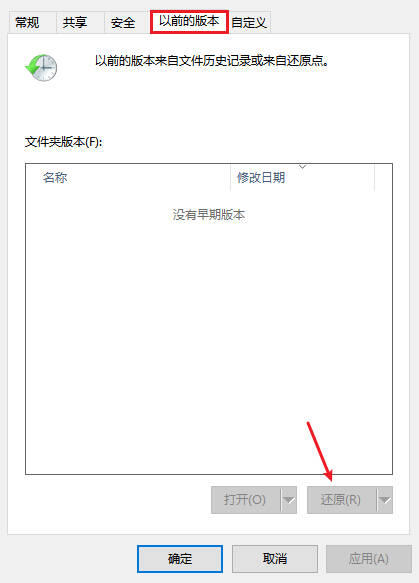
注意:这个方法需要提前开启系统保护。如果没开过,这里可能是空的。
攻略六:寻求线下专业人员帮助
如果以上所有方法都失败了,而且移动硬盘里的文件非常重要(比如公司核心数据、多年研究成果、珍贵的家庭照片),那就需要考虑最后的手段了。
什么情况下需要线下恢复?
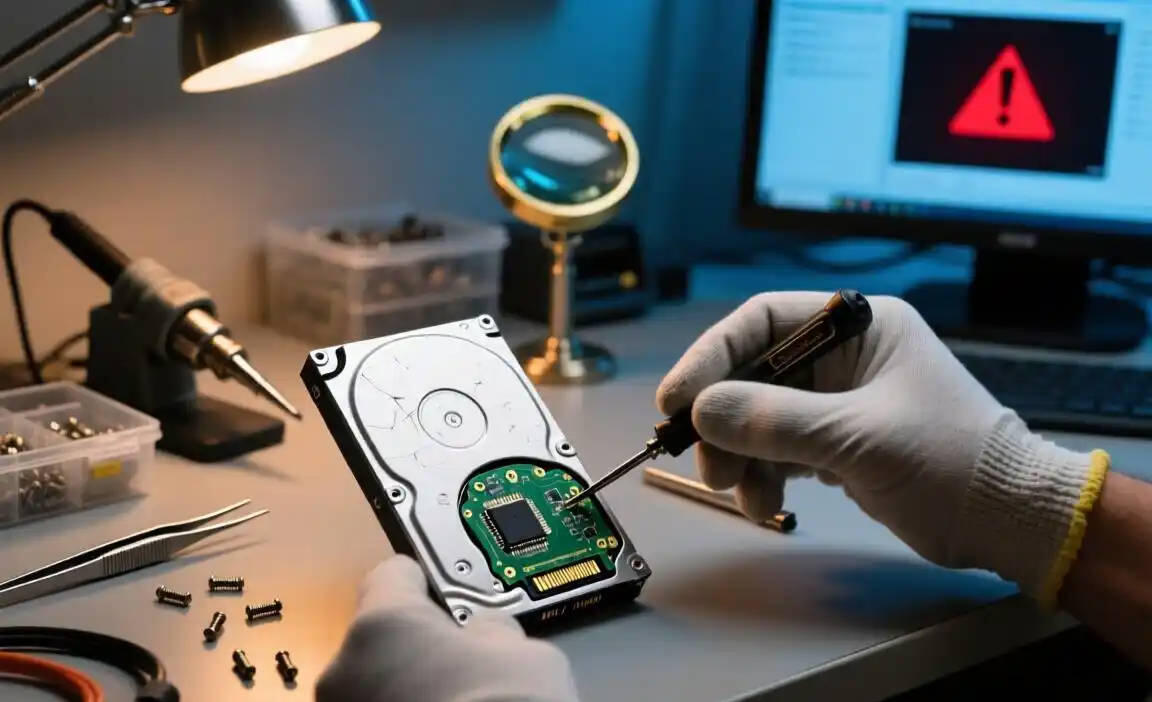
- 移动硬盘有物理损坏(插上没反应、异响、摔过)。
- 你尝试了很多方法都不行,但文件太重要不敢再冒险
- 没有备份,文件是唯一的。
如何恢复移动硬盘文件?
- 立即停用,找专业数据恢复机构。
- 先咨询确认恢复的可能性和费用,再交由专业人员处理。
费用参考:
软件能解决的小问题:几百元。
需要开盘恢复的物理损坏:几千元到上万元。
三、恢复前必看的5条注意事项
在开始恢复之前,有几条关键原则需要牢记。做对这几步,恢复成功率可有效提升。
1、别再往移动硬盘存任何东西!
数据丢失后,移动硬盘里的数据只是被标记为“可覆盖”,并没有被擦除。一旦你往里存新文件,新数据就会覆盖掉原来的数据,被覆盖的部分就永远回不来了。
2、不要对移动硬盘进行任何“修复”操作
系统提示“需要修复”时,不要点确定。磁盘检查工具可能会破坏数据碎片,导致恢复失败。
3、恢复软件不要安装到移动硬盘上
安装软件的过程会往移动硬盘写入大量文件,直接覆盖原数据。一定要安装到电脑硬盘。
4、恢复出来的文件不要保存回移动硬盘
保存回移动硬盘可能覆盖其他还没恢复的文件。先保存到电脑硬盘,确认全部恢复成功后再考虑复制回移动硬盘。
5、如果是物理损坏,不要再通电
如果移动硬盘插上没反应、发出异响(咔咔声、滋滋声),说明可能物理损坏。建议拔下,找专业数据恢复机构处理。不要自己拆盘!
四、常见问题解答
Q1:移动硬盘文件恢复多少钱?
移动硬盘数据恢复的费用一般在几百元到几千元不等,具体取决于使用的恢复方法。
Q2:移动硬盘恢复需要多长时间?
A:取决于容量大小和扫描模式。快速扫描一般10-30分钟,深度扫描可能需要1-3小时。建议在电脑空闲时进行,耐心等待。
Q3:移动硬盘提示“需要格式化”,我点了确认,还能恢复吗?
A:能!这种情况通常是文件系统损坏,系统读不了,让你格式化。格式化后,只要没写入新数据,原来的文件大概率还在,用方法一扫描,只要能扫描出来且能正常预览都是可以恢复的。
结尾:
移动硬盘数据丢失别慌张,恢复的关键在于立即停止写入、选对方法。无论是误删、格式化还是物理损坏,只要原理相通、操作得当,绝大多数文件都能找回。牢记“不写入、不修复”两大原则,就能大幅提升恢复成功率。
互动时间:
你用的是什么品牌的移动硬盘?有没有遇到过文件丢失的情况?后来用哪种方法找回来的?欢迎在评论区分享你的经历~
