
【前言】
上学期末给老师们培训了钉钉AI表格的应用,着重演示了基于AI表格的数据采集、基于工作流实现AI数据分析、AI生成文本后点对点反馈到用户的方法。本学期科学组马上学以致用了,同时也给了我一个痛点反馈:钉钉中的消息反馈对象必须基于组织用户,但学生有没有钉钉账号,短期内也不会有,所以课堂上向学生实时反馈信息在钉钉平台上暂时看起来无解。
联想到最近在关注、学习、测试的QuickForm,给科学组基于扣子快速搭建了数据采集、分析和数据大屏,效果惊艳,也收到了好评,大家先看效果,这个项目让扣子写了三个页面: 1.学生课堂数据采集:https://8jnf89395g.coze.site
课堂预设:学生在pad上可以扫码进入该网页,输入数据后可以实时看到分析结果。数据存入数据库。
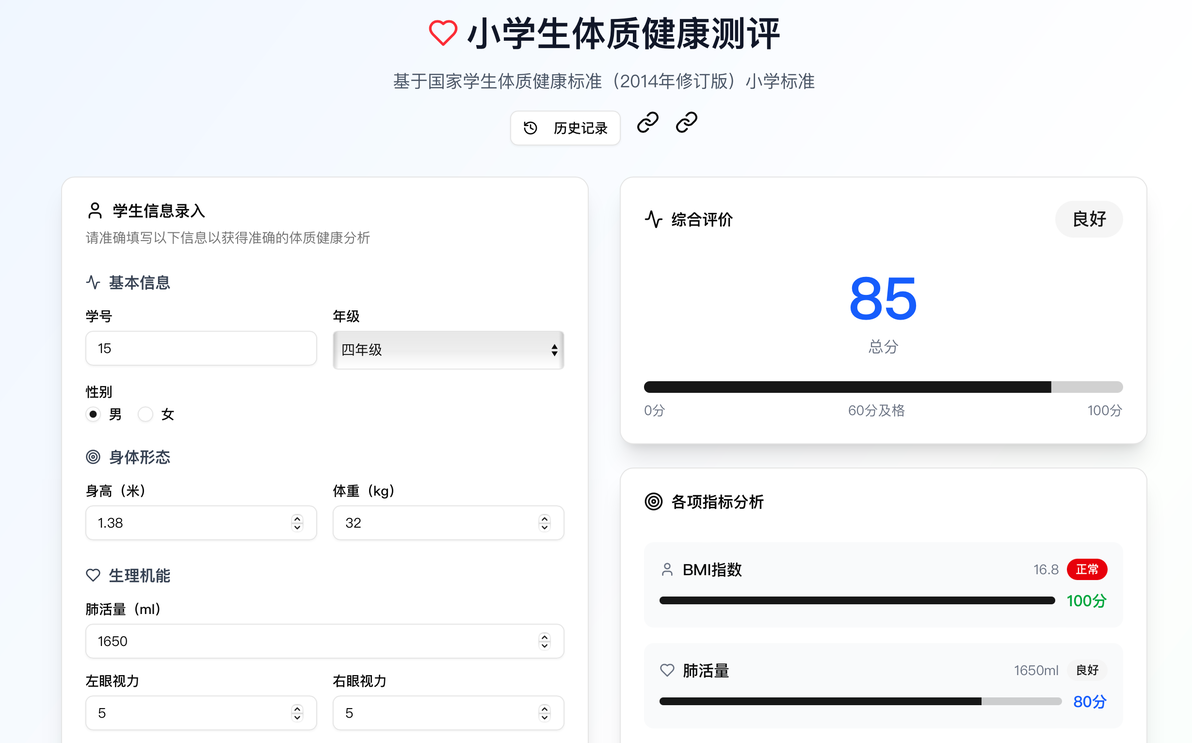
2.教师数据管理后台:https://8jnf89395g.coze.site/teacher
课堂预设:老师可以随时关注某一位学生的数据,也可以对数据进行删除,方便课堂管理。
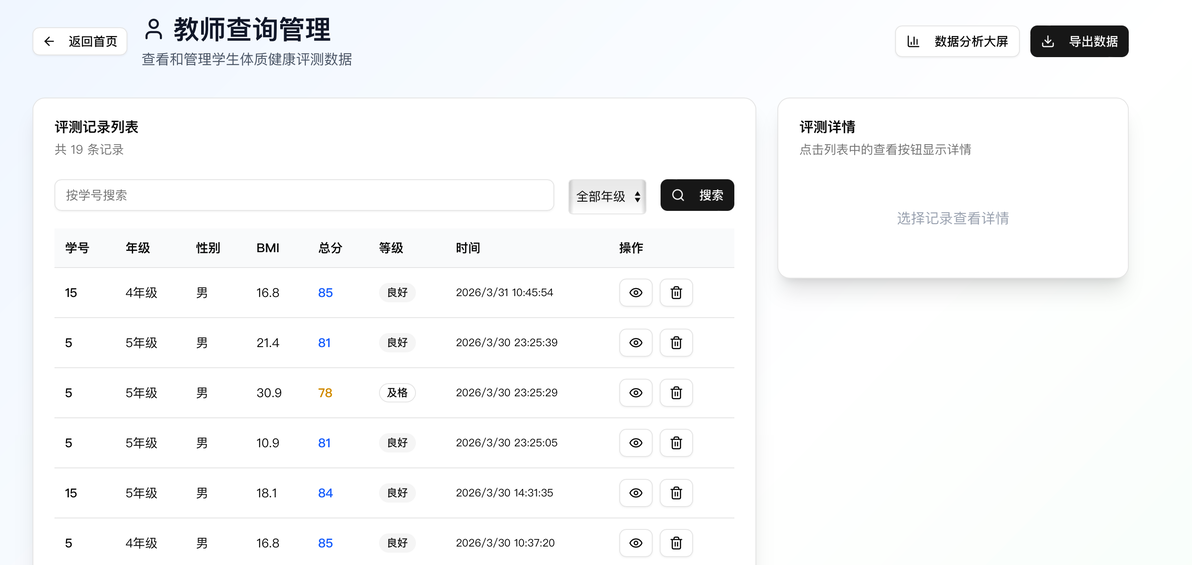
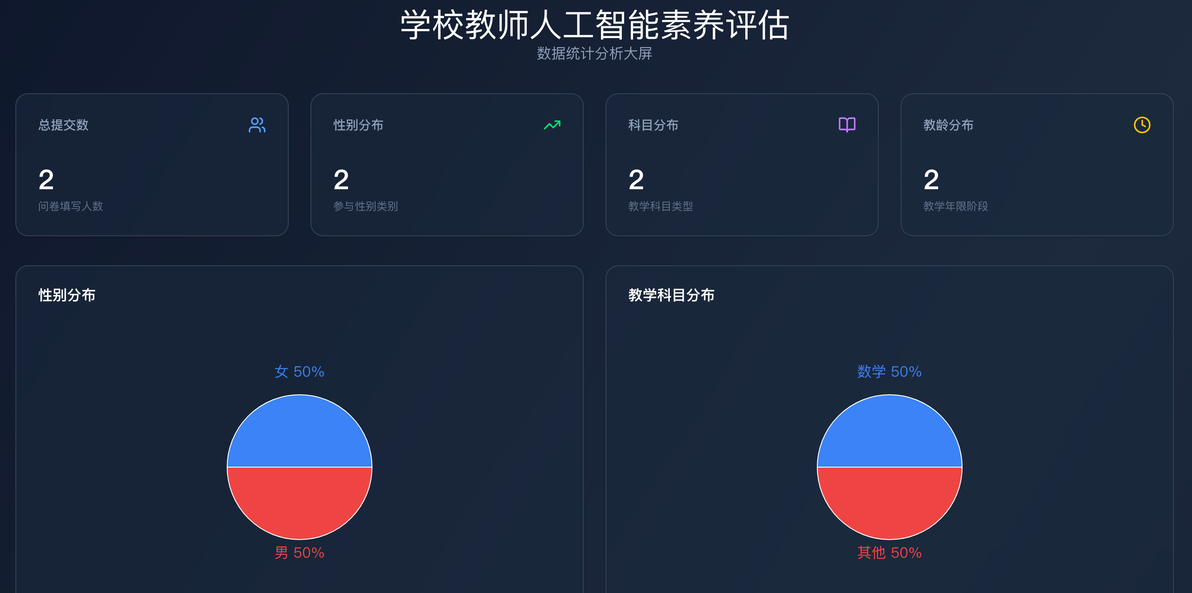
数据大屏实时反馈:https://8jnf89395g.coze.site/dashboard
最亮眼的地方是数据根据学生的提交实时更新,也方便老师对全班开展整体分析反馈。
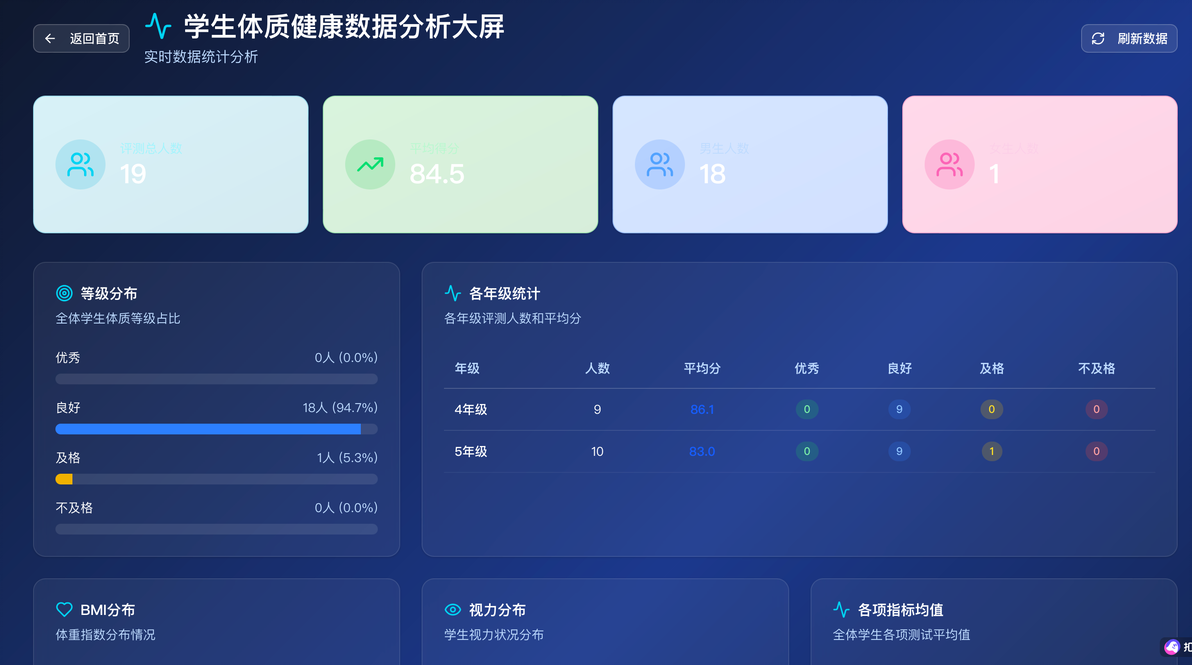
怎么样?零成本快速搭建这样的实时大屏看来还是能让人心动的,你想自己搭建一个吗?
【什么是QuickForm?】
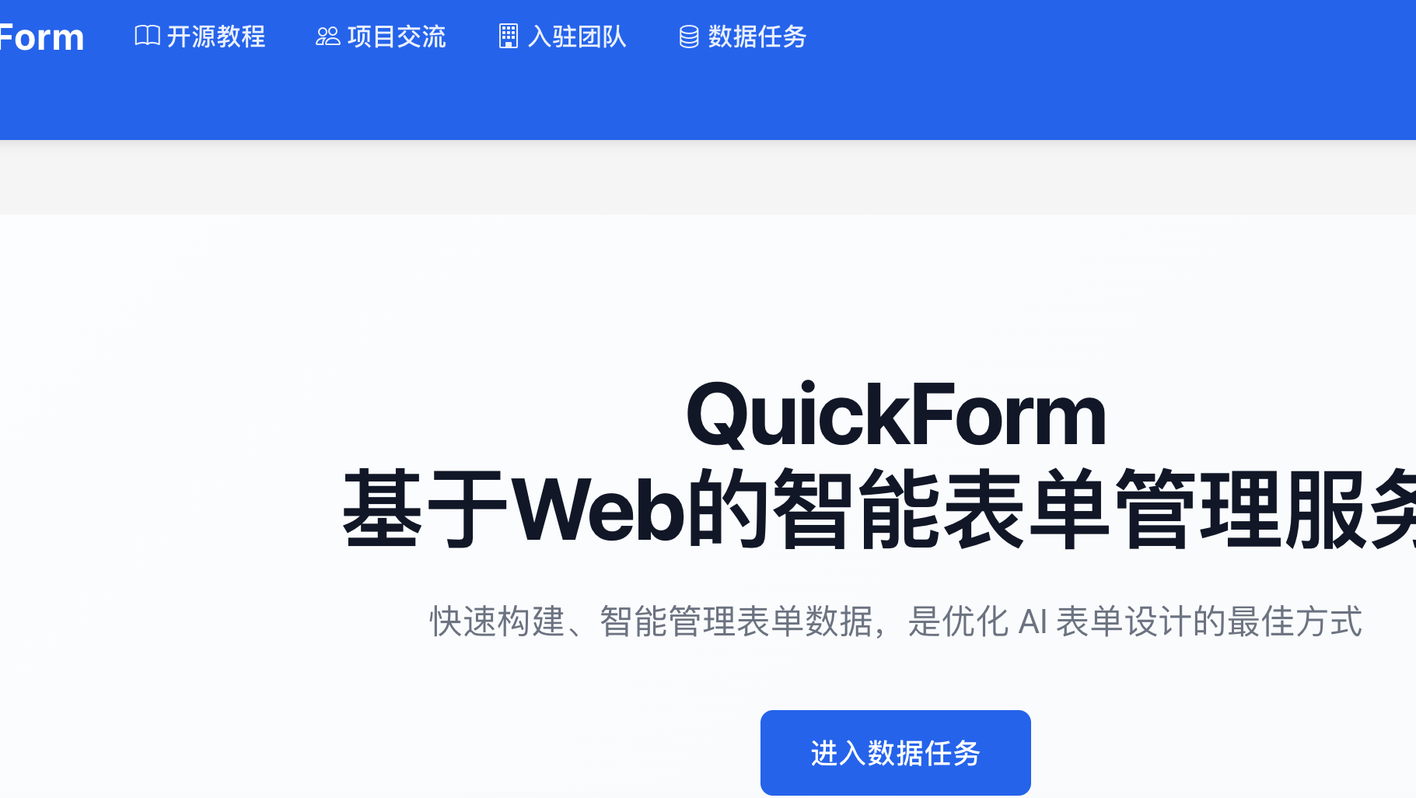
大家可以访问官网做一个简单了解,https://quickform.cn/
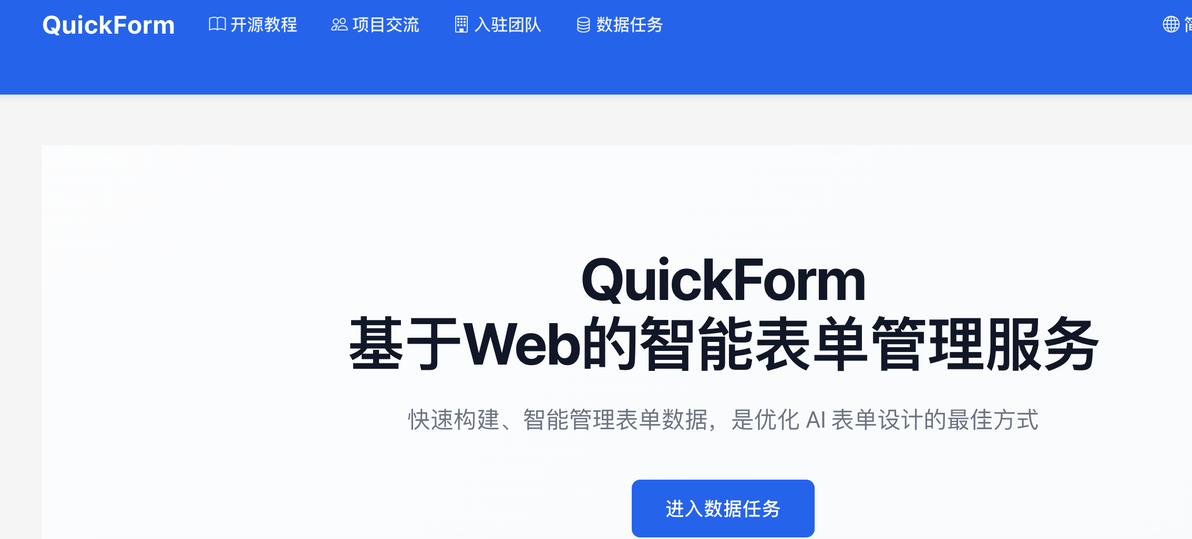
我的评价:这是充分利用AI的生产力,适配广大教师无痛开发课堂数据交互采集系统的一个天才项目(致敬开发团队,想象力太丰富了)。
重点提一下:这个平台是开源的,意味着你可以使用官网,也可以直接下载安装包部署到本地。
【测试准备】
1.注册QuickForm的账号
2.大模型:豆包、千问、deepseek等各种大模型平台都行,这个例子我用的是扣子编程
【开工】
一、在QuickForm中新建一个任务
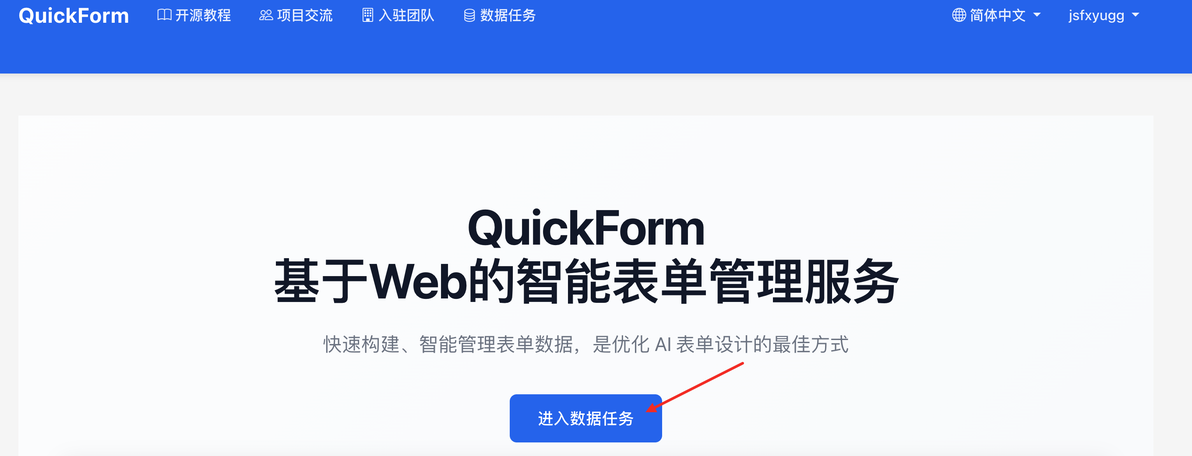
注册号账号后,在首页中点击 进入数据任务
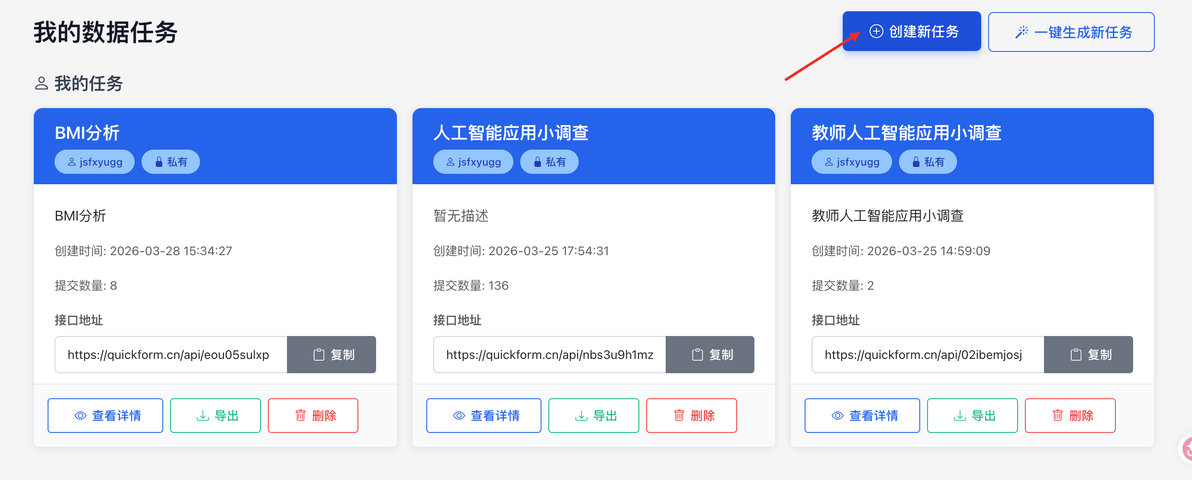
点击创建新任务

任务标题中,我以“学校教师人工智能素养评估 这一主题为例。输入任务标题后点击创建任务。
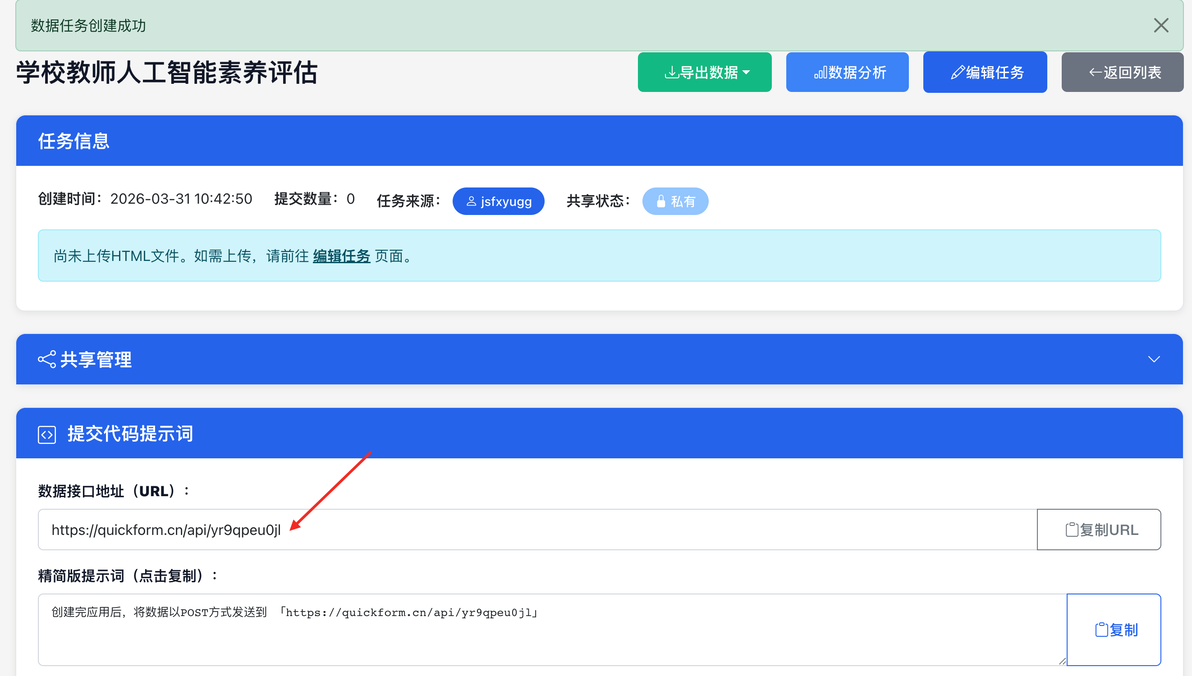
这样,一个任务就创建好了(你可以随时重新编辑任务,添加描述或者提交附件)。每个任务都会生成一个唯一的url,用来接收你后续开发的互动页面提交(post)的数据,数据大屏网页也会向这个地址获取(get)数据。
敲重点:大家关注下方有一个“精简版提示词”,一会要用到。
二、编写数据提交页
1.登录扣子编程,https://code.coze.cn/,选择 网页应用 选项卡。
提示词大家可以写的详细,也可以让豆包帮你写。最重要的是,结尾加上前面提到的“精简版提示词”
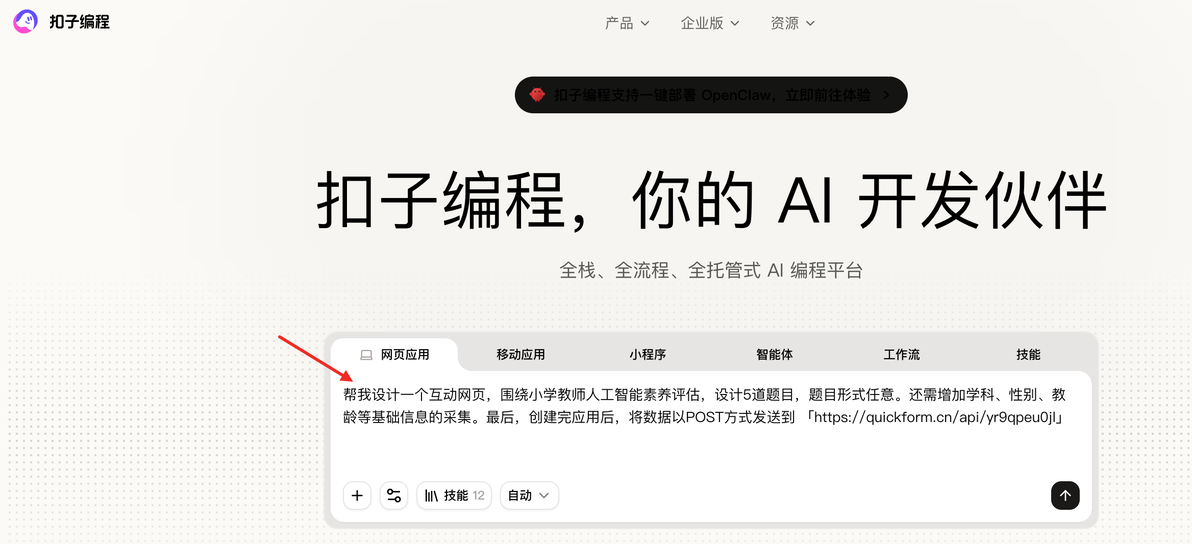
我的提示词:帮我设计一个互动网页,围绕小学教师人工智能素养评估,设计5道题目,题目形式任意。还需增加学科、性别、教龄等基础信息的采集。最后,创建完应用后,将数据以POST方式发送到 「https://quickform.cn/api/yr9qpeu0jl」
2.提交后,扣子便开始噼里啪啦写网页了,此处你可以站起来去喝口水,回来网页应该就生成好了。
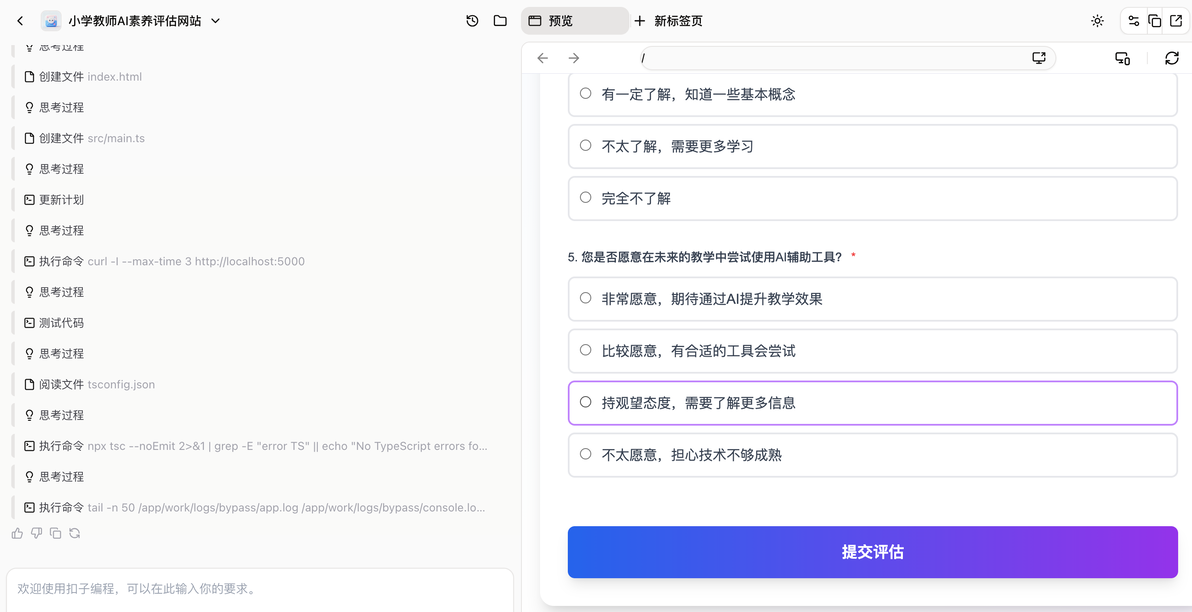
3.右边的网页现在你可以直接测试一下,如果题目需要修改,也可以把内容直接喂给它。我们输入测试数据后点击 提交评估。
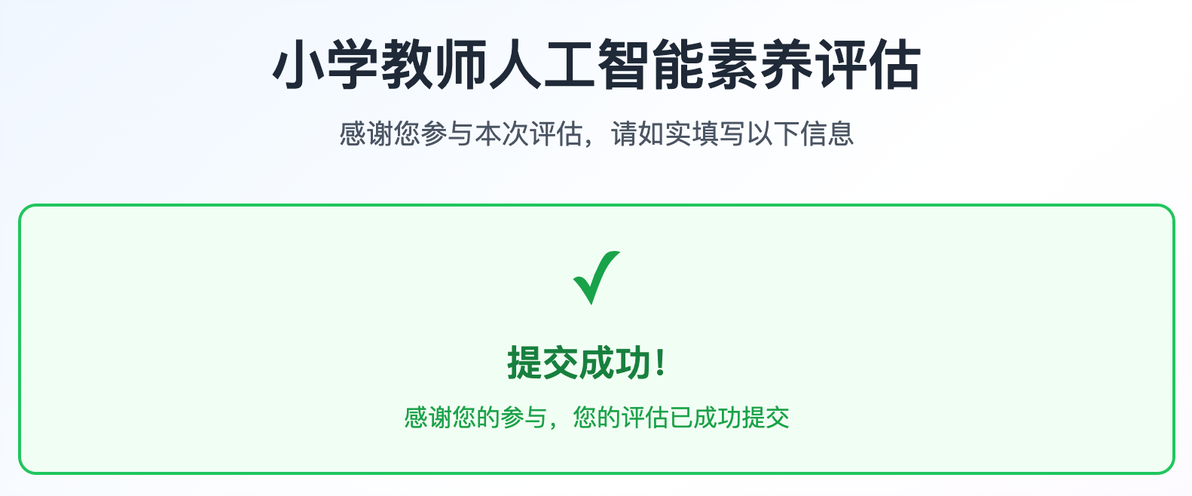
虽然提示词没有提出要求,但是扣子还很贴心地设计了提交成功的反馈页面。
现在让我们回到quickform,看看有没有数据进来。
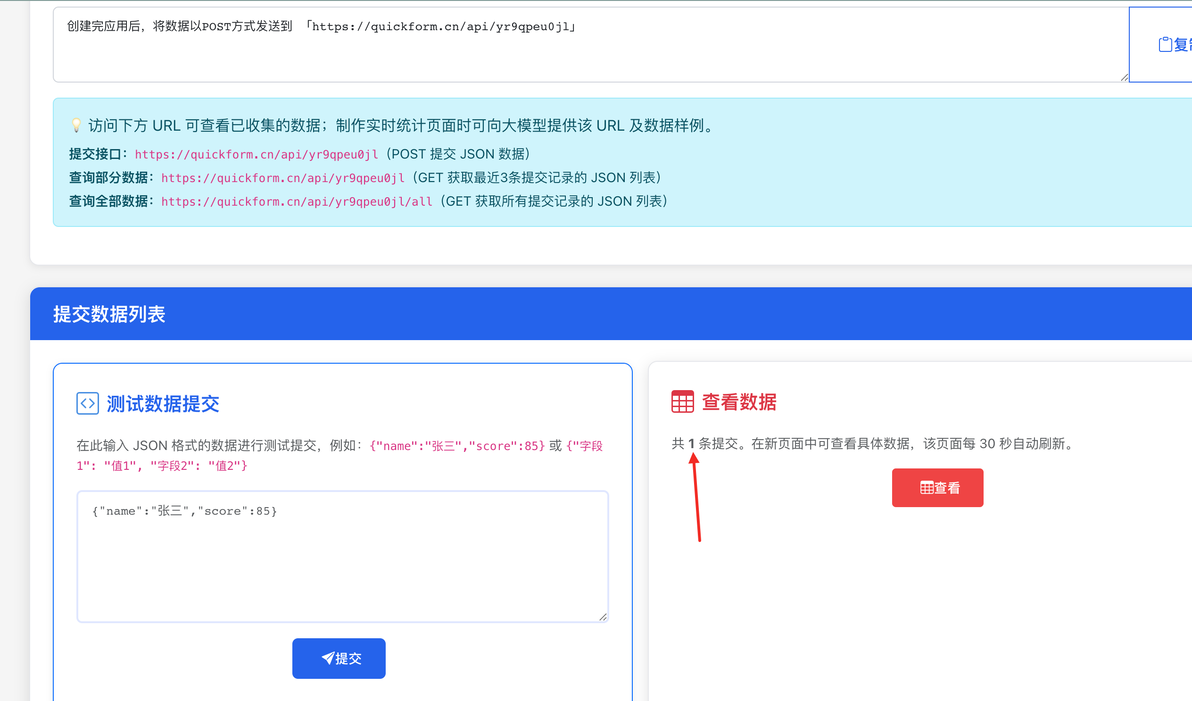
刷新后,如果你看到有有1条数据成功提交,那么恭喜你,提交的网页已经搭建完成了。
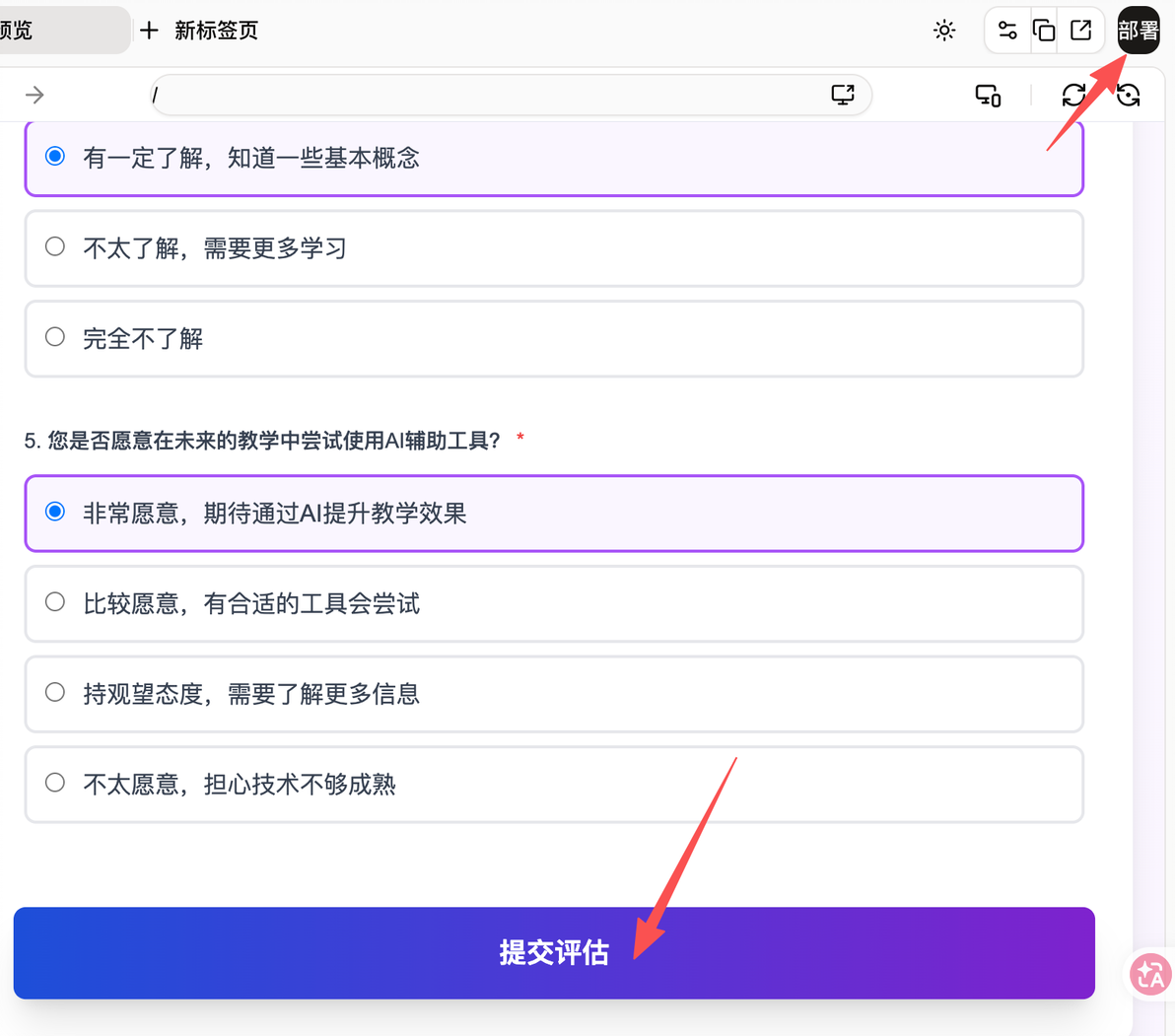
4.部署网页
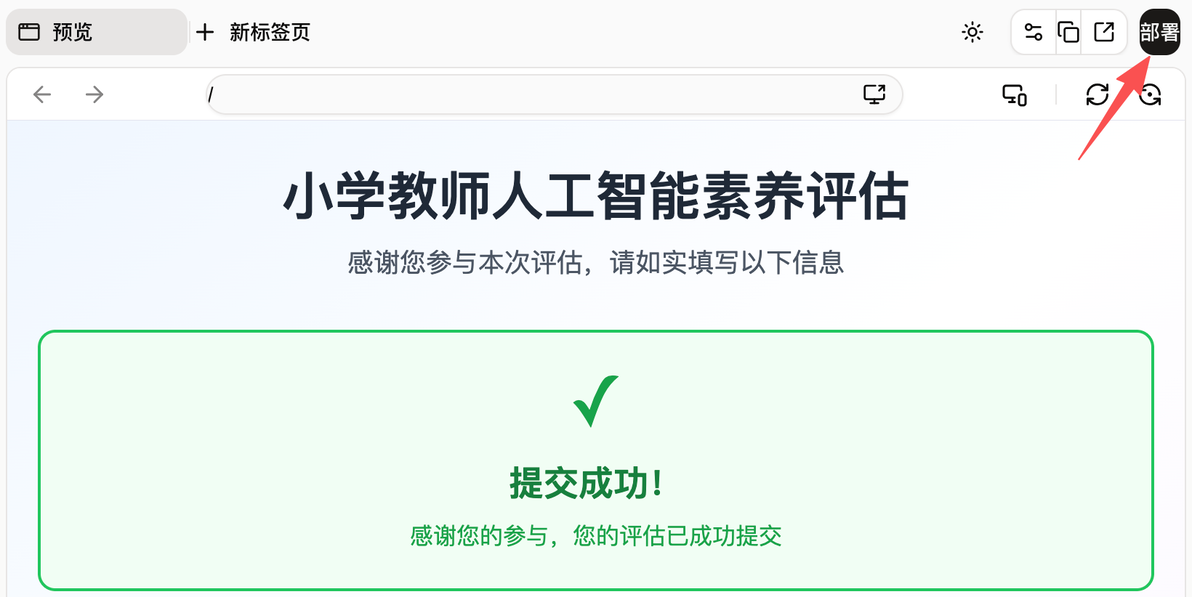
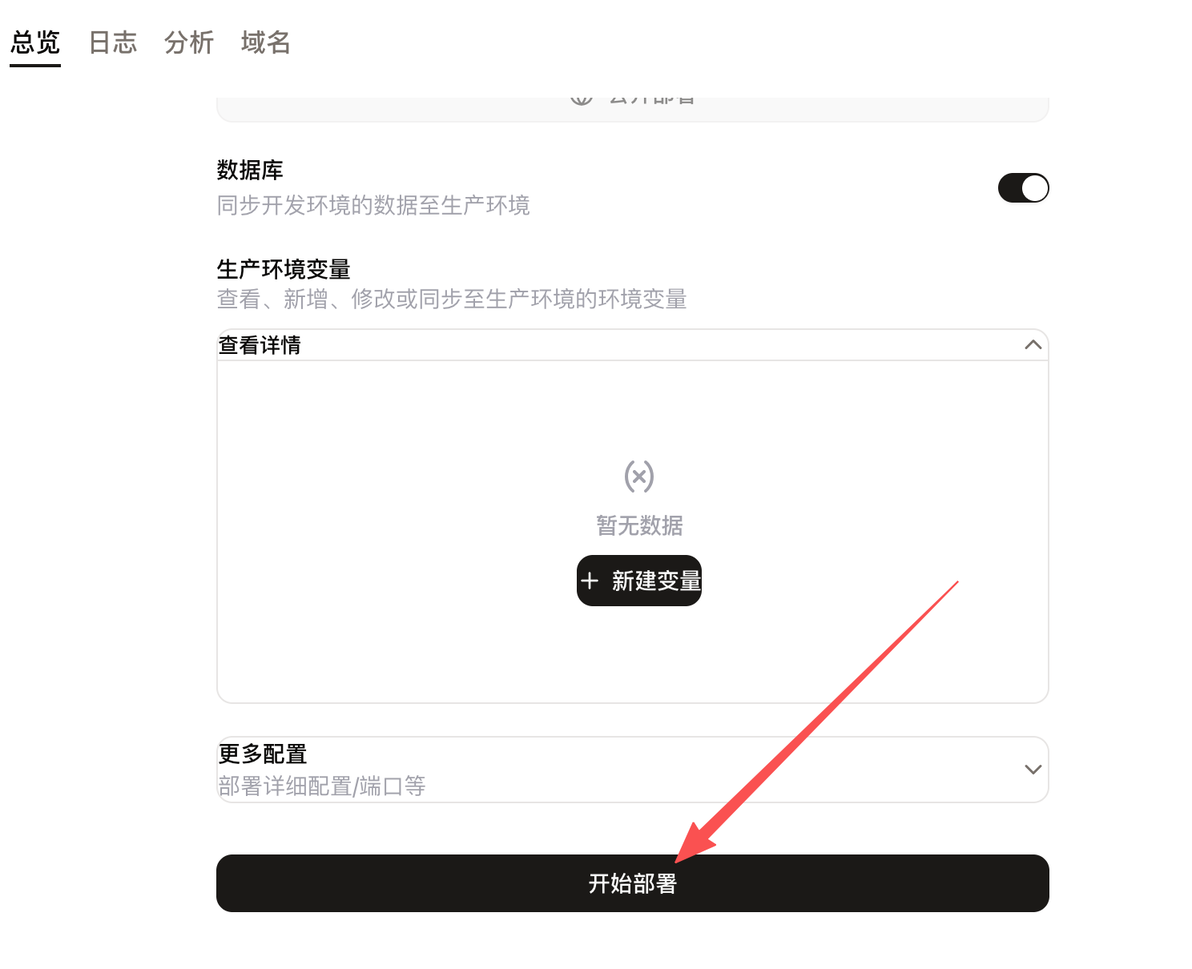
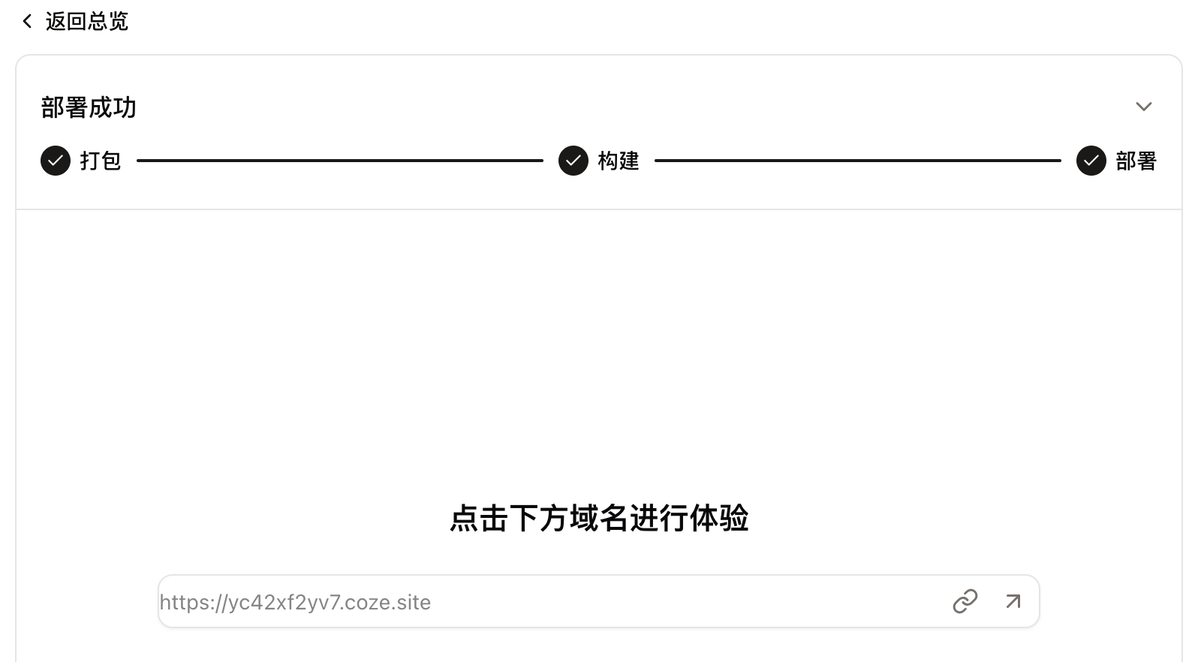
这样你就会得到一个可以访问该网页的公网地址:
https://yc42xf2yv7.coze.site/ 老师们也可以访问测试上面这个地址。
访问效果如下:
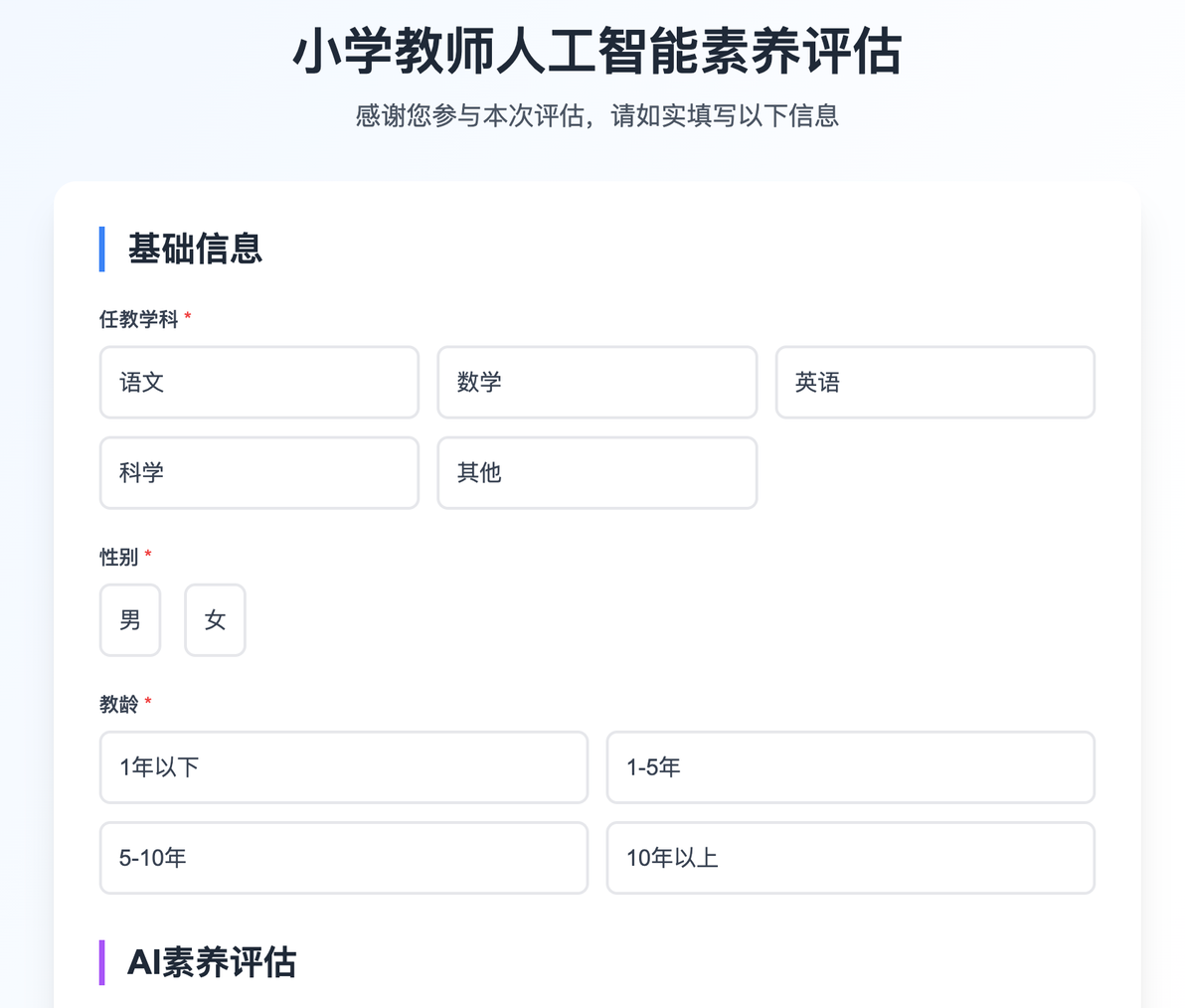
试想:课堂可以采集内容的场景可太多了,想象力是不是一下子打开了。
三、编写大屏网页
1.回到quickform任务页,下载一个数据文本。这个文本后面要上传给扣子大模型,让大模型自己学习数据格式,好知道写数据大屏网页的时候怎么处理数据。
2.让扣子专门写一个针对这个项目地址的数据大屏网页。
我一步一步演示一下。
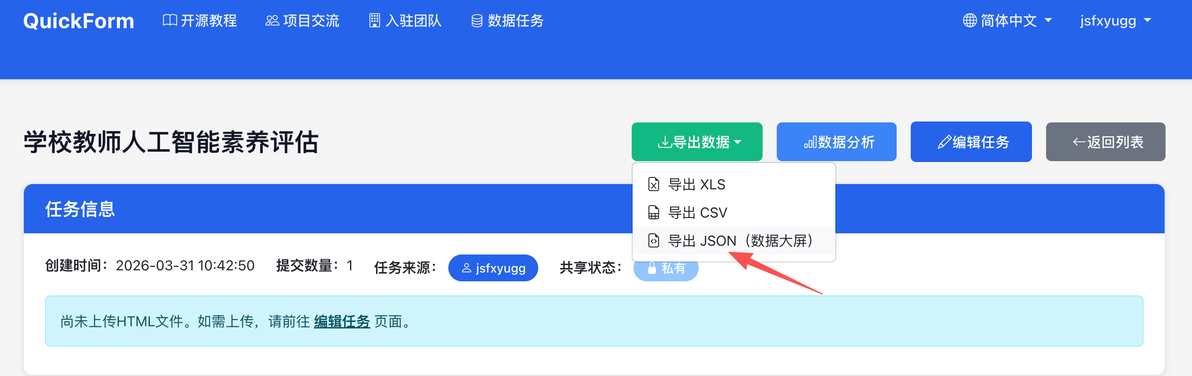
得到JSON格式的大屏数据后,我们回到扣子,编写提示词。
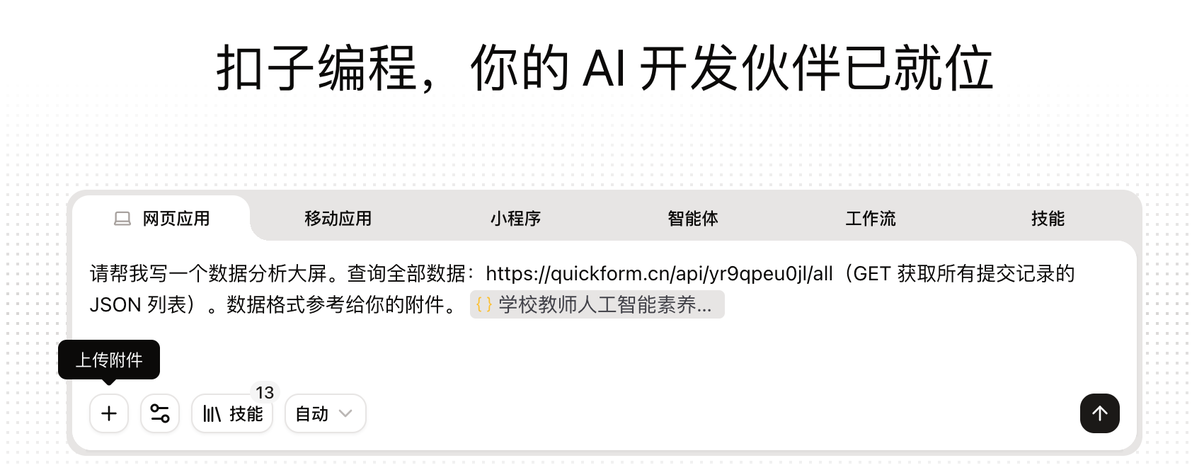
我的提示词为:
请帮我写一个数据分析大屏。查询全部数据:https://quickform.cn/api/yr9qpeu0jl/all(GET 获取所有提交记录的 JSON 列表)。数据格式参考给你的附件。
数据获取地址这段话其实就在网页中有提供,你去复制即可。
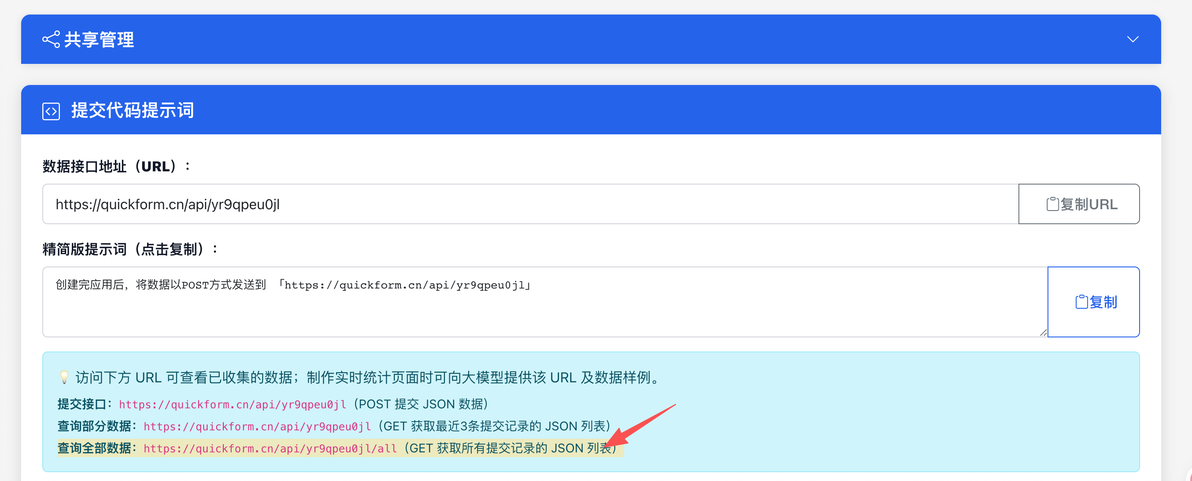
接下来你又可以站起来去喝口水了。
不一会,数据大屏网页生成了,可以试着提交一个新的数据,看看大屏会不会更新。试想一下在你的课堂上数据可以实现如此快速的流转处理,那是一种怎样的教学体验。
【其他提醒】
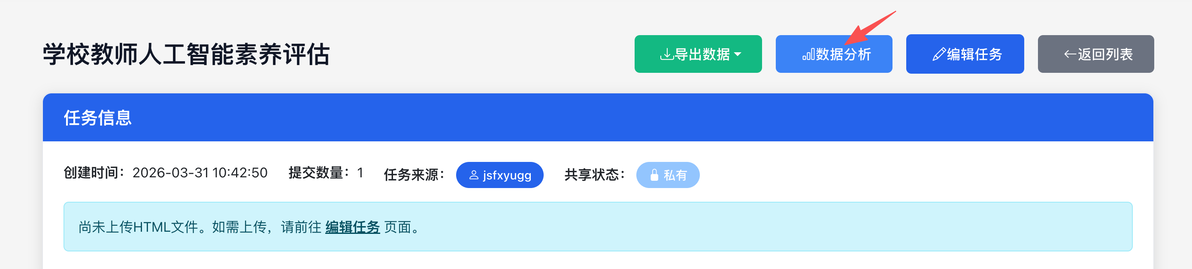
1.数据分析报告
quickform可以添加我们自己的大模型API,然后实现数据分析和报告生成。
2.可以把数据提交和大屏显示的地址也都保存到quickform的项目描述中,方便你以后调用相关地址。
3.好吧,3分钟有点标题党了,但是熟练的话,10分钟应该差不多了。
