
“我把D盘的工作资料剪切到E盘,结果忘了粘贴就关机了,第二天打开电脑,D盘里没了,E盘里也没有……电脑文件剪切还能恢复吗?那些文件去哪了?”
“剪切一个文件夹到U盘,中途U盘被拔了,现在D盘的文件不见了,U盘里也没有,电脑文件剪切了怎么恢复?”
“我用了Ctrl+X剪切,然后按了Ctrl+V粘贴,但粘贴到一半卡住了,我点了取消,现在文件两边都没有,电脑文件剪切后怎么恢复?”

D盘剪切文件莫名丢失?电脑d盘剪切的文件怎么恢复?如果你也为此头疼过,这篇文章正好能帮到你。手把手教你6种方法,希望能帮助您找回数据。
一、剪切文件到底发生了什么?
在动手恢复之前,先搞懂原理,你就知道该怎么办了。
1.1、同盘剪切vs异盘剪切:
▷同盘剪切(比如D盘内移动):
系统只是修改了文件的“地址”(目录信息),文件数据本身没动,瞬间完成,通常不会出错。
▷异盘剪切(比如D盘→E盘、D盘→U盘):
系统会先把文件复制到目标位置,复制成功后,再把原文件删除,这个过程需要时间,如果中途中断,可能出问题。
2.2、为什么剪切后会“消失”?
情况一:剪切后忘了粘贴
如果你只执行了Ctrl+X(剪切),但忘了在目标位置执行Ctrl+V(粘贴),然后就去做了其他操作(比如又剪切了其他文件、关闭了窗口等),文件会处于一种“悬空”状态。它其实还在原位置,只是被系统标记为“待移动”,看起来像是不见了。这时候去原位置找,文件可能还在,只是显示为半透明状态。
情况二:粘贴过程中断
当你把文件从D盘剪切到U盘或另一个硬盘时,如果中途U盘被拔掉、电脑断电、或者软件卡死点了取消,就会出问题。这时候,文件可能已经被从D盘删除了,但目标位置又没有复制完整。结果就是两边都找不到——D盘没了,目标盘也没有。
情况三:粘贴到错误位置
有时候你明明点了粘贴,但手滑选错了文件夹。文件其实成功粘贴了,只是去了你没想到的地方。比如你想贴到“工作”文件夹,结果贴到了“临时”文件夹里。这时候文件没丢,只是“藏”在了错误的位置。
情况四:粘贴时被覆盖
如果目标位置已经有一个同名的文件,系统会提示“是否替换”。如果你确认了,新文件就会把旧文件覆盖掉。旧文件的数据被擦除,新文件取而代之。如果你本来是想保留旧文件的,那旧文件就等于“被删除了”。
搞清楚以上这些情况,或许你心中就有数了,恢复文件也就变得简单明了。
二、电脑文件剪切后怎样恢复?6种恢复方法
方法一:按Ctrl+Z撤回
如果你刚剪切完就发现不对,电脑文件剪切后如何恢复?尝试按撤销快捷键,这是较快的补救方法。
操作步骤:
- 按下【Ctrl+Z】组合键。或者在文件空白处右键单击。

- 选择【撤销】选项,文件便会立刻回到原来的位置。
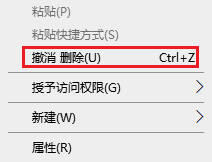
注意:这个方法只适用于“刚操作完、还没做其他操作”的情况。如果你中间做了其他操作(比如新建了文件夹、删除了其他文件),Ctrl+Z可能撤回不了。
适用场景:剪切后立刻发现错误
方法二:在目标位置搜索
很多时候,文件不是丢了,而是你忘了粘贴到哪个文件夹。尤其是桌面文件夹多的时候,一不留神就贴错了地方。
操作步骤:
- 打开【此电脑】,在右上角搜索框中,输入文件名关键词。
- 如果记得文件类型,可以搜索【 .docx、.xlsx、*.jpg】等。
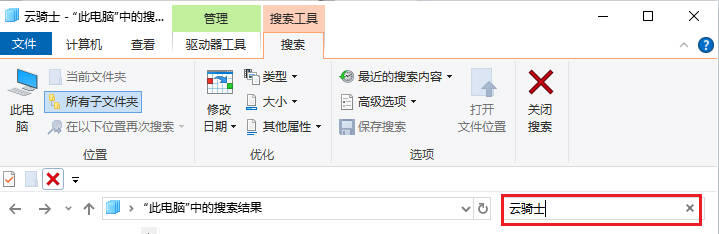
小技巧:
●按修改日期排序,找最近的文件。
●如果文件很多,按类型排序,快速定位文档类文件。
适用场景:粘贴成功但忘了存到哪个文件夹
方法三:检查D盘原位置
如果剪切操作中途中断(比如U盘被拔、电脑断电),原文件可能还在D盘。这也是电脑文件剪切后怎样恢复的第一步。
操作步骤:
- 回到文件原来在D盘的位置。
- 仔细看看文件是不是还在原地。
- 按F5刷新一下,有时候只是显示延迟。
- 如果文件是半透明的,可能被隐藏了,【右键】→【属性】→取消勾选【隐藏】,点击【确定】即可恢复。
适用场景:剪切操作中途中断、忘了粘贴、粘贴失败
方法四:搜索临时文件
如果粘贴过程中断(比如U盘被拔、电脑蓝屏),系统可能留下了临时文件。这也是解决电脑文件剪切了怎么恢复的一个免费尝试。
操作步骤:
- 按【Win+R】,输入【%temp%】并回车。
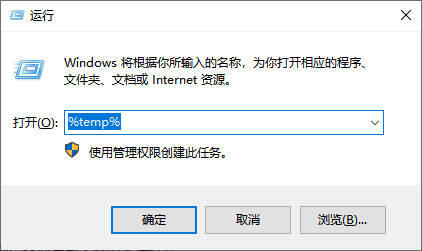
- 在打开的临时文件夹里,搜索文件名关键词。
- 按修改时间排序,找最近的文件。
- 找到后复制到桌面,检查是不是你要的文件。
适用场景:粘贴过程中断、系统崩溃
方法五:备份中心找回
对于WPS用户而言,若已开启备份中心功能,文件恢复将变得极为便捷。只需进入备份中心,即可按时间轴查看并还原历史版本。
操作步骤:
- 打开WPS软件,点击左上角的“三”。
- 在下拉框依次找到【备份与恢复】-【备份中心】并点击。
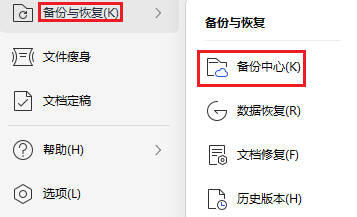
- 进入后,所有自动备份的文件会按时间顺序排列。
- 找到需要恢复的文件,点击右侧的“打开” 或“恢复”。
- 确认文件内容无误后,选择【另存为】,保存到指定位置即可。
适用场景:WPS软件编辑过的文档
方法六:用云骑士数据恢复软件
如果你担心自己操作不当反而让文件更难恢复,或者尝试了以上所有方法都没有效果,那么不妨考虑借助专业工具的力量。
为什么推荐云骑士数据恢复?
✅广泛兼容:支持电脑、硬盘、U盘、内存卡、相机等多种设备的数据恢复。
✅免费预览:恢复前可免费查看文件内容,提前判断能否成功恢复。
✅深度扫描:能够挖掘出已被删除但尚未被覆盖的数据。
✅上手简单:每一步都有操作指引,新手也能轻松搞定。
✅系统全面:完美适配XP/Win7/Win8/Win10/Win11系统。
详细操作步骤:
第1步:停止写入操作
如果文件是在剪切过程中丢失的,最怕的是往D盘或目标盘写入新数据,把残留的文件碎片覆盖掉。尽量别再往这两个盘存新东西。
第2步:下载安装软件
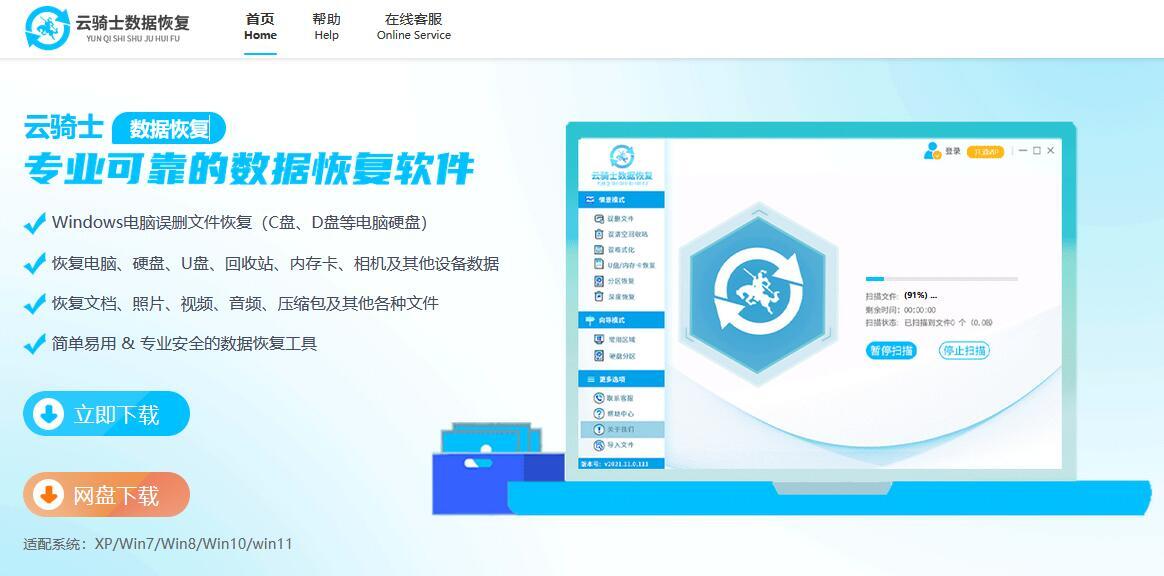
访问云骑士数据恢复官方网站,下载软件。安装时请务必选择不包含丢失文件的磁盘进行安装,避免覆盖数据。
第3步:扫描目标磁盘
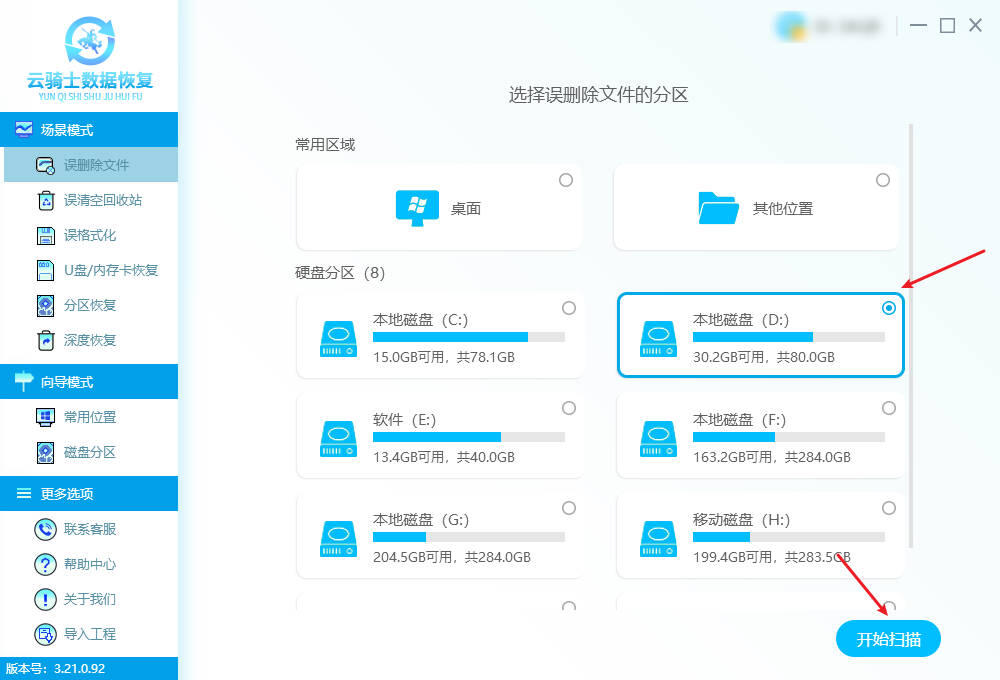
打开软件,选择合适恢复模式,如【误删除文件】模式,扫描D盘/目标盘(如果已粘贴到目标盘,后期出现文件丢失)。如果是扫描U盘,记得提前将U盘连接到电脑,然后点击【开始扫描】。
第4步:筛选预览文件
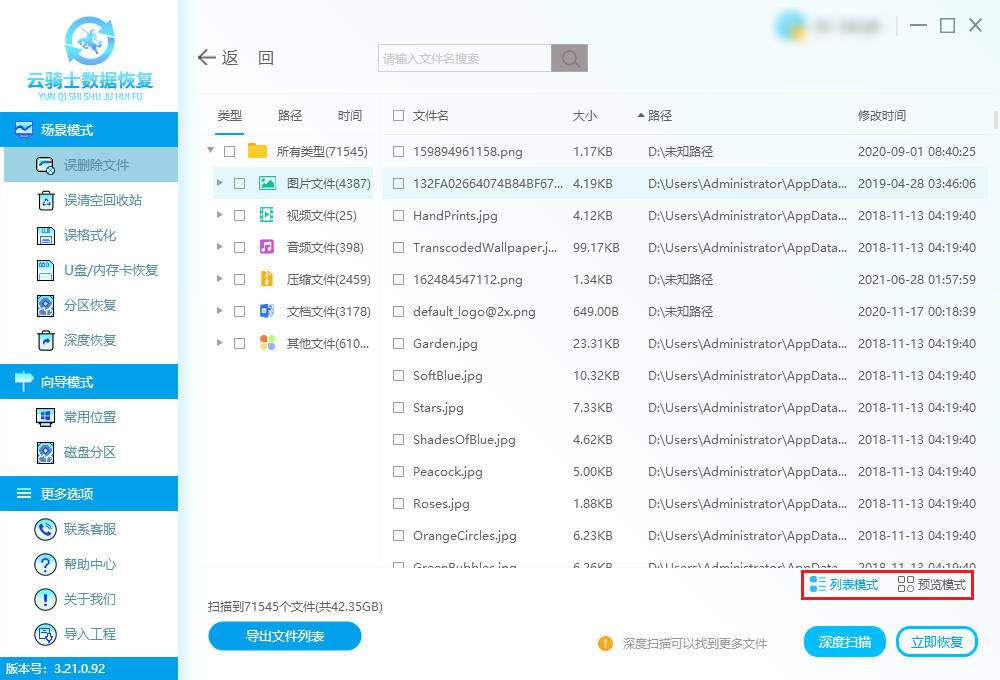
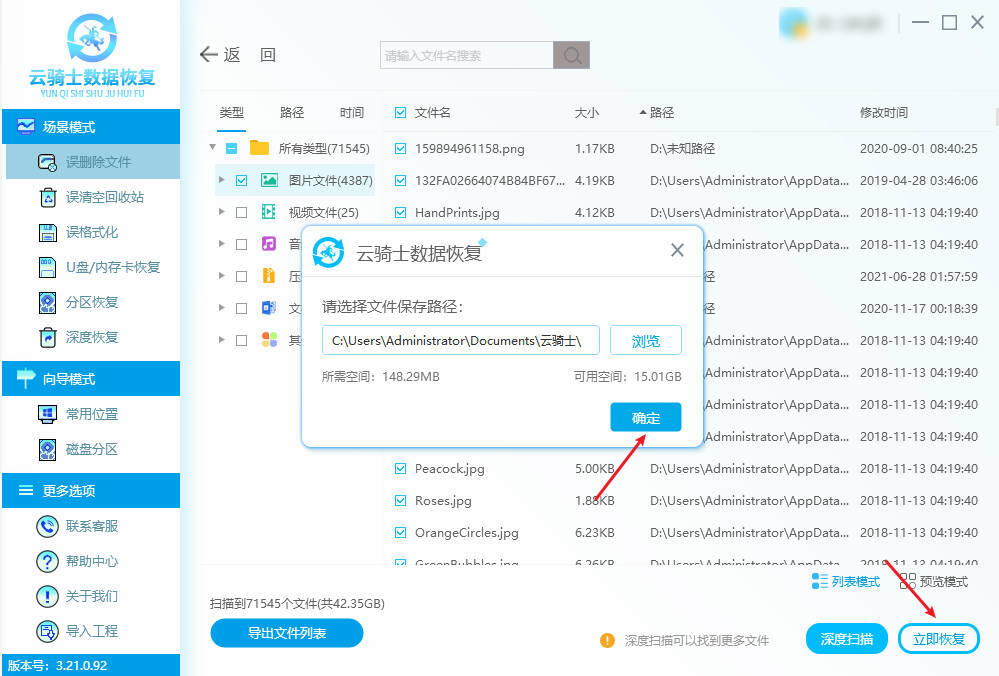
扫描完成后,可通过列表模式中的文件类型、文件大小、文件名等方式筛选,找到疑似目标后双击预览或点击【预览模式】可预览文件内容。
第5步:恢复并保存
确认是你要的文件后,勾选它,点击【立即恢复】。将文件另存到其他磁盘中,记得别存回D盘或目标盘,点击【确定】等待导出完成即可查看。
适用场景:粘贴过程中断、系统崩溃、原文件消失、目标盘找不到
三、如何避免剪切文件“弄丢”?
一次文件丢失的教训已经足够。做好下面几点,让你远离“怎么恢复电脑剪切文件”的困扰。
1、重要文件用“复制+粘贴”,不用“剪切”
这是安全的方法:先Ctrl+C复制,确认目标位置粘贴成功后,再回头手动删除原文件。多一步操作,多一份安心。
2、剪切后立刻粘贴,别做其他操作
剪切后文件处于“待移动”状态,如果中间做了其他操作(比如又剪切了其他文件),可能会覆盖剪贴板。
3、移动大量文件时,耐心等进度条跑完
大文件移动需要时间,别中途拔U盘、别强制关机、别点取消。
4、重要文件多处备份
电脑存一份,云盘存一份,移动硬盘存一份。即使剪切出问题,还有备份。
四、常见问题解答
Q1:我用了Ctrl+X剪切,然后忘了粘贴,文件去哪了?
A:如果你在D盘剪切了一个文件,但忘了在目标盘粘贴,然后做了其他操作,文件可能还“悬空”在系统里。这时候:先试试在目标盘空白处按Ctrl+V,看能不能粘贴出来,如果不行,去D盘原位置看看,文件可能还在(只是被标记了),还不行,用云骑士扫描D盘。
Q2:剪切过程中提示“文件过大”,然后文件就没了?
A:这种情况通常是移动失败,原文件可能还在D盘。去D盘原位置看看,如果不在,用云骑士扫描D盘。
Q3:剪切后目标盘有文件,但打不开/损坏了?
A:可能是移动过程中数据传输出错。可以:尝试用其他软件打开;用云骑士从目标盘深度扫描,可能能找回完好的版本。
Q4:剪切文件时断电,重启后两个盘都找不到?
A:这种情况比较棘手,可以尝试用云骑士分别深度扫描D盘和目标盘,看是否能扫描出文件并正常预览。
Q5:剪切到U盘的文件,U盘被拔了,还能恢复吗?
A:如果本身已剪切到U盘,后期发现文件丢失,记得别再往U盘里存任何东西,直接用云骑士扫描U盘恢复文件。
写在最后:
文件剪切丢了别着急,先冷静下来分析一下:是忘了粘贴,还是中途中断了?根据情况对症下药,大多数文件都能找回来。省心的办法就是——重要文件别用剪切,改用复制+粘贴,多一步操作,多一份安心。
如果文件实在重要又没有备份,不妨用云骑士分别扫描D盘和目标盘,双管齐下,找回成功率更高。最后愿你顺利找回文件,从此远离“剪切丢文件”的糟心事!
