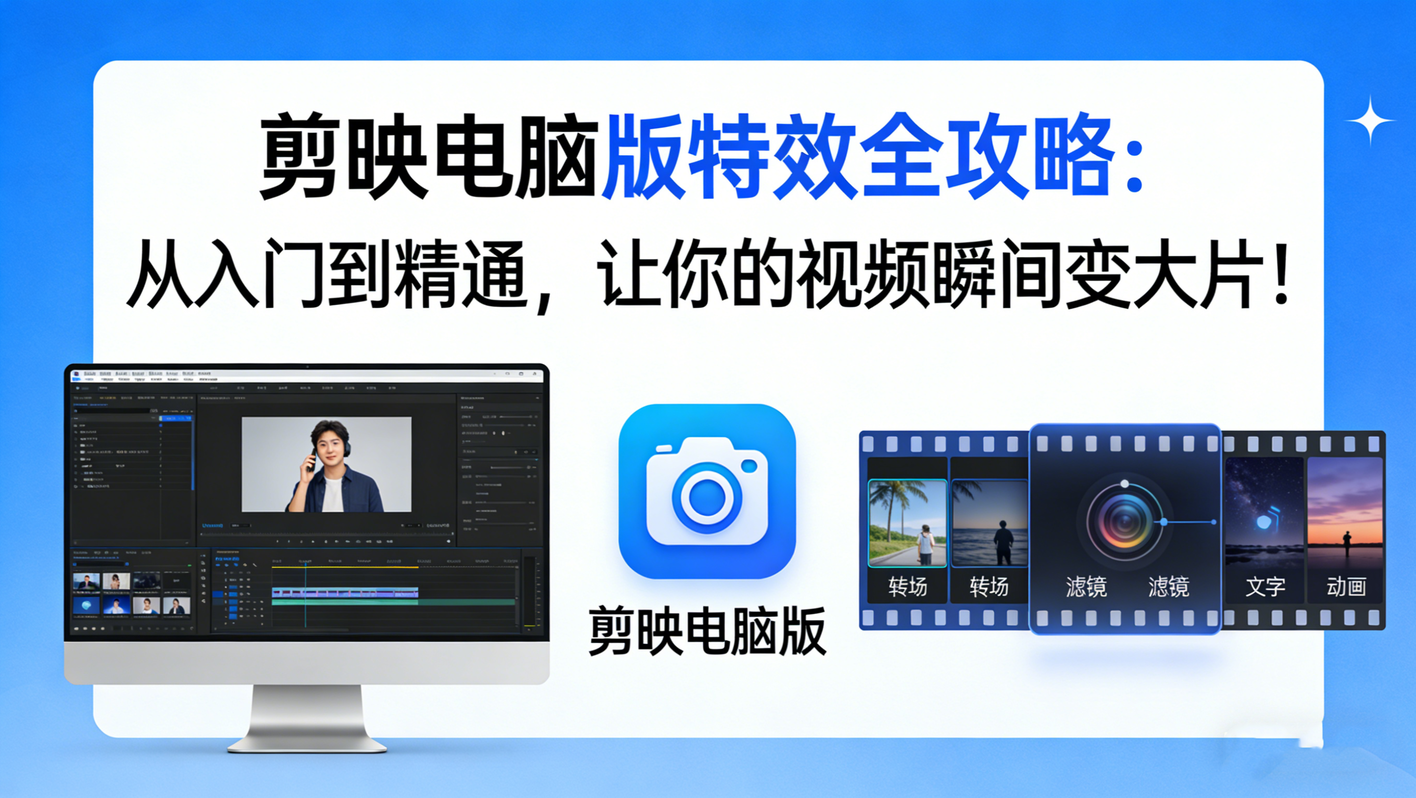

无论你是短视频新手还是老司机,掌握剪映电脑版的特效功能都能让你的作品脱胎换骨。本文将手把手教你玩转剪映专业版最新特效功能,建议收藏!
一、为什么要用剪映电脑版做特效?
很多同学习惯在手机上剪视频,但当你需要处理更复杂的特效时,电脑版的优势就非常明显了。剪映专业版(电脑版)目前相比手机端,它拥有更大的操作界面、更强的多轨道编辑能力,以及更丰富的特效素材库。最新版本还支持NVIDIA RTX 50系GPU硬件加速,导出速度大幅提升,处理特效更加流畅。
更重要的是,剪映电脑版的绝大部分功能都是免费的。对于自媒体创作者来说,不需要花一分钱就能获得接近专业级的特效制作能力,这在市面上几乎找不到第二家。
二、剪映电脑版特效的四大分类
在正式开始之前,我们先来了解剪映电脑版的特效体系。打开软件后,在左侧素材面板中点击"特效"选项卡,你会看到特效被划分为以下几个大类:
画面特效:直接作用于视频画面的效果,比如闪烁、抖动、模糊、故障风、光线等。这类特效应用最广,也是最常用的。
人物特效:基于AI人脸识别的智能特效,包括美颜、瘦脸、大眼、局部马赛克等。录制口播视频时几乎必用。
转场特效:应用在两段视频衔接处的过渡效果,比如交叉互溶、闪黑、擦除、翻页等。合理使用转场能让视频衔接更自然。
蒙版特效:通过线性、圆形、文字、钢笔蒙版等形式实现局部遮罩效果,可以用来做创意转场、局部特效和抠像。
三、画面特效——最常用的"万金油"
3.1 添加画面特效的基本操作
第一步:导入素材后,在时间轴上选中你要添加特效的视频片段。
第二步:点击左侧面板的"特效"选项卡,在分类中选择"画面特效"。
第三步:浏览特效列表,鼠标悬停在某个特效上即可预览效果。找到满意的特效后,单击即可将其添加到时间轴上,位于视频轨道下方的特效轨道中。
第四步:拖动特效片段的两端,可以调整特效的持续时间。选中特效后,在右侧属性面板中可以调节特效的参数,比如强度、速度、范围等。
3.2 几个高频使用场景
转场补救:两段画面之间衔接不自然?在衔接处添加一个"闪白"或"故障风"特效,比生硬的直接剪切要好看得多。
节奏强调:在音乐的重拍位置添加"抖动"或"缩放"特效,可以让画面跟着节奏律动。
氛围营造:想要营造复古感觉,可以叠加"胶片颗粒"特效;想要科幻氛围,"故障风"和"RGB分离"效果非常出色。
重点标注:需要突出某一帧画面时,添加"定格放大"或"聚焦模糊"特效,能有效引导观众注意力。
3.3 特效叠加技巧
剪映支持在同一时间段内叠加多个特效。比如,你可以同时叠加一个"颗粒噪点"特效和一个"色彩分离"特效,模拟出老式电视机的画面质感。操作方法是在特效轨道上添加一个特效后,再从素材库拖入另一个特效到同一位置的不同轨道即可。
需要注意的是,叠加太多特效会增加渲染压力,导致预览卡顿。如果预览不流畅,可以先降低预览分辨率,等最终导出时再选择高清格式。
四、人物特效——口播博主的必备神器
4.1 智能美颜
选中人物出镜的视频片段后,点击特效面板中的"人物特效"分类。剪映会自动识别画面中的人脸,你可以针对性地调整美颜强度、磨皮程度、瘦脸比例、大眼效果等参数。
这里有一个重要的小技巧:不要把美颜强度拉满!过度美颜会让画面失真,观众一眼就能看出来。建议将磨皮和美白控制在30%-50%之间,既能改善画面又保持自然感。
4.2 智能抠像
这是剪映电脑版的一个杀手级功能。选中视频后点击"智能抠像",剪映的AI会自动将人物从背景中分离出来,无需绿幕!抠出的人物可以放置到任何背景画面上,非常适合制作创意类视频。
如果AI自动抠像的边缘不够精细,你可以配合"绿幕抠像"功能手动调整。在右侧属性面板中,通过调节"边缘羽化"和"容差"参数来优化抠像效果。
4.3 局部马赛克
保护隐私是视频创作中经常遇到的需求。在"人物特效"中选择"局部马赛克",可以对画面中的特定区域进行模糊处理。更方便的是,剪映支持"跟踪"功能,即马赛克会自动跟随人脸移动,省去了逐帧调整的麻烦。
五、转场特效——让画面衔接如行云流水
5.1 添加转场的正确方式
在时间轴上,将两段视频紧邻排列,然后点击两段视频之间的白色小图标(或直接从特效面板拖入转场效果),即可添加转场。
转场的时长默认为0.5秒,你可以通过拖动转场边缘来调整。一般来说,0.3-0.8秒的转场时长比较合适,太短看不出效果,太长会让节奏拖沓。
5.2 常用转场推荐
交叉互溶:最经典的转场方式,前一段画面逐渐透明消失,后一段画面逐渐显现。适用于大多数场景。
闪黑/闪白:通过黑屏或白屏过渡实现场景切换,常用于表示时间跳跃或场景大幅变化。
擦除/推移:一段画面从某个方向推出,另一段画面从相同方向推入。适合节奏较快的剪辑风格。
变焦转场:画面先快速放大模糊,然后从下一段画面中缩小恢复。非常适合Vlog和旅拍类视频。
5.3 创意转场的进阶玩法
利用蒙版功能可以实现更有创意的转场效果。比如,使用钢笔蒙版勾勒出一个物体的轮廓,让下一段画面从这个轮廓中逐渐展现,营造出"画中画"的视觉冲击感。
操作方法:选中前一段视频 → 添加蒙版 → 选择"钢笔蒙版" → 勾勒轮廓 → 为蒙版设置关键帧动画 → 让蒙版从无到有逐渐展开。
六、关键帧动画——让特效"动"起来
关键帧是让特效产生动态变化的核心工具。简单说,你只需要设定两个时间点的参数值,剪映会自动生成中间的过渡动画。
6.1 基本操作
选中视频片段或特效 → 将时间指针移动到起始位置 → 点击属性面板中参数旁边的"关键帧"(菱形图标)→ 移动时间指针到结束位置 → 修改参数值。
比如,你想让一段文字从左边飞入画面:在第0秒设定文字位置在画面左侧之外,在第0.5秒设定文字位置在画面中央,剪映会自动生成平滑的飞入动画。
6.2 配合曲线变速
关键帧动画配合曲线变速功能使用效果更佳。在变速面板中,剪映提供了多种预设变速曲线(蒙太奇、英雄时刻、子弹时间等),也支持手动绘制变速曲线。让画面的快慢节奏与特效动画配合,可以做出极具冲击力的视觉效果。
七、AI赋能的智能特效功能
剪映最新版深度整合了AI能力,让特效制作变得更加智能化。
AI音乐:输入关键词,AI自动生成与视频风格匹配的配乐,可以搭配特效使用。
AI文本朗读:将文案转化为语音,支持多种音色,配合字幕特效可以快速制作口播类内容。
音色克隆:录制一段自己的声音样本,AI即可克隆你的音色,后续只需输入文字就能生成你的"声音"。
智能字幕:AI自动识别视频中的语音并生成字幕,还能一键添加花字特效。
一站式AI成片:输入文案或主题,AI自动完成素材匹配、配乐、字幕和特效添加,适合快速出片。
八、实战案例:5分钟做一个炫酷的短视频开场
下面我们用一个简单的例子,把前面学到的技巧串联起来。
目标:制作一个3秒钟的频道开场动画。
Step 1 — 准备素材:导入一张频道Logo图片和一段深色背景视频素材。
Step 2 — 添加背景特效:选中背景视频,添加一个"光线扫射"画面特效,调整光线颜色和速度。
Step 3 — 放置Logo并设置关键帧:将Logo拖到画面中央,在第0秒设置缩放比例为0%(关键帧),在第0.8秒设置缩放比例为110%(关键帧),在第1秒设置缩放比例为100%(关键帧),实现一个先放大再回弹的弹性入场效果。
Step 4 — 添加文字:在Logo下方添加频道名称文字,使用花字模板或手动设置描边和阴影效果,同样通过关键帧设置淡入动画。
Step 5 — 叠加特效:在整段画面上叠加一个"粒子飞散"特效,营造科技感氛围。
Step 6 — 配音配乐:添加一个短促有力的音效,与Logo弹出的节奏对齐。
导出即可得到一个专业感十足的频道开场!
九、特效使用的5个避坑建议
1. 少即是多:新手最容易犯的错误就是堆砌特效。一段视频中同时出现太多特效会让画面杂乱,反而降低质感。建议每段视频使用的特效不超过2-3种。
2. 服务于内容:特效是为内容服务的,而不是为了炫技。添加特效前先想清楚"这个特效能为我的内容带来什么"。
3. 统一风格:在同一个视频中,尽量使用风格一致的特效和转场。不要一会儿用科技风,一会儿用小清新,会让观众感到割裂。
4. 注意性能:如果电脑配置一般,在编辑过程中可以先降低预览画质。特效渲染非常吃性能,建议导出时选择1080P、30帧的格式,兼顾质量和文件大小。
5. 善用收藏:发现好用的特效和转场,记得点击收藏按钮。剪映的素材库非常庞大,每次都去翻找很浪费时间,建好自己的"特效收藏夹"能大幅提升效率。
十、总结
剪映电脑版的特效功能从画面特效、人物特效、转场特效到蒙版特效,涵盖了视频创作中绝大多数的特效需求。再加上关键帧动画、曲线变速和最新的AI智能功能,即使是零基础的新手也能做出令人眼前一亮的视频效果。
关键在于多动手、多尝试。建议大家每天花10-15分钟试用一种新的特效,了解它的效果和参数,一个月下来你对特效的运用就能得心应手了。
如果觉得这篇文章对你有帮助,别忘了点赞、收藏、转发三连!有任何关于剪映的问题,欢迎在评论区留言,我会一一解答。
