
“做了三天的销售报表,今天打开发现文件没了……”
“正在编辑Excel,电脑突然蓝屏重启,电脑excel文件怎么恢复?我急死了!”
“整理文件夹时手滑,把一个月的考勤统计删了……”
“Excel保存时提示错误,再打开就是空白文件……”
或许你也有以上烦恼,但是不用过于着急,更别急着重做——因为很可能还有救!下面这6个“后悔药”,您有试过吗?最后一个尤其管用。

方法一:Excel自带的“恢复未保存工作簿”
Excel其实有个隐藏功能——它会自动保存一些没来得及存盘的临时文件。
操作步骤:
1、打开Excel,点击左上角“文件”。
2、选择“信息”。
3、点击“管理工作簿”。
4、选择“恢复未保存的工作簿”。
5、在弹出的文件夹里,找找有没有你需要恢复的文件。

适用场景:电脑突然崩溃、Excel闪退、忘记保存就关掉了
成功率:★★★☆☆
方法二:搜索Excel的自动恢复文件
Excel还有一个自动保存功能,会定期把编辑中的文件存到临时文件夹。
操作步骤:
1、打开Excel,点击“文件”→“选项”。
2、选择“保存”。
3、查看“自动恢复文件位置”后面的路径(比如:C:\Users\用户名\AppData\Roaming\Microsoft\Excel\)。
4、复制这个路径,在文件资源管理器里打开。
5、找找有没有.xlsb或.xlsx格式的文件,文件名通常以“自动恢复”开头。
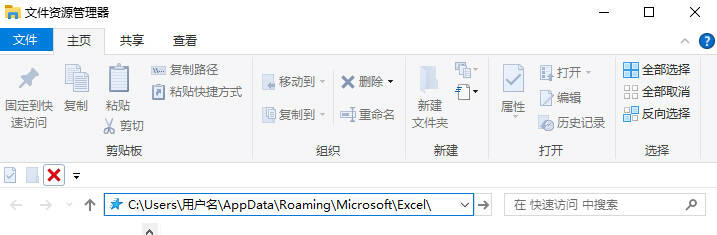
小技巧:如果找不到,可以直接在C盘搜索*.xlsx或*.xlsb,按修改时间排序,看看有没有最近自动保存的文件。
适用场景:Excel设置了自动保存,且文件还在临时文件夹里
成功率:★★★☆☆
方法三:检查回收站(简单,但容易忽略)
我知道你可能已经看过了,但请再确认一遍:
1、双击桌面回收站图标。
2、按文件类型排序,找找有没有Excel文件(.xlsx、.xls)。
3、或者直接搜索文件名关键词。
4、如果找到了,右键点击→选择“还原”,文件就会回到原来的位置。

适用场景:普通右键删除,且回收站还没清空
成功率:★★★★★(只要文件还在回收站)
方法四:WPS用户专属福利——备份中心
如果你是WPS用户,那你太幸运了!WPS的备份机制比Office更“傻瓜化”,很多电脑excel文件丢失怎么恢复的问题,在这里就能轻松解决。
操作步骤:
1、打开WPS软件,点击左上角“首页”。
2、在右侧找到“文档备份”或“备份中心”(不同版本位置略有不同,但都很显眼)。
3、进入后,你会看到按时间排序的所有历史备份。
4、甚至包括你没来得及保存的草稿、异常关闭前的自动保存版本。
5、找到需要的文件,点击“恢复”即可。
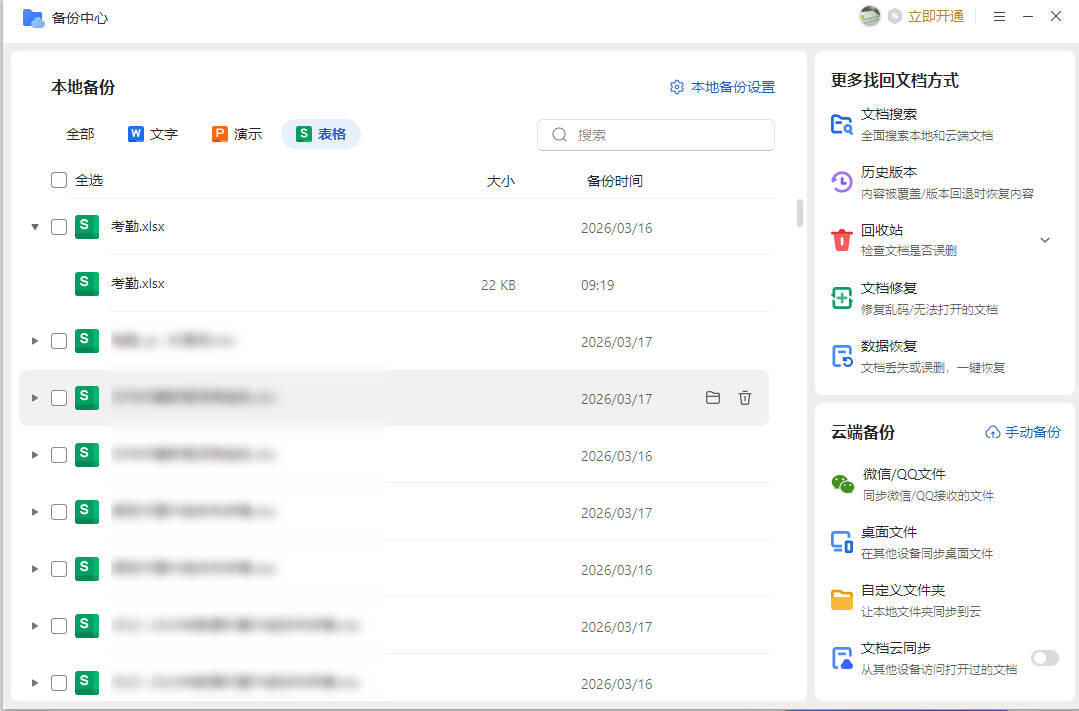
小贴士:WPS默认开启自动备份,备份文件通常保存在本地,不用担心隐私问题。
适用场景:WPS用户、文件意外关闭、忘记保存、内容被覆盖
成功率:★★★★★(只要备份还在,基本都能找回)
方法五:Windows“以前的版本”功能
如果你开启了系统还原功能,或者Windows自动创建了文件历史版本,电脑excel文件丢失应该怎么恢复?试试这个方法:
1、找到Excel文件原来所在的文件夹。
2、右键点击空白处→选择“属性”。
3、切换到“以前的版本”选项卡。
4、如果有可用版本,选中后点击“还原”。
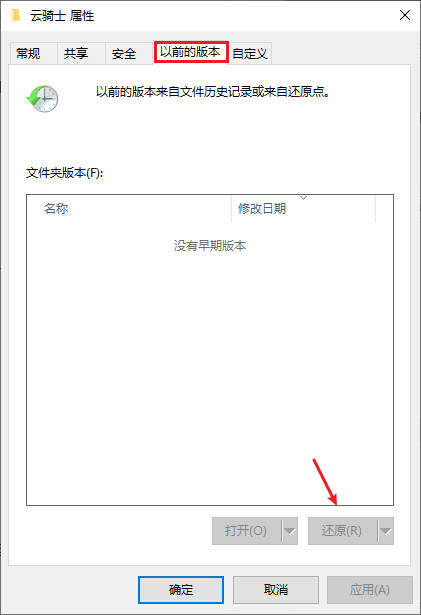
注意:这个方法依赖系统自动备份,不是所有电脑都默认开启,但值得一试。
适用场景:之前开启了系统保护或文件历史记录
成功率:★★☆☆☆
方法六:云骑士数据恢复软件(稳妥,成功率高)
如果您对Excel文件丢失的原因一头雾水,建议大家不要盲目操作以免造成二次覆盖。此时,稳妥高效的方法是借助专业的数据恢复软件,例如用云骑士数据恢复来扫描一下,找回文件的希望更大。
为什么推荐云骑士数据恢复?
✅支持预览:恢复前可免费预览,预判文件可恢复性。
✅深度扫描:能挖出被删除但还没覆盖的数据。
✅操作简单:每一步都有提示,小白也能独立操作。
✅安全无写入:只读取不写入,不会破坏原数据。
详细操作步骤:
第1步:下载安装云骑士数据恢复
前往云骑士数据恢复官网,将软件下载安装在电脑本地磁盘,记得千万不要下载到文件丢失的那个磁盘(比如文件丢在D盘,就下载到C盘或E盘)!
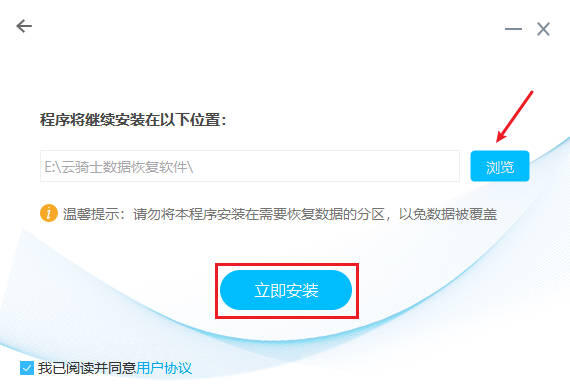
第2步:选择恢复模式
打开软件,选择 “误删除文件” 模式。如果这个模式找不到,可以选 “深度恢复”再次扫描,扫描更彻底。

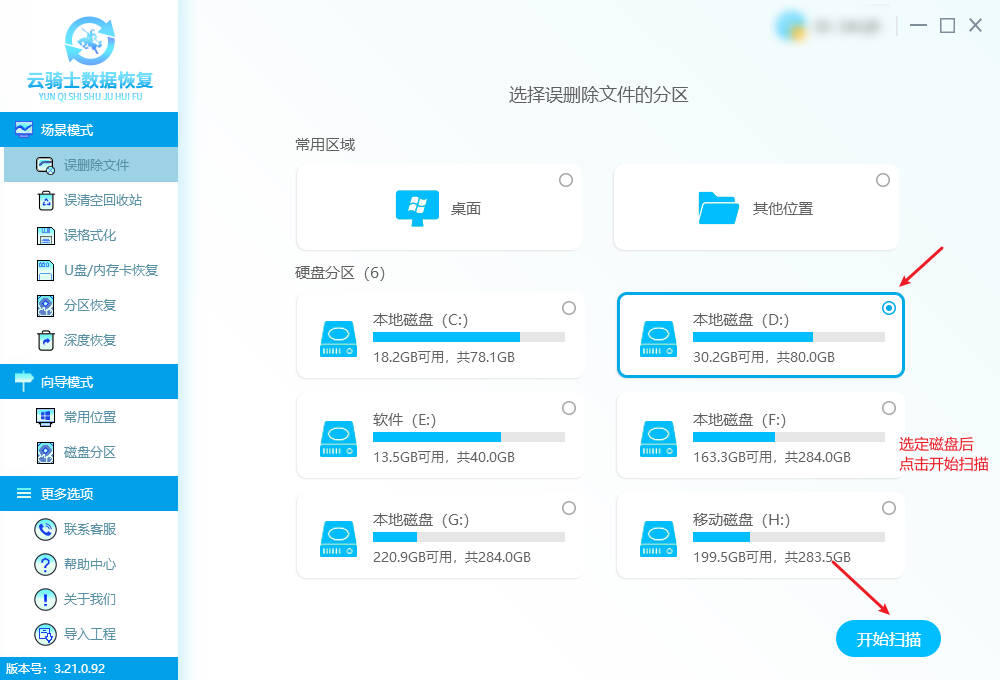
第3步:选择扫描位置
选择Excel文件原本所在的磁盘(比如桌面通常在C盘,D盘文件就在D盘),点击右下角的“开始扫描”。
第4步:筛选预览文件
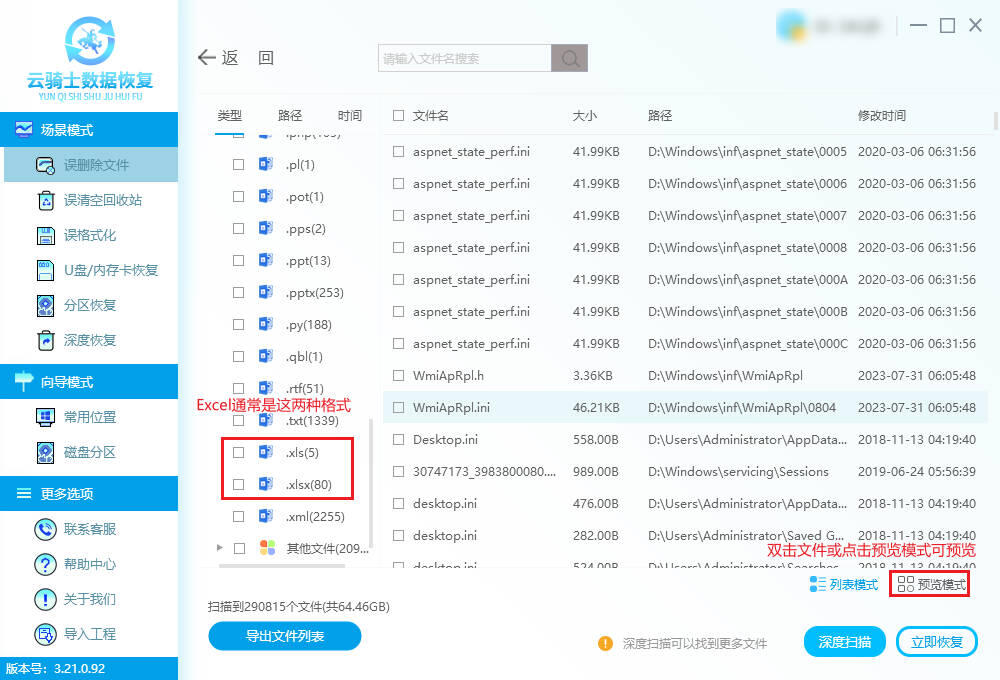
扫描完成后,可在结果中按文件类型筛选, 或搜索文件名,然后双击或点击预览模式预览找到的Excel文件。
第5步:选择保存位置
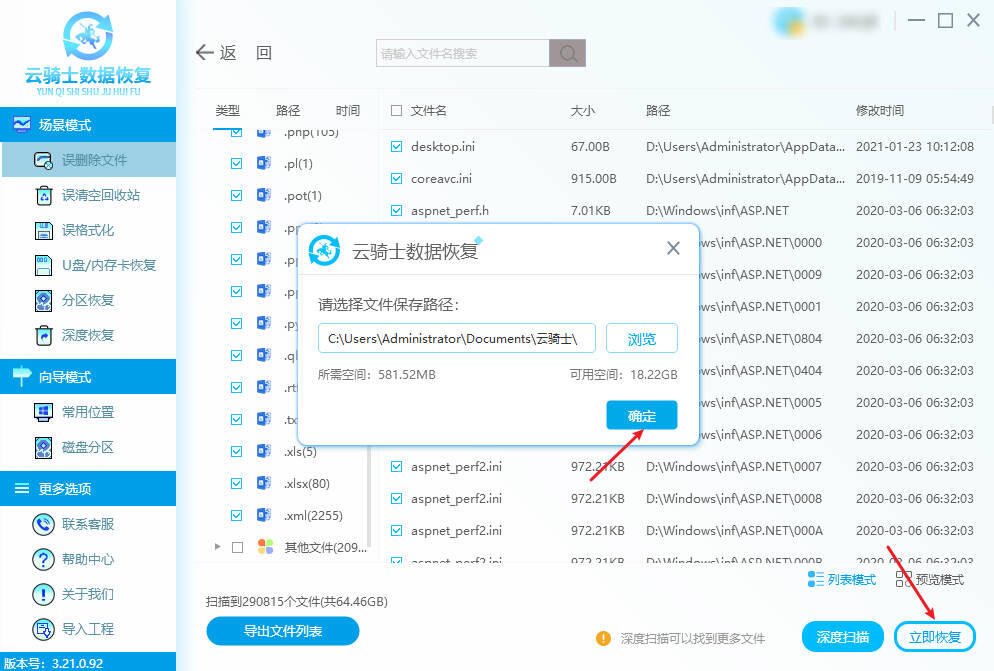
确认是你要的文件后,勾选它,点击 “立即恢复”,选择你准备好的U盘或移动硬盘,等恢复完成,再打开Excel文件检查。
适用场景:回收站清空、Shift+Delete删除、误格式化等
成功率:★★★★★(只要没被覆盖,大部分Excel文件都能找回)
写在最后:
文件丢失别慌,不妨试试上面的6种方法。如果没有提前备份,更高效的方案是直接借助专业恢复工具扫描,找回Excel文件的概率会大很多。最后提醒大家:日常备份是关键。万一真遇到丢失,千万别再往盘里存新数据,赶紧用工具扫描,希望能帮你把损失降到最低!
