
一、软/硬件环境
系统环境:windows10(11应该类似)
显卡:A卡(驱动不太老就行)
播放软件:Potplayer+madVR
显示器:支持HDR的显示器(只要带HDR即可,无论支持到HDR10、400……1000都可,显示器的支持标准越高只能反映出播放效果是否更完美,与能否正确开启无关)
二、设置重点步骤
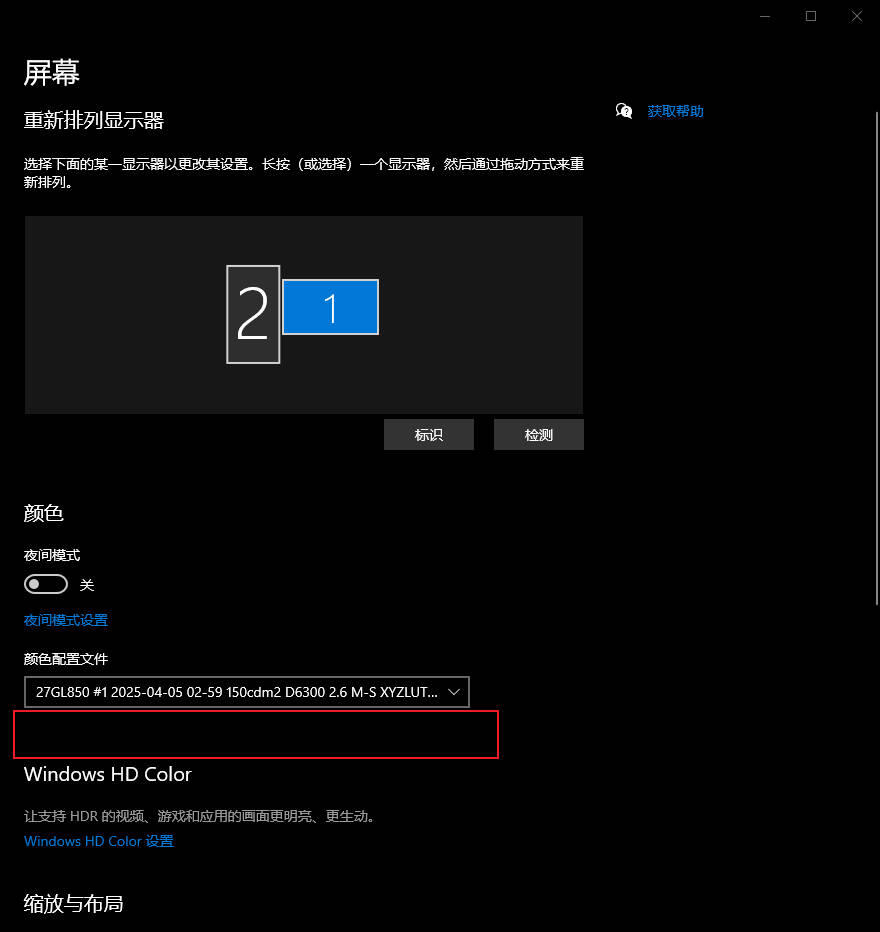
1.关闭windows系统自带的HDR开关。(下图红框处应该有一个HDR开关,把它关闭掉。如果你直接做了第二步,会跟我的图片一样,这里没有开关!亦可)
2.开启A卡驱动面板中“游戏-显卡”菜单中的“10位像素格式”的开关。一定重启电脑。
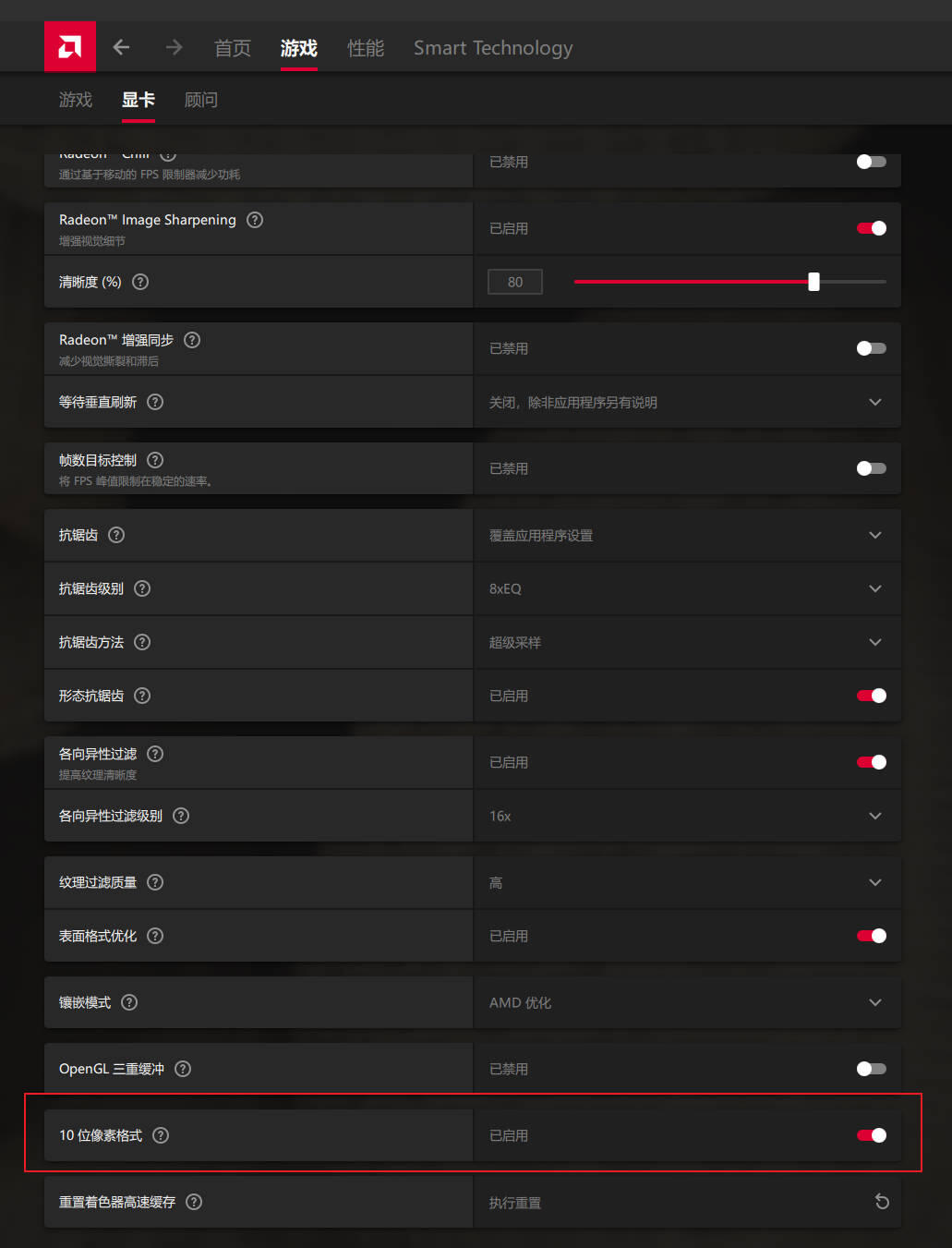
这个开关提示此功能与HDR显示功能不兼容,不用理会它。因为这里特指windows系统自带的HDR功能(这也是开启此开关后,windows系统自带的HDR开关消失的原因)。这个恰好是A卡用户的福音,避免开启windows系统自带的HDR功能后,桌面等发灰、颜色不准等负面影响。个人猜测,它只对支持10位显示的应用程序自动生效/关闭,不影响日常的其它软件。
3.potplayer如何正确调用madVR的步骤大家自行搜索其它视频、文章。重点说一下madVR里面显示设备的设置。
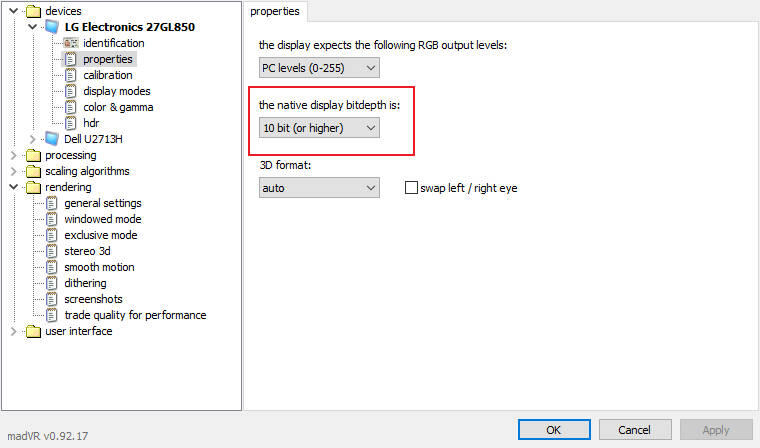
首先如上图,设备显示器的选择一定要手动选择10bit(or higher)。不管你的显示器是原生10bit,还是8抖10,这里一定要选择这个,切勿选择自动或8bit。此选择至关重要,否则无法进入HDR模式。
补充说明,如果你的显示设备是电视机。红框上方的PC levels,可能要更换成TV levels。这个你需要对你的电视机的参数有详细了解后选择。有些电视机也是可以支持0-255输出的。
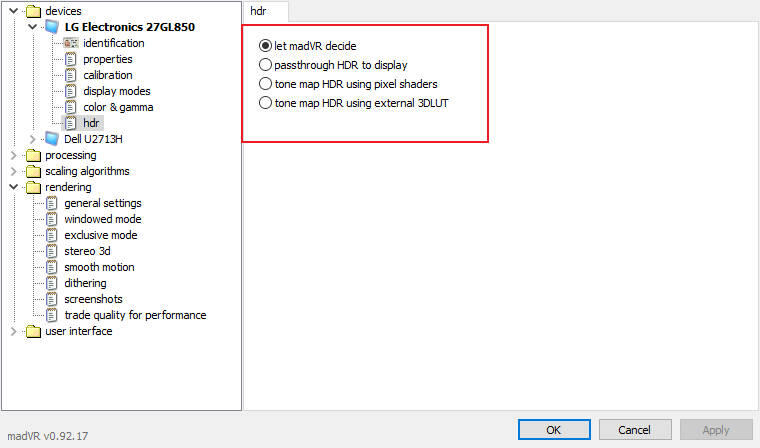
接着如上图,HDR选项选择第一个,让madVR自行判断。下面的三个选项(直通输出、像素映射和3DLUT校色文件映射),普通用户不用乱折腾,很有可能你折腾的结果没有第一个好。
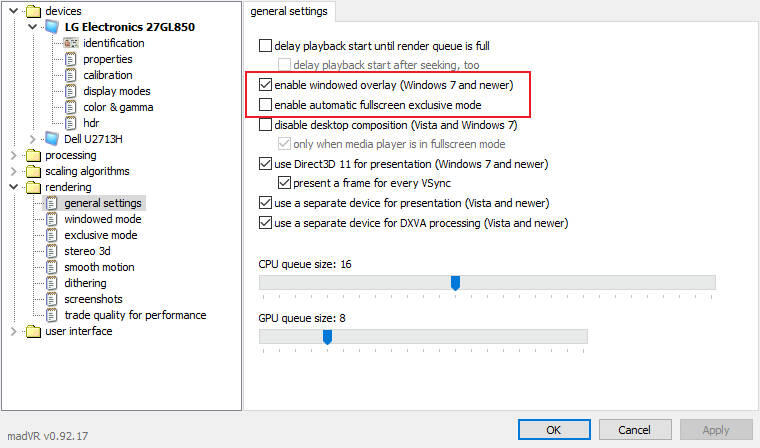
最后如上图,在rendering-general setting目录中,我选择的是勾选窗口模式,并且关闭了全屏独占模式。这里没有太大的影响,只是如果选择全屏独占模式,当你全屏播放视频时,可能有短暂的黑屏现象出现。特别当你一边看视频,一边进行其它操作时,屏幕可能会黑来亮去。
三、稍微进阶一点的操作(非必须,不影响HDR正常开启)
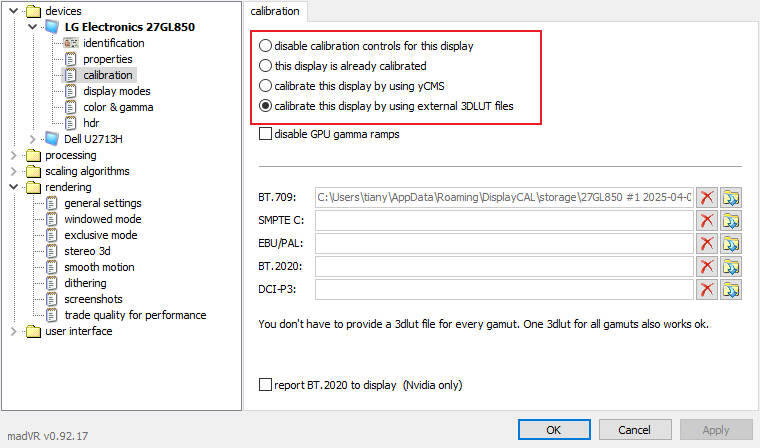
如上图,设备-calibration选项中——
如果你的显示设备经过校色仪校色,选择第二个,并且在弹出的窗口中按照你的校色色域进行相应的选择。(比如你的显示器带有BT2020、DCI-P3等色域模式时,选择与显示器的OSD菜单设置相同的对应模式)
如果经过校色且更进一步的生成过3DLUT文件,按照图片选择第4个,并将校色文件载入到对应的选框中,比如我的3DLUT是对应的BT709。你如果生成了其它的,可以都载入。
如果你的显示器没有校色过,或者所谓的“出厂校色”,选择第一个。
注意:以上关于校色的,对所有片源都适用,不管是不是HDR片源。目的是让播放器的颜色还原更加准确。
四、效果验证
播放HDR片源时,进入全屏播放,你的显示器应该会自动识别到HDR信号,并且有相关提示。(比如我的显示器右上角或者OSD菜单中会出现HDR已开启的提示)
如果你的显示器没有自动进入到HDR模式,手动调节显示器的OSD菜单并选择HDR模式。
注意,当视频是窗口播放时,或者你的鼠标在其它窗口(或显示器)进行操作时,视频播放会自动退出HDR模式,你会觉得视频颜色、亮度又不对了,这是正常现象,重回全屏播放即可。
