

什么是 LobsterAI?简称网易龙虾
LobsterAI 是你的全场景 AI 个人助理,能够 7×24 小时不间断地帮你完成各种工作任务。无论是编写代码、处理文档、数据分析、设计原型、搜索信息,还是创建游戏,LobsterAI 都能胜任。通过内置的技能系统,LobsterAI 就像一个掌握多项专业技能的全能助手,随时待命为你服务。
话不多说:直接开干。
1、打开有道龙虾下载地址,
LobsterAI - 有道 AI Agent 产品页面
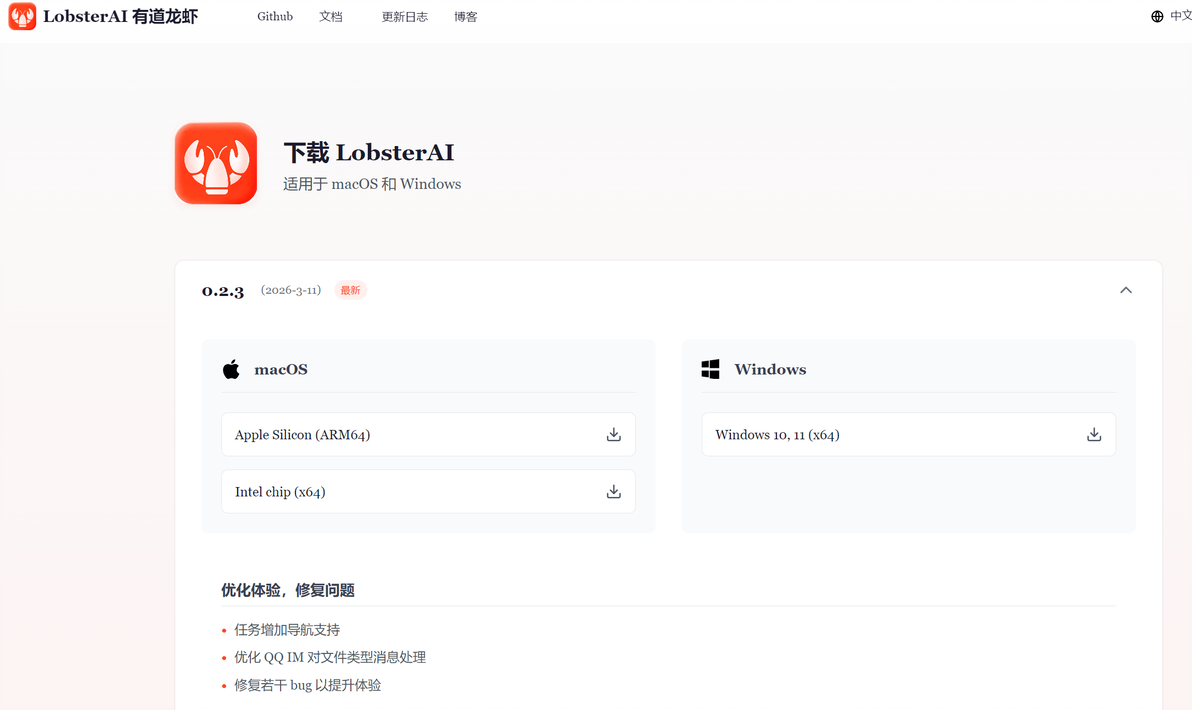
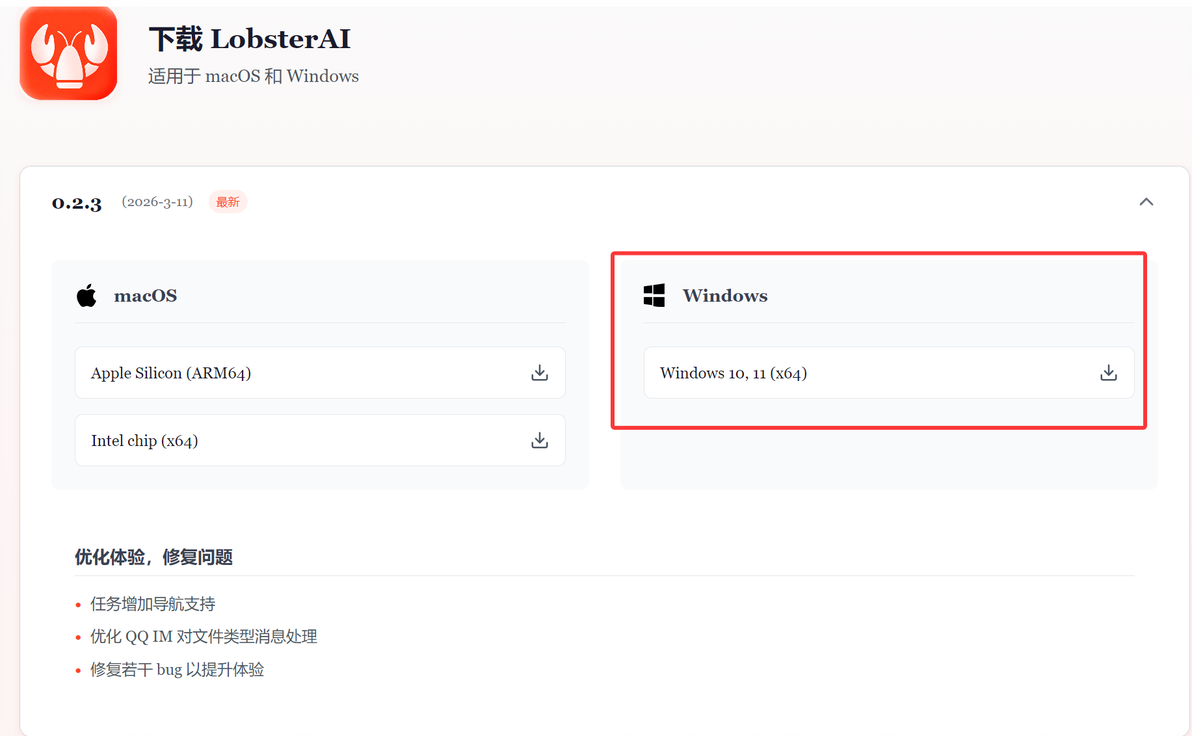
2、选择安装你对应的版本
我的是Windows版本:
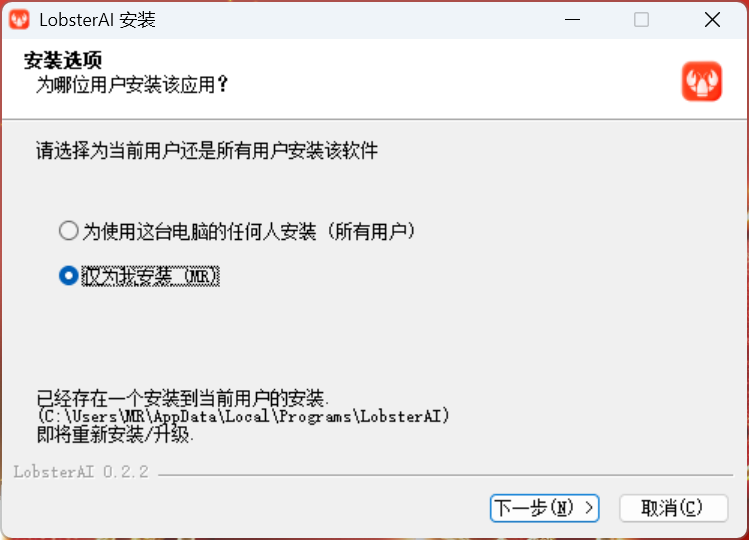
3、默认安装即可。
核心优势
多模型自由切换:支持 10+ 主流 AI 模型,按需选择最合适的助手
丰富的技能库:内置 12+ 专业技能,覆盖开发、设计、办公等场景
任务历史管理:自动保存所有对话记录,随时回顾和继续之前的工作
本地化部署:支持 Ollama 等本地模型,保护数据隐私
开放扩展:可以自己创建技能,让 LobsterAI 学会任何你需要的能力
首次启动注意事项:
第一步:配置 AI 模型
首次打开 LobsterAI 后,你需要先配置至少一个 AI 模型才能开始使用:
点击左下角「设置」图标
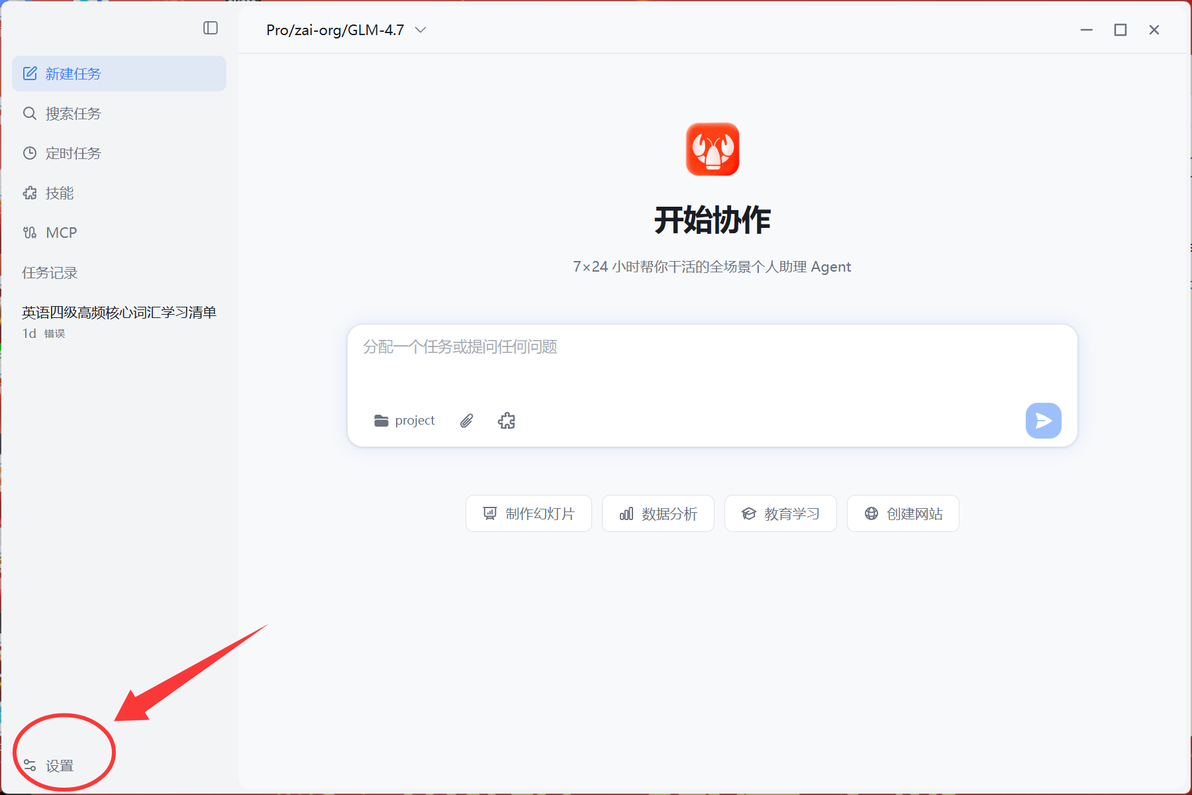
进入「模型」选项卡
选择一个模型提供商(如 Anthropic、OpenAI、DeepSeek 等)
填写对应的 API Key(需要先在大模型服务商官网注册账号获取)
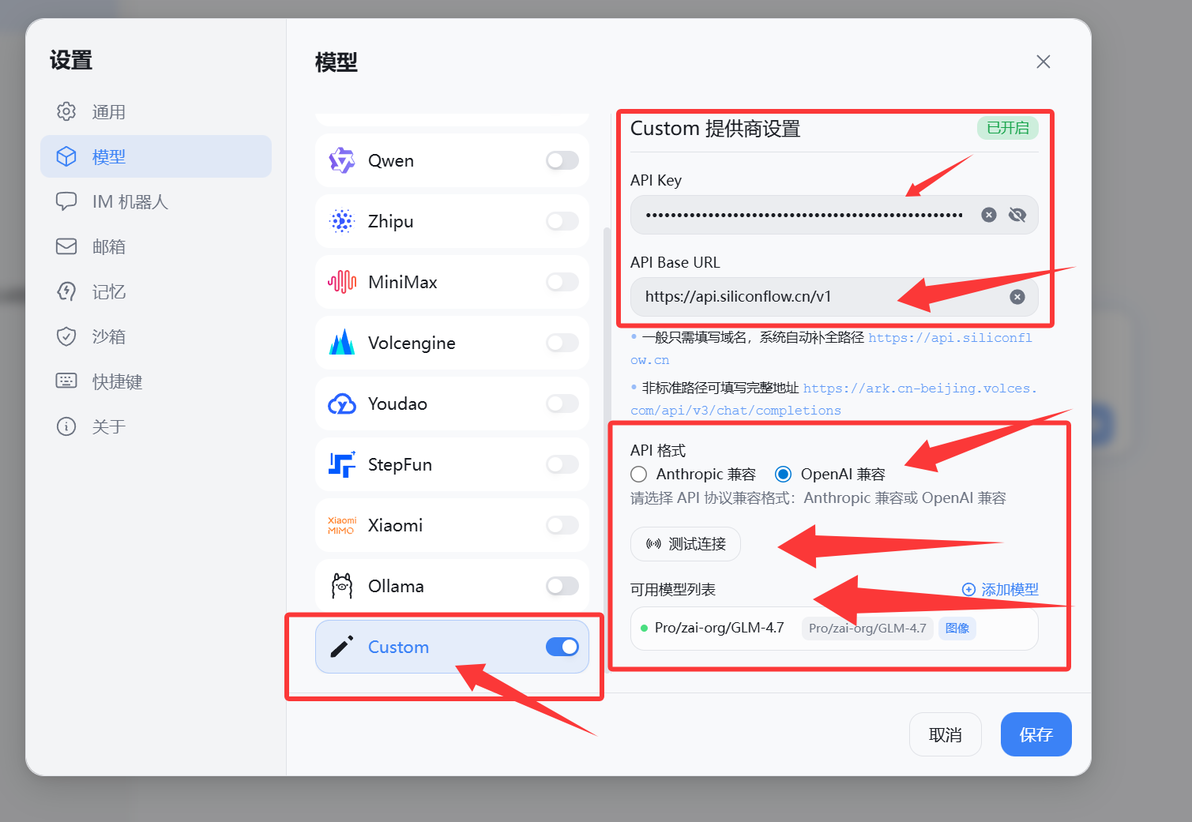
这里重点说一下,我们的龙虾本质上就是通过大模型来识别你的意图,然后帮你操作完成事物,就像是你的专属机器人助理,所以我们需要用到大模型的API,所以需要API Key,大模型可以是云端大模型(一般是收费的),也可以是本地大模型,如果没有本地大模型就需要付费获取token,一些厂商提供了免费体验额度,我这里使用的是阿里云的硅基流动认证之后又16元的额度,需要的自取,后面我们配置大模型的时候会用到:
https://cloud.siliconflow.cn/i/IJsZ3LSi
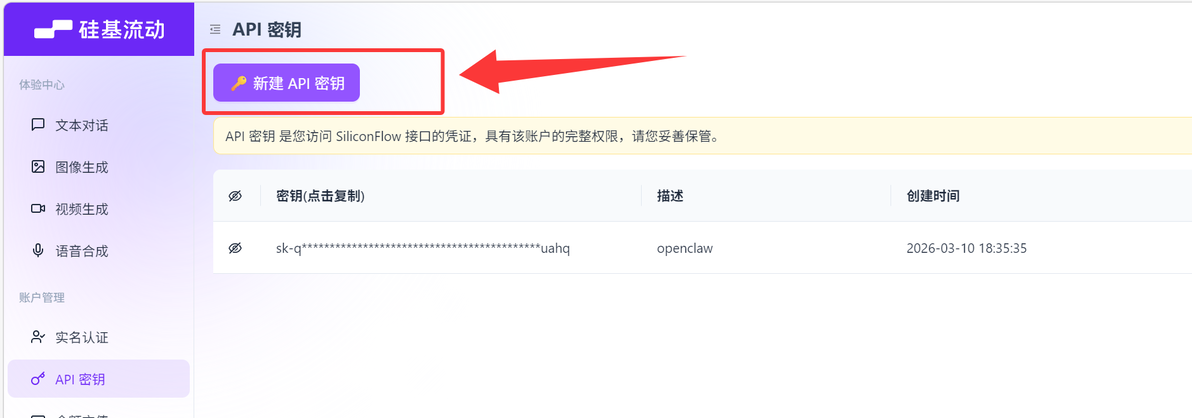
认证领取免费额度之后,在控制台左边【API密钥】这里生成API KEY,复制粘贴后即可测试使用。要注意使用额度哦,避免超过免费体验额度。
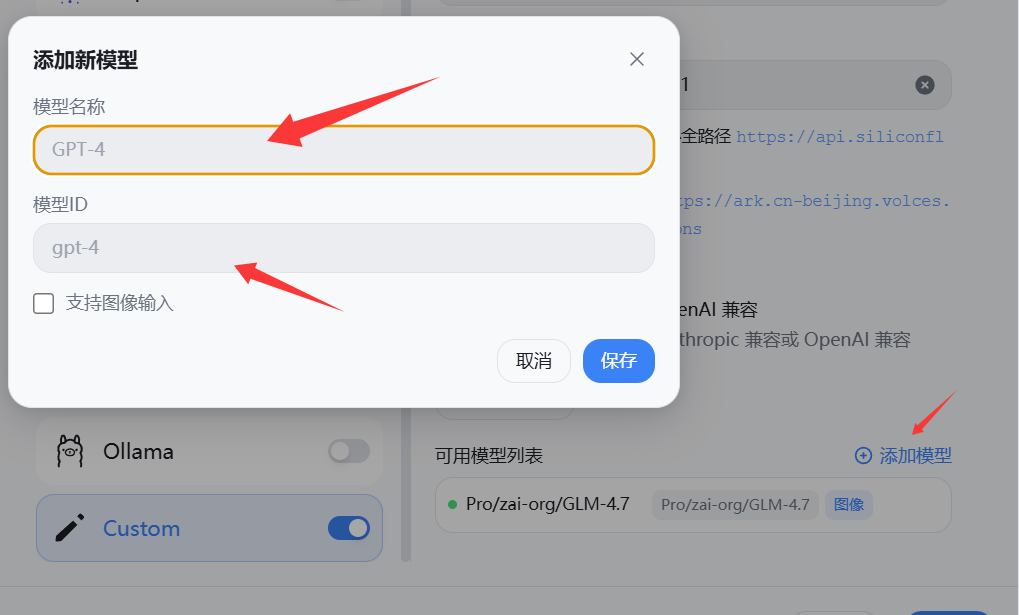
点击「测试连接」确认配置正确
保存设置
第二步:开始使用
配置完成后,返回主界面,你会看到一个简洁的对话框。现在可以:
在输入框中描述你的任务,比如「帮我分析这份 Excel 数据」
根据需要在左侧边栏的「技能」中启用相关功能
点击发送按钮,开始与 AI 协作
快速配置提示:
如果你想完全离线使用,可以选择 Ollama(需要先在本地安装 Ollama 服务,获取到的免费API key可以通用的哦!)
国内用户可以选择 DeepSeek、Moonshot、Qwen 等国产模型,网络访问更稳定
不同模型各有特点,可以根据任务需求和成本预算选择
