

前几天我写了一篇 macOS 安装 OpenClaw 的教程,

结果后台很多小伙伴留言:
能不能出一期 Windows 版本的?
说实话,Windows 安装 OpenClaw 的过程,比 Mac 坑多太多了。
我自己整整折腾了 两天时间,踩了无数坑:全局安装、权限报错、依赖安装、路径问题……几乎每一步都可能卡住。
所以这篇文章,我把自己踩过的坑 全部整理了一遍,做成了一份 真正的“保姆级教程”,帮助大家提前避开大坑:
每一步都会写清楚,每一步都有配图
所有常见报错都会给出解决方案
如果你之前在第一步就卡住了,比如:
环境配置不会
安装依赖报错
权限问题
下载失败
那么这篇教程基本都能帮你解决。
接下来,我们直接进入正题:手把手在 Windows 上安装 OpenClaw。 🚀
硬件与系统要求
在开始之前,请确保你的电脑满足以下基本条件:
操作系统:Windows 10 或 Windows 11
网络环境:需要能够访问 Node.js、GitHub 和下载 npm 依赖包。强烈建议全程开启 魔法
第一步:打好地基,安装 Node.js
OpenClaw 基于 Node.js 开发,因此我们需要先配置好底层环境。
1. 安装 Node.js
OpenClaw 要求 Node.js v22 或更高版本。
前往 Node.js 官网。https://nodejs.org/,点击获取Node.js
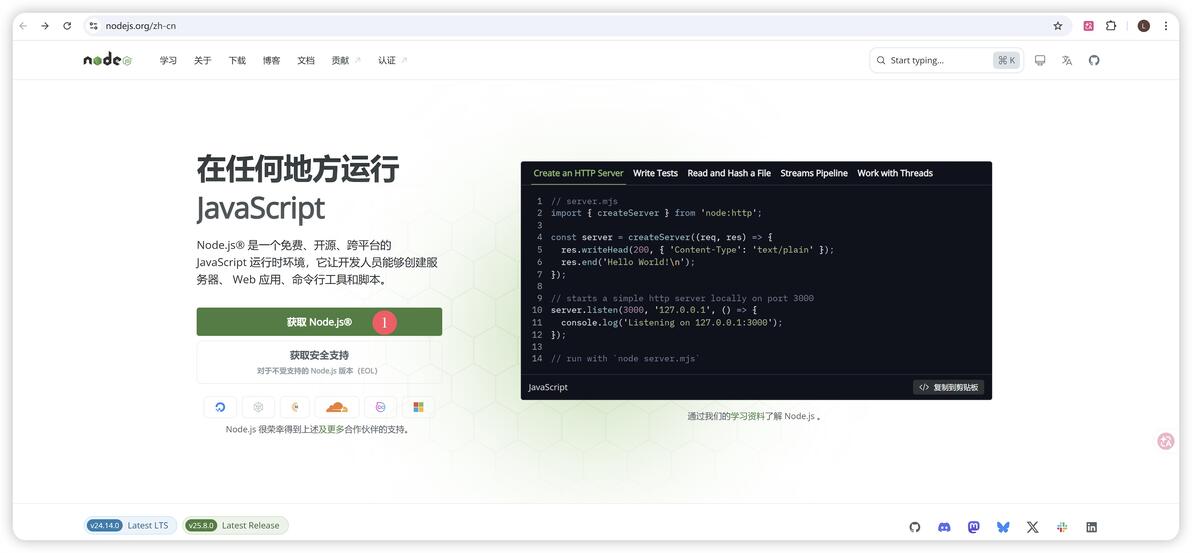
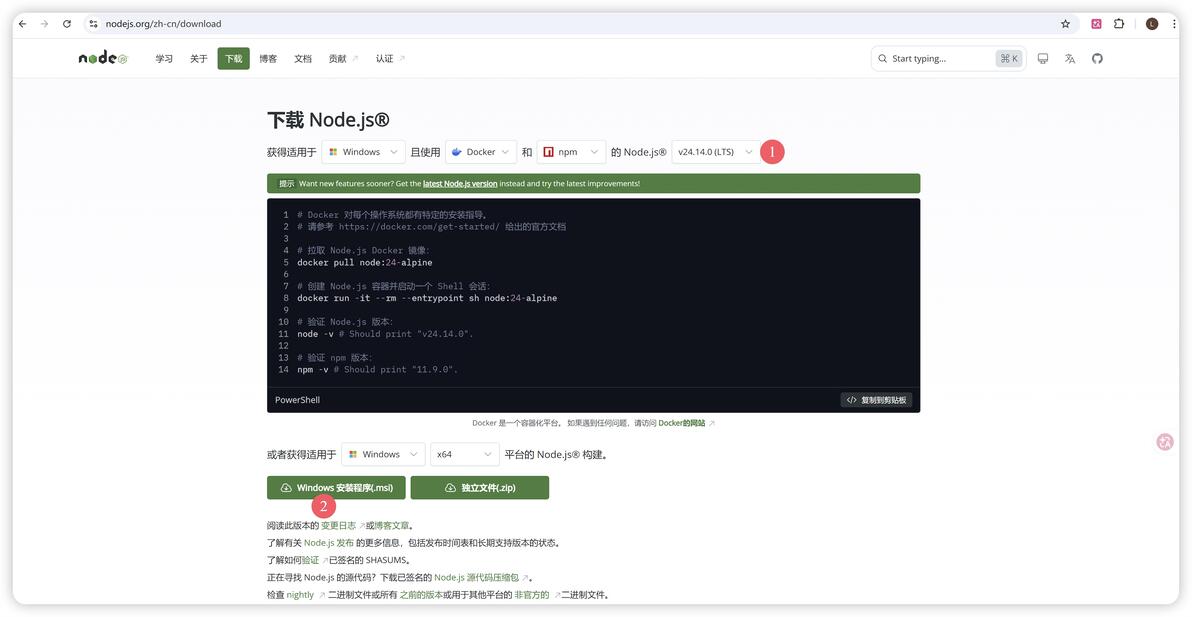
下载 LTS(长期支持版),点击windows安装程序。
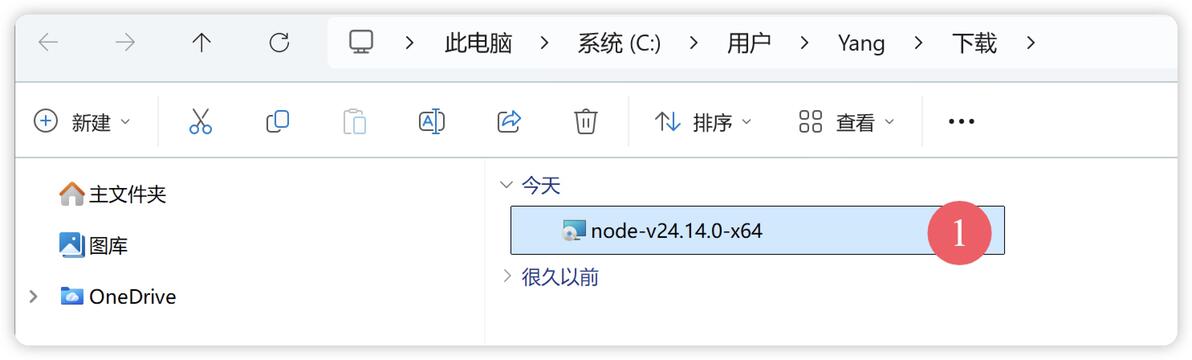
我们双击下载好的程序
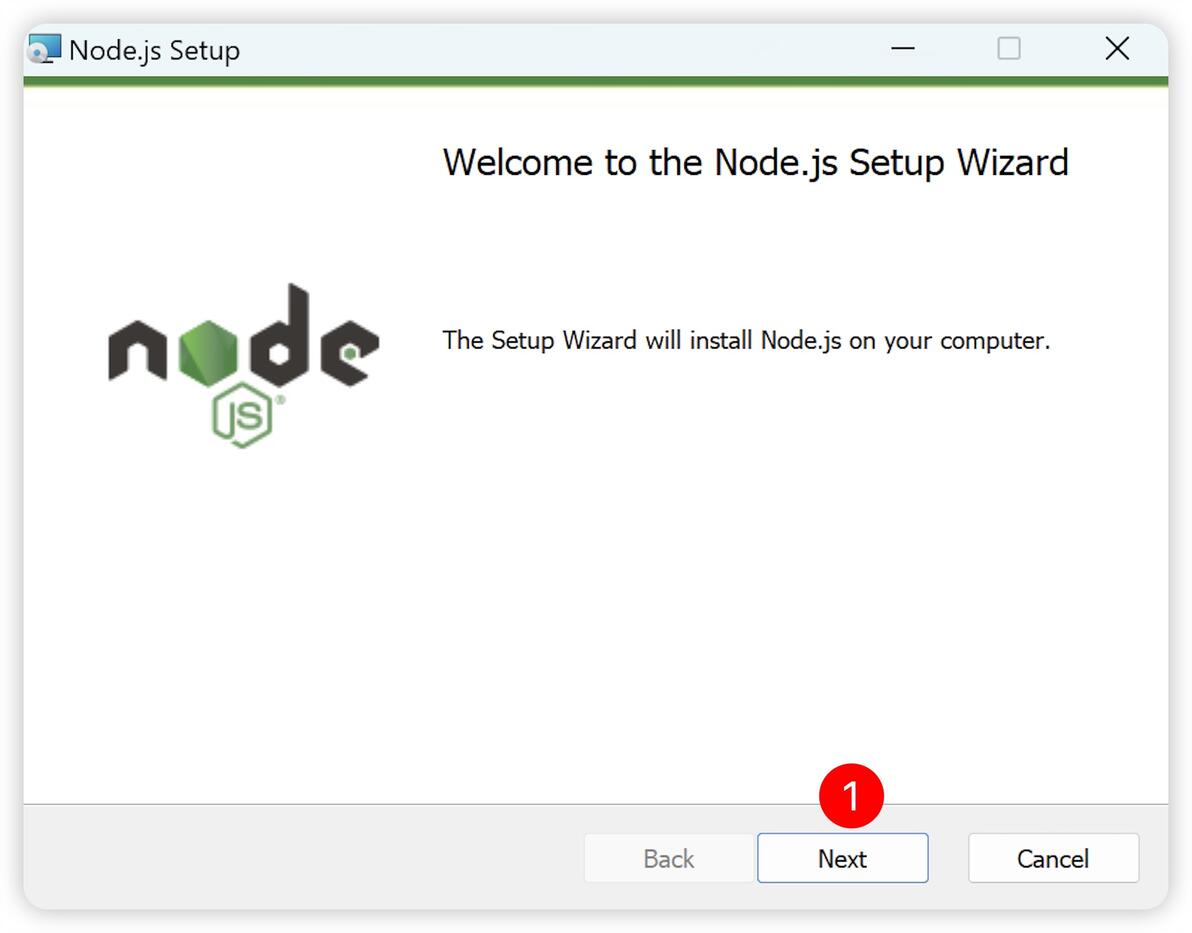
接下来我们单击Next按钮
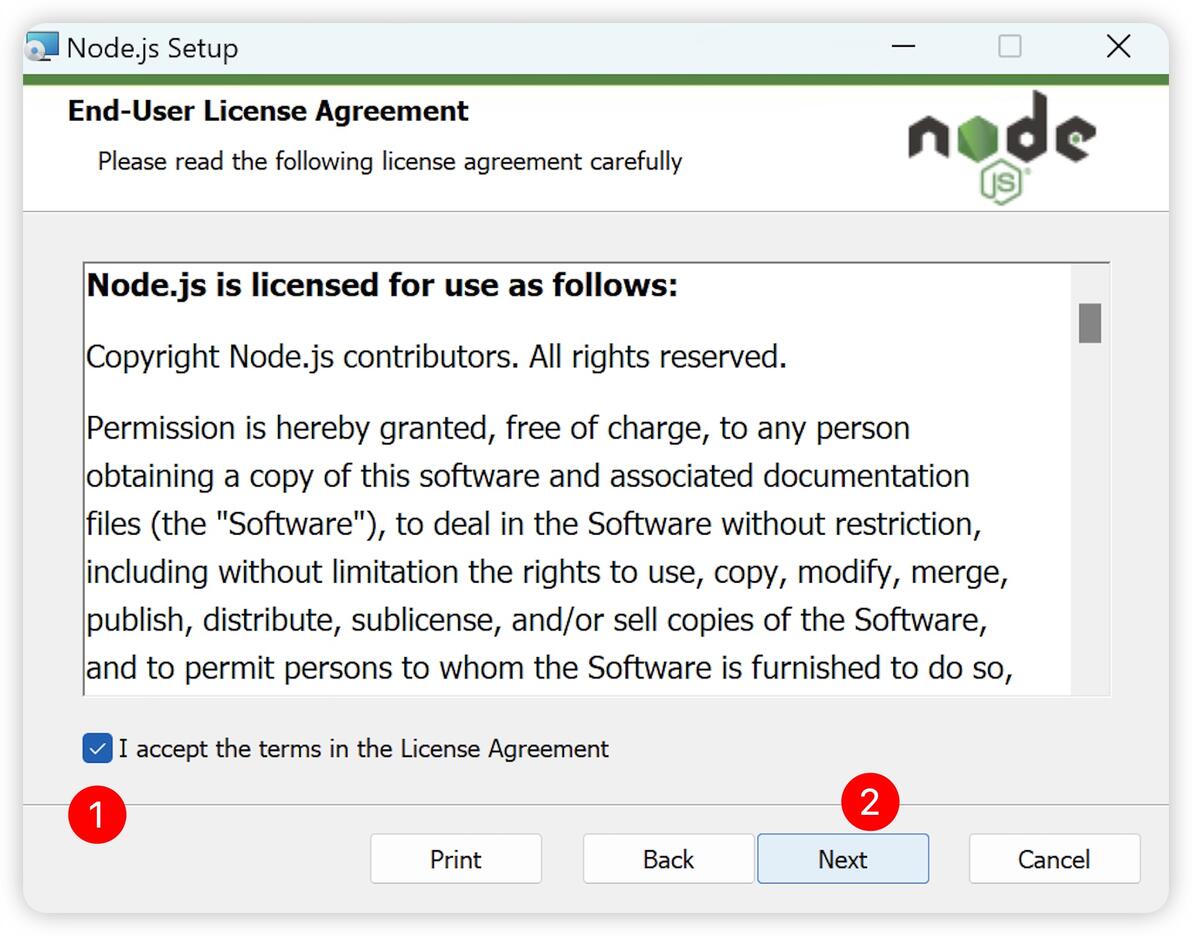
下一步我们勾选I accepte the terms……这个协议,单击Next按钮,
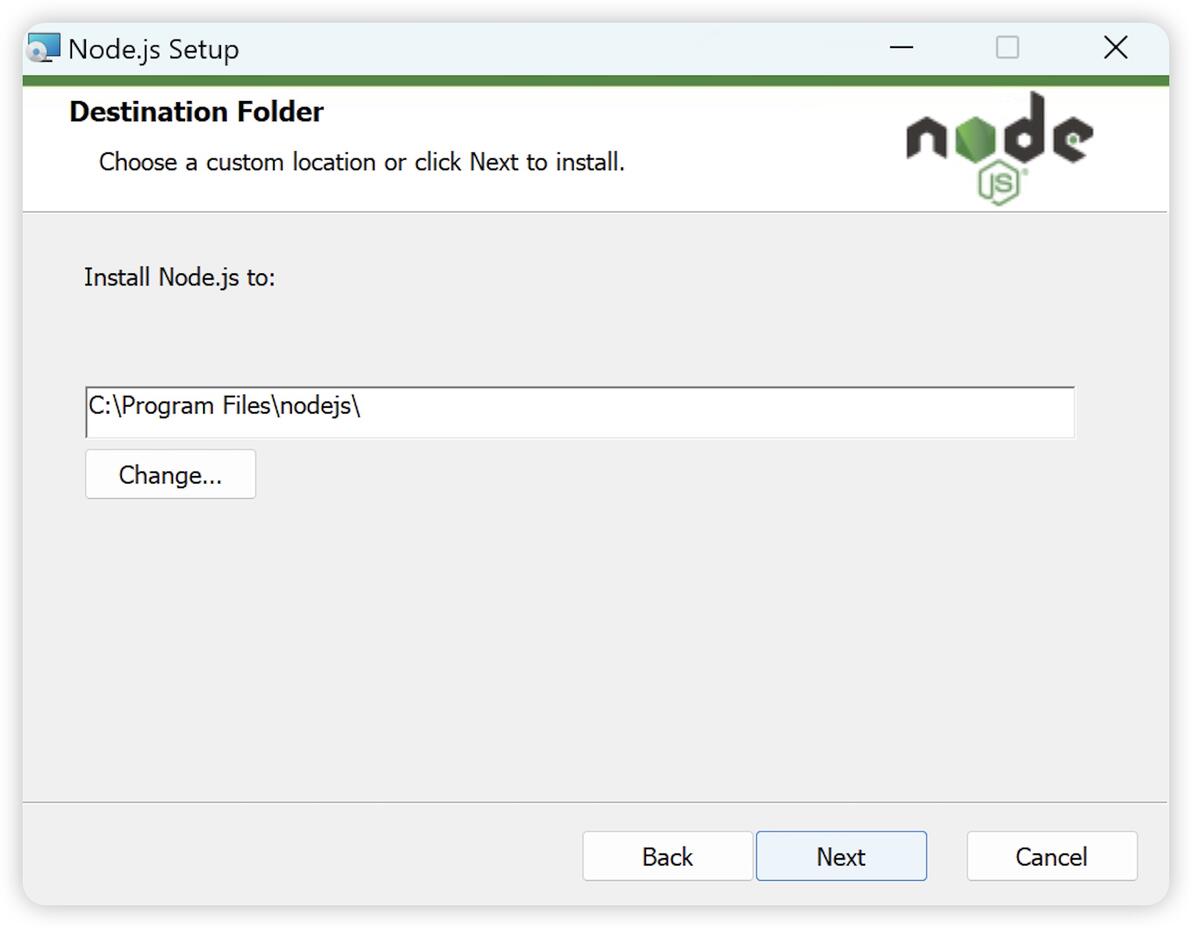
这个页面的路径我们不用修改,直接单击Next,
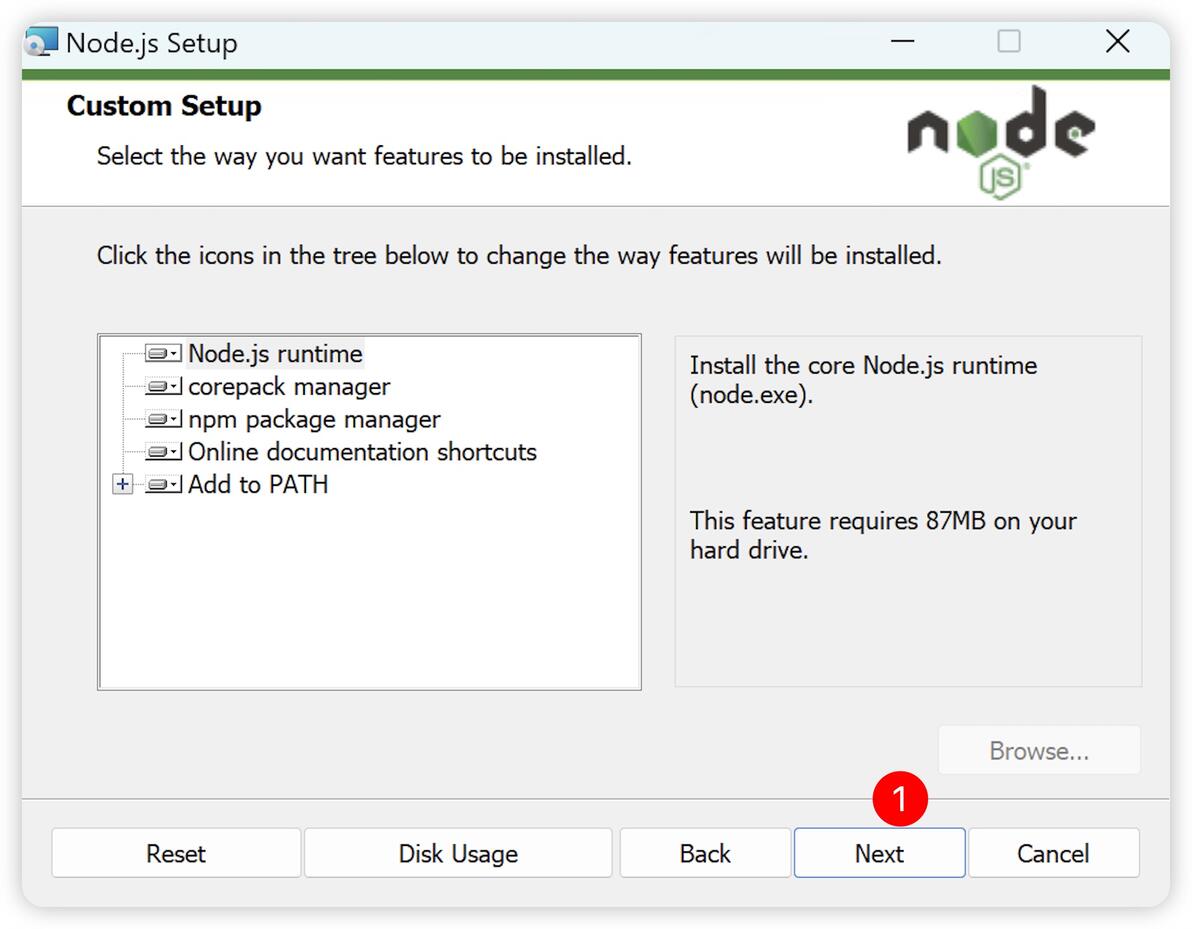
还是继续单击Next按钮
这个页面 一般不需要勾选,直接点击 Next 就可以。
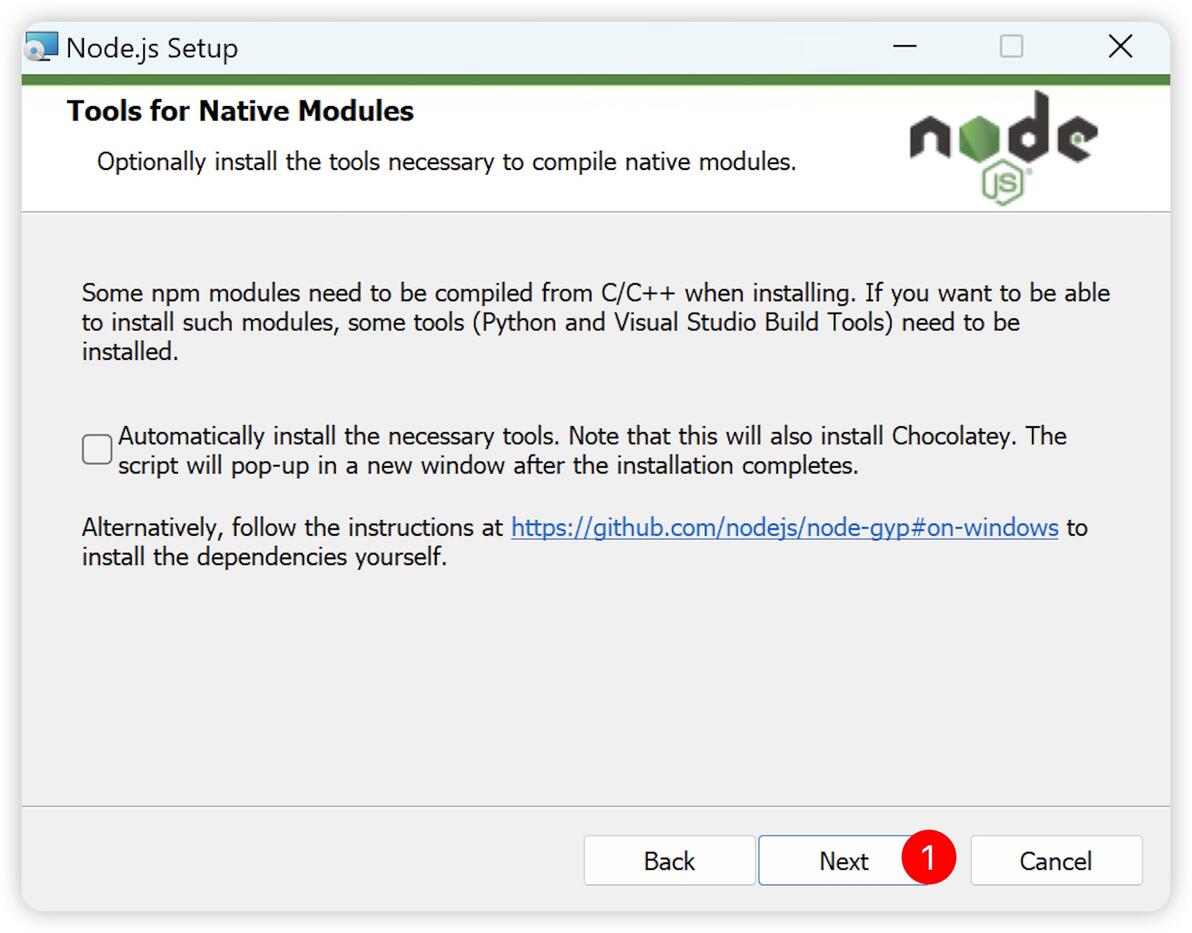
注意:如果勾选了它安装一些用于编译 Node 原生模块的工具,例如:Python、Visual Studio Build Tools、Chocolatey。
接下来我们点击Install按钮
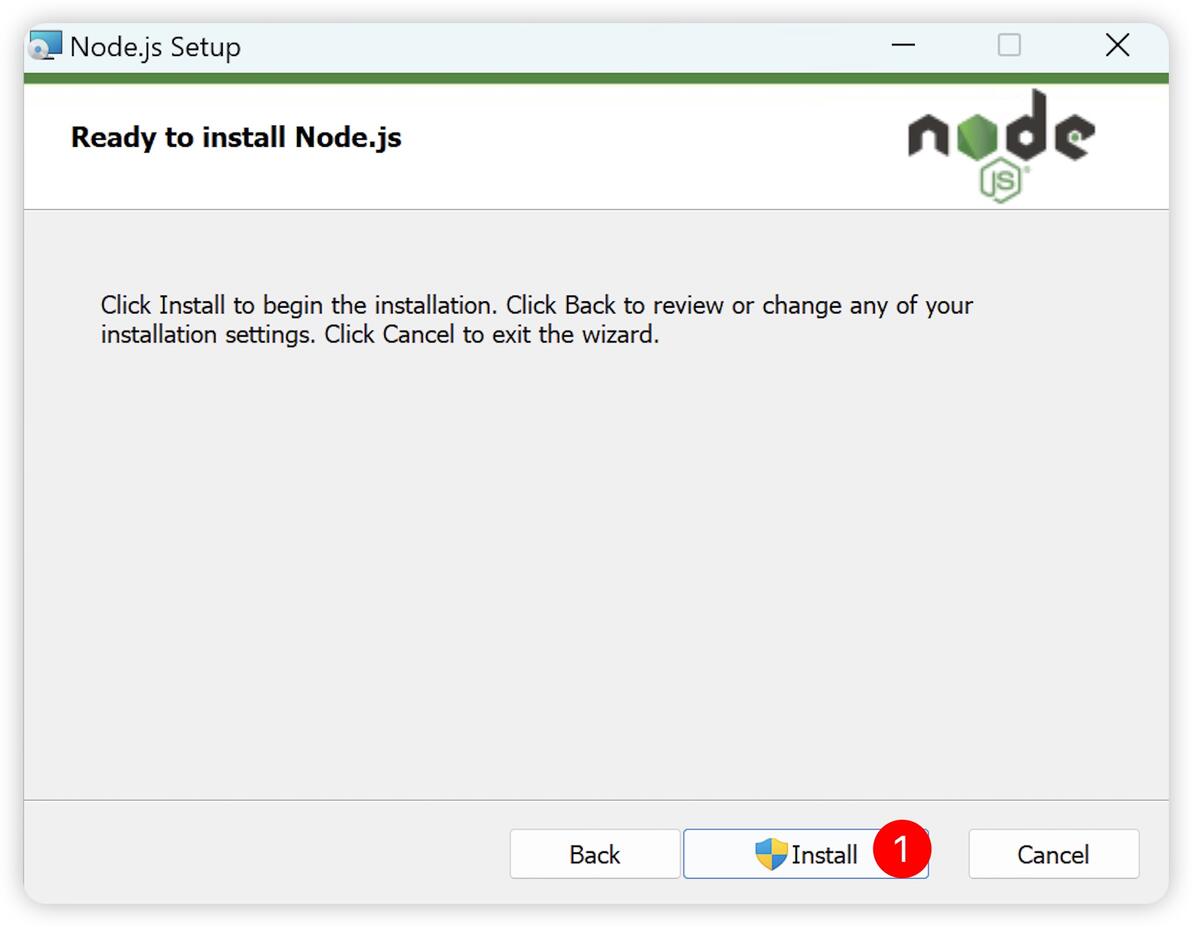
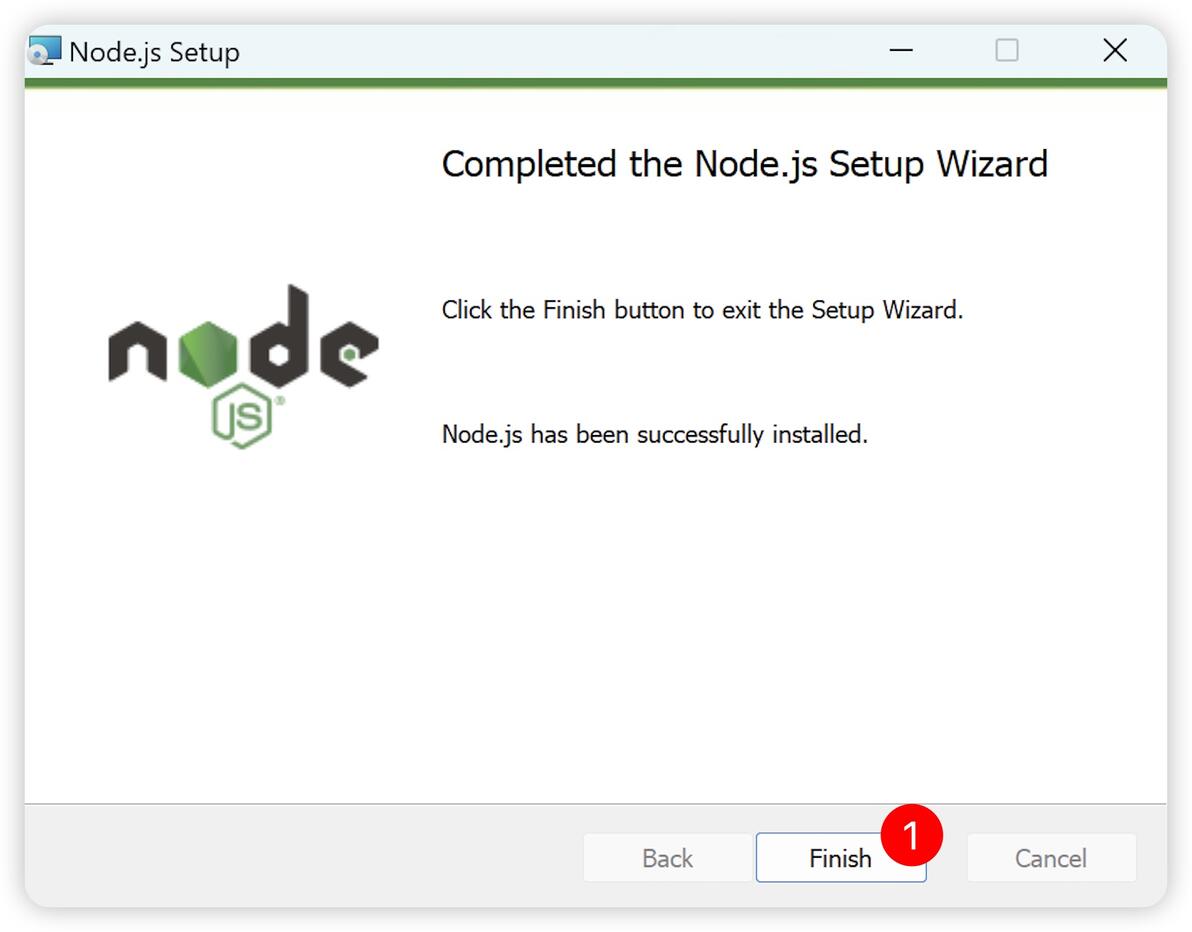
我们继续单击Finnish按钮,Node.js 就安装好了。
2. 验证Node.js是否安装成功
我们在桌面点击下方的放大镜按钮,在搜索栏中输入cmd,以管理员身份打开打开终端(PowerShell )
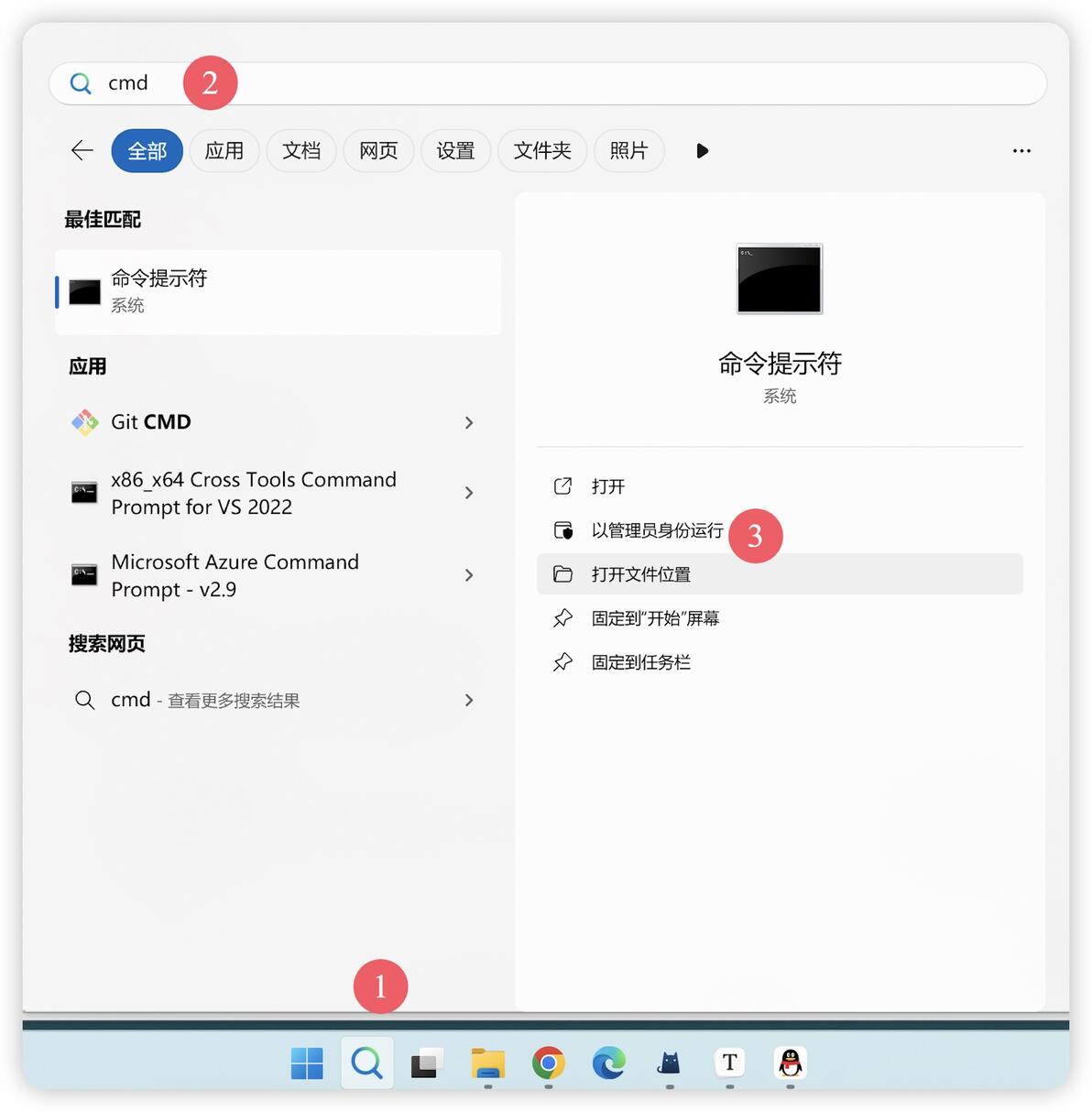
接着我们在终端输入:
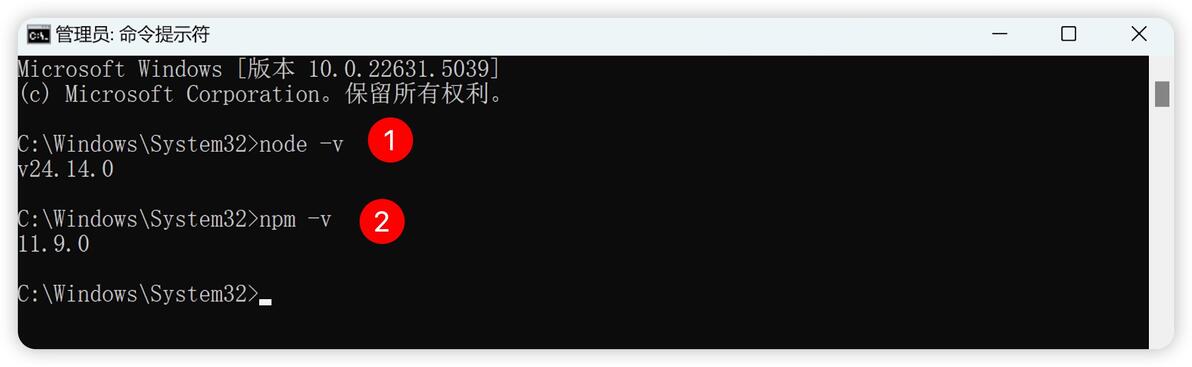
node -v如果看到类似:
v24.14.0说明 Node.js 已经安装成功。
然后再输入:
npm -v如果显示版本号说明 npm 也已经安装成功。
3. Windows系统 安装 pnpm
pnpm 是 Node.js 的包管理工具之一。相比 npm,pnpm 的优点是:
安装速度更快
更节省磁盘空间
依赖管理更安全
pnpm 依赖 Node.js 环境。如果电脑还没有 Node,需要先安装:Node.js(参考上面的步骤)
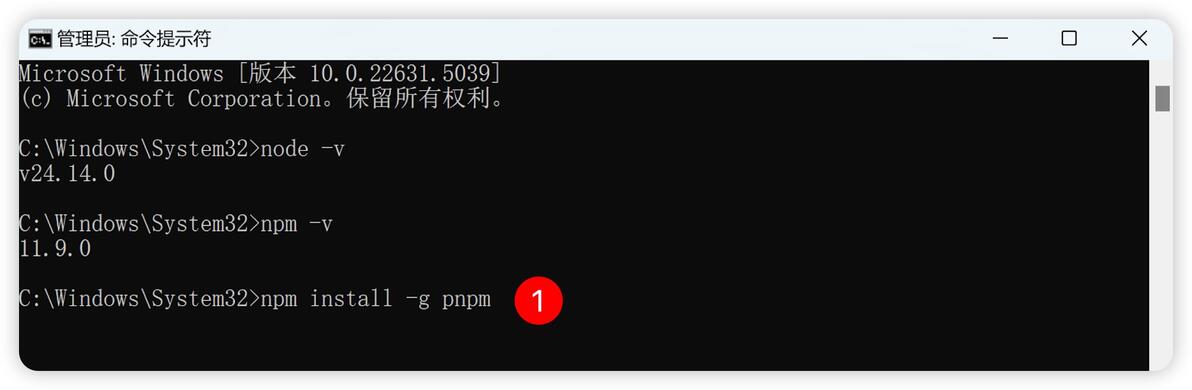
接下来我们来安装 pnpm,继续在终端输入:
npm install -g pnpm然后按回车。
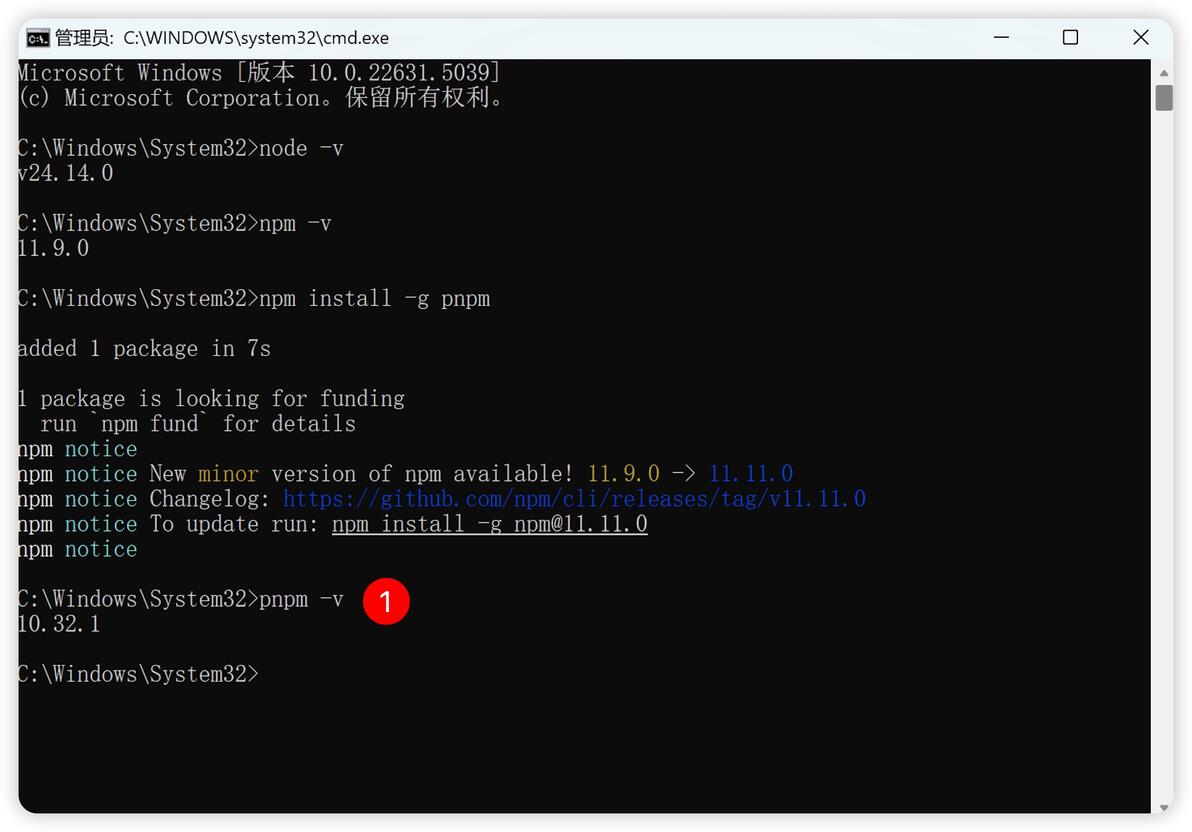
安装完成后终端会显示类似:
added 1 package说明安装成功。
4. 验证 pnpm 是否安装成功
继续输入:
pnpm -v如果终端显示类似:
10.32.1说明 pnpm 安装成功。
第二步:Window系统 安装 Git 详细教程
在学习编程或运行开源项目时,几乎都会用到 Git。Git 是目前最流行的代码版本管理工具,用于:
下载开源项目
管理代码版本
多人协作开发
上传代码到远程仓库
把远程代码下载到你的电脑。
下面我们一步一步在 Windows 上安装 Git。
1. 下载 Git 安装程序
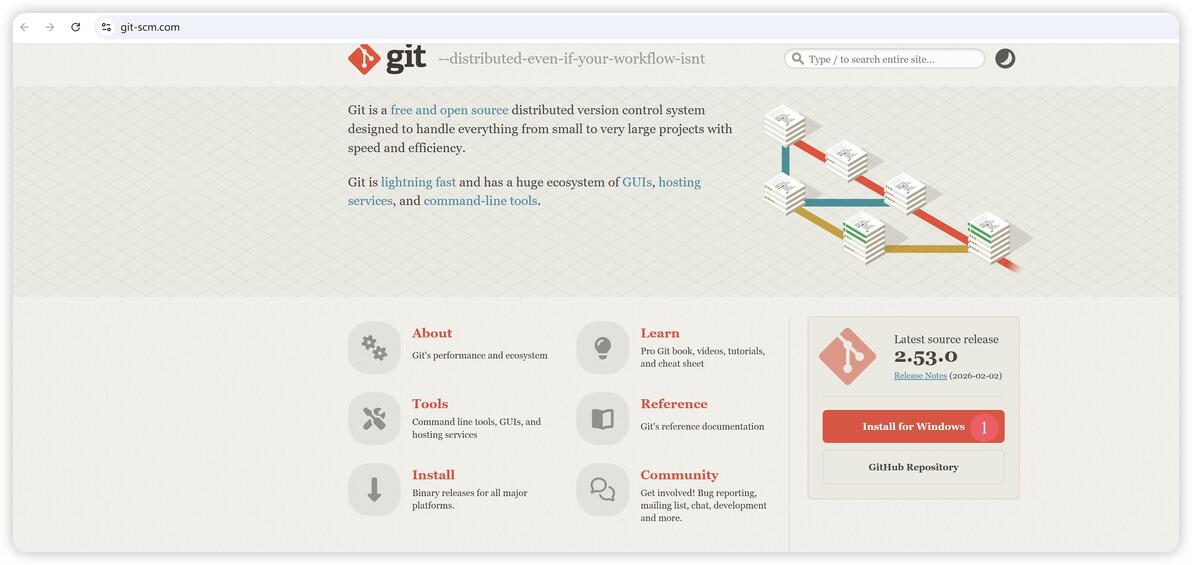
打开浏览器访问 Git 官方网站:https://git-scm.com,我们单击 install for windows
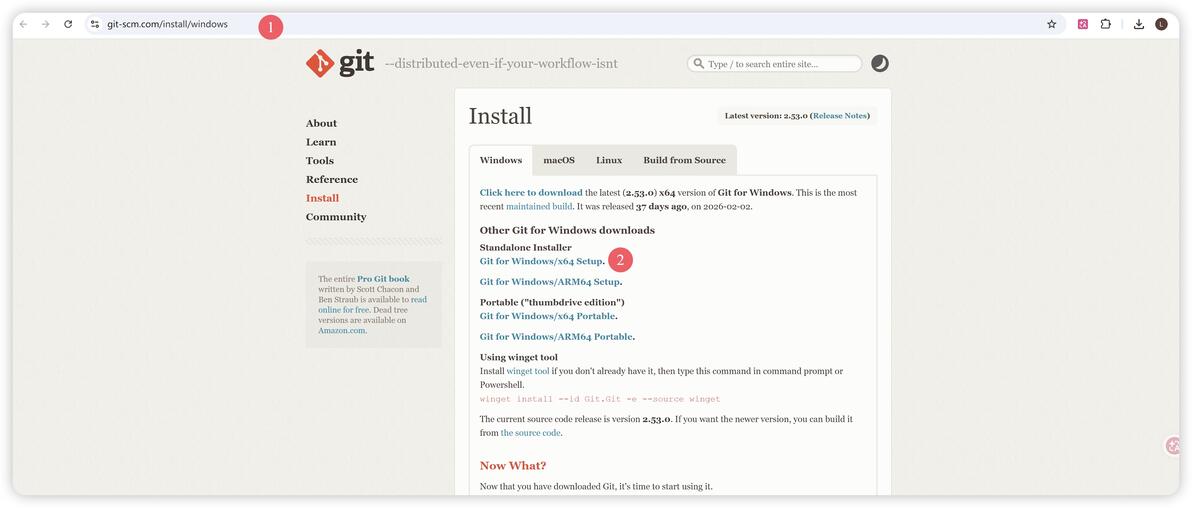
在这个页面我们选择👉 Git for Windows/x64 Setup这个 安装包,单击它会进行下载。
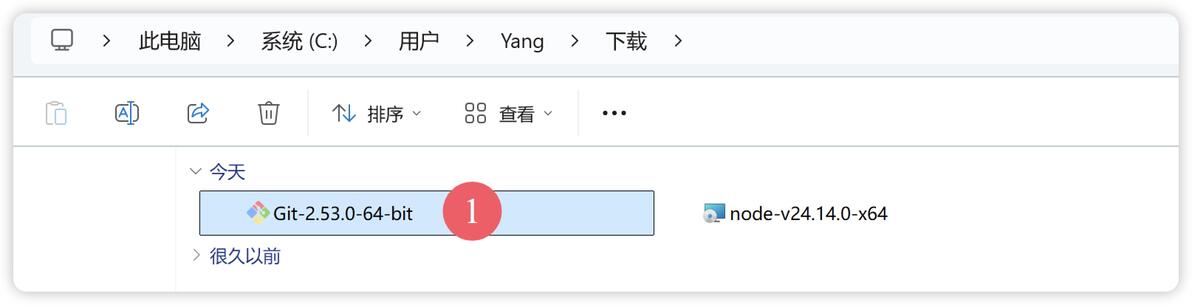
下载成功后,找到刚刚下载的文件,双击这个安装包。
Windows 可能会弹出安全提示:
Do you want to allow this app to make changes to your device?点击:
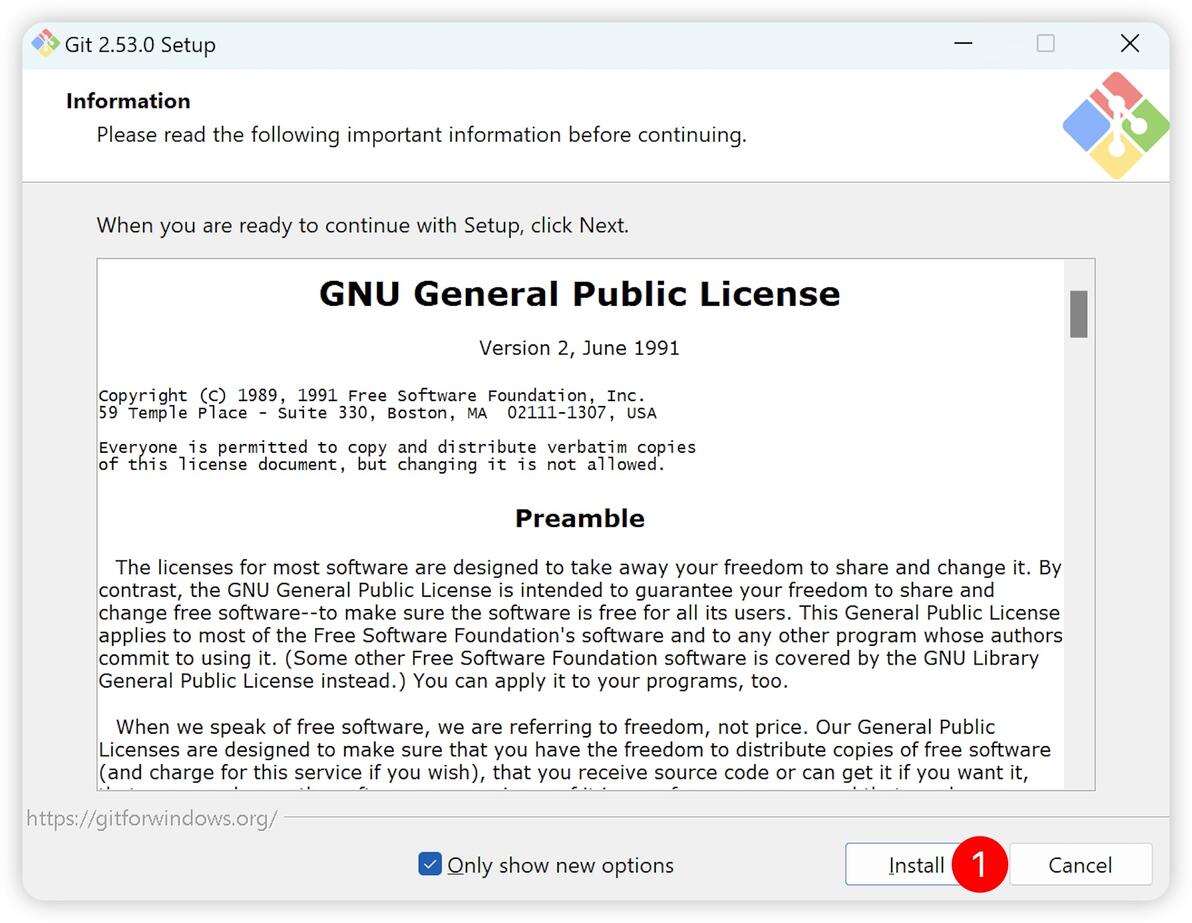
Yes在弹出的窗口中我们单击install按钮
在下面这个页面中把勾选改成这样:
✔ 勾选 Launch Git Bash❌ 取消 View Release Notes
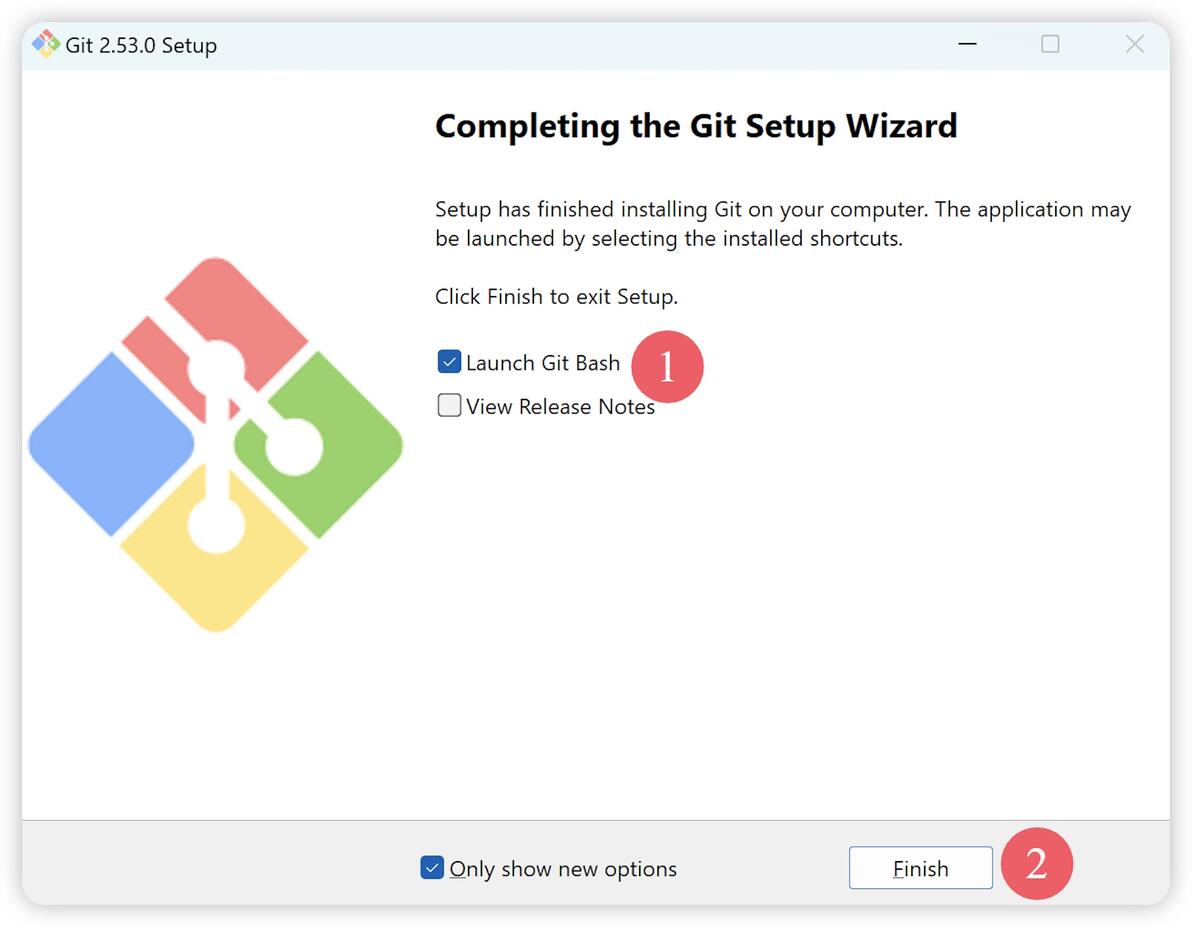
然后点击:Finish按钮。
这个界面说明 Git 已经安装成功了 🎉
为什么这样选呢?
安装完成后 自动打开 Git 终端。
这样你可以马上测试 Git 是否安装成功。
2. 测试git程序是否安装成功
接下来我们在打开的窗口中输入:
git --version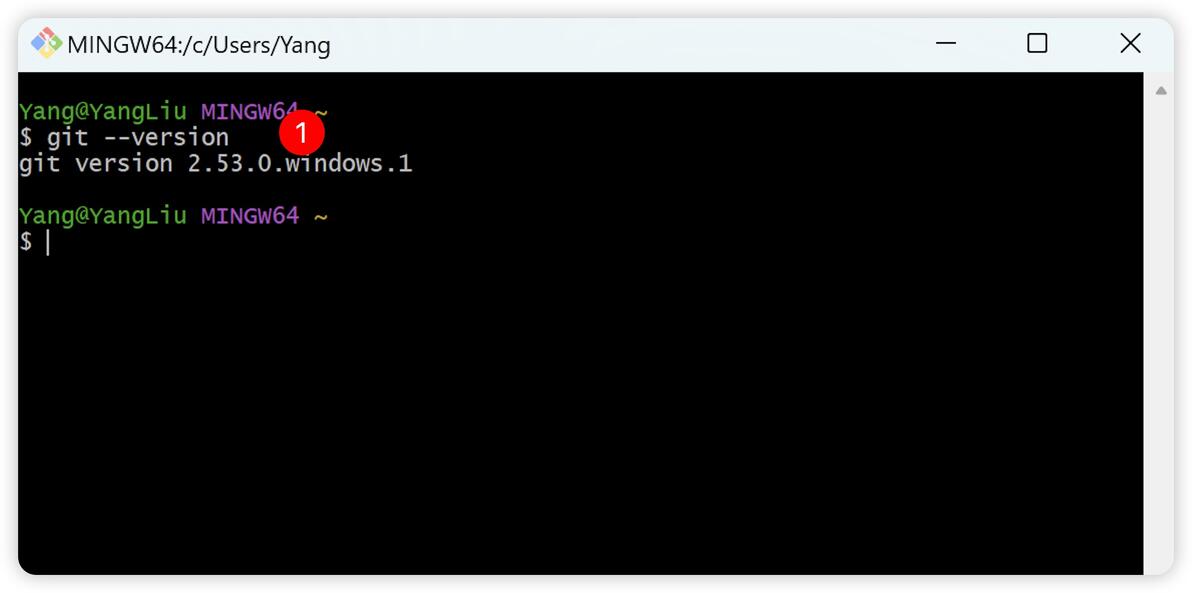
如果看到类似:
git version 2.53.0输出版本号,就说明 Git 完全安装成功。
当然我们在命令行窗口中输入(这个和git bash验证是一样的)
git --version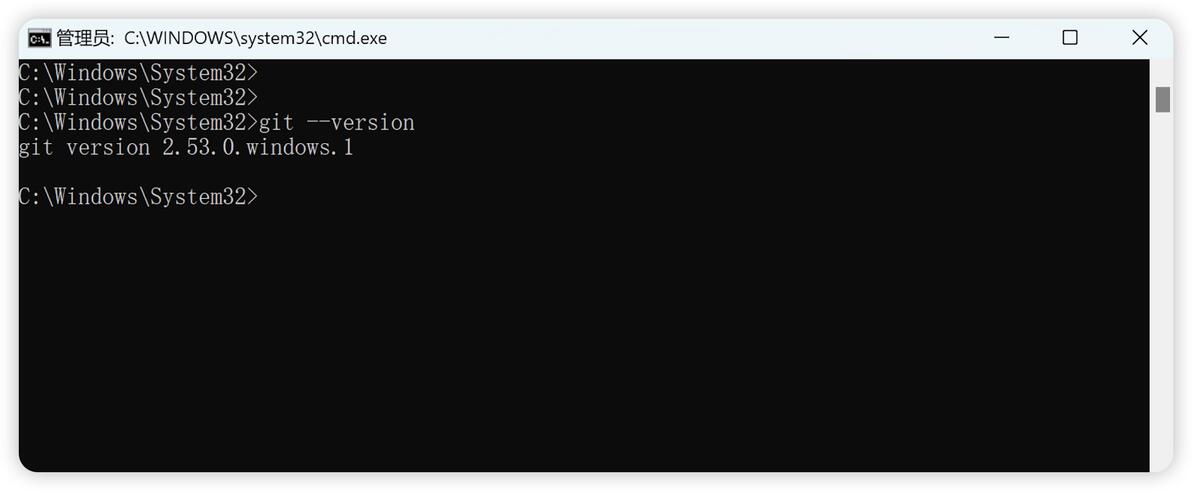
也会看到版本号的输出:
git version 2.53.0输出版本号,就说明 Git 完全安装成功。
第三步:正式召唤 openclaw
Node.js、pnpm 和 Git 这些“基础大件”已经安装完毕,离成功只差最后一步!按理说我们可以直接起飞了。
我尝试克隆 OpenClaw 项目 10 次都没成功,哪怕开了“全局魔法”也依然报错。
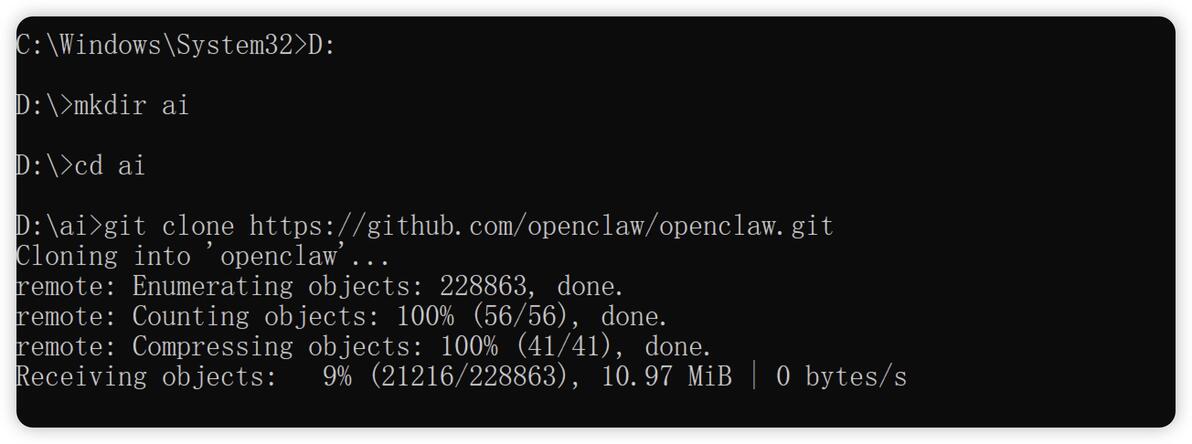
现在的报错:
RPC failed; curl 18 transfer closed with outstanding read data remaining
fatal: early EOF本质原因一般是:
1️⃣ 网络不稳定2️⃣ Git 默认缓冲区太小3️⃣ 仓库太大(OpenClaw 很大)
我尝试了给git增加缓冲区,还是不能成功下载openclaw
别灰心,这通常是因为 GitHub 网络抖动或魔法不稳定导致的。
如果你的“魔法”不够稳,与其反复折磨自己的网络,不如换个更稳妥、一次必成的方法:直接下载项目压缩包。
1. 下载openclaw源代码
手把手教你“稳赢”下载法
我们直达官网: 唯一官方地址是 github.com/openclaw/openclaw。
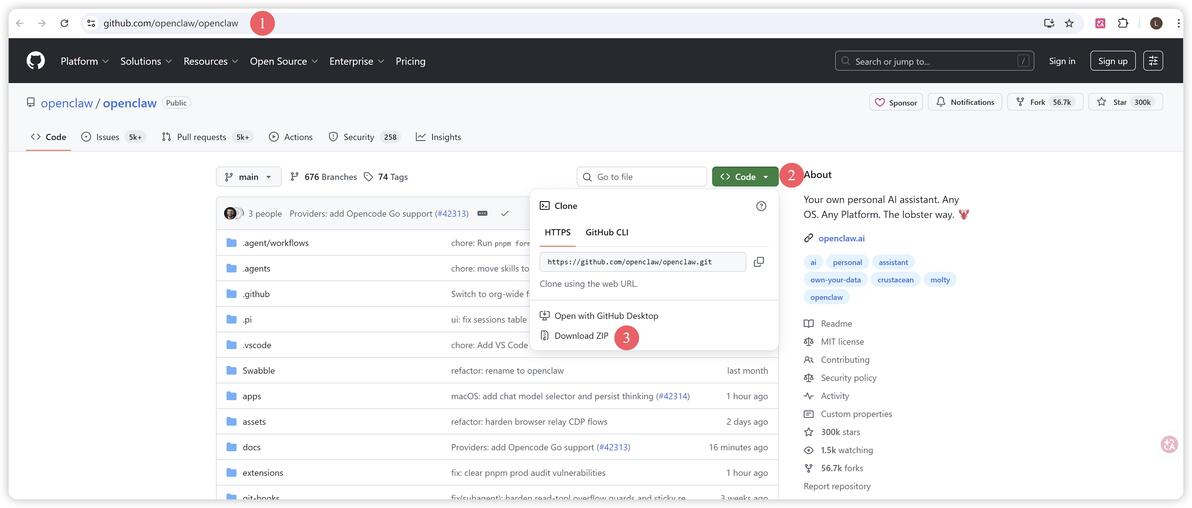
点击绿色按钮: 找到页面右侧明显的 Code 按钮。
选择 Download ZIP: 在下拉菜单中点击最下方的 Download ZIP。
⚠️ 安全警示:认准官方,远离陷阱
这一点至关重要! 请务必认准上面的官方链接。
目前网上有很多第三方镜像站或伪装成“官网”的下载点。这些来源不明的安装包可能被植入了恶意脚本、木马或广告插件。为了你的电脑和资产安全,请坚持只从 GitHub 官方仓库下载。
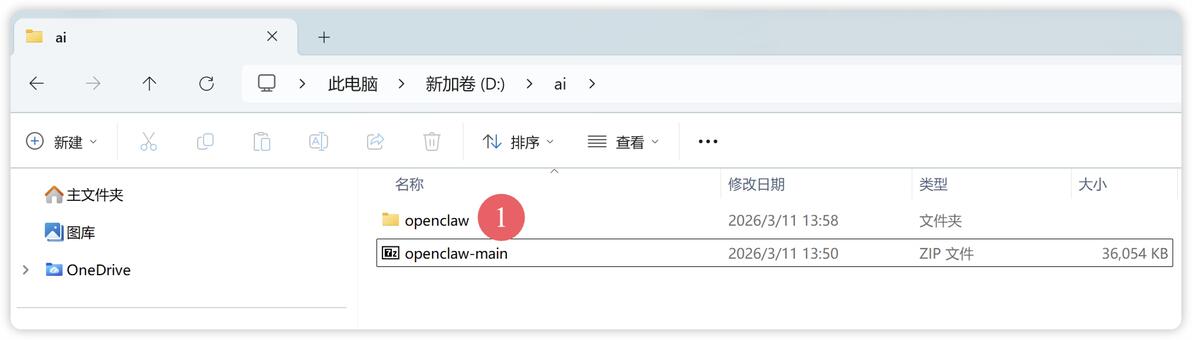
下载完成后你会得到:openclaw-main.zip,我们在D盘创建一个ai文件夹,把下载好的openclaw-main.zip压缩包放到刚刚创建好的ai文件夹里面。
右键openclaw-main.zip压缩包,选择解压到当前文件夹。
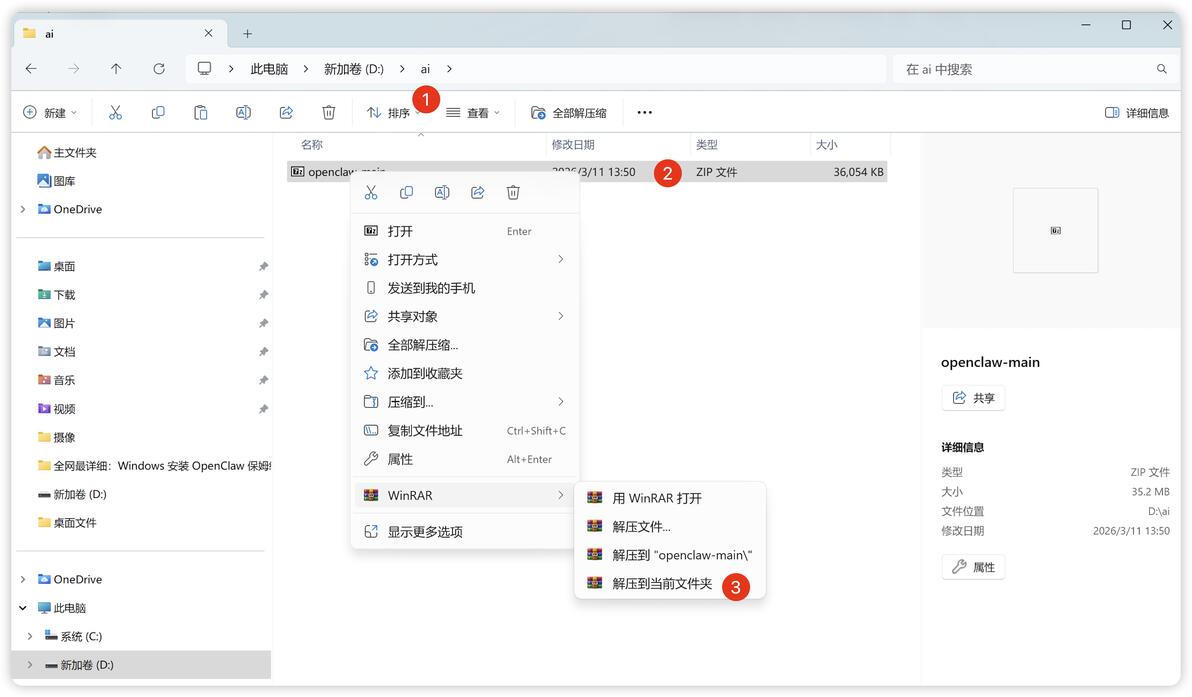
解压出的文件名为openclaw-main,我们把名字改为:openclaw
2. 安装openclaw依赖
前面我们已经安装了 pnpm,这一步安装依赖会非常快。
在完成 OpenClaw 项目下载之后,我们需要进入项目目录,并安装项目运行所需的依赖。
我们需要打开 Windows 命令行
按 Win + R,输入:
cmd回车打开终端。
接下来进入项目所在磁盘(D盘)
如果你的项目在 D 盘,输入:
d:终端会切换到 D 盘。
我们进入项目文件夹,我们的项目路径是:
D:\ai\openclaw\openclaw-main我们在终端依次输入:
cd ai
cd openclaw
cd openclaw-main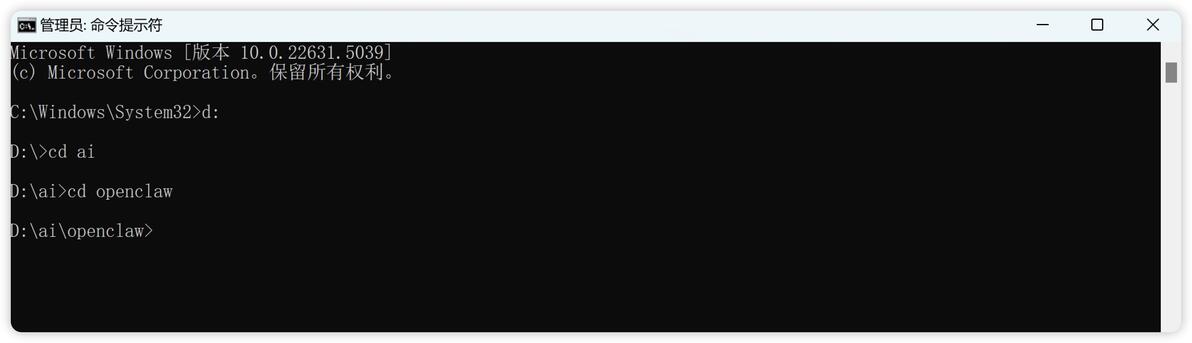
执行完成后,终端路径应该变成:
D:\ai\openclaw\openclaw-main>
接下来我们安装项目依赖
在终端输入命令:
pnpm install执行后,系统会自动下载 OpenClaw 所需的所有依赖。
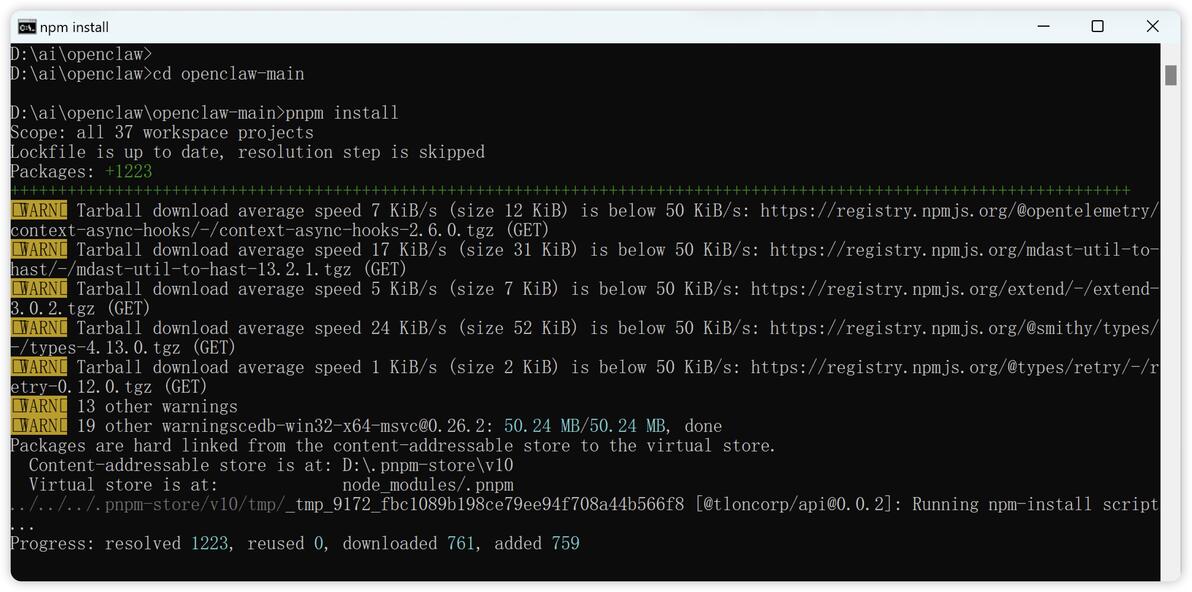
在这里由于网络的原因第一次我没有安装成功,如下图所示
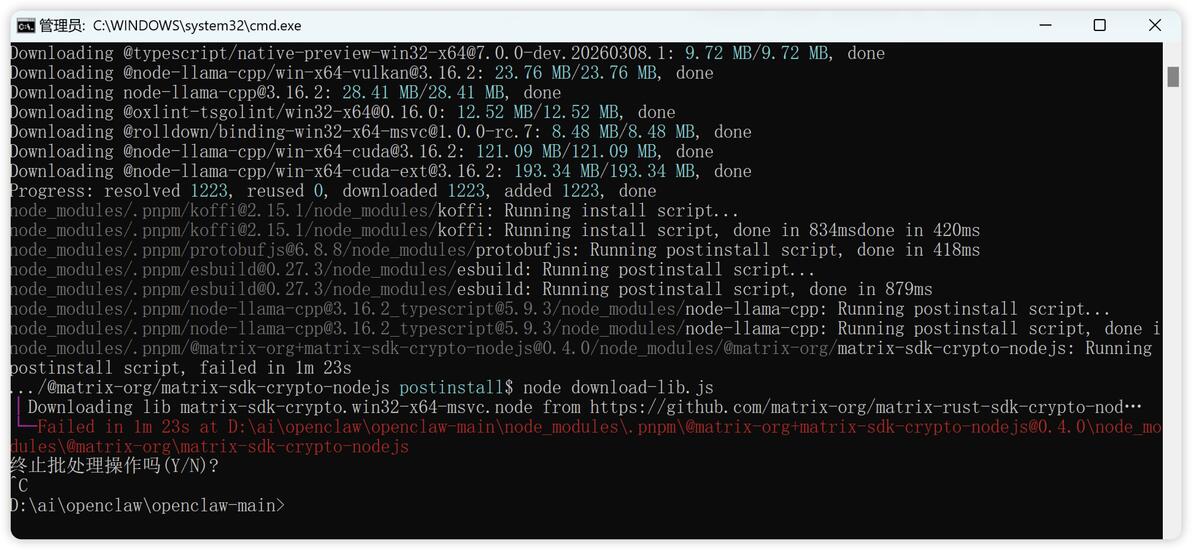
如果大家遇到类似的情况,我们重新执行命令
在继续终端输入命令:
pnpm install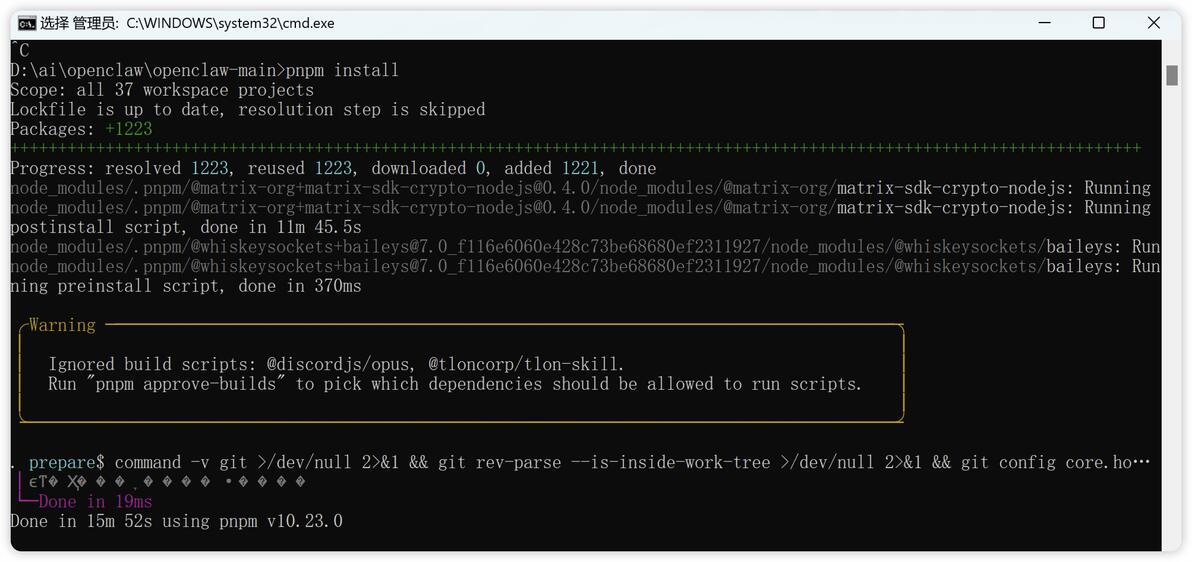
如果看到类似提示:
Packages: +xxx
Done in xx s说明依赖安装成功。
3. 构建openclaw项目
我在windows系统命令行时构建项目的时候遇到了
'bash' 不是内部或外部命令意思是:
Windows 当前终端找不到 bash。
而这个项目的构建脚本:
scripts/bundle-a2ui.sh这个解决方法也最简单
我们已经安装了 Git,Git for Windows 自带 Git Bash。
所以只需要:打开 Git Bash即可
在 Windows系统如何打开Git Bash呢?
开始菜单 → 搜索Git Bash,我们选择已管理员身份运行。
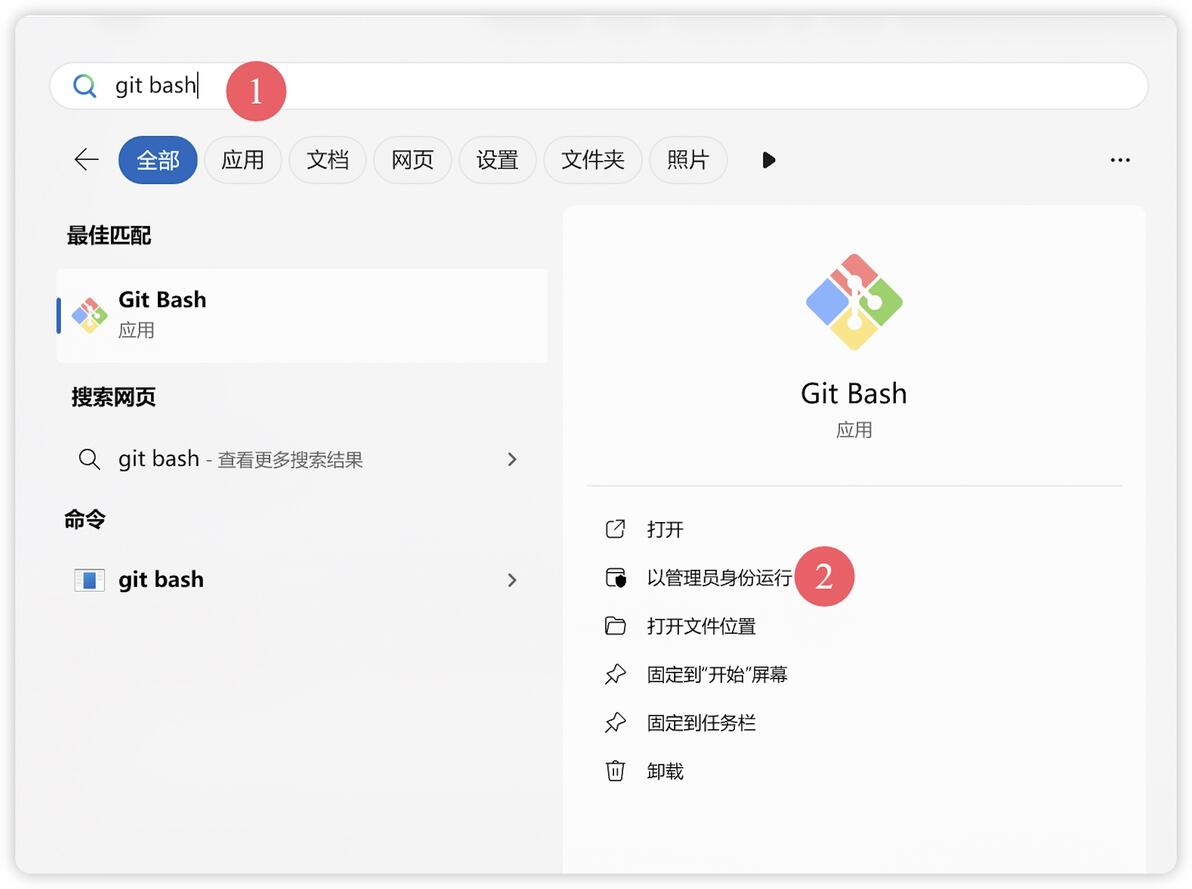
我们在git bash输入下面的命令进入项目目录,输入:
cd /d/ai/openclaw/openclaw-main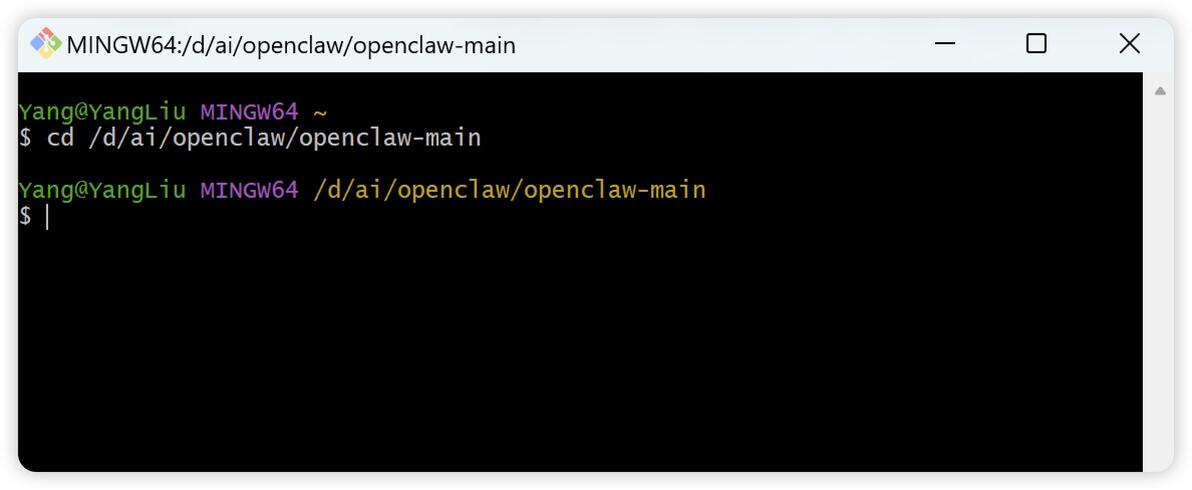
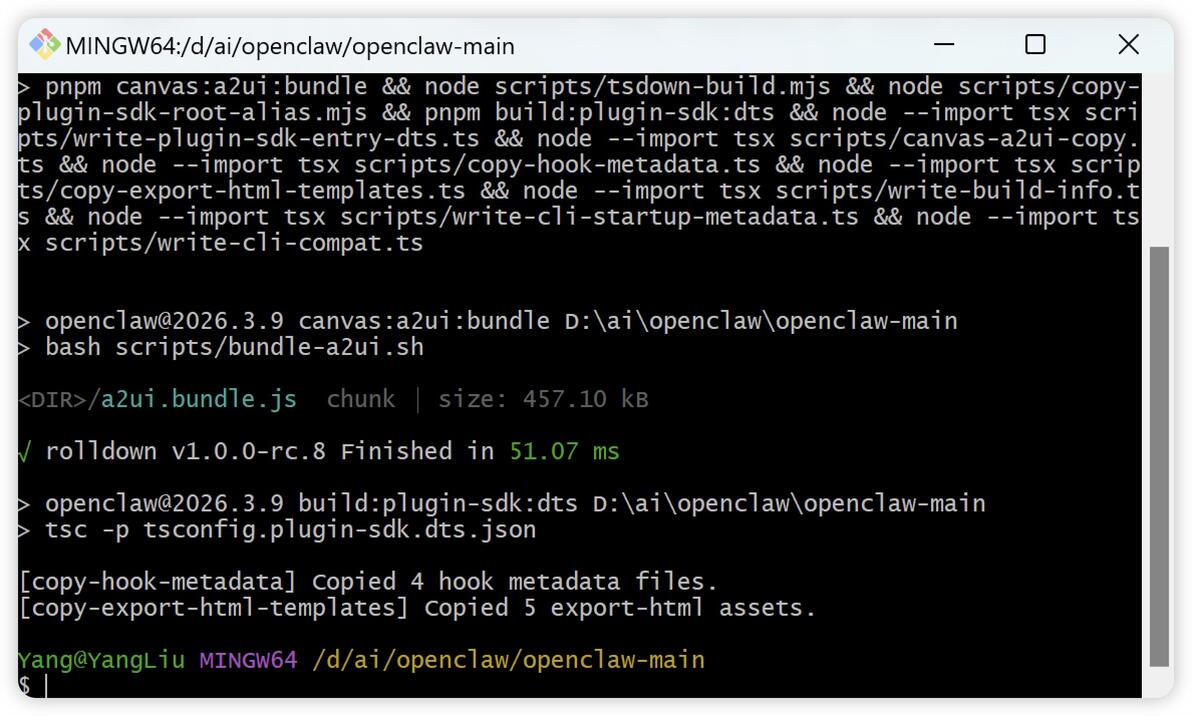
继续输入下面命令,进行构建:
pnpm build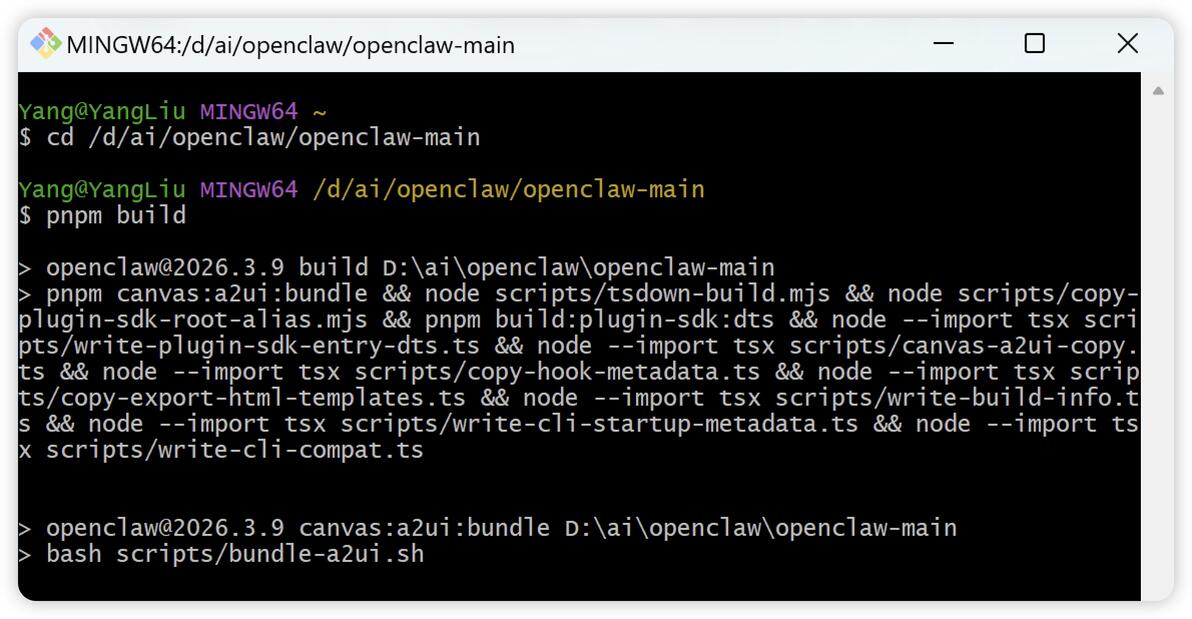
如果出现下面的内容就说明构建成功了:
4. 启动openclaw
构建成功后,我们在Git bash中继续输入命令:
pnpm start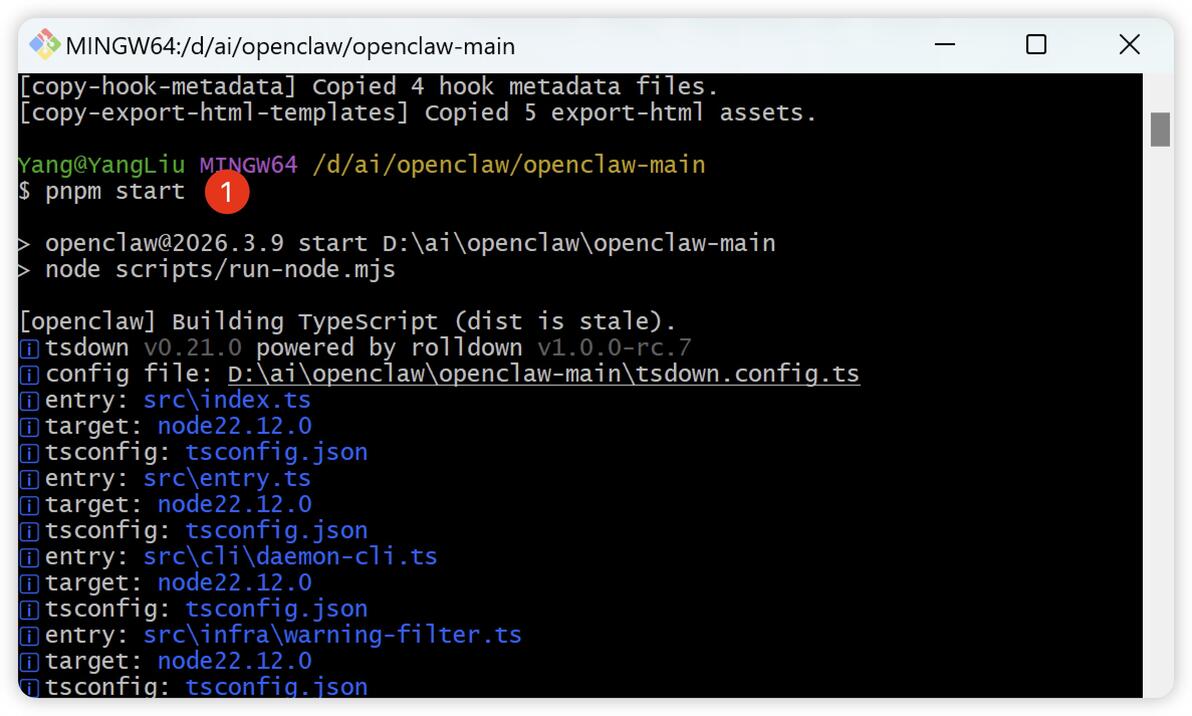
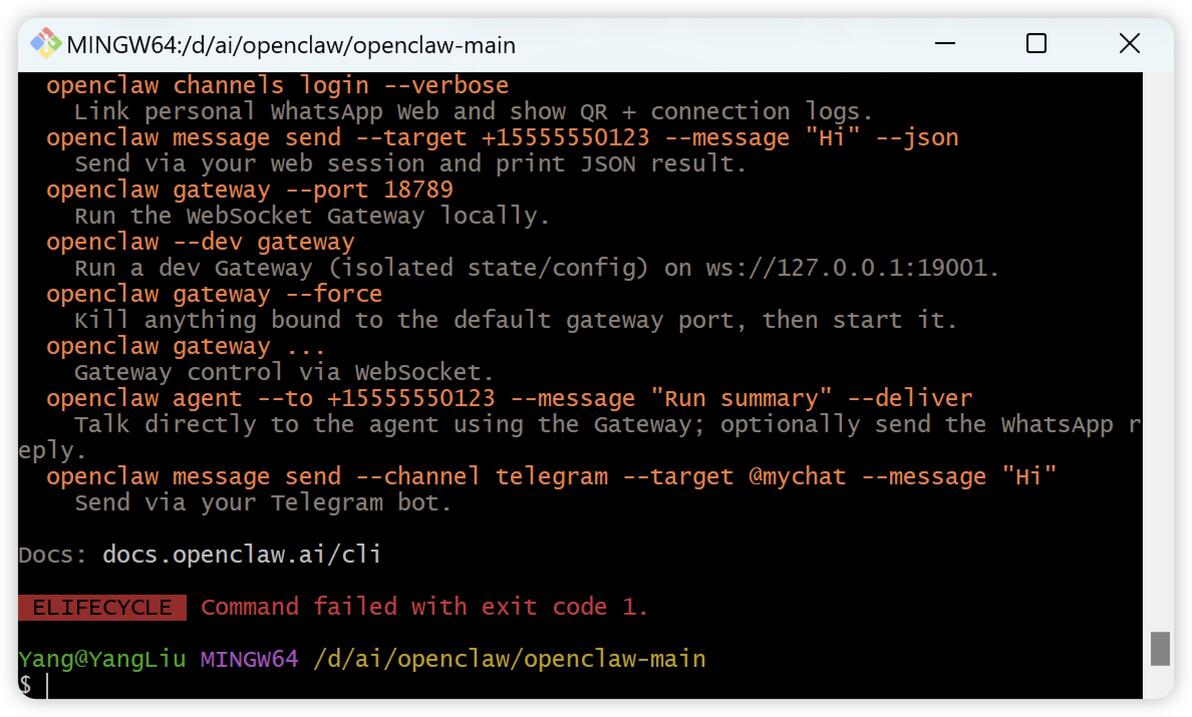
如果看到出现的黄色字openclaw XXXX那就说明我们已经启动了openclaw,如下图所示:
我们在 openclaw-main 项目目录下,运行 Gateway 服务。输入命令:
pnpm openclaw gateway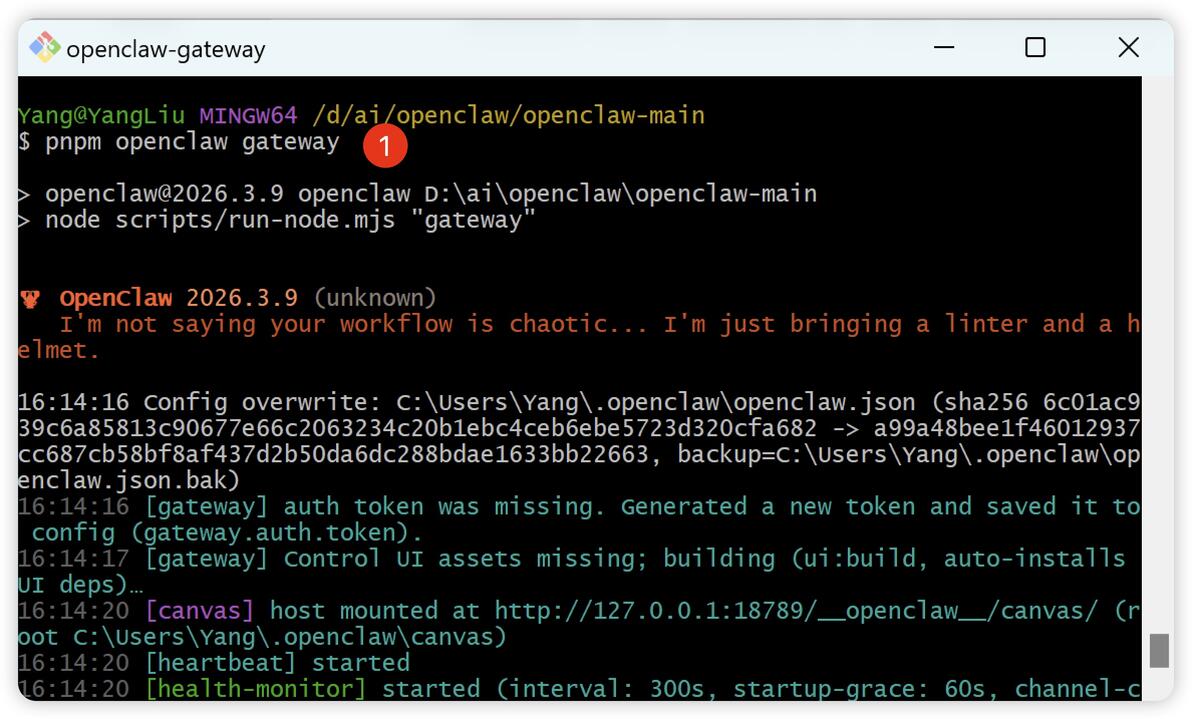
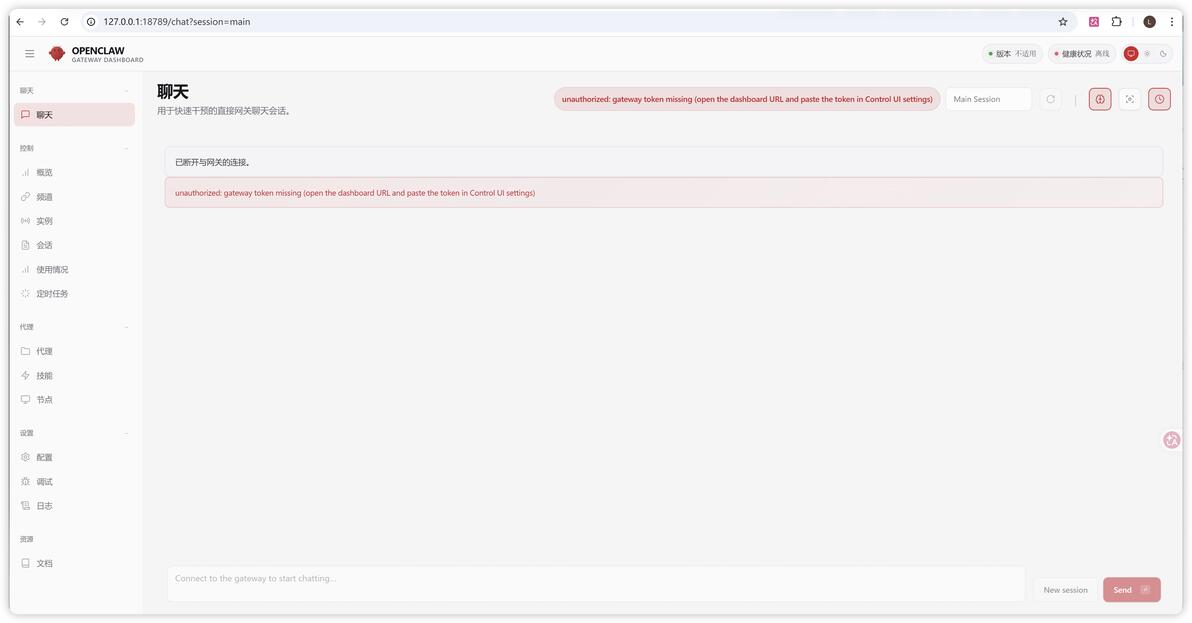
接下我们在浏览器地址栏输入http://127.0.0.1:18789,即可进入 OpenClaw 的本地服务。会显示下面这个界面,如果大家看到这个页面说明我们的小龙虾已经安装成功了。但这个openclaw小龙虾还是没有思想的,我们需要给openclaw配置大模型。
5.给小龙虾配置大模型
我们先停止服务,在Git bash终端按:
Ctrl + C即可关闭 Gateway。
接下来我们配置 OpenClaw大模型,
在Git 终端,项目目录中运行下面的命令:
pnpm openclaw configure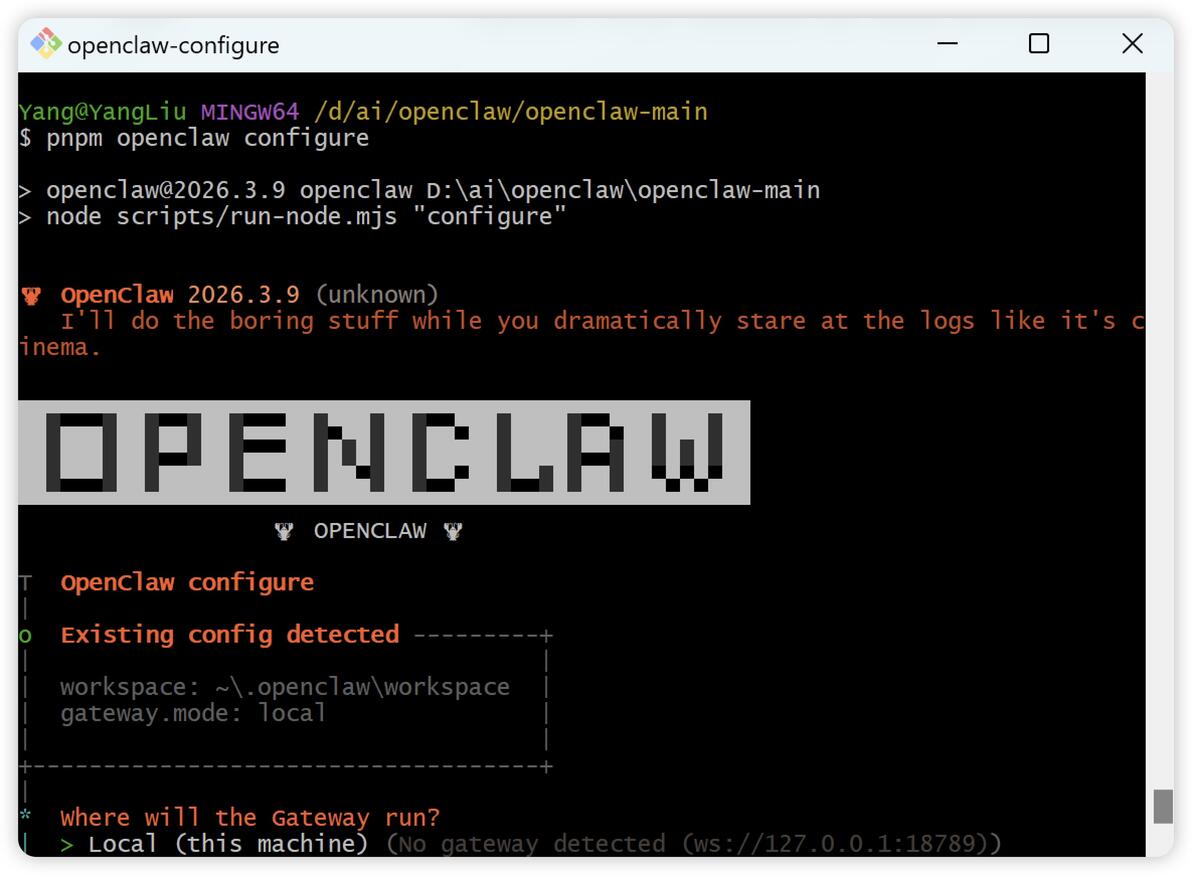
接着系统会询问:
where will the Gateway run?
> Local (this machine)这里直接选择:
Local (this machine)按 Enter 键确认即可。
这个选项表示 Gateway 运行在本地电脑上,也是最常用的方式。
接下来选择Model,单击回车。
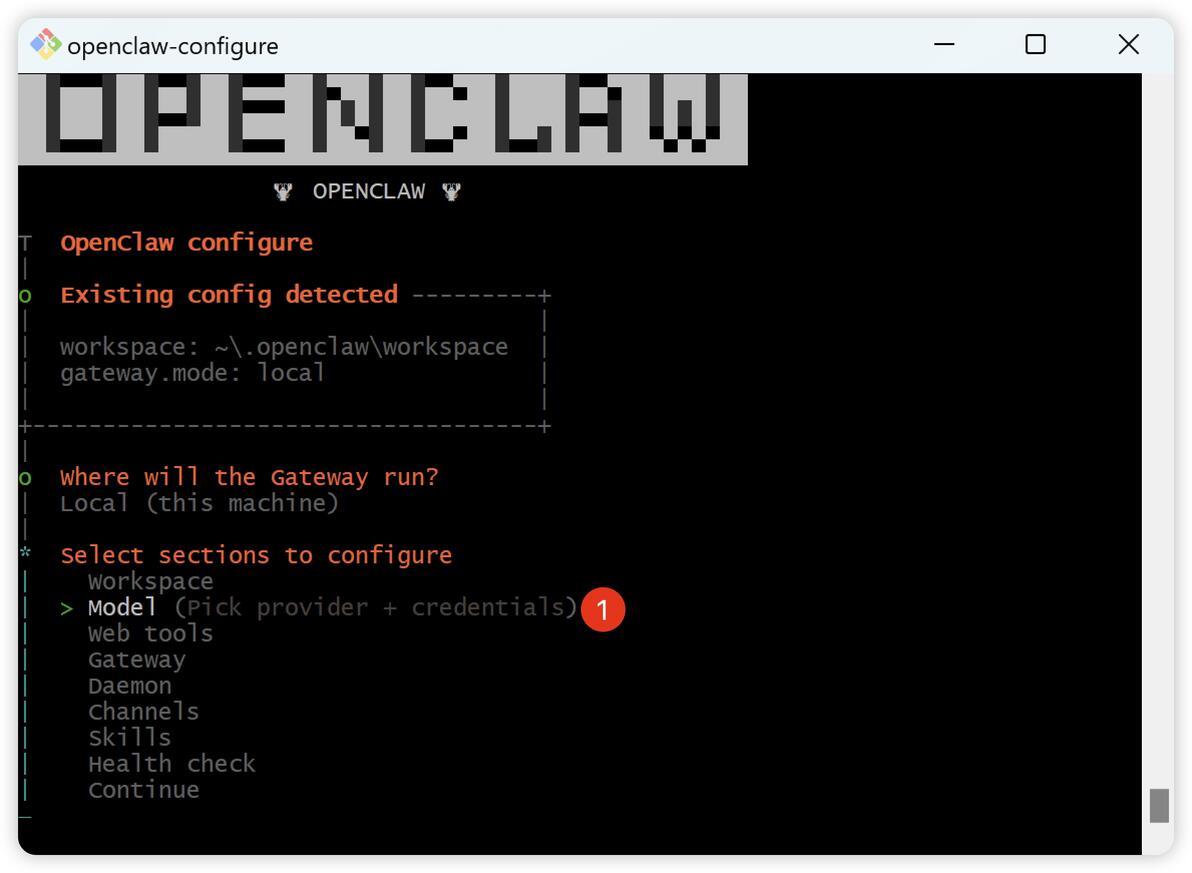
接下来的终端界面会列出多个模型提供商。我这里使用的是MiniMax这个大模型,使用方向键找到 MiniMax。
大家可以选择其他的模型,我这里只是做个演示。
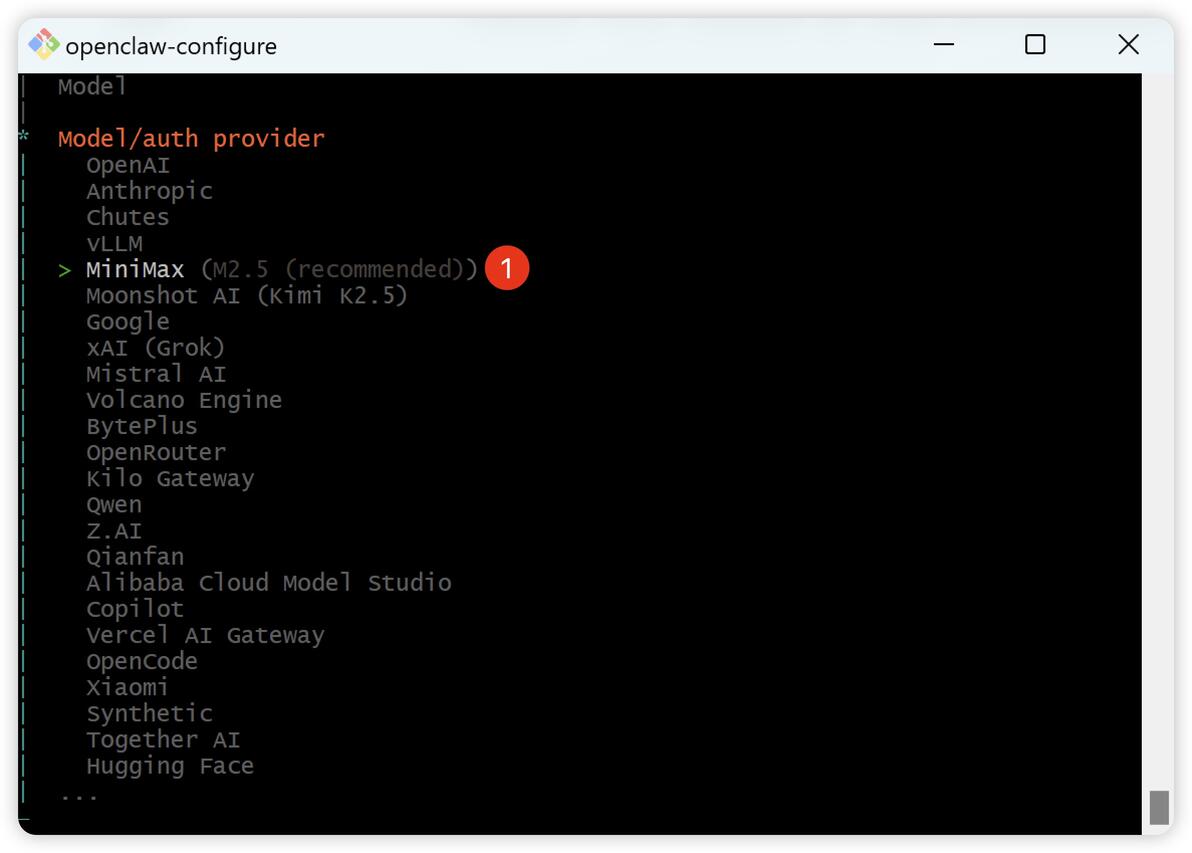
按下回车键确认选择带(cn)
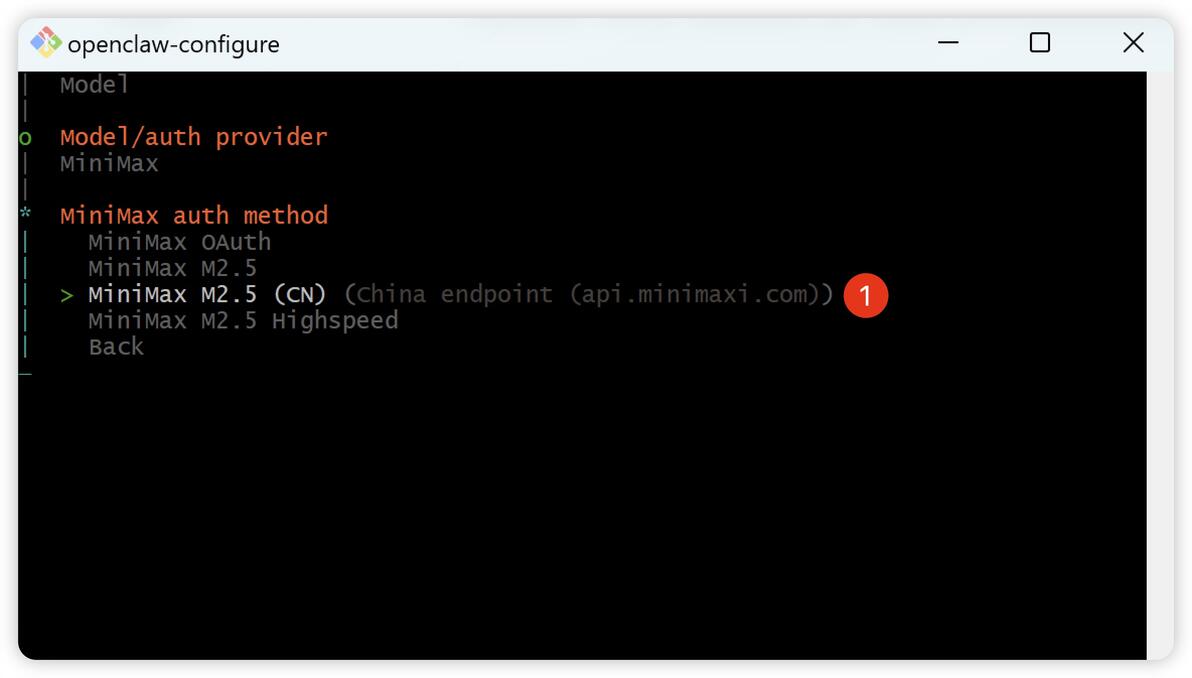
接下来是需要黏贴API key,如下图所示:
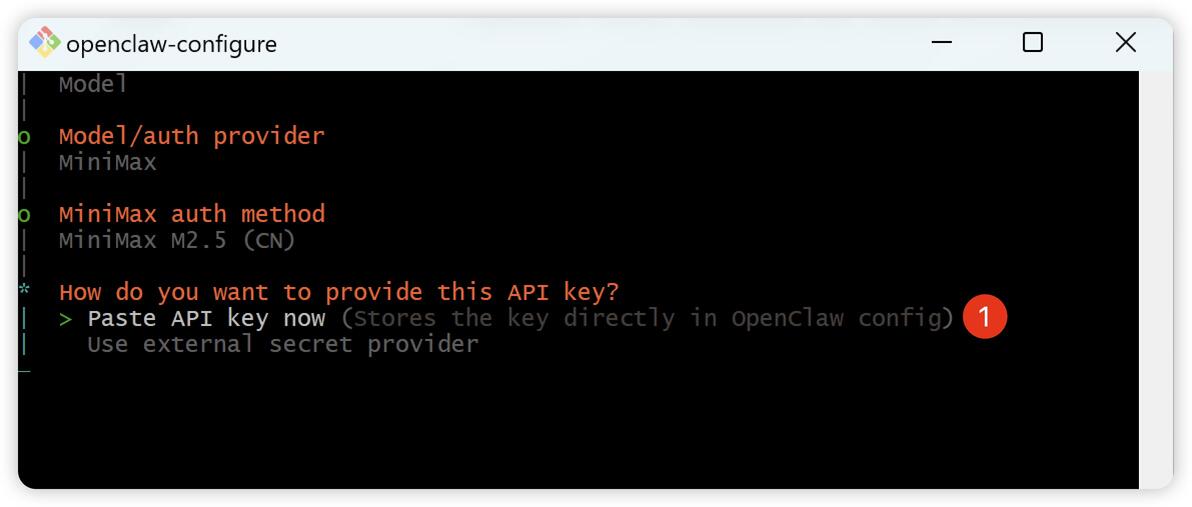
6. 输入 API Key 与配置
系统会依次弹出输入提示,输入你在 MiniMax 开放平台申请的 API Key。
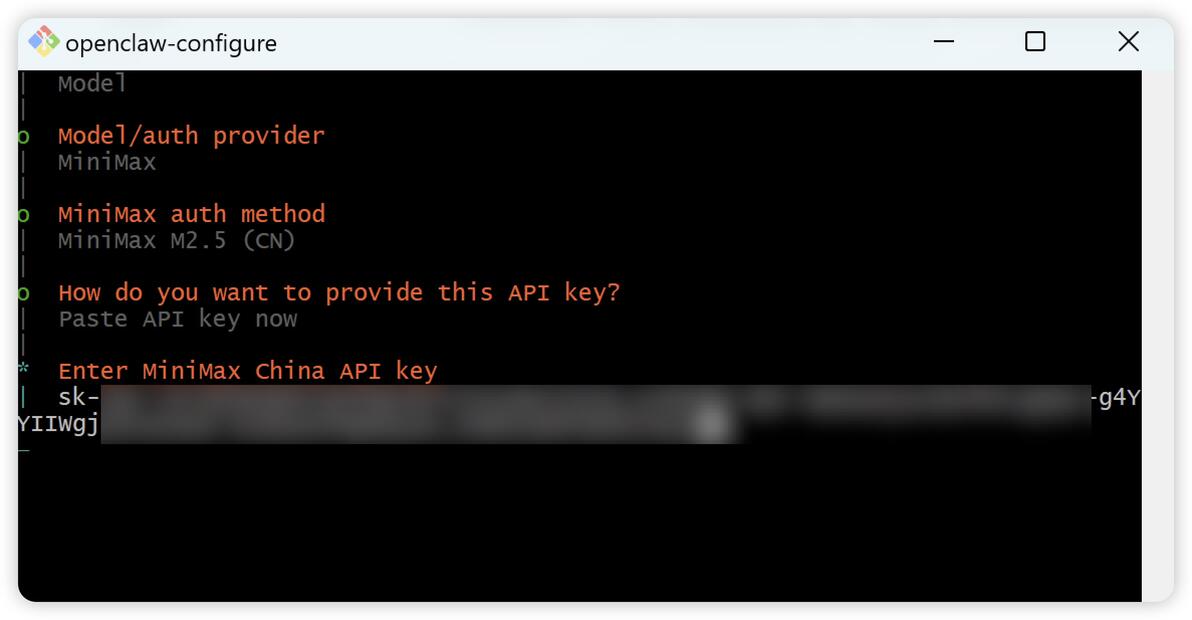
我们按下回车键,确认配置
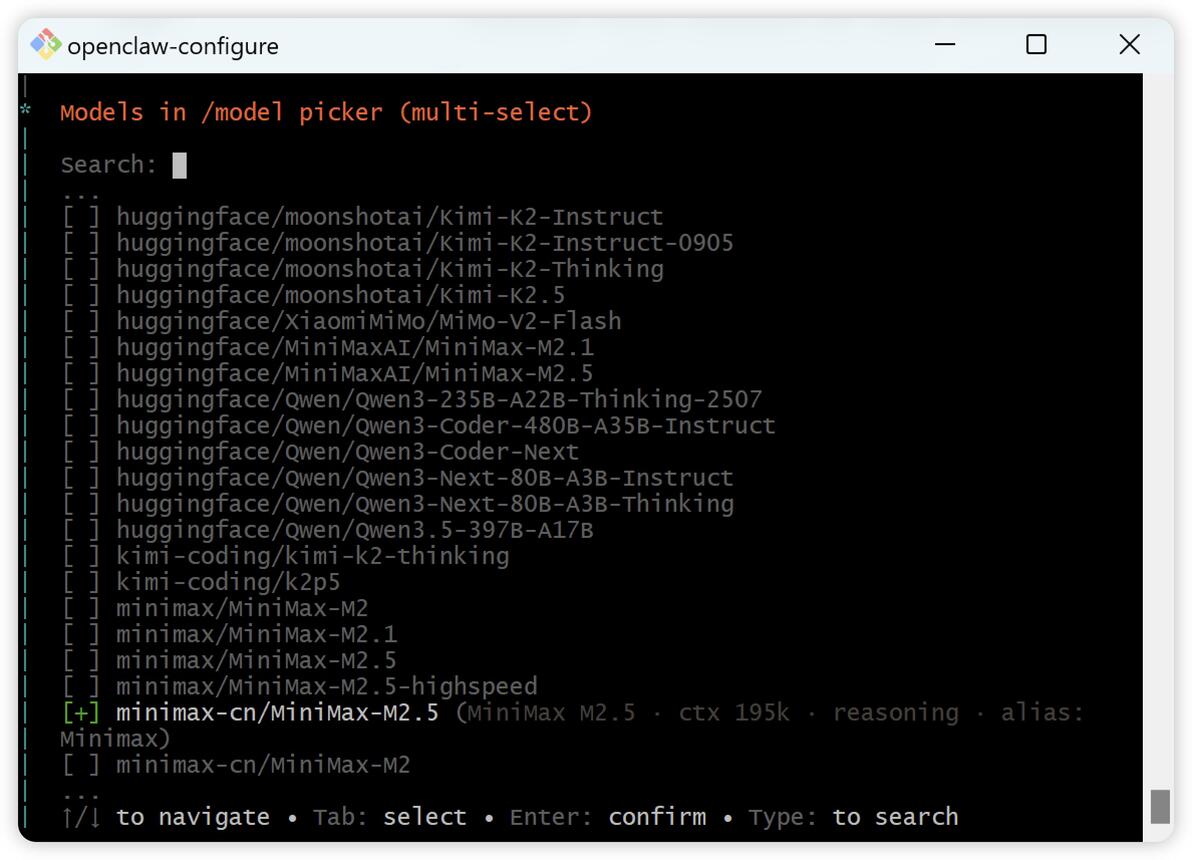
我们使用上下箭头键选择continue,按回车键。
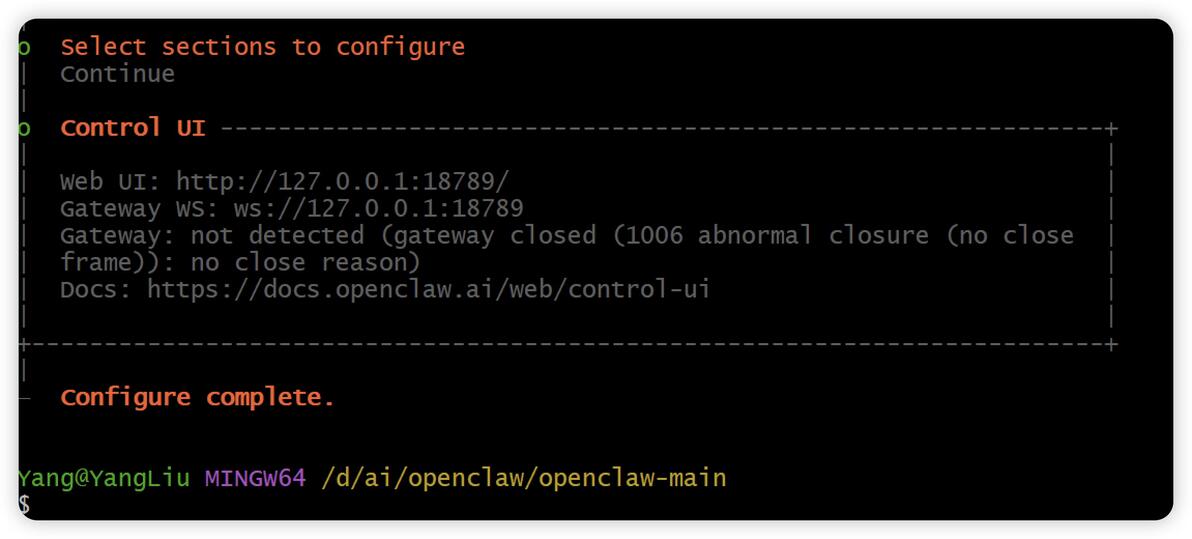
7. 验证配置
配置完成后,在Git终端运行下面的命令启动 Gateway:
pnpm openclaw gateway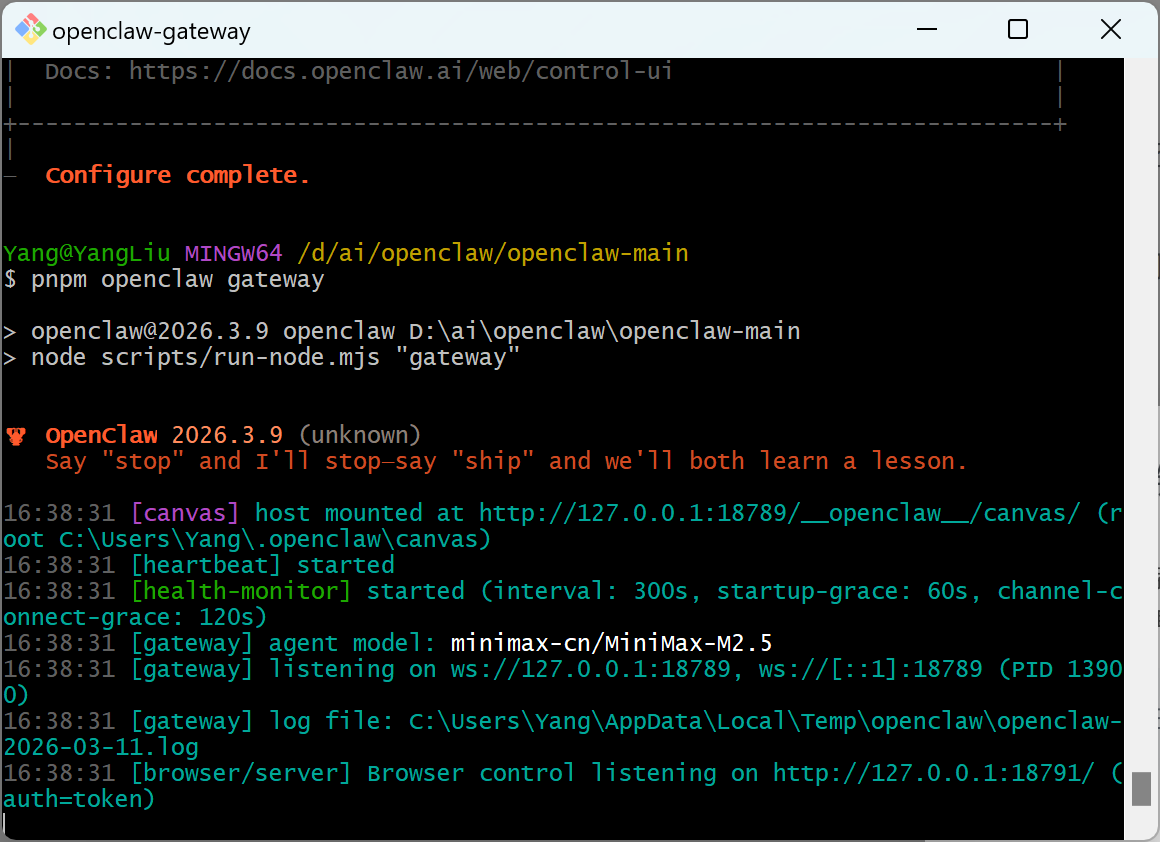
如果启动成功,会看到类似输出:
127.0.0.1:18789说明 OpenClaw 的 Gateway 已经成功运行。
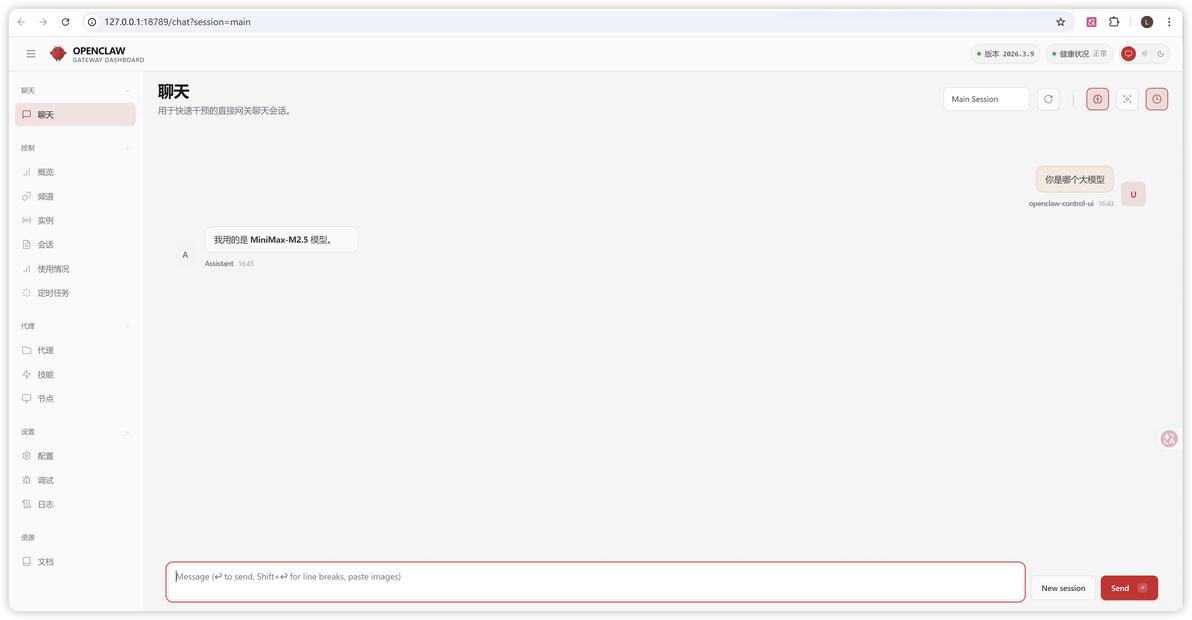
在浏览器地址栏进入 http://127.0.0.1:18789,我们在对话框中问他是哪个模型?
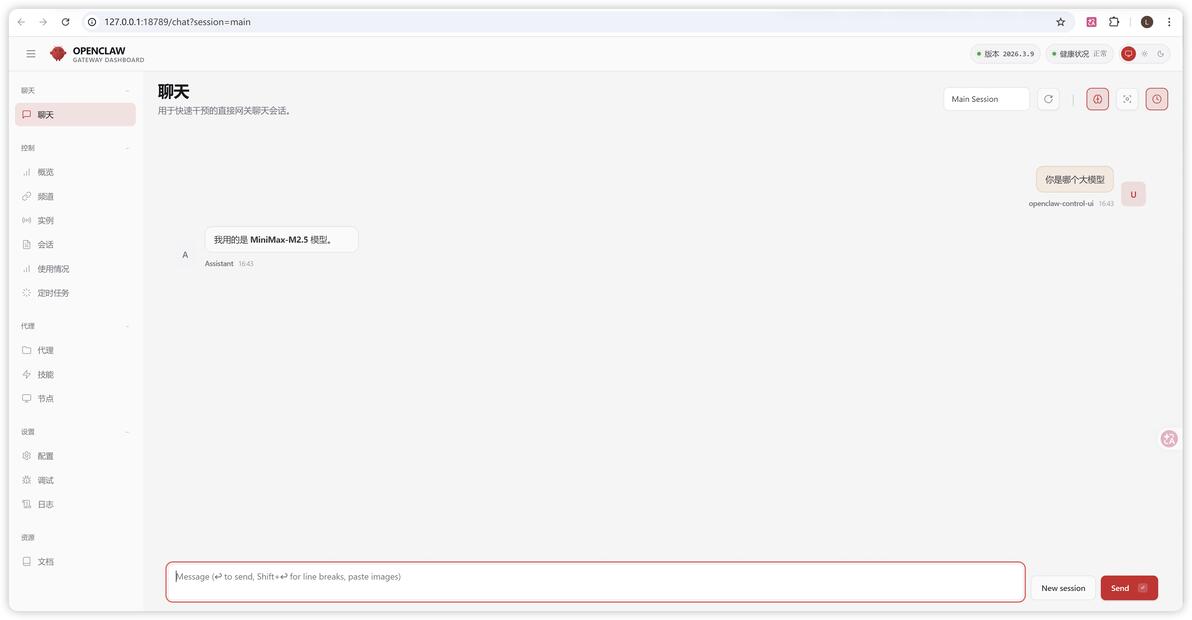
我们看到图中回复我是minimax2.5模型,说明配置已成功生效。
这样我们就配置好了 OpenClaw 小龙虾。
8. 以后项目到底怎么启动?
很多人把 OpenClaw(小龙虾) 安装成功以后,会遇到一个非常真实的问题:
项目到底怎么启动?
不少同学安装完之后,看着一堆命令一脸懵:
要不要重新 build?
每次都要重新安装依赖吗?
gateway 怎么启动?
其实只要你 第一次安装成功,以后启动 OpenClaw 只需要 2 步。
下面就给大家整理一个 最简单的启动流程。
照着做,基本不会出错。
第一步:进入 OpenClaw 项目目录
我们在git bash输入下面的命令进入项目目录
cd /d/ai/openclaw/openclaw-main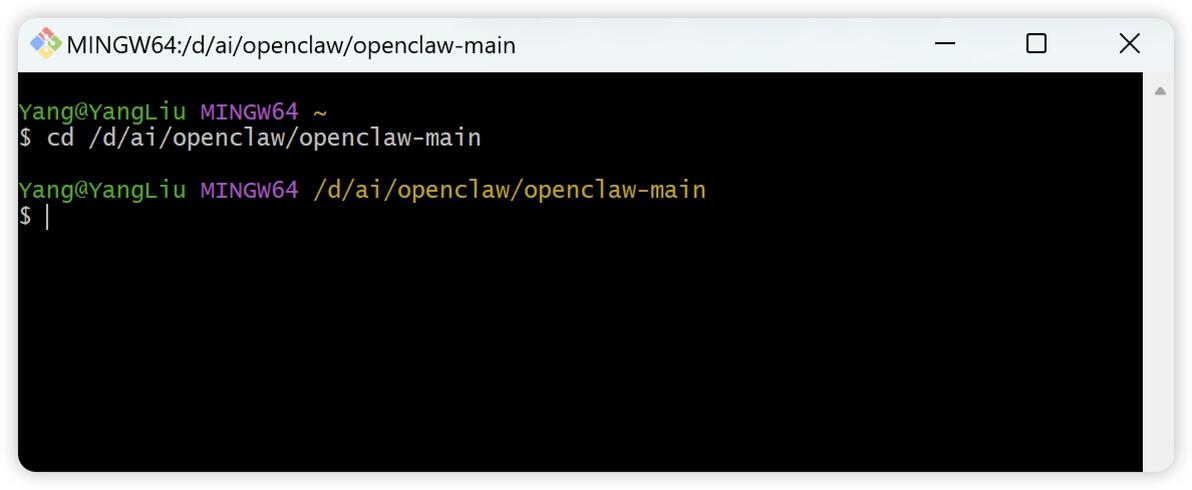
第二步:启动 OpenClaw Gateway,接下来运行下面这条命令:
pnpm openclaw gateway启动成功后,在浏览器地址栏进入 http://127.0.0.1:18789,我们就看到小龙虾了
这篇教程我 花了整整 2 天时间反复踩坑、整理和验证, 只为让大家 照着步骤就能安装成功。
如果在安装过程中 遇到任何问题,欢迎在 评论区留言,我都会尽量帮大家解决。
需要 Git、Node.js 安装包 或 OpenClaw 项目压缩包 的同学, 也可以在评论区留言,我会整理好提供给大家。
技术本身并不复杂,复杂的是敢于尝试的第一步。
👉 关注 大熊课堂这里没有空话,每一篇都是能直接提升你技术水平的实战干货
