
C盘又飘红了。
看着那个刺眼的红色进度条,你想清理,却又迟迟不敢下手——万一删错了系统文件,电脑蓝屏了怎么办?
这种纠结,几乎每个电脑用户都经历过。今天,我们就来解决这个核心问题:C盘里到底哪些文件可以放心删除,哪些是绝对碰不得的?
我整理了一份“可删文件清单”,全是干货,照着操作,安全又有效。
清理前必读:两个“绝对禁区”
在动手之前,先记住这两个绝对不能碰的文件夹:
❌ Windows文件夹:系统核心文件所在地,删了系统直接崩溃
❌ Program Files / Program Files (x86):已安装软件的目录,手动删除会导致软件无法运行
只要避开这两个地方,其他区域的清理风险就小多了。
清单A:✅ 可以放心删除的7类文件
1. Temp临时文件(最安全的清理目标)
这是系统和软件运行时产生的临时缓存,用完就没用了,完全可以删除。
位置: 按 Win + R 键,输入 %temp% 回车 操作: Ctrl+A 全选,删除。遇到“文件正在使用”的提示,直接跳过
空间收益: 通常可释放 3-10GB
2. 下载文件夹里的安装包
很多人下载的软件安装包,装完就忘了删。这些.exe或.zip文件,留着毫无意义。
位置: C:\Users\你的用户名\Downloads 操作: 把还有用的安装包移到D盘,其余的全部删除
3. 回收站文件
你以为删掉的文件,其实都还在回收站里躺着,继续占着C盘空间。
操作: 右键回收站 → 清空回收站
4. Windows更新缓存(SoftwareDistribution)
每次系统更新都会下载安装包,更新完后这些安装包就变成了“历史包袱”。
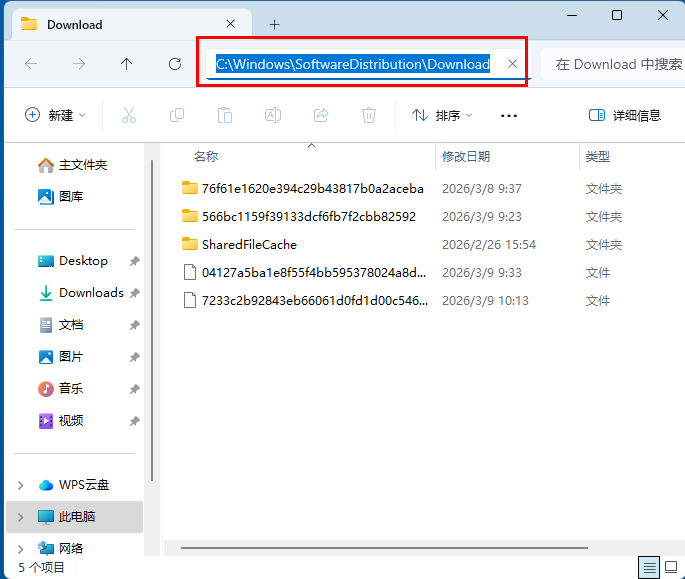
位置: C:\Windows\SoftwareDistribution\Download 操作:
先按 Win + R 输入 services.msc,找到“Windows Update”服务并停止
然后清空Download文件夹里的所有内容
最后再启动Windows Update服务
空间收益: 最高可达 15GB
5. 休眠文件(hiberfil.sys)
如果你平时都是直接关机,从来不用“休眠”功能,那么这个文件就是纯属浪费空间。
操作:
以管理员身份打开命令提示符
输入 powercfg -h off 回车
休眠文件会自动删除
空间收益: 等于你内存大小的40%-75%(比如16GB内存,可释放6-12GB)
6. 浏览器缓存
浏览器为了加快加载速度,会把网页图片、视频片段存下来,日积月累也很占空间。
操作: 打开浏览器设置 → 隐私与安全 → 清除浏览数据 → 勾选“缓存的图片和文件”
7. 系统日志文件(LogFiles)
这些是系统故障诊断的“黑匣子”,但99%的用户永远用不到。
位置: C:\Windows\System32\LogFiles 操作: 可以删除扩展名为.log的文件
清单B:⚠️ 需要谨慎处理的3类文件
1. Windows.old 文件夹
这是Windows大版本更新后留下的旧系统备份,如果你已经确定不需要回退到旧版本,可以删除。
正确做法:
打开“磁盘清理”(右键C盘 → 属性 → 磁盘清理)
点击“清理系统文件”
勾选“以前的Windows安装”,然后清理
千万别直接删文件夹!
2. WinSxS文件夹(Windows组件存储)
这个文件夹很大,但绝对不能直接删除。
正确做法: 同样使用“磁盘清理”工具,勾选“Windows更新清理”,系统会自动安全清理
3. 软件卸载残留
有些软件卸载后,还会在Program Files或AppData里留下残留文件夹。
操作: 确认该软件确实已卸载后,可以手动删除残留文件夹
清单C:📦 建议“搬家”而不是删除的文件
1. 桌面文件
很多人习惯把大文件往桌面堆,但桌面其实是C盘的一部分。桌面满了,C盘就满了。
建议: 把桌面上重要的文件移到D盘,以后养成“桌面只放快捷方式”的习惯
2. 微信/QQ缓存
这是很多人的“隐形空间黑洞”。微信默认把聊天记录、图片、文件都存在C盘,动辄几十个G。
建议: 打开微信/QQ设置,把文件存储路径改到D盘,然后把原有缓存迁移过去。
如果觉得手动操作太麻烦,试试“C盘清理精灵”
以上清单虽然详细,但手动操作确实有点繁琐:要记住多个路径,要区分哪些能删哪些不能删,还要担心操作失误。
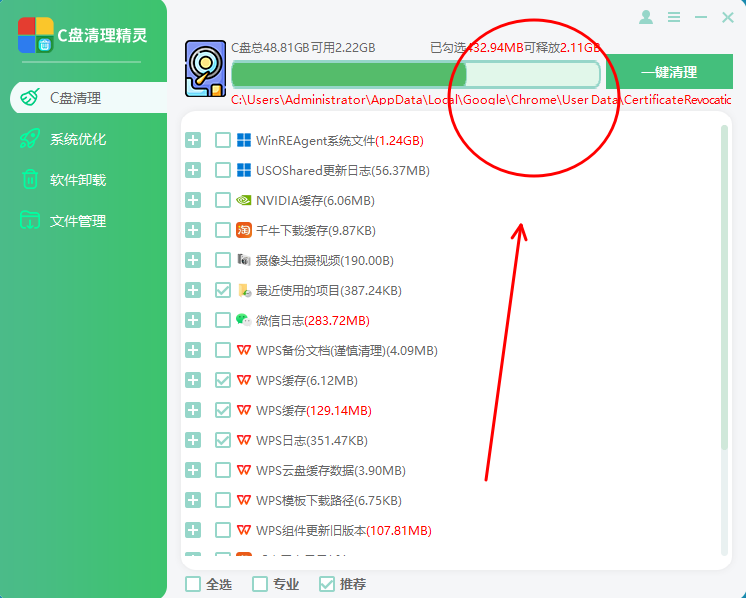
如果你想要更省心的方式,可以试试 C盘清理精灵。
它凭什么值得推荐?
1. 智能识别,自动对标“可删文件清单” 软件内置了专业的文件识别引擎,扫描C盘后,会自动把文件分类——哪些是临时文件、哪些是更新缓存、哪些是大文件,一目了然。它遵循的就是上面那份“可删文件清单”的逻辑,但不用你自己去记路径
2. 三大核心功能,覆盖所有清理场景
系统盘瘦身: 一键清理临时文件、日志、更新缓存等系统垃圾
大文件搬家: 扫描出C盘里所有的大文件(视频、压缩包、安装包),你可以选择把它们搬到D盘,而不是直接删除,避免误删重要资料
软件搬家: 把安装在C盘的软件无损迁移到D盘,搬家后软件照常使用,聊天记录、配置都在
3. 安全机制,避免误删 C盘清理精灵有“智能识别”功能,会自动避开系统关键文件。你只需要勾选想清理的项目,软件会帮你判断哪些能删、哪些不能删
4. 操作简单,小白友好 界面简洁,没有复杂设置。打开软件 → 点击扫描 → 勾选项目 → 点击清理/搬家,三步搞定
总结:C盘清理,其实没那么可怕
C盘爆红不用慌,关键是要知道哪些能删、哪些不能删。
如果你喜欢动手,上面那份清单足够你折腾一番,每次清理都能多出十几个G。
如果你想要更高效、更省心的方式,那就交给 C盘清理精灵——它懂系统、懂文件、更懂你“怕删错”的顾虑。
照着清单做,或者交给专业工具,你的C盘很快就能从“爆红”变回“清爽蓝”。
