

🛠️ 安装 OpenClaw
使用 x-cmd 可以一行命令补齐安装依赖和 Skill 工具,把复杂的安装过程简化成了一步:
x openclaw --install⚠️ 虽然 OpenClaw 极其强大,但目前对国内生态适配尚不完美,且涉及敏感的电脑控制权限。强烈建议不要安装在存有重要资料的个人电脑上。
使用 Ollama 驱动 OpenClaw
如果你没有 ollama,你可以使用 x ollama install 一键安装。
1. 下载本地模型
为了快速验证,本次使用 llama3.2:3b 作为演示:
x ollama pull llama3.2:3b官方推荐:为了获得更好的逻辑执行效果,官方建议使用具有大上下文窗口(建议 64k tokens 以上)的模型。
2. 一键配置并启动
一行命令即可自动完成配置并启动网关:
x ollama launch openclaw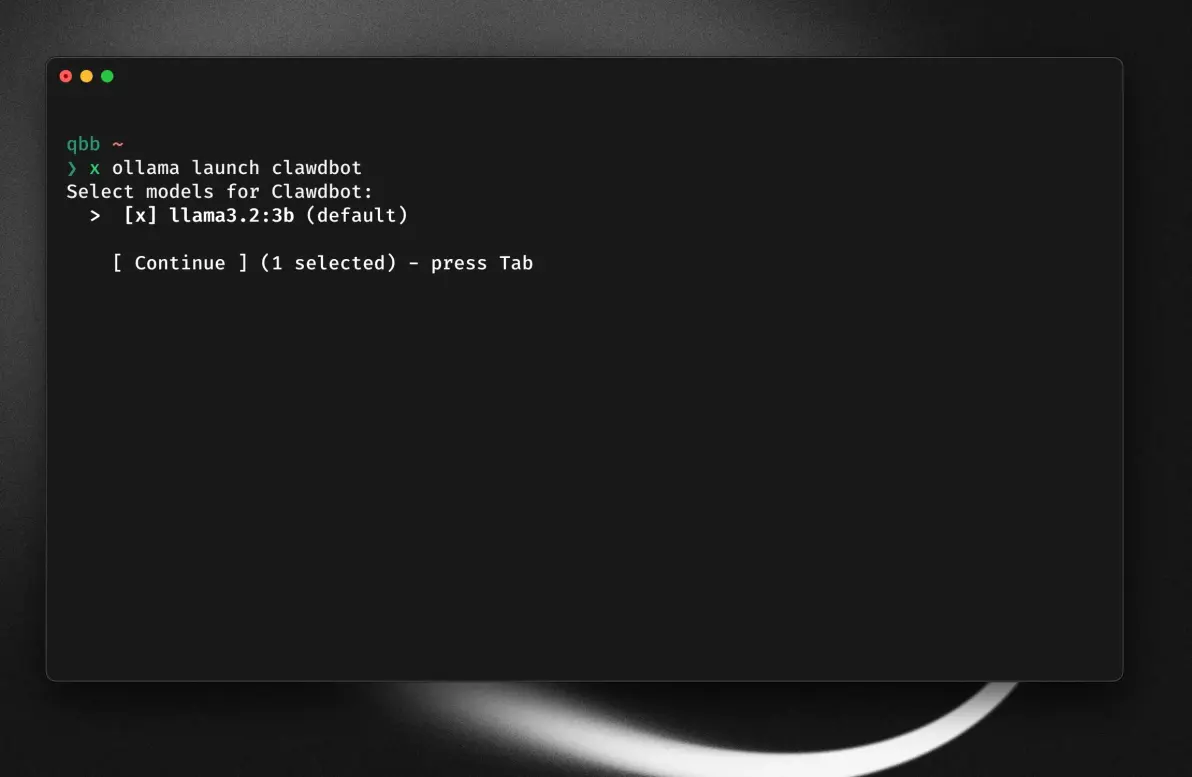
在打开的终端交互界面中,确认模型后按 Tab 键进入下一步:
• 已初始化 openclaw 用户:OpenClaw 将直接调用选择的本地模型来启动网关,然后使用浏览器访问 http://127.0.0.1:18789 就可以测试部署是否成功了。
• 初次使用 openclaw 用户:系统将识别到缺失配置,并自动进入 “向导模式 (Onboarding Wizard)” 引导你完成初始化,你可以按下面步骤来完成配置。
配置 openclaw(初次使用)
如果你是第一次运行,请跟随以下步骤完成核心设置:
1. 选择配置模式
阅读并且同意条款后我们选择 “Quickstart”:
• Quickstart(快速启动):自动引导完成核心配置,后续可通过 configure 命令修改。
• Manual(手动配置):适合高级用户自定义细项。
2. 挑选你的 AI 模型
在 Config handling 步骤中选择 Use existing values 即可沿用刚才 launch 命令指定的 Ollama 模型。
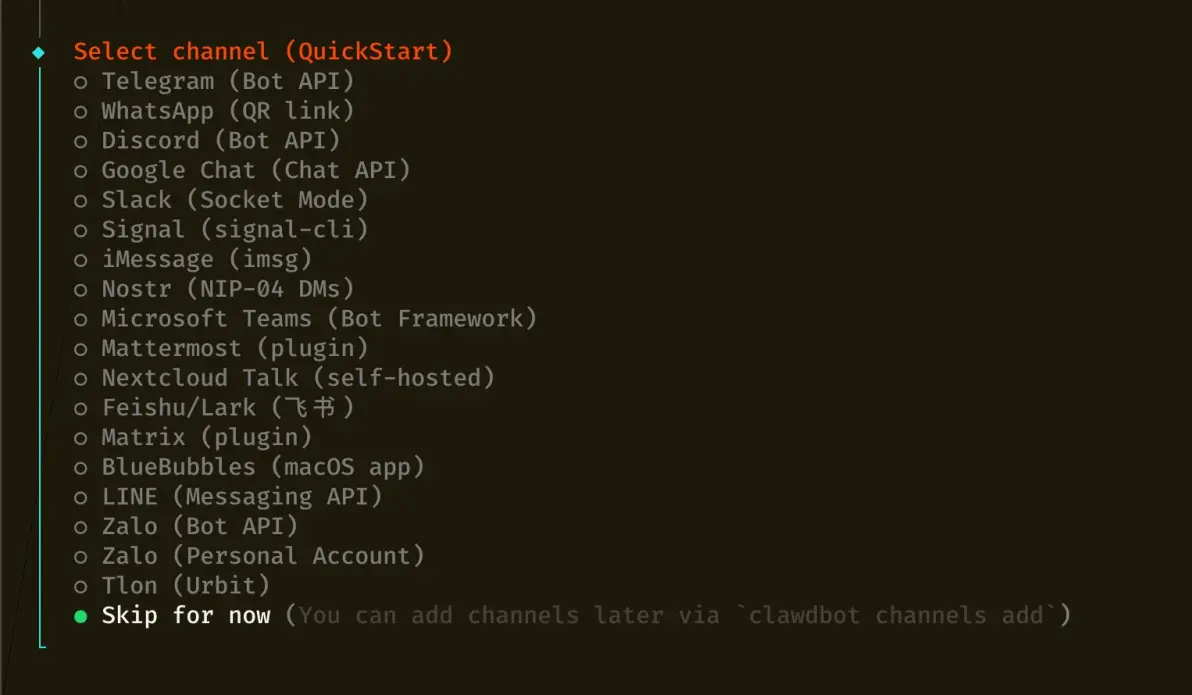
3. 跳过社交软件配置(可选)
向导会询问是否配置社交软件。为了快速跑通流程,这一步我们可以先跳过,优先打通网页端。
4. 配置 Skills 与 Hooks
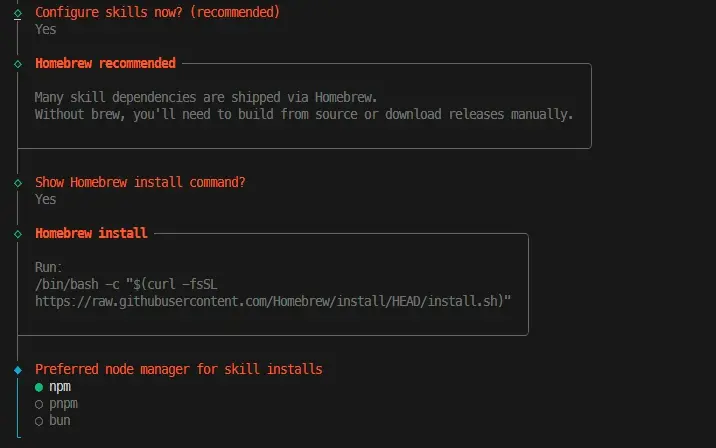
在向导过程中,系统会询问是否配置预设的“技能”。
• 技能安装:可以直接确认安装。向导通常会询问你使用哪种包管理器,如果你已安装 Node.js,选择 npm 即可。
• 挑选功能:你可以根据描述挑选喜欢的技能,或者直接跳过(后续在对话中也能随时安装)。
向导最后会询问是否开启以下三个重要插件,建议全部开启:
• boot-md(启动引导):在每次机器人启动时自动加载一段 Markdown 文本。你可以把自定义规则、偏好设置或项目背景写在这里。
• command-logger(命令日志):记录你在终端执行的关键操作。这对于后续排查问题和复盘非常有用。
• session-memory(会话记忆):保存聊天状态,让机器人在下次启动后依然能“记得”之前的上下文。
配置好后选择 Web UI,使用浏览器访问 http://127.0.0.1:18789 就可以测试部署是否成功了。
本地模型 ≠ 万能。在“绝对智商”上,它们可能还赶不上云端旗舰,但在安全性、可控性、低成本这三个维度上,本地模型完胜。
当 AI Agent 开始接管你的电脑时,隐私和成本,一定比模型排行榜更重要。 Ollama + OpenClaw 并不是最炫的方案,但它是能让人“放心长期用”的方案。
⚠️ 安全提示 OpenClaw(原名 Clawdbot )与智能体相关功能可能存在一定风险。为防止智能体失控或持续运行,X-CMD 提供了“最后手段”工具 x gram。
该工具可作为“紧急制动”手段,可执行以下操作:
• 强制熔断:立即终止所有相关的智能体进程;
• 数据保全:归档智能体的记忆数据;
• 彻底清理:清除原始运行目录,根除其自动恢复运行的风险。
相关阅读:https://cn.x-cmd.com/blog/260201
