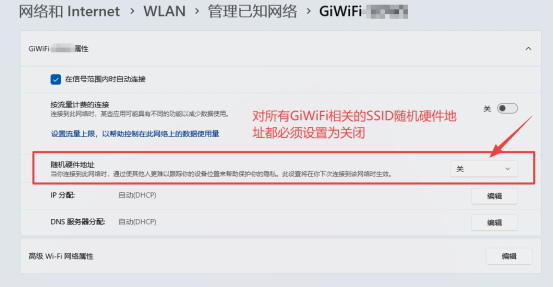

1.1 关于关闭设备随机MAC说明
建议关闭设备的随机MAC地址功能,否则会造成频繁下线、软件提示“关闭随机MAC提示”、“去往其他教室信号漫游后需要重新认证并频繁消耗MAC绑定次数”的问题,影响上网体验。
不同品牌、不同系统版本的设备显示的界面略有不同,请以自己设备的操作界面为准。注意:若有不同名称的信号则都需要分别设置,设置完成后重新连接GiWiFi无线并绑定设备即可,在设置后因此设置不正确导致的相关问题将不会再次出现。
在认证时,务必关闭手机移动数据仅连接GiWiFi无线信号进行认证,否则可能出现“已连接GiWiFi无线但APP内提示‘成功连接到互联网’但没有在线时长认证计时”的情况,且设备在无线局域网设置界面会显示无互联网连接。
以下为常见设备设置MAC地址的操作参考↓
1.1.1 华为手机及平板
第一步:打开手机/平板设置,点击WLAN
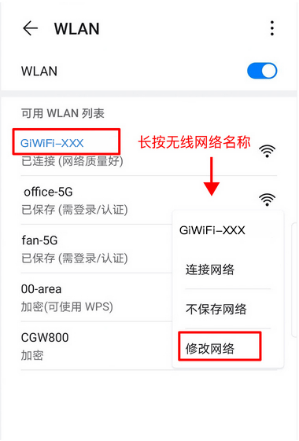
第二步:点击隐私,选择“使用设备MAC”按钮
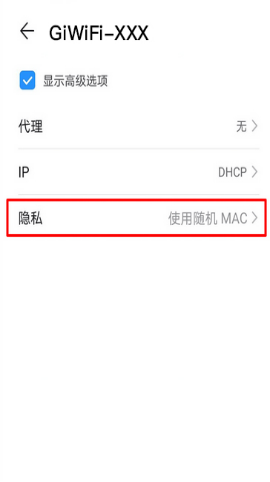
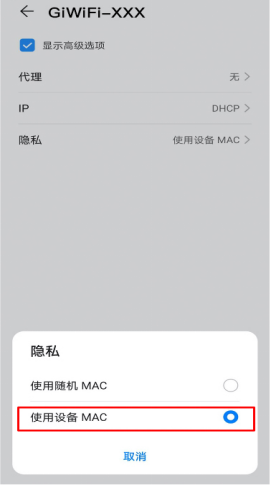
第三步:同上步骤,依次修改每个要连接的信号为“使用设备MAC地址”,信号示例如下(以实际项目情况为准)
GiWiFi-XXX-2.4G(公共信号)
GiWiFi-XXX-5G(公共信号)
GiWiFi2.4G-XXX-101(自己宿舍的信号)
GiWiFi5G-XXX-101(自己宿舍的信号)
图示略。
1.1.2 小米手机及平板
第一步:打开手机/平板设置,点击WLAN
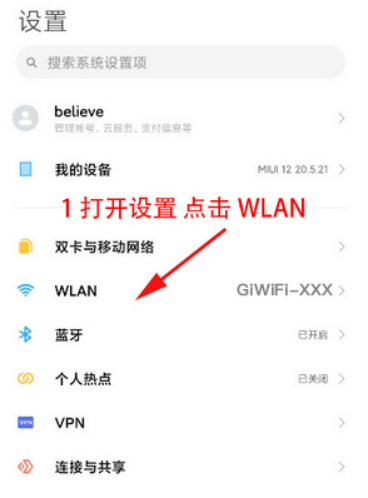
第二步:点击已连接的WLAN信号后面的“>”按钮
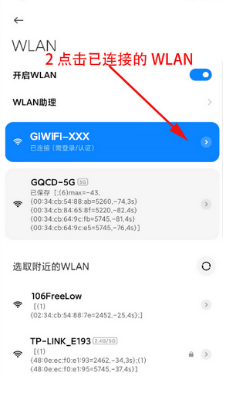
第三步:点击隐私,选择“使用设备MAC”按钮后点击右上角的“√”保存
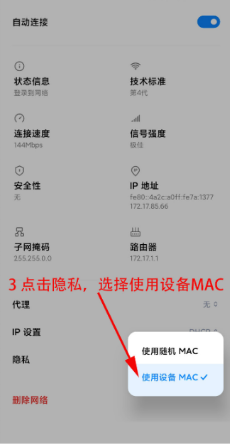
第四步:同上步骤,依次修改每个要连接的信号为“使用设备MAC地址”,信号示例如下(以实际项目情况为准)
GiWiFi-XXX-2.4G(公共信号)
GiWiFi-XXX-5G(公共信号)
GiWiFi2.4G-XXX-101(自己宿舍的信号)
GiWiFi5G-XXX-101(自己宿舍的信号)
图示略。
1.1.3 OPPO手机及平板
第一步:打开手机/平板设置,点击WLAN
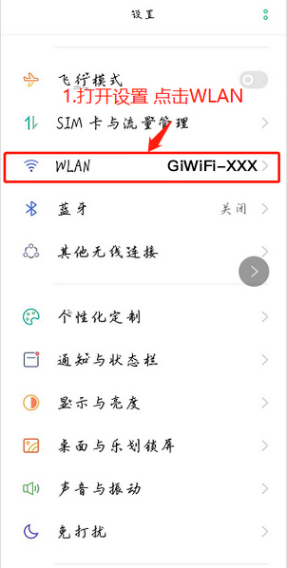
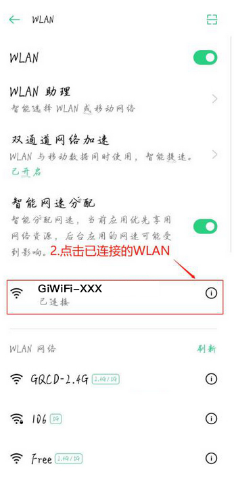
第二步:点击已连接的WLAN信号
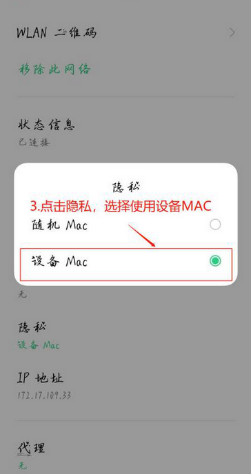
第三步:点击隐私,选择“使用设备MAC”按钮
第四步:同上步骤,依次修改每个要连接的信号为“使用设备MAC地址”,信号示例如下(以实际项目情况为准)
GiWiFi-XXX-2.4G(公共信号)
GiWiFi-XXX-5G(公共信号)
GiWiFi2.4G-XXX-101(自己宿舍的信号)
GiWiFi5G-XXX-101(自己宿舍的信号)
图示略。
1.1.4 VIVO手机及平板
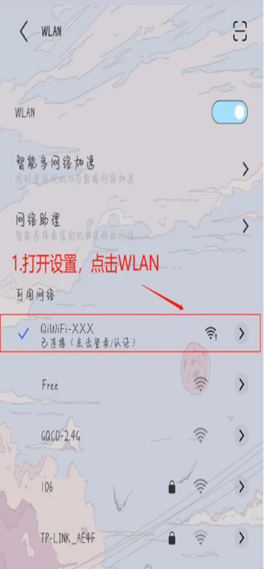
第一步:打开手机/平板设置,点击WLAN
第二步:点击隐私,选择“使用设备MAC”按钮
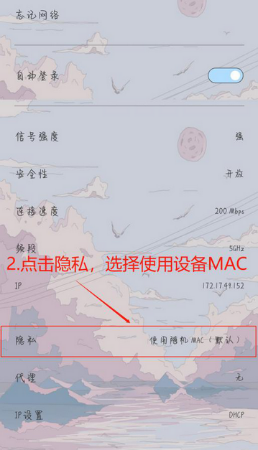
第三步:选择“使用设备MAC”按钮
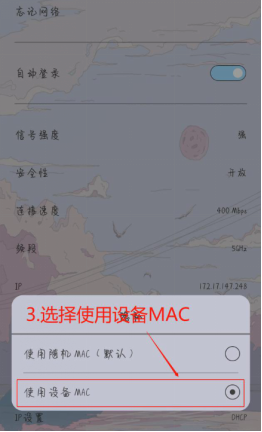
第四步:同上步骤,依次修改每个要连接的信号为“使用设备MAC地址”,信号示例如下(以实际项目情况为准)
GiWiFi-XXX-2.4G(公共信号)
GiWiFi-XXX-5G(公共信号)
GiWiFi2.4G-XXX-101(自己宿舍的信号)
GiWiFi5G-XXX-101(自己宿舍的信号)
图示略。
1.1.5 iPhone和iPad设备机型
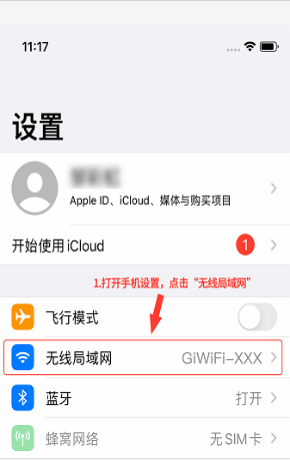
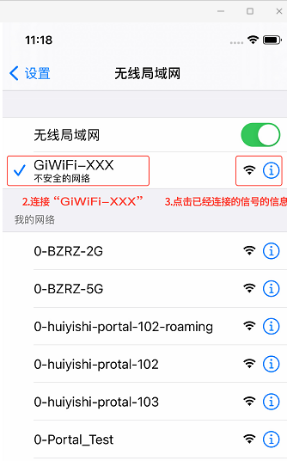
第一步:打开手机设置,点击“无线局域网”,连接GiWiFi-XXX,点击已经连接的信号的信息
第二步:将“私有地址”开关按钮,切换至关闭状态
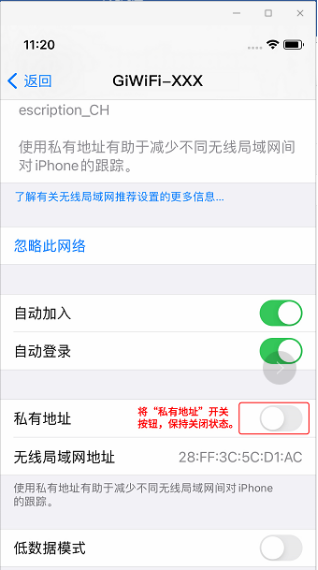
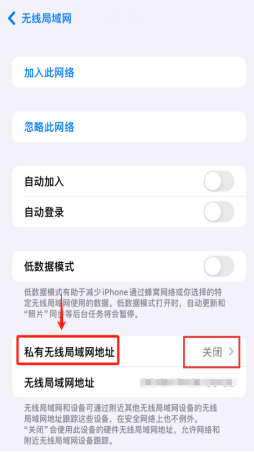
第三步:同上步骤,依次把每个要连接信号的“私有无线局域网地址”改为“关闭”状态,信号示例如下(以实际项目情况为准)
GiWiFi-XXX-2.4G(公共信号)
GiWiFi-XXX-5G(公共信号)
GiWiFi2.4G-XXX-101(自己宿舍的信号)
GiWiFi5G-XXX-101(自己宿舍的信号)
图示略。
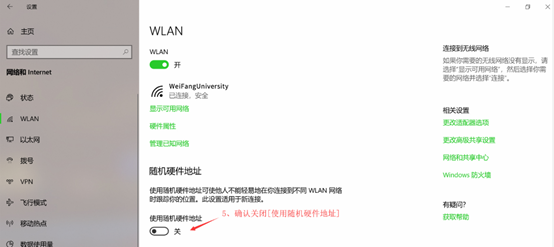
1.1.6 Windows10系统终端
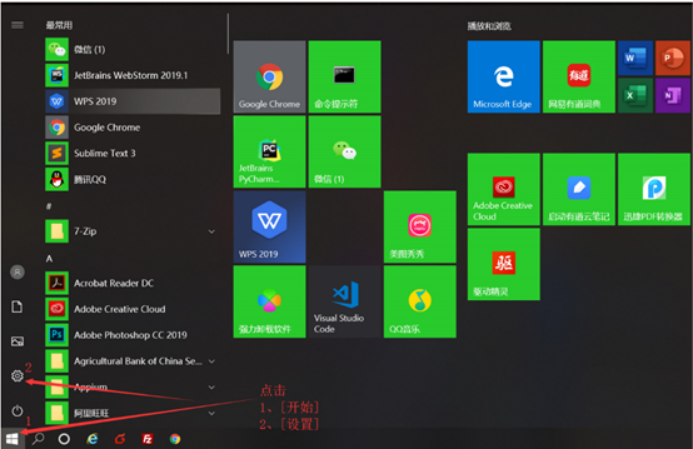
第一步:点击开始菜单,点击设置按钮
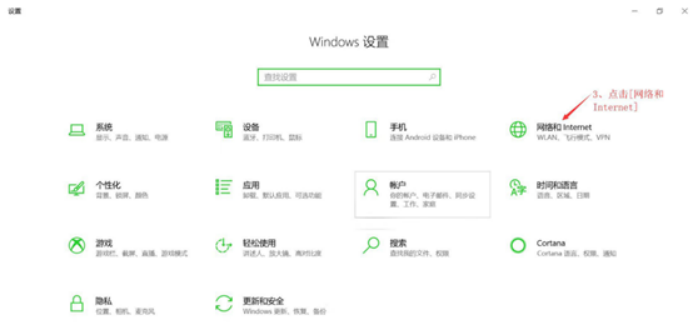
第二步:点击“网络和Internet”
第三步:点击WLAN
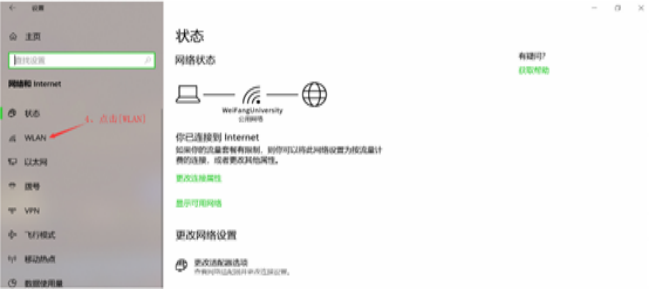
第四步:确认关闭“使用随机硬件地址”
1.1.7 Windows11系统终端
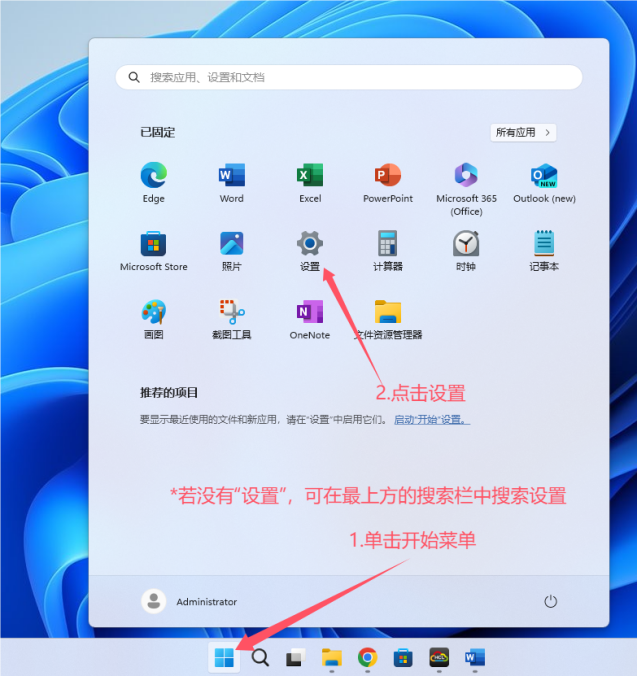
第一步:点击开始菜单,点击设置按钮
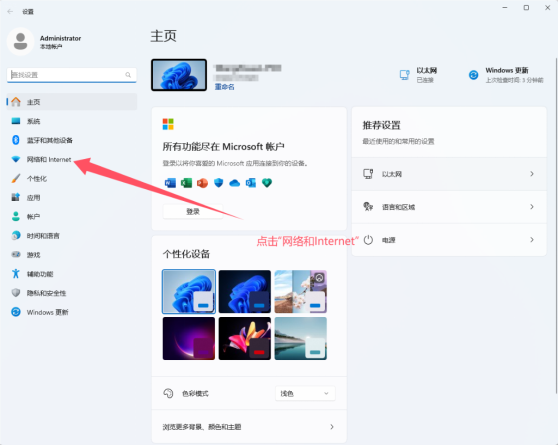
第二步:点击“网络和Internet”
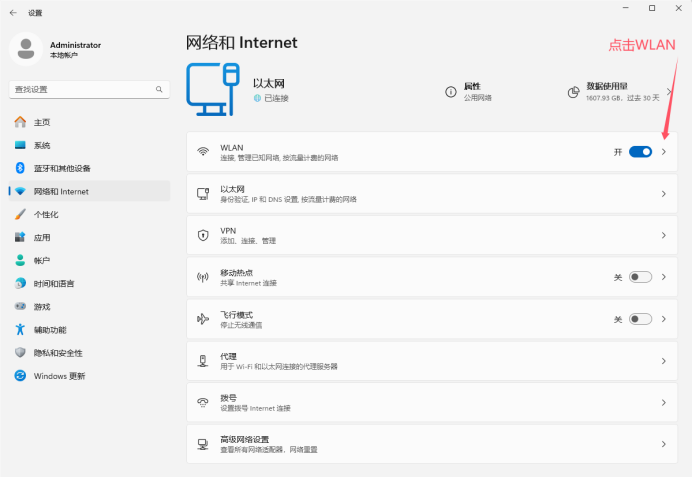
第三步:点击“WLAN”
第四步:确认关闭“使用随机硬件地址”
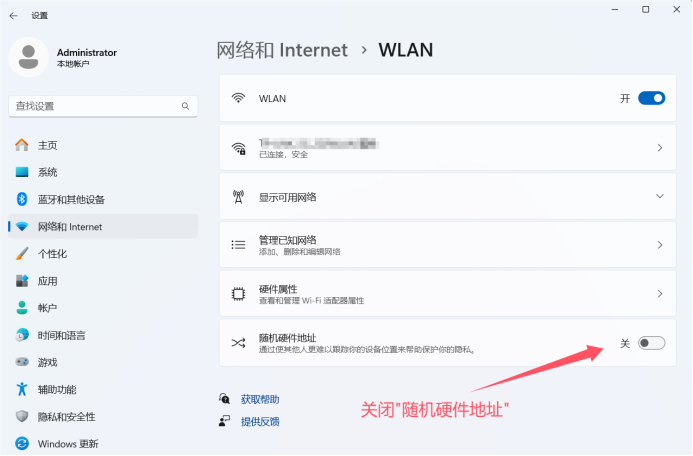
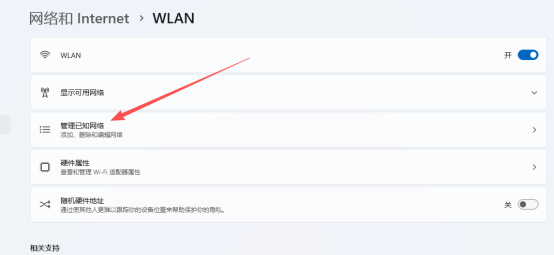
第五步:点击“管理已知网络”按钮进入已知网络管理页面
第六步:在已知网络管理界面找到所有关于GiWiFi信号(如GiWiFi-XXX、GiWiFi-XXX-2.4G、GiWiFi-XXX-5G等以实际项目情况为准)并分别点击“>”符号进入信号详情设置页面(此处以单个信号举例)
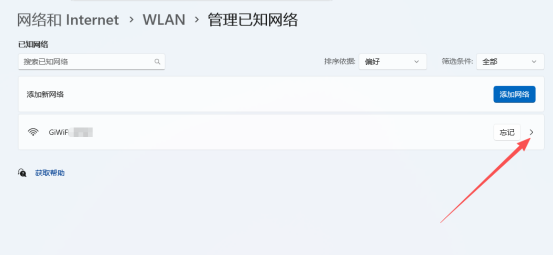
第七步:将所有相关信号此处的随机硬件地址更改为关闭并重新连接GiWiFi无线信号即可