文章约1600字 : 阅读时间约3~5分钟

你好呀,我是新人数据博主小九,很高兴能在这里和你相遇。
你是不是看了很多Excel下拉菜单教程,动手时却还是卡住?其实,问题不在操作,而在没看清背后的逻辑地图。
今天我用一张图帮你理清思路,从此遇到下拉菜单问题都能快速应对!
本文【思维篇】也许是全网最通透的梳理!
🎯 01 思维逻辑地图
引言:思维是指南针,工具只是桥梁。
本文侧重思维引导,实操下期会视频讲解。
Excel 下拉菜单,本质是根据场景来选择"工具"。看完下图,你就心中有数了:
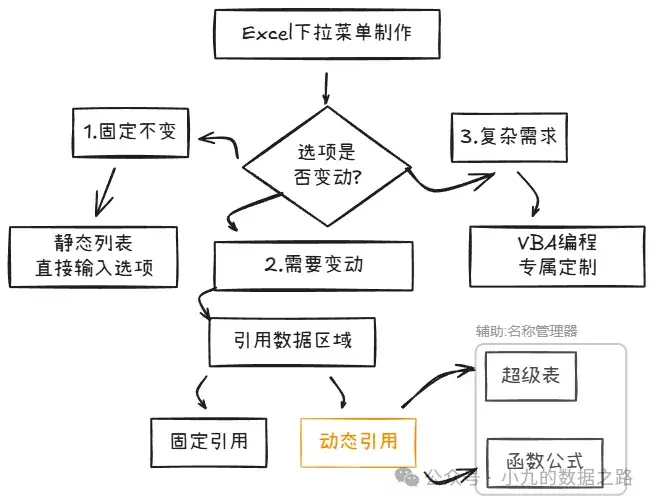
有了这张地图,再细看每个方式该怎么走?👇
🛠️ 02 三种实现方式解析
方式1:静态列表
固定不变的,简单直接的"选择题"
一句话理解:把选项直接"刻"在设置里,一劳永逸。
什么时候用:选项极少且相对固定。比如"是否"、"合格/不合格"。
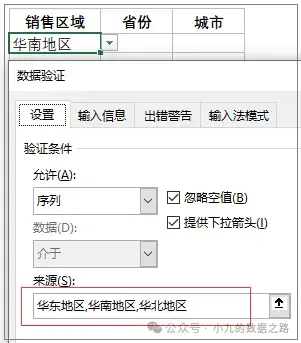
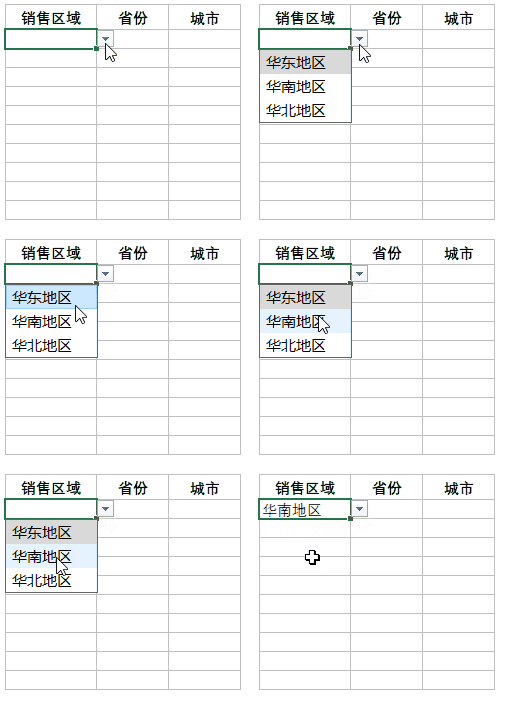
操作演示:【数据验证】→【来源】,英文逗号隔开输入,如:华东地区,华南地区,华北地区。
方式2:引用数据区域
选项需要变动,像灵活的"中央菜单"。这是最核心、最常用的一层。列表在专门的"菜单区"中维护,所有下拉框都去那里读取。分2种模式:👇
① 固定引用
一句话理解:菜单固定"挂钩"在某一片单元格区域上。
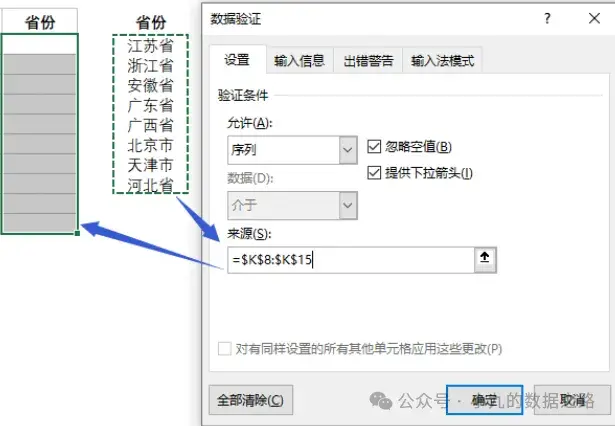
什么时候用:选项列表基本稳定,但需要集中管理。比如销售省份。
操作演示:假设列表在 K8:K15,设置时"来源"填 =$K$8:$K$15。
② 动态引用(关键进阶)
一句话理解:菜单指向一个能自动伸缩的"弹性区域"。
什么时候用:列表经常新增条目,不想每次手动调整范围。
使用方法:动态引用有2种实现方法👇
(1) 超级表(推荐!): 将列表单元格区域转为超级表(Ctrl+T),在"来源"中引用。此时超级表新增行时,自动扩展,无需公式,最稳定省心!
(2) 函数公式: 使用辅助函数动态计算列表范围,在"来源"中引用。常见辅助函数有Indirect,offset,filter,Unique 等。
方式3:VBA 拓展
复杂需求,ExcelVBA 是突破极限的"自定义武器"
一句话理解:当 Excel 自带功能不够用时,用编程实现"私人定制"。
什么时候用:需复杂的联动、弹出式搜索、个性化交互等专业级需求。
两个方向:一是增强原有功能;二是抛开原功能,重造专业的选择"窗口"。
🔗 03 理解多级联动与数据摆放
3.1 多级联动不神秘
Excel下拉菜单的联动并不高深,其实它的核心就是数据筛选
本质:你选了"省份",下级菜单通过 INDIRECT 等函数,动态筛选到该省对应的城市列表。
类比:就像自动售货机,你先选"饮料区",它才亮起可乐、雪碧的按钮——结构决定流程。
3.2 数据怎么摆?结构是关键
联动要成功,源头数据必须摆清楚。通常就这三种套路:
简单平铺型:选项堆在单列,适合单级菜单。如:香蕉,苹果,橘子
分组并列型:按类别分多列摆放,适合制作并列关联选择的菜单,如

层级结构型:
大分类包含子分类,是实现多级联动的标准模板。名称规范、分类清晰是关键!如:
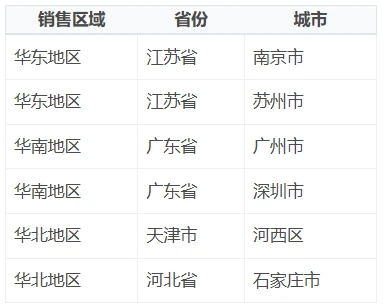
💎 04 思维总结与行动路线
现在,你有了完整的思维地图。下次要做下拉菜单,可以这么入手:
看场景:我的选项是固定的还是变化的?(静态列表或引用区域)
选方法:选项会变,我是想手动管(固定引用),还是让它自己管(动态引用)?
看复杂度:是否需要智能联动或应对个性化复杂场景?(运用动态引用思维或考虑VBA)
提示:先理顺逻辑和结构,操作只是水到渠成。 今天的思维地图,可以帮助你根据场景定位采取合适方法来应对。
📢 05 下期预告
下期我会视频实操演示【基础篇】,把理论落地。我想将这个专题用我的方式拆解讲透。本专题计划列表:
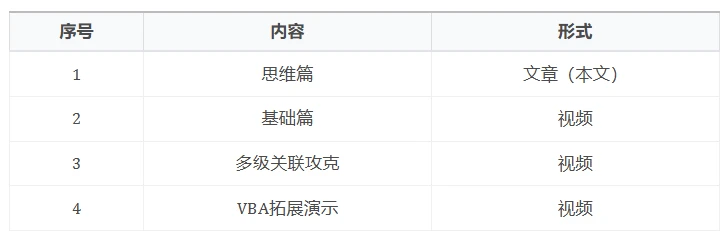
立志做成目前Excel下拉菜单最好的分享课。
💬 关于我
我是谁?
我是小九,7年数据工程师。目前专注数据处理分析:个人依托数据服务平台,服务近百客户,提供适配性数据解决方案。
涉猎领域: Excel/VBA/VB.NET/Python/PBI/Flutter/在线表格
核心技能:
针对业务场景👉提供适配性数据解决方案
我想做什么?
一方面,把写作当成向内探索的修行,在梳理分享中沉淀自己;
另一方面,希望把积累数据经验和思考分享给数据工作者,帮助有需要的人。