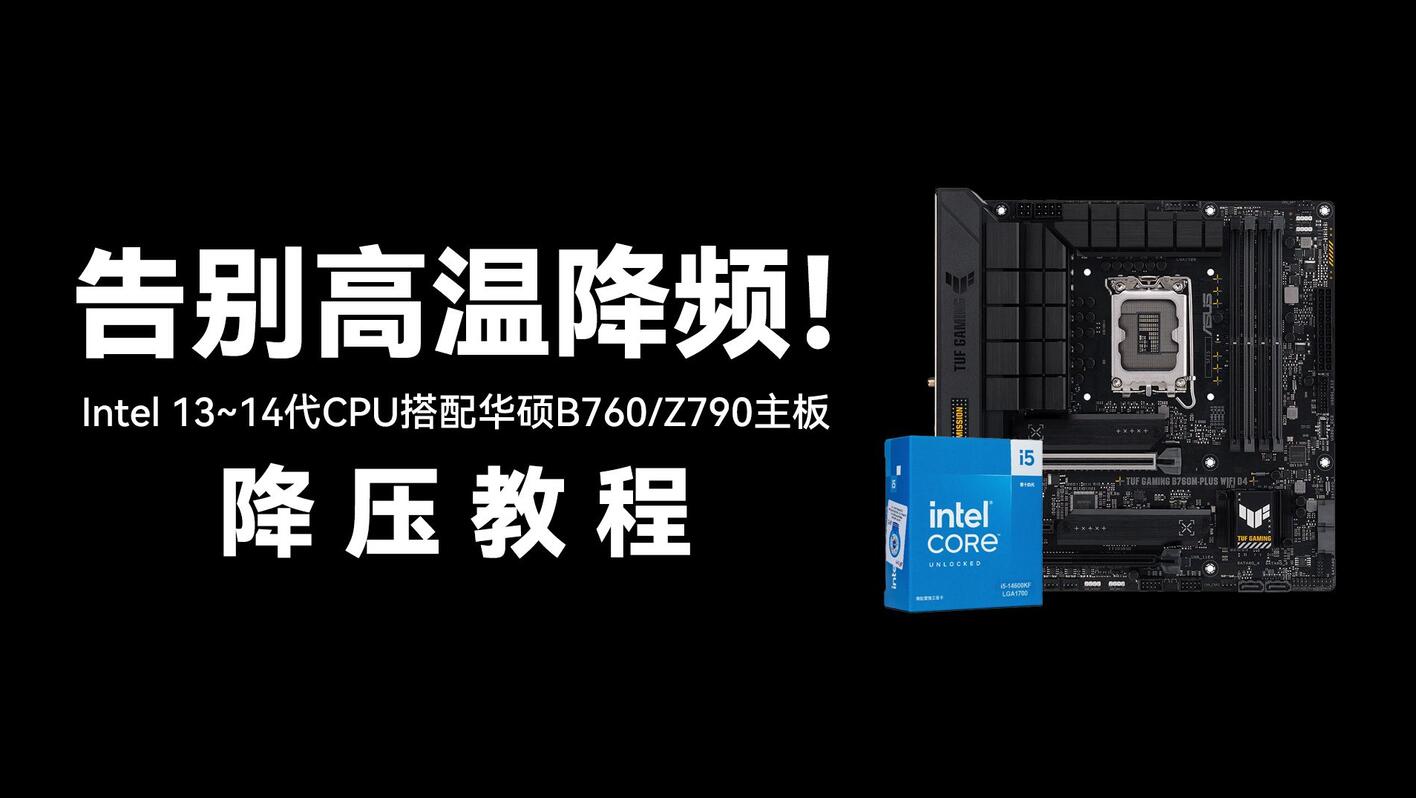

哈喽,大家好呀!我是爱折腾的杜公子。
今天给大家带来一期超实用的教程 —— Intel 13代、14 代CPU,配合华硕B760或 Z790主板的降压指南。
📌 本视频演示所用到的机器配置:
CPU:i5-14600KF(盒装)
主板:华硕 TUF Gaming B760M-PLUS WiFi D4重炮手
BIOS 版本:1820
注:其他同系列主板操作逻辑基本一致,大家可以放心跟着学!
💡 为什么要降压?
有些小伙伴担心降压会不会导致性能缩水,其实不会的,简单来说,就是在保证系统稳定的前提下,通过降低电压来降低功耗和温度。这样可以让 CPU 满血输出更持久,最大化挖掘它的性能潜力,还可以有效降低缩缸的风险。
一、BIOS 前期准备
1.初始化设置:
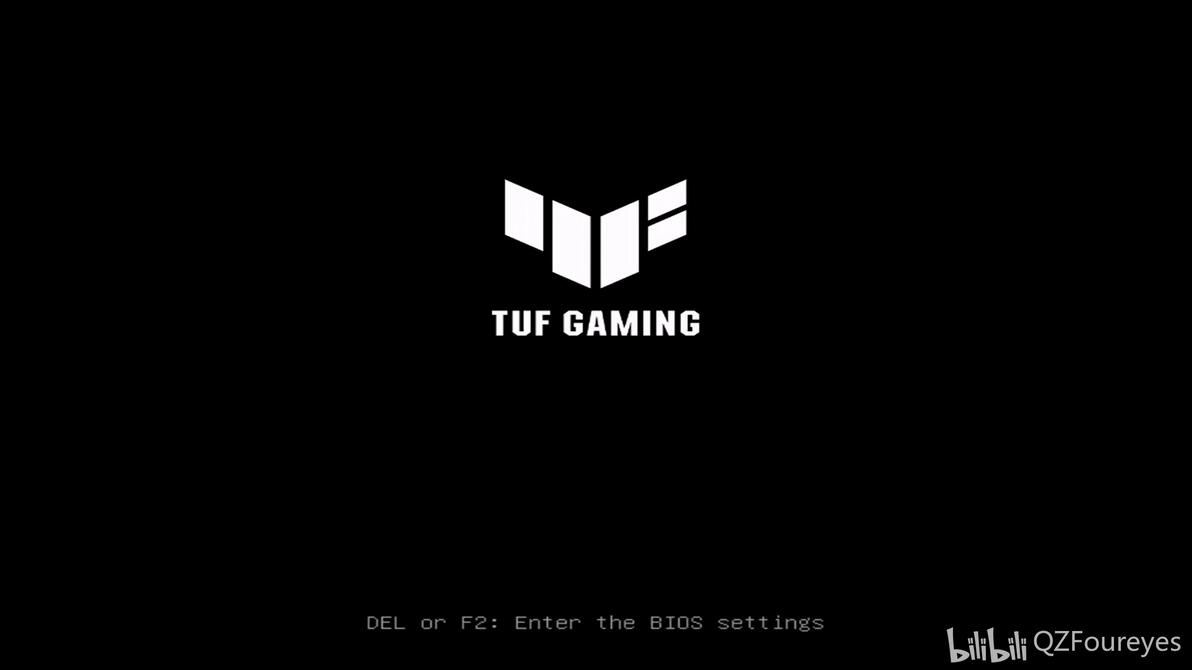
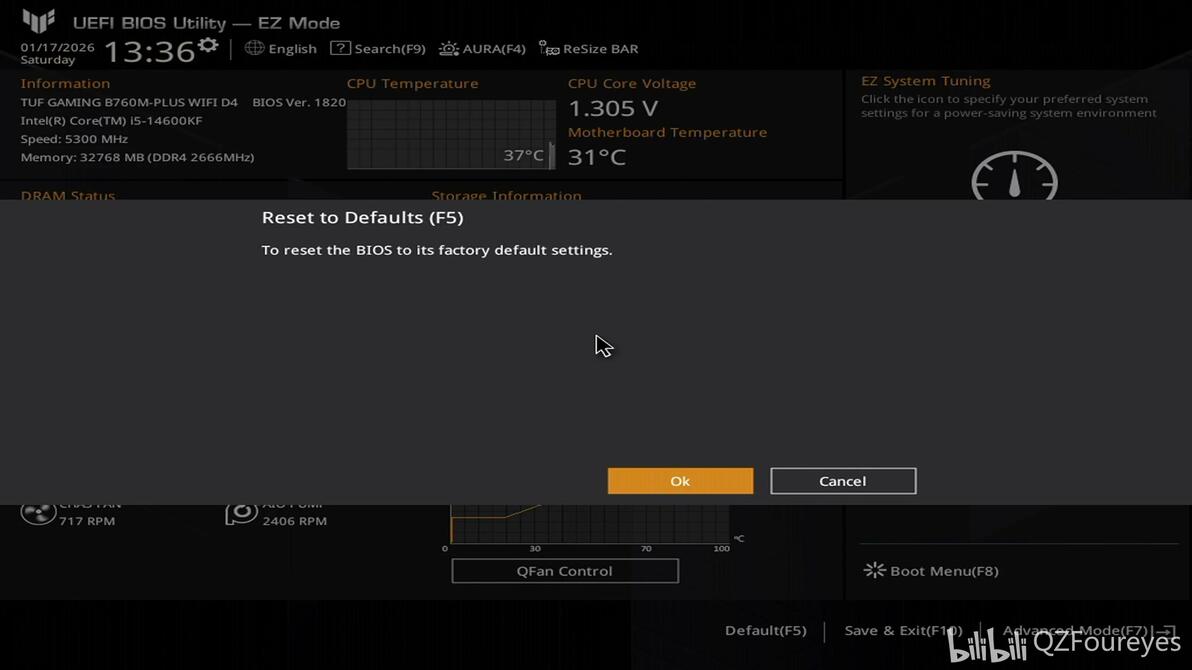
开机连续按DEL或F2键进入BIOS。如果你之前折腾过BIOS,建议先按F5加载默认设置(选 Yes确认),避免旧参数干扰。
2.切换语言:
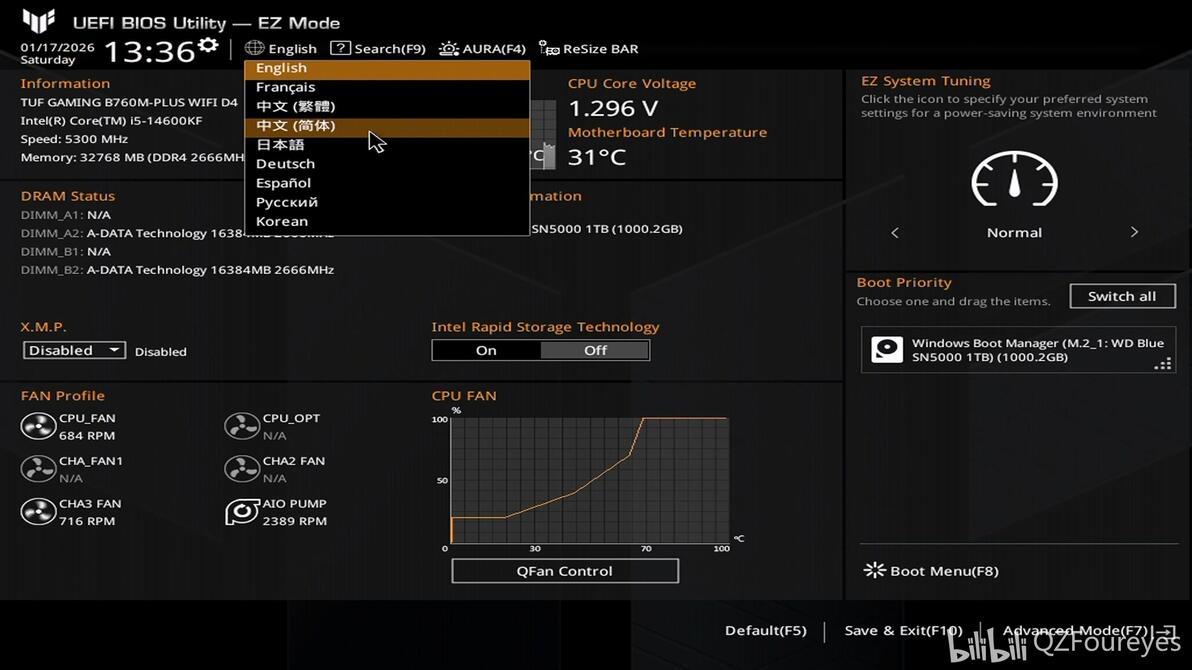
将界面从English切换为简体中文,方便后续查找选项。
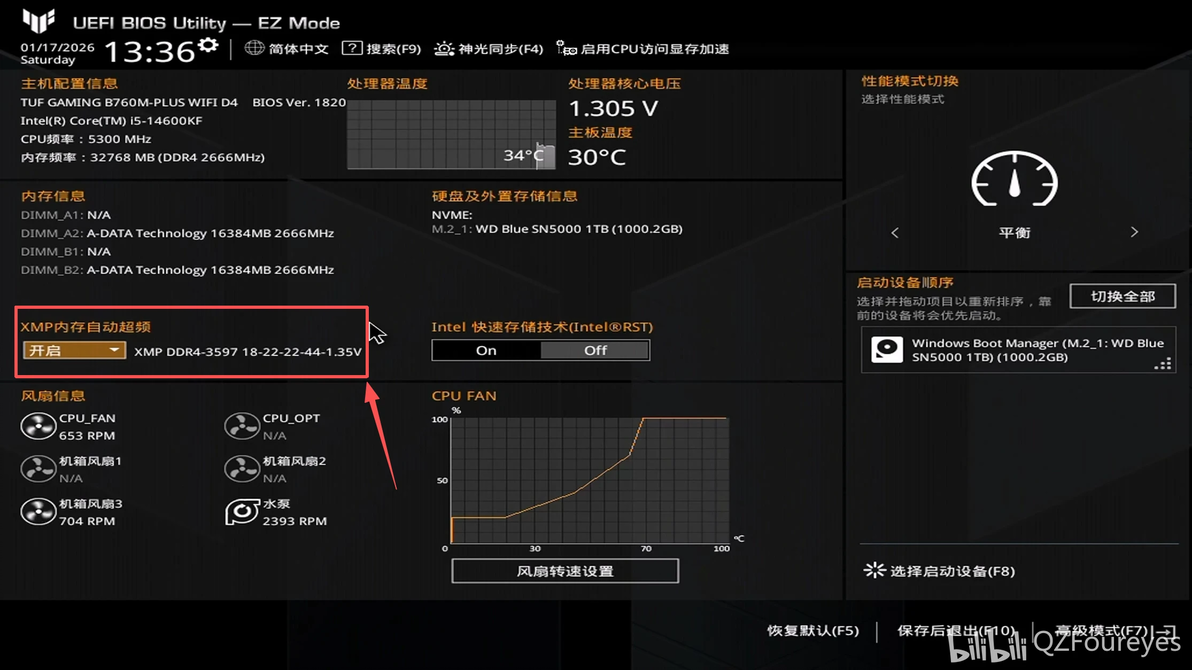
3.开启 XMP:
找到 X.M.P 选项并「开启」。这一步能让内存跑满厂商预设的频率,降低延迟,避免内存成为性能瓶颈。
二、降压参数设置(重点!)
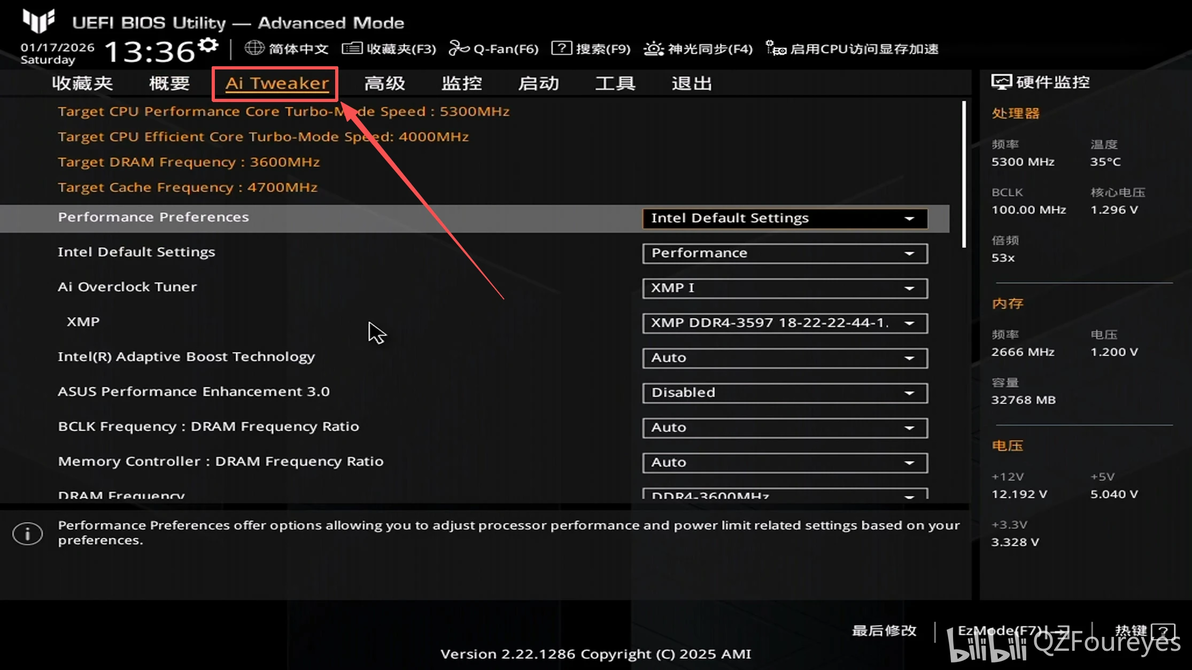
1.按F7键进入「高级模式」,点击顶部的「Ai Tweaker」项,开始我们的降压设置:
性能偏好:
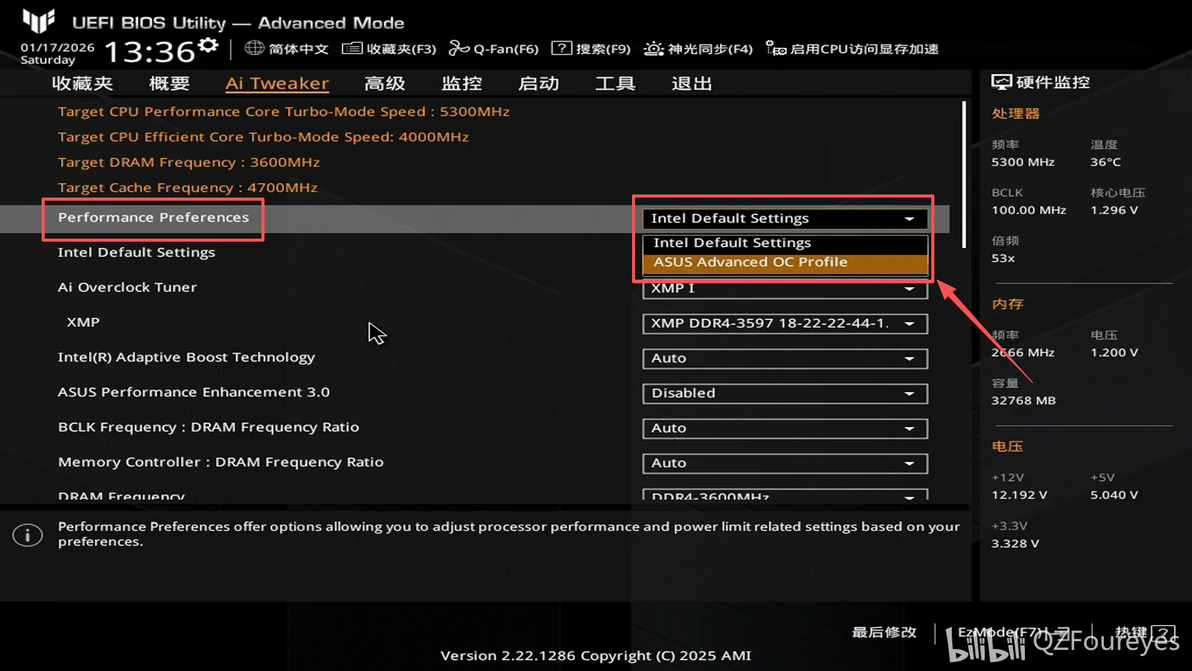
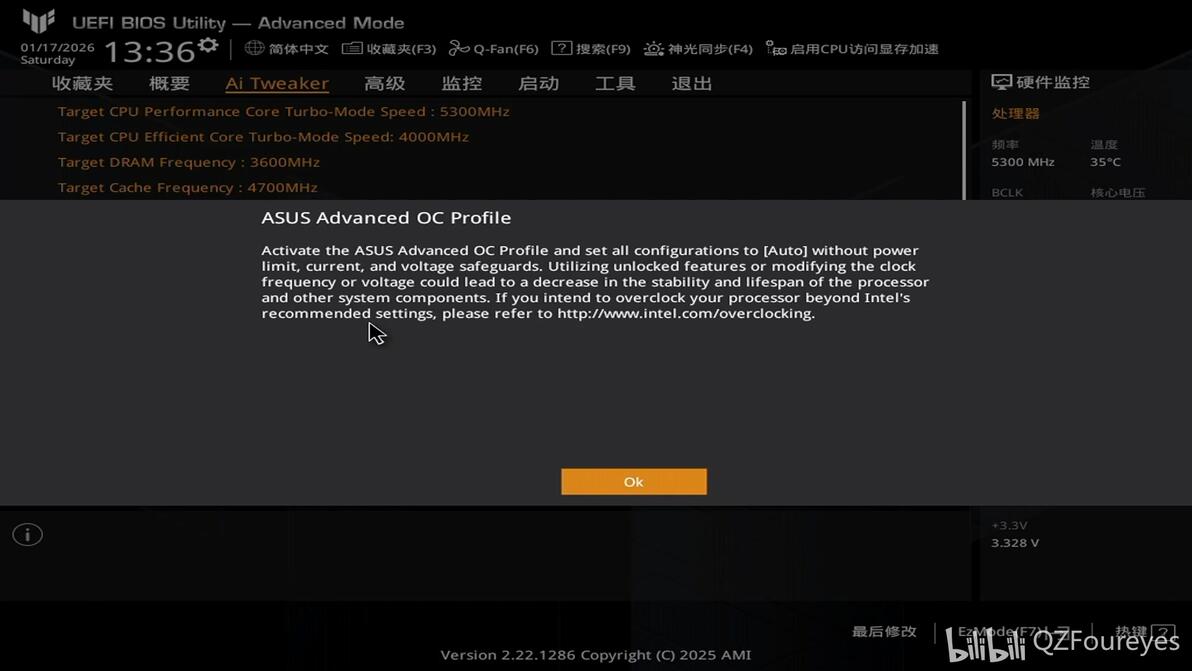
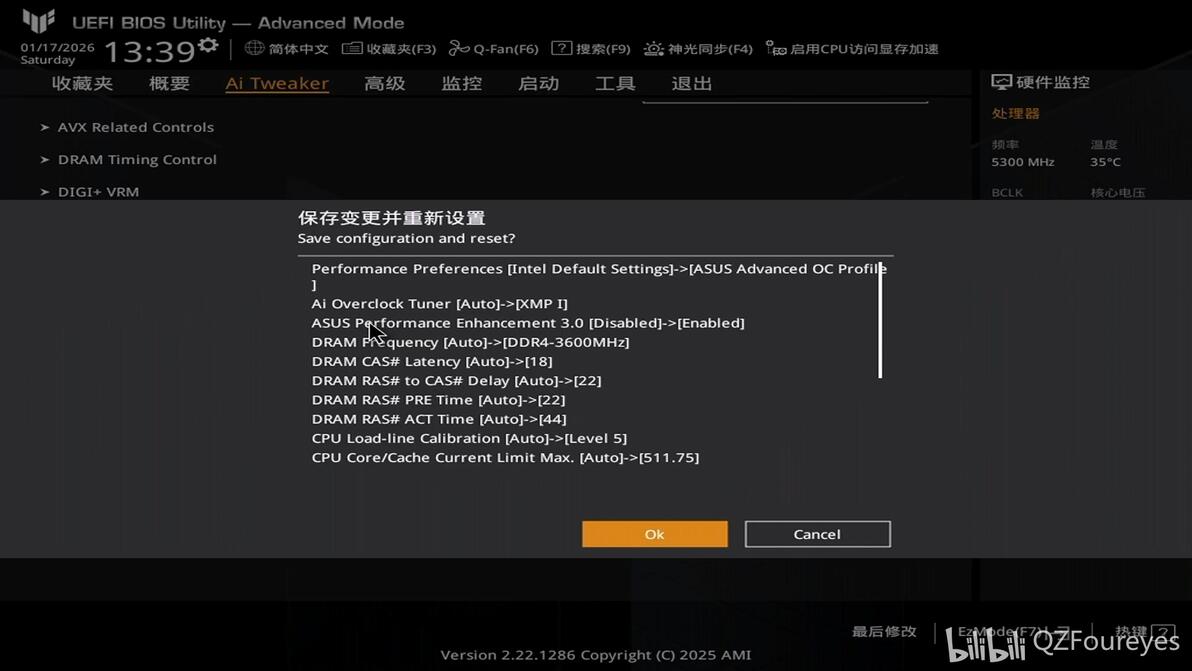
找到「PerFormance Preferences」(性能偏好),将「Intel Default Settings」(Intel默认设置)改为「ASUS Advanced OC Profile」(华硕高级超频配置),点击 OK确认。
防掉压设置:
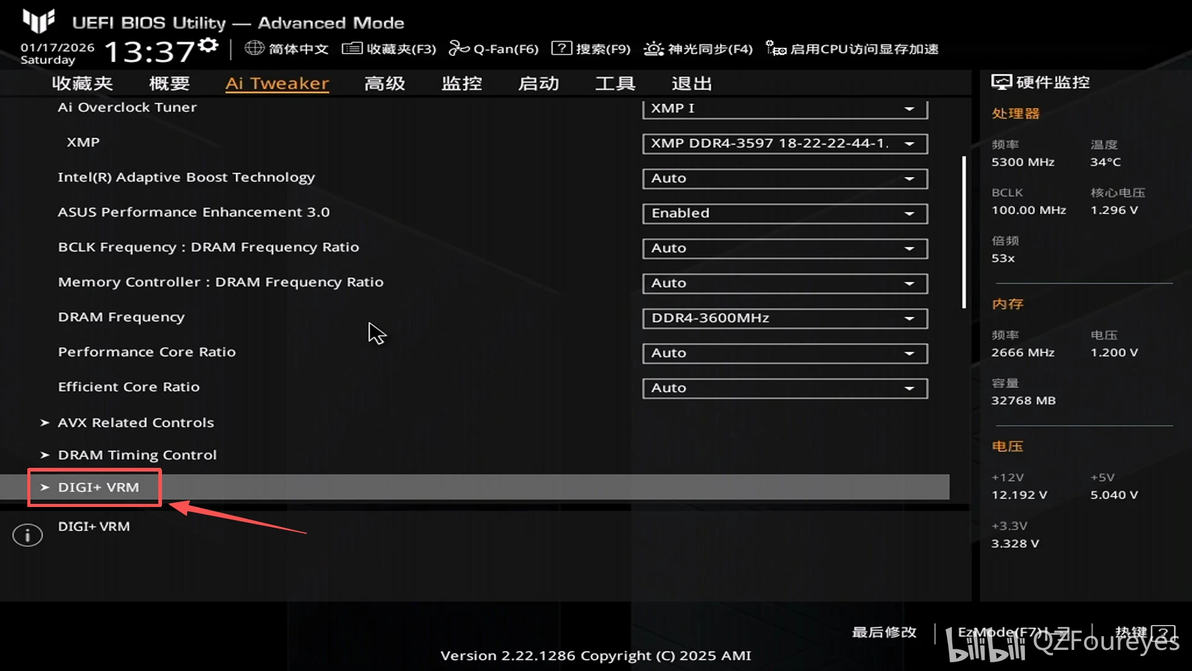
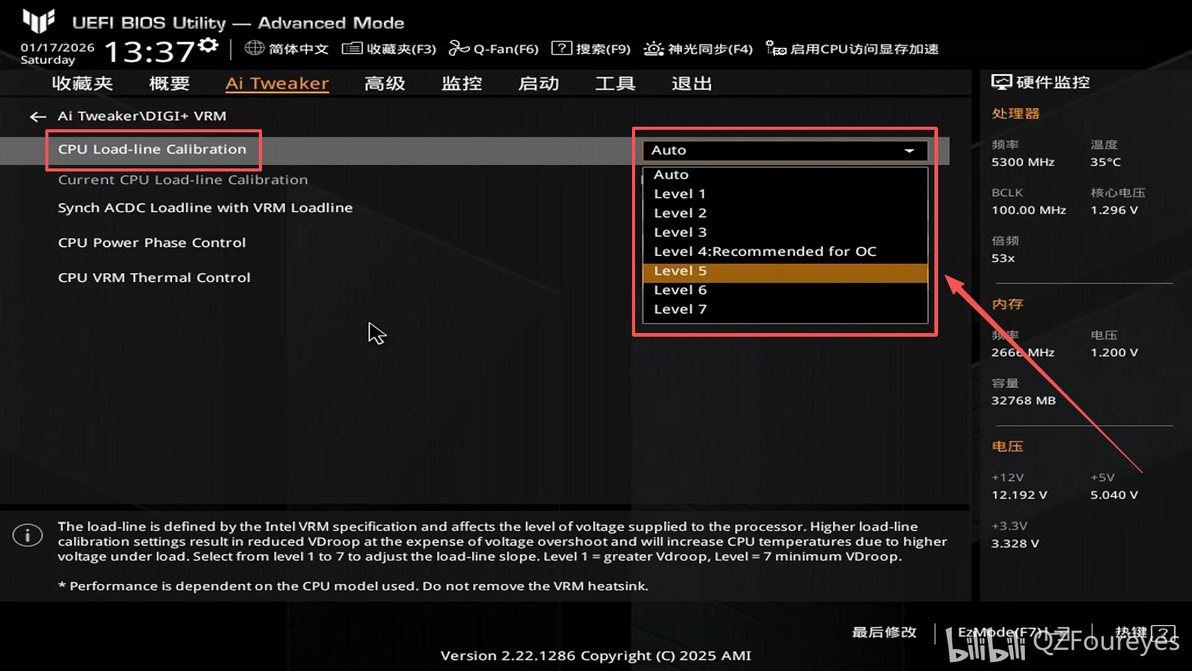
找到「DIGI+VRM」进入,将「CPU Load-line Calibration」(CPU负载校准)设置为 「Level 5」,这能防止高负载下电压大幅跳水。
拉满功耗限制:
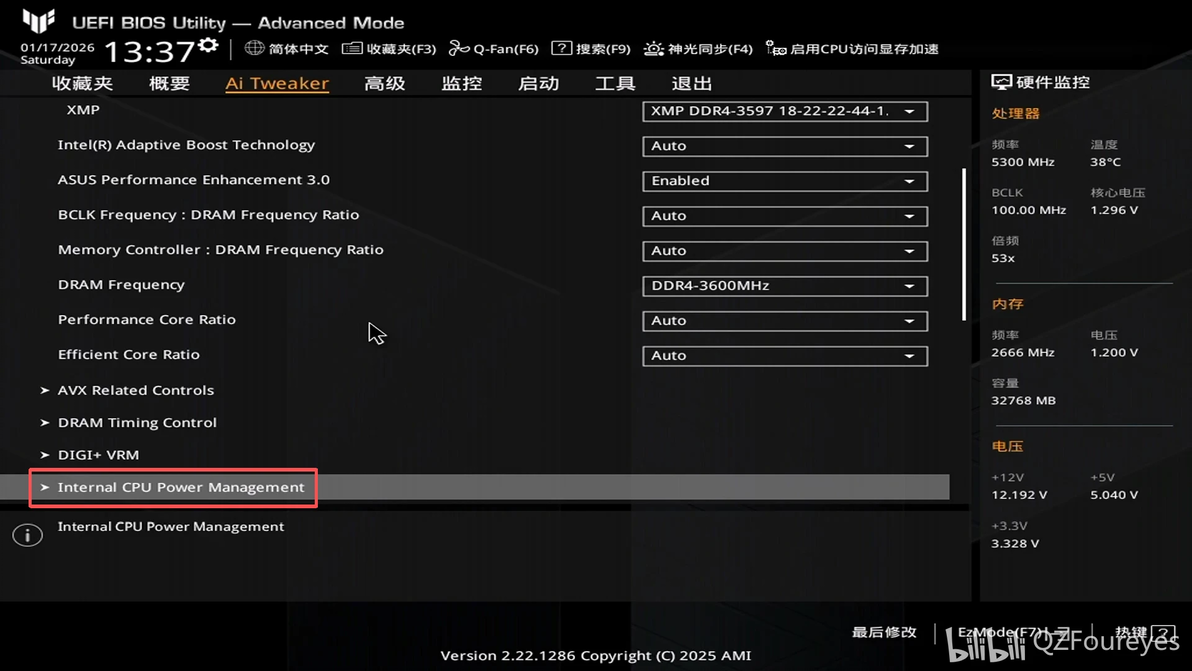
按ESC键返回上一级,进入「Internal CPU Power Management」(内部CPU电源管理):
「CPU Core/Cache Current Limit Max.」(CPU核心与缓存电流上限):输入「9999」并回车,会自动变为 511.75。
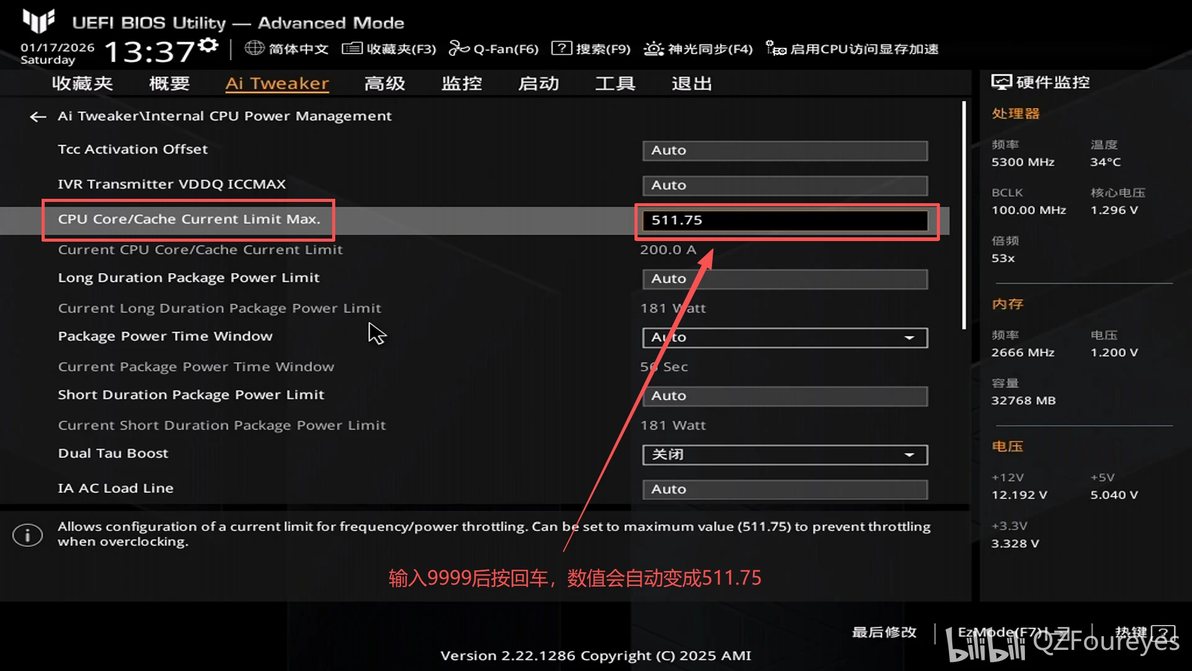
「Long Duration Package Power Limit」(长时封装功耗限制):输入「9999」并回车,会自动变为 4095。
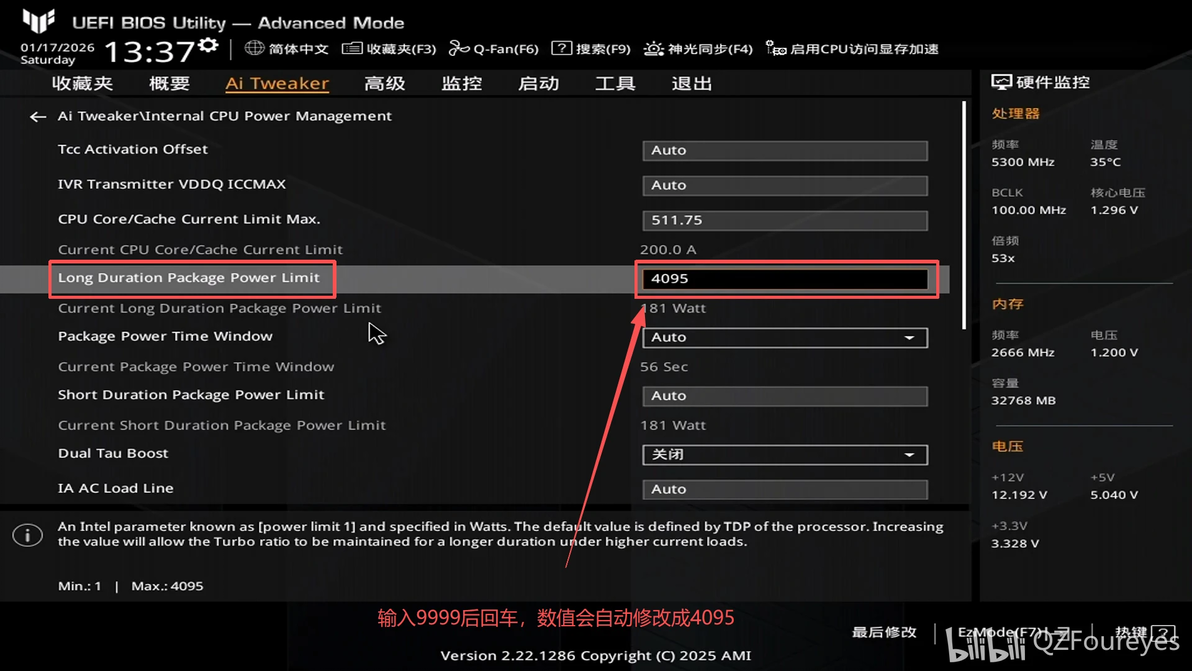
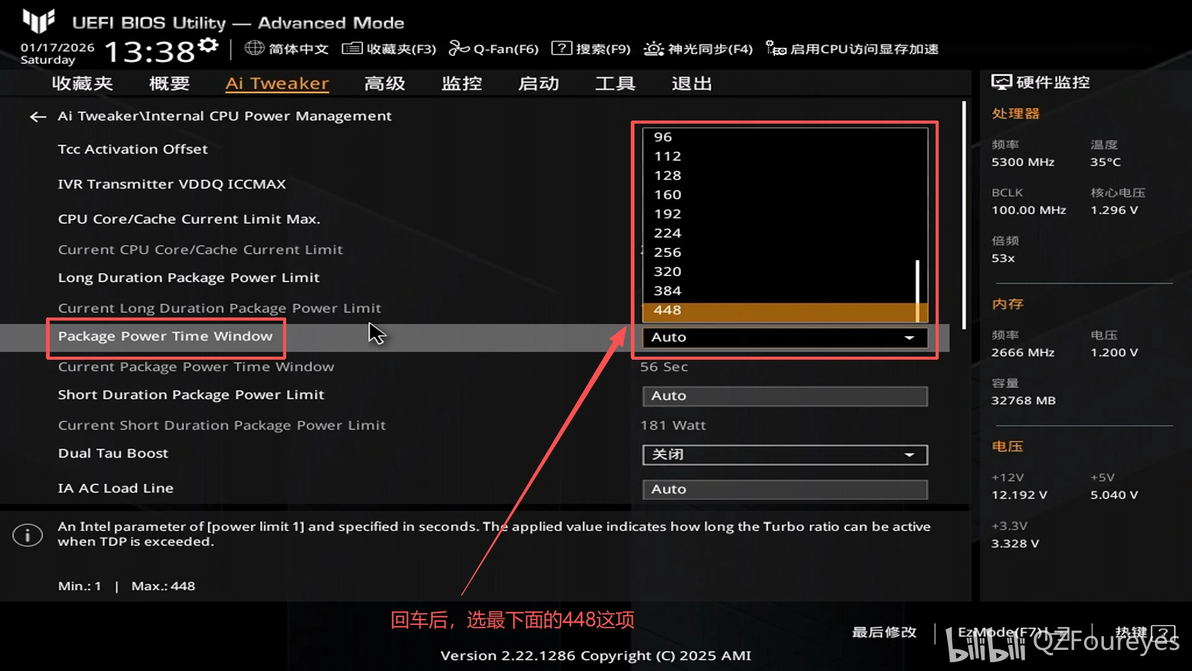
「Package Power Time Windows」(封装功率时间窗口):选择最大值「448」。
「Short Duration Package Power Limit」(短时封装功率限制):输入「9999」并回车,会自动变为 4095。
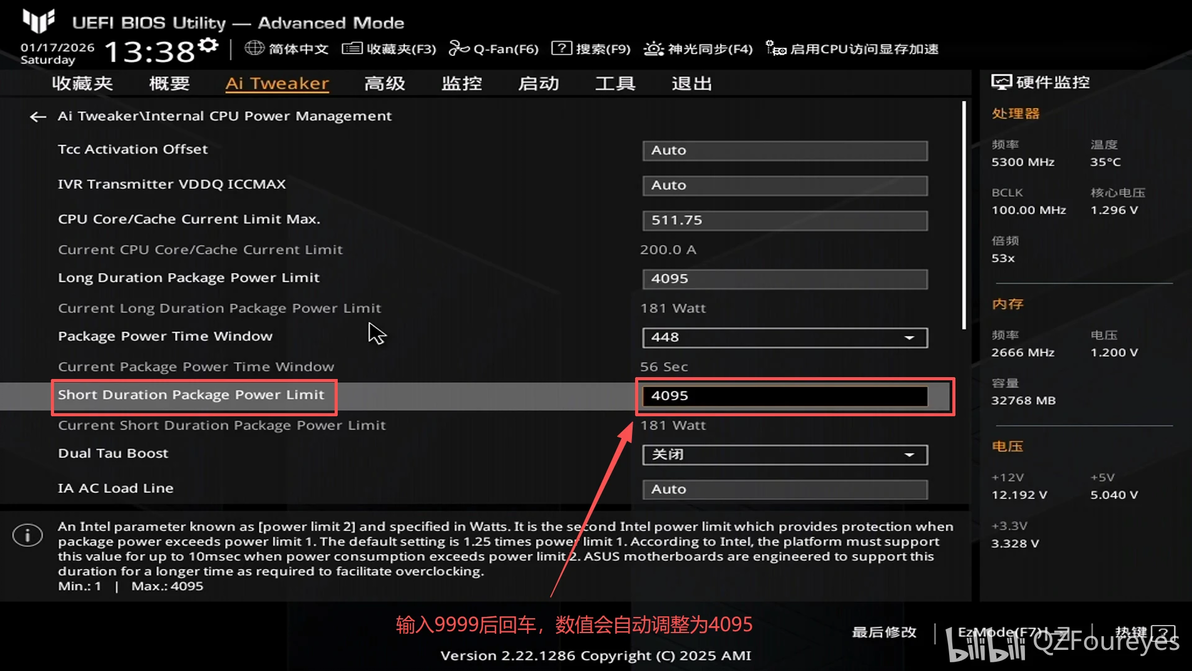
这样设置后,功耗墙彻底放开,性能释放无瓶颈。
关闭 CEP(降温神技):
继续下拉菜单,找到「IA CEP」,设置为「Disabled」(关闭)。
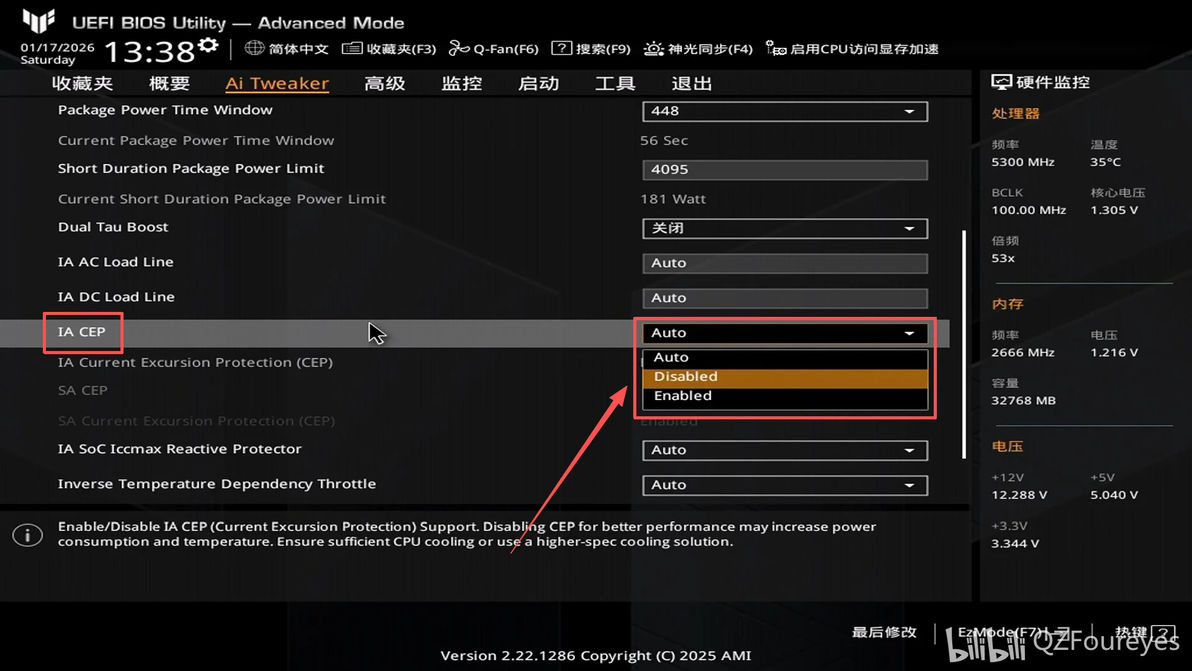
Z790 用户:建议把下方的「SA CEP」也关闭,可以让内存控制器通过更大电流,让内存稳定运行在高频率下。
B760 用户:「SA CEP」选项不可选,直接跳过即可。
作用:这一步能显著降低CPU功耗,从而降低温度。
设置完按ESC键返回。
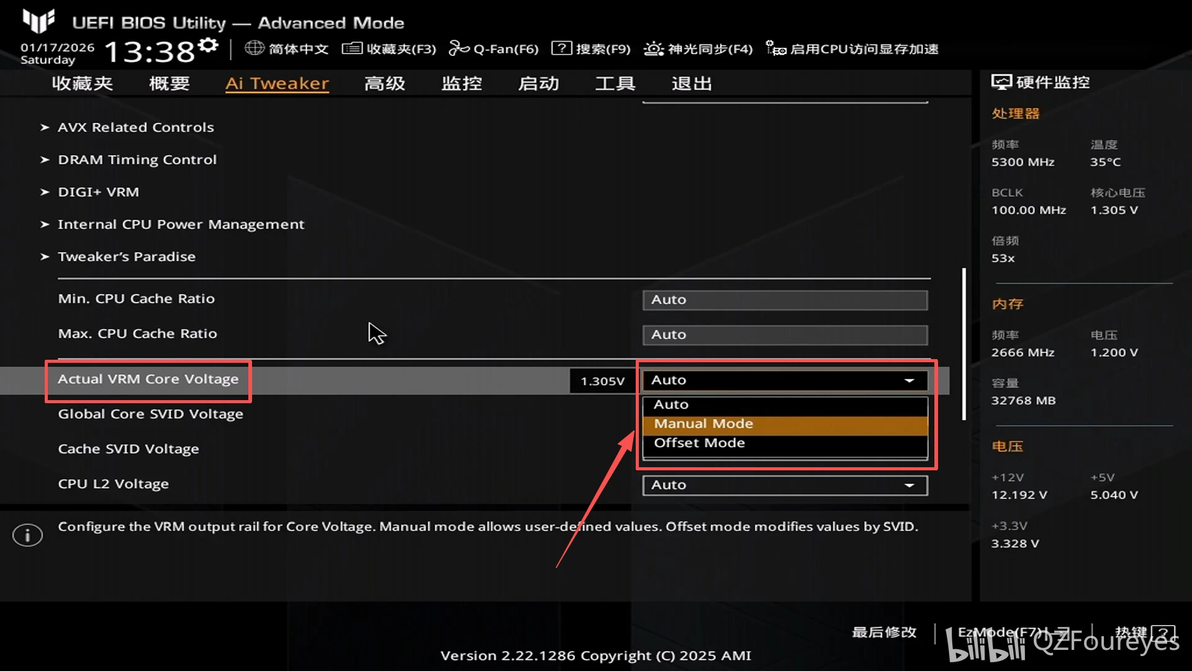
找到「Actual VRM Core Voltage」(实际供电电压),改为「Manual Mode(手动模式)」。
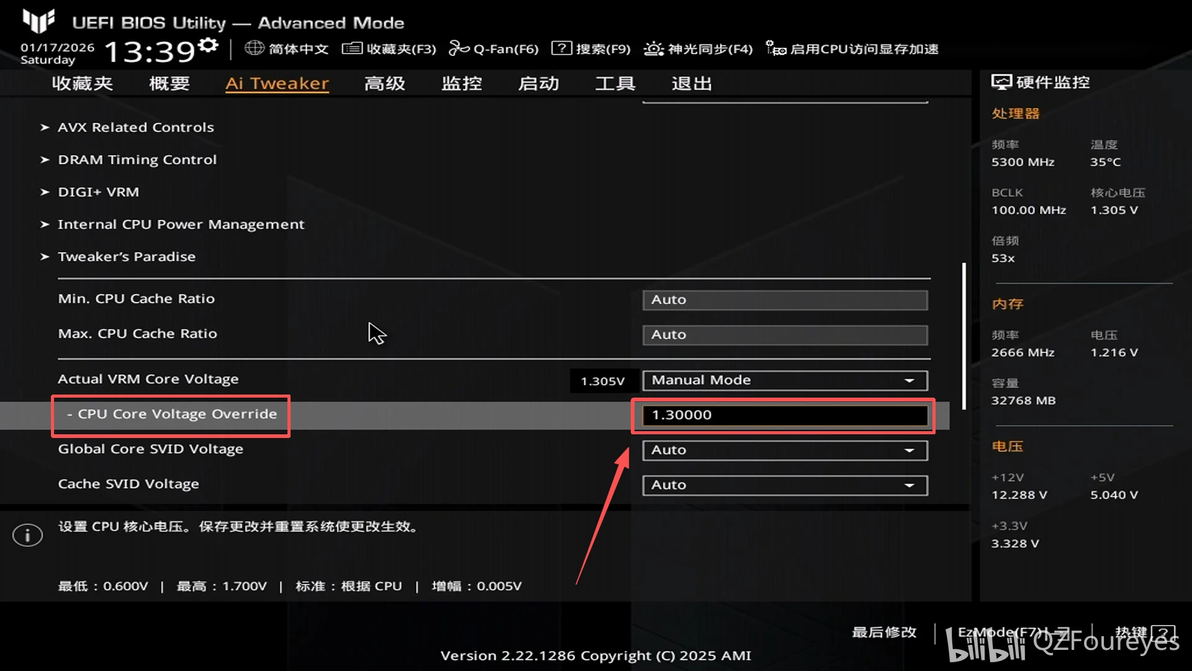
找到「CPU Core Voltage Override」(CPU核心电压手动调节),先输入 「1.30000」,即设置成1.3V。
⚠️划重点:
每颗 CPU 的 “体质” 都不一样,这只是一个起步值。
i5-14600KF:建议从 1.3V 起步,稳定后可尝试下调至 1.28V、1.25V。
i7-14700KF:建议从 1.35V 起步。
i9-14900KF:建议从 1.4V 起步。
原则:每次下调电压后,都必须进行稳定性测试。
所有参数设置完毕,按 F10 保存并退出 BIOS,等待系统重启。
三、稳定性测试
1.稳定性测试:
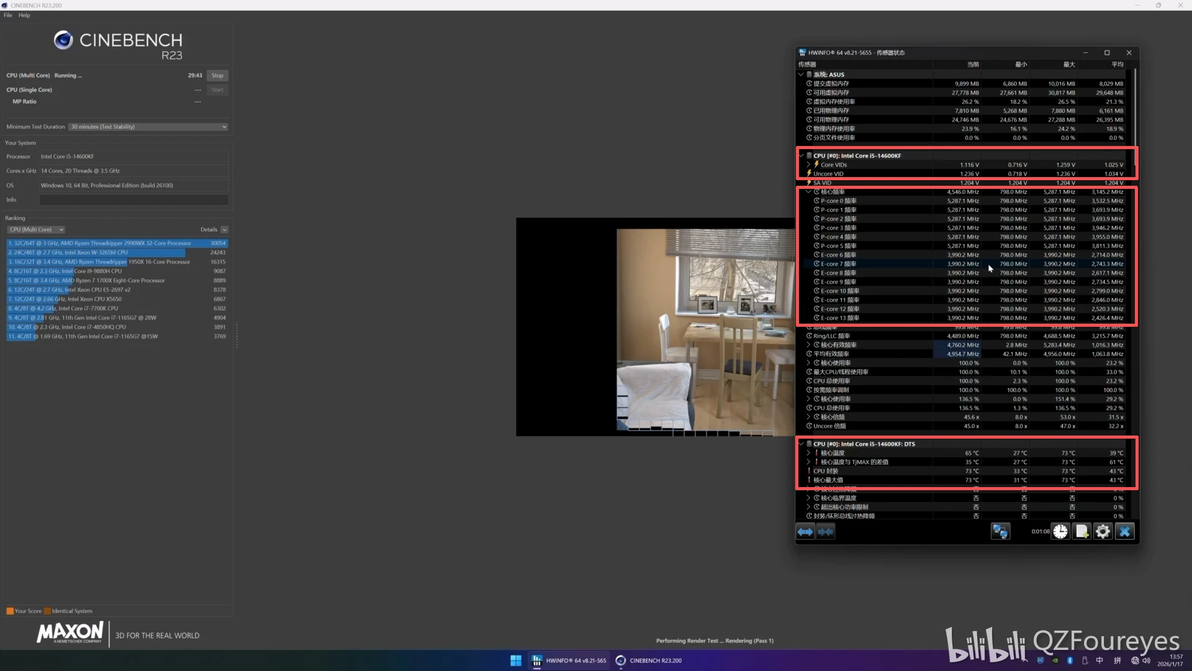
进入系统后,运行 Cinebench R23 进行多线程测试,时长建议 30 分钟以上。
同时打开 HWinfo 监控(仅显示传感器):
观察CPU频率是否跑满。
观察CPU满载电压及温度表现。
观察是否有蓝屏、报错或分数大幅波动。
如果出现不稳定现象,将电压适当上调 0.01V - 0.02V 重试。
2.进阶极限测试(可选):
如果你想确保在极限场景下也稳如泰山,可以运行 Prime95(选择 Small FFTs 模式)烤机 1-2 小时。
最后总结
DIY 超频 / 降压的核心奥义就是 “循序渐进、稳定为先”。
不用盲目追求极限参数,找到适合你这颗 CPU 体质的 “甜点电压”,才是发挥最大性能的关键。
虽然测试过程可能有点枯燥,但当你看到 CPU 温度压下去了、性能反而更强了,那种成就感绝对是折腾电脑最大的乐趣!
预祝各位大佬都能摸到体质出色的 “大雕 U”!咱们下期再见~
