

最后更新时间:2026/3/14
什么是NERX系列全景/环绕声?
利用Dolby全景声技术与NERX声学模型,由混音师使用NERX先进的AI技术对音乐进行拆分并恢复其动态范围后,进行专业的全景声混音以提升音乐的沉浸感与真实感
混音师在尊重原作情感和风格的前提下,融合了混音师对原作的音乐理解。我们希望将音乐以更加沉浸、环绕、有空间感的新形态呈现给每位爱好者。
作为符合杜比全景声混音规范的全景声,在使用获得杜比ATMOS认证并正确解码的设备聆听时,都可以获得高质量的体验。
全景声推荐回放环境(激活网页端全景声方式在最后)
1. 经过专业声学校准的物理环绕声系统/杜比全景认证设备
2.Apple“空间音频”
3.雷蛇(Razer)“THX空间音频”
4.Dolby Access全景声
5.激活网页端杜比全景声
-以下为Apple“空间音频”技术使用方式
使用iPhone*¹或者Mac*²搭配支持空间音频的AirPods*³系列耳机并开启空间音频功能

并应用“个性化空间音频”优化功能

*¹需要iPhone X或更新机型
*²需要MacBook(2018 年或更新机型)、iMac(2021 年机型)
*³需要AirPods Pro(第一代或更新型号)、AirPods(第三代或更新型号)、AirPods Max系列
注:B站开启为“多声道”渲染。
-雷蛇(Razer)“THX空间音频”使用方式
雷蛇(Razer)THX空间音频下载官网(https://cn.razerzone.com/thx-spatial-audio)

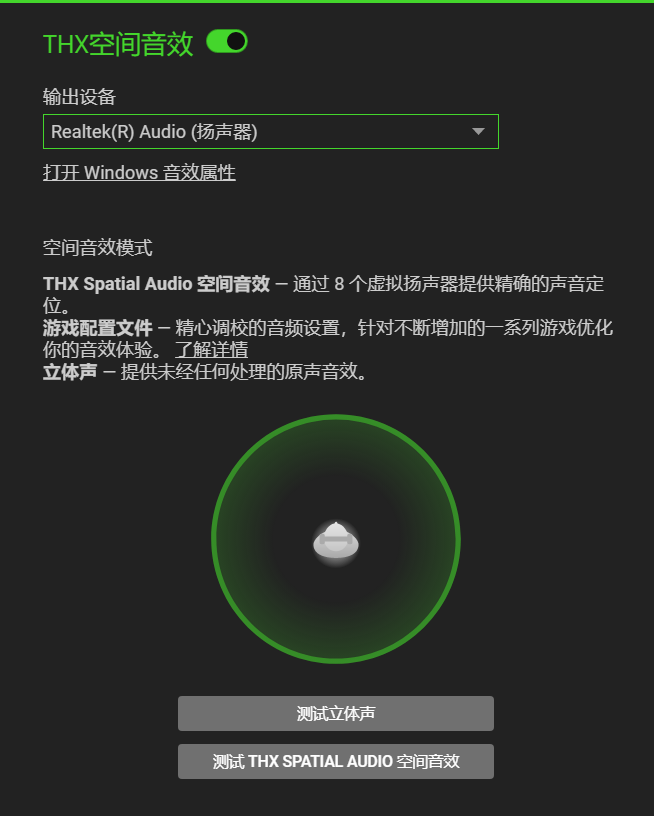
下载后打开并激活THX空间音效,选择输出设备为你的目标设备
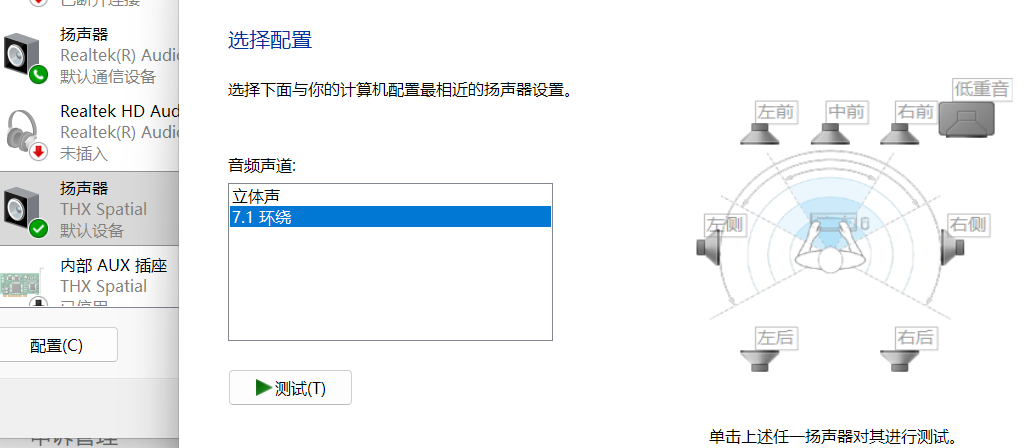
随后进入Windows音效属性,右键THX Spatial扬声器并配置为7.1声道
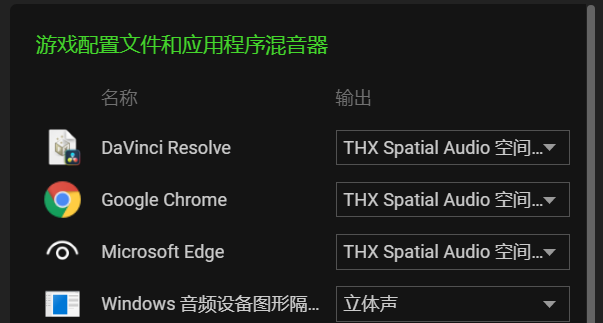
随后在Razer THX Spatial程序界面对你想要以多声道空间音频渲染方式聆听的程序指定为THX Spatial Audio空间音效
扬声器选择THX Spatial扬声器并关闭其他的空间音效

如您想进行更加深入的个性化配置,请在程序内配置
-以下为Dolby Access渲染器使用方式
购买Dolby Access软件,在“产品”界面中配置你的放音设备,并推荐在设置中配置均衡器为音乐
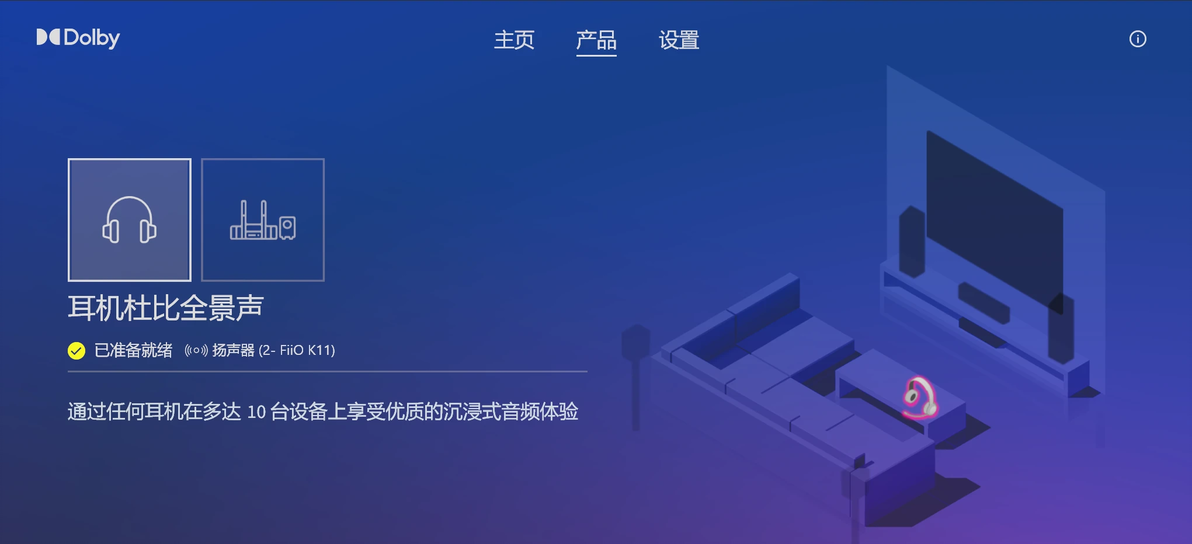
请关闭音量平衡功能,最佳使用模式为音乐模式
-网页端Dolby全景声激活方式
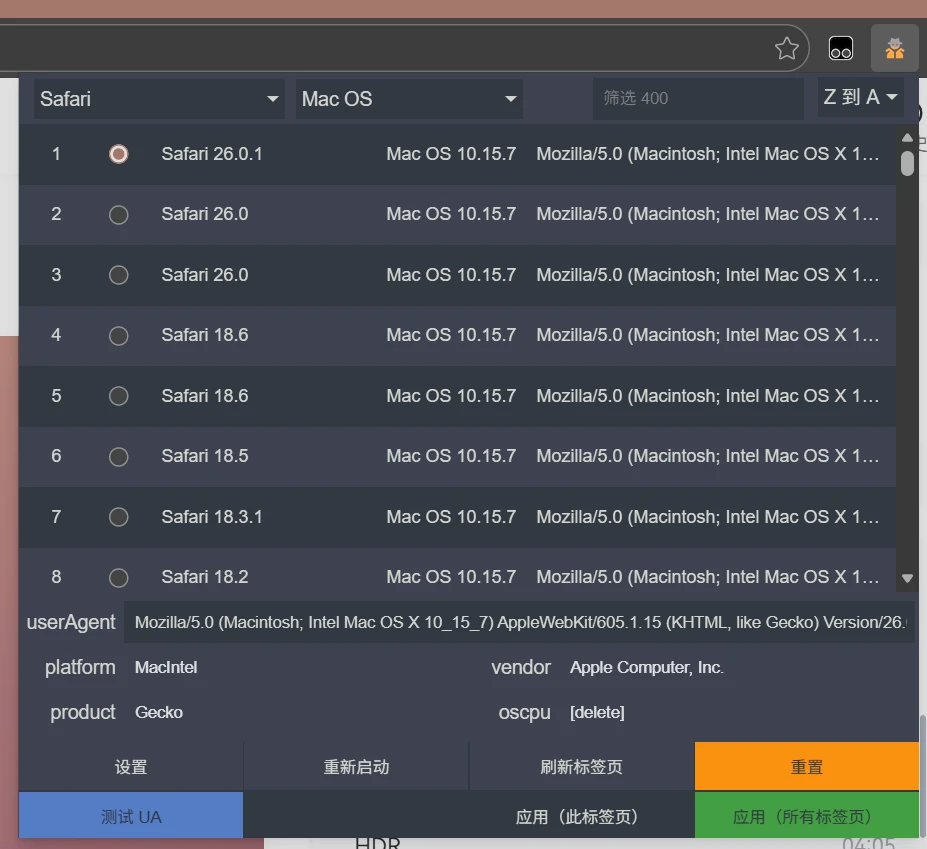
激活B站网页端Dolby全景声开关:使用User-Agent Switcher and Manager更改浏览器UA为MacOS Safari并应用(在Edge浏览器扩展中搜索并安装,需要油猴)
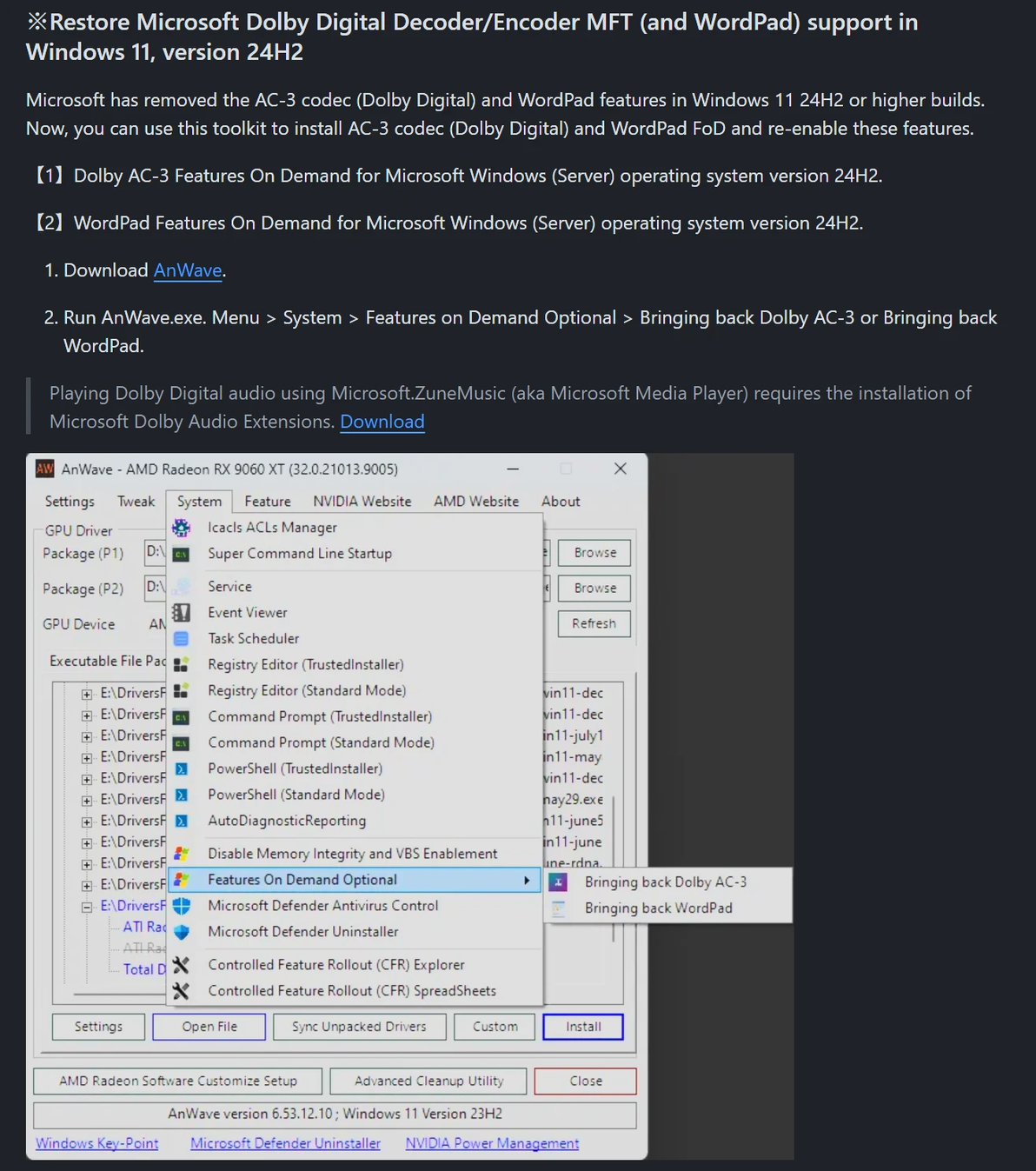
*¹但由于微软在24H2版本开始移除了系统自带的杜比数字(AC-3)解码器
因此会出现无法触发Dolby Access或无法解码的情况,需要手动安装回去
(推荐使用Github上的AnWave 2024)如没有缺失可跳过此步骤
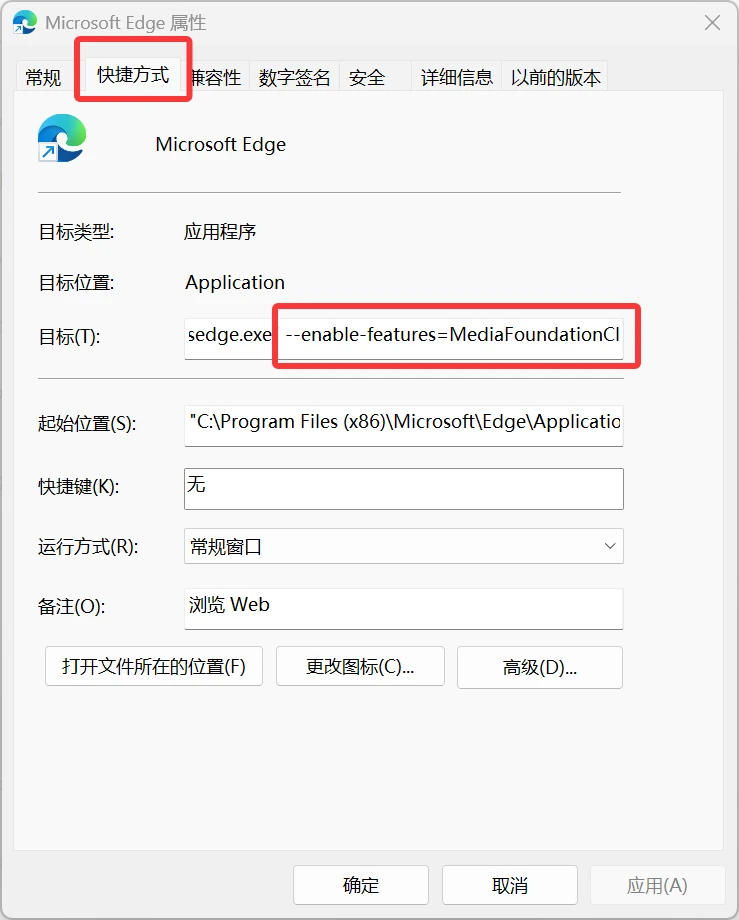
*²再由于Chromium内核更新后,使用此内核的浏览器如Edge和谷歌隐藏了
MediaFoundationClearPlayback选项,导致浏览器在B站播放杜比全景声时无法触发Dolby Access
需要在Edge快捷方式的属性→目标的后面添加这一行
“[空格]--enable-features=MediaFoundationClearPlayback”
并重启电脑
*³可能需要在微软商店安装HEVC视频扩展
如设置顺利此时浏览器内B站可以正常出现杜比全景声开关,并且能够正常触发Dolby Access(鼠标移至扬声器处会提示正在使用空间音效:Dolby Atmos for Headphones)

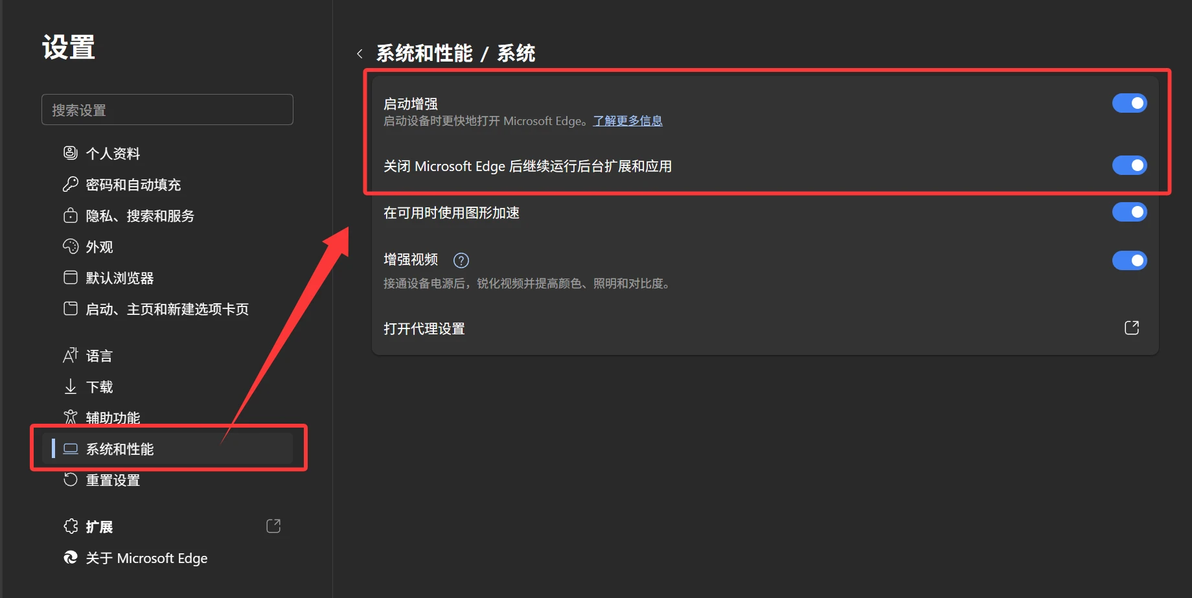
如设置后无效可尝试关闭Edge的增强选项(情况对应自带Dolby Access OEM版的品牌笔记本)
-NERX TEAM
