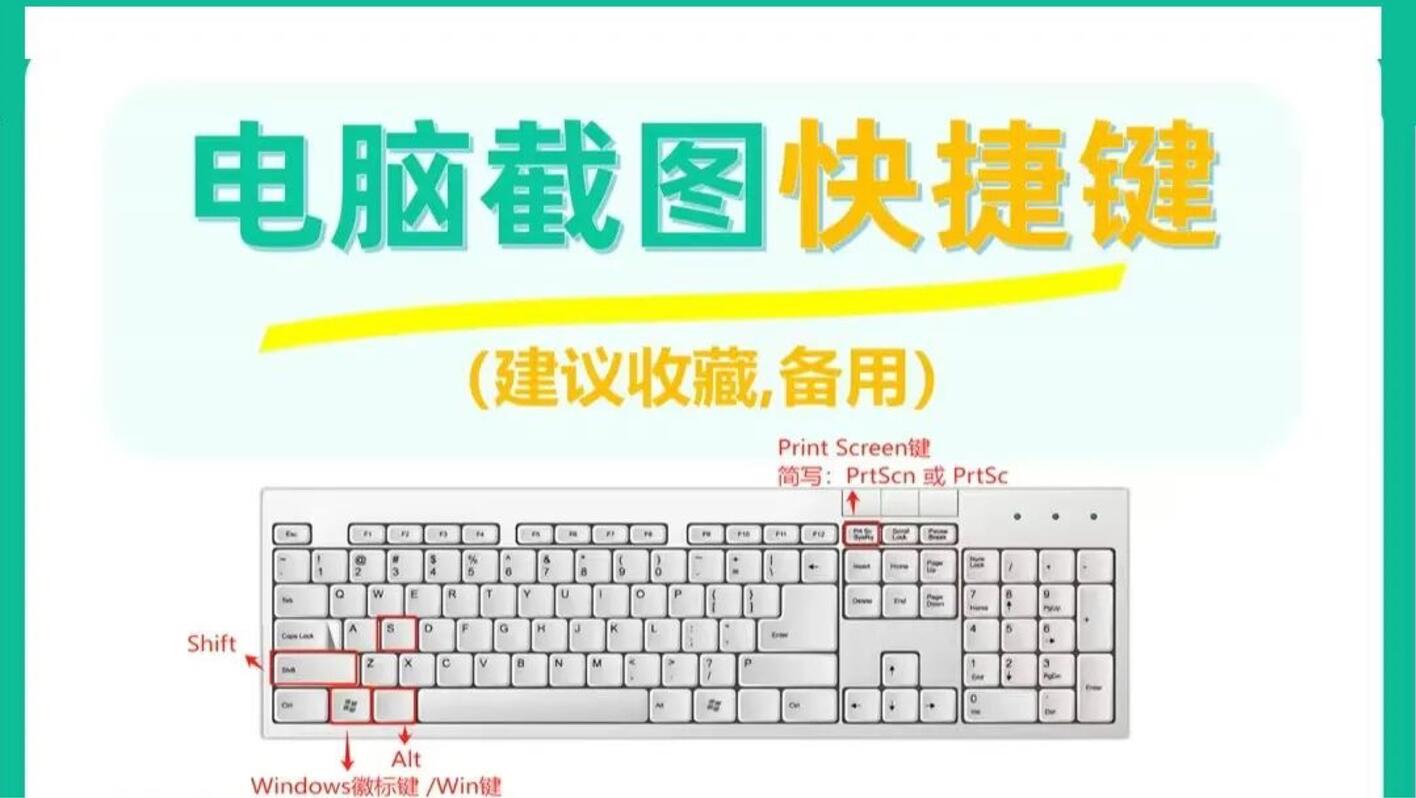

在繁忙的办公场景中,掌握高效的键盘快捷键能极大提升工作效率。Windows系统内置的多种组合键,可以帮助用户快速完成日常操作,避免繁琐的鼠标点击。以下是十个实用且高效的Windows快捷键,助你轻松应对各种办公需求。
1. Windows + D:瞬间返回桌面
当你在多个程序界面间切换时,想要快速回到桌面,无需逐个关闭窗口,只需按下Windows + D,所有窗口将最小化,直接显示桌面。再次按下该组合键,窗口会恢复原状。这一功能尤其适合需要频繁切换桌面和程序的操作场景。
2. Windows + E:快速打开文件资源管理器
在办公中,经常需要查找或管理文件。按下Windows + E,可以立即打开文件资源管理器(即“我的电脑”),省去了返回桌面再点击图标的步骤,大幅提升文件管理效率。
3. Windows + L:一键锁屏
离开工位时,保护隐私和数据安全至关重要。按下Windows + L,电脑将瞬间锁屏,防止他人窥探或操作。解锁时只需输入密码或PIN码即可恢复工作状态。
4. Alt + Tab:快速切换程序
当同时打开多个程序时,使用鼠标切换窗口效率较低。Alt + Tab组合键可以在最近使用的两个程序间快速切换。若需在多个程序间选择,按住Alt键并多次按下Tab,直到选中目标窗口后松开即可。此外,Windows + Tab还能以3D效果展示所有打开的窗口(适用于Win7和Win10),视觉效果更直观。
5. Windows + 方向键:分屏操作
在多任务处理时,分屏功能能显著提升效率。例如,按下Windows + 左箭头(←),当前窗口会占据屏幕左半部分;再打开另一个程序,按下Windows + 右箭头(→),即可实现左右分屏。这一功能特别适合需要同时查看文档和表格的场景。
6. Ctrl + Alt + Delete:切换用户或注销
如果你的电脑设置了多个用户账户,按下Ctrl + Alt + Delete,可以快速切换用户或执行注销、锁定等操作。这一功能适合多人共用一台电脑的情况,既能保护隐私,又能快速切换工作环境。
7. Ctrl + W 或 Alt + F4:快速关闭窗口
关闭当前窗口时,无需点击右上角的“×”按钮。Ctrl + W适用于关闭标签页或部分程序窗口,且关闭后可通过Ctrl + Shift + T恢复(如浏览器标签页)。而Alt + F4会直接关闭当前程序窗口,无法恢复,适合确认无需保留内容时使用。
8. 一键关机:两种快捷方式
下班时想要快速关机?可以尝试以下两种方法:
Alt + F4,然后按Enter键。
Windows + X,再连续按两次U键。
注意:关机前务必保存重要文件,避免数据丢失。
9. Windows + Pause Break:查看电脑属性
按下Windows + Pause Break,可以快速打开系统属性窗口,查看电脑的硬件配置、操作系统版本等信息。这一功能对排查系统问题或升级硬件时非常实用。
10. Win + 句号:打开表情符号面板
在聊天或编辑文档时,想要插入表情符号或特殊字符?按下Win + 句号,即可调出表情符号面板,轻松选择并插入各种表情和符号,让沟通更生动有趣。
额外技巧:快速提取文字
在办公中,有时需要从图片或无法复制的文档中提取文字。登录QQ后,使用Ctrl + Alt + O组合键,框选目标文字区域,即可快速识别并提取文字内容。这一功能对处理扫描件或PDF文档尤为实用。
电脑选择性截图快捷键不同系统和软件的电脑选择性截图快捷键有所不同,以下是一些常见的:Windows系统
11、Windows自带截图工具:按下“Win+Shift+S”组合键,屏幕会变暗,鼠标指针变成十字线,可选择矩形截图、任意形状截图、窗口截图或全屏幕截图。
12、QQ截图:登录QQ后,按下“Ctrl+Alt+A”组合键,可进行任意截取图片,还能进行长截图等操作。
13、微信截图:登录微信后,按下“Alt+A”组合键,可进行任意截取图片。
14、WPS截图:按下“Ctrl+Alt+X”组合键,可进行任意截取图片。
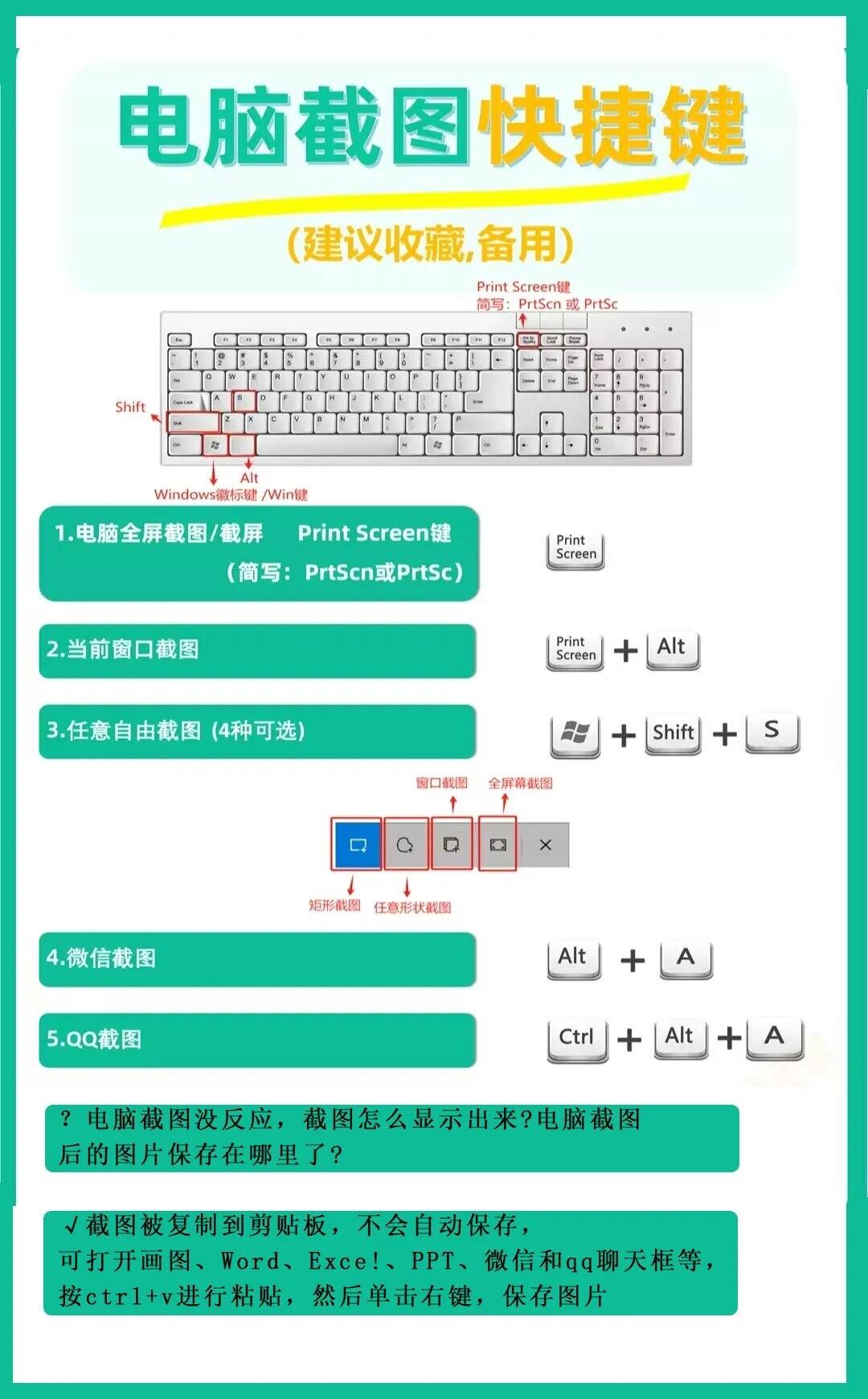
15、浏览器截图:以Edge浏览器为例,按下“Ctrl+Shift+S”组合键,可选择捕获区域、捕获屏幕区域、捕获整页等。
