
大家好,我是龙沅可,是一名洛天依混音师,有很多小伙伴问我,龙洛工作室的那些洛天依翻唱是怎么制作的,我今天就把我们工作的自研发的洛天依RVC翻唱流水线方法毫无保留的教大家,记得给可可一个三连哦!
我们的方法在全网首创!废话不多说直接上干货!
想让虚拟歌姬唱你的专属歌?不用学复杂乐理,不用花钱买高价声库,用 RVC 就能快速实现!不管你是零基础小白,还是想尝试 AI 翻唱的爱好者,这份攻略从 “什么是 RVC” 到 “洛天依同款翻唱实操”,一步步帮你搞定,全程无门槛~
一、先搞懂:什么是 RVC?
RVC 是「Real-Time Voice Conversion」的缩写,直白说就是AI 实时语音转换工具—— 核心功能是用训练好的 AI 模型,把一段人声(比如原唱、你自己录的干声)转换成目标音色(比如洛天依、歌手音色等),而且转换速度快、音色还原度高,关键是完全免费、操作简单,新手也能快速上手。
RVC 的电脑配置要求(新手友好版)
不用高端电脑,满足以下要求就能流畅用:
最低配置:CPU 双核以上、内存 8G、显卡至少 GTX 1050Ti(N 卡优先,支持 CUDA 加速)、硬盘预留 10G 空间(存模型 + 音频文件)
推荐配置:CPU 四核以上、内存 16G、显卡 RTX 2060 及以上、硬盘 20G+(处理大文件更流畅)
注意:没有独立显卡也能试!但转换速度会慢很多(比如一首歌可能要等 5-10 分钟),有 N 卡的话效率翻倍~
怎么查看电脑显卡:鼠标对准左下角开始右键,选择设备管理器,往下滑找到显示适配器即可看到显卡。
二、RVC vs 其他音频软件:新手为啥选 RVC?
很多新手会纠结 “选 RVC 还是 VOCALOID/X Studio/ACE Studio”,其实核心区别看这张表,新手闭眼选 RVC 就对了:
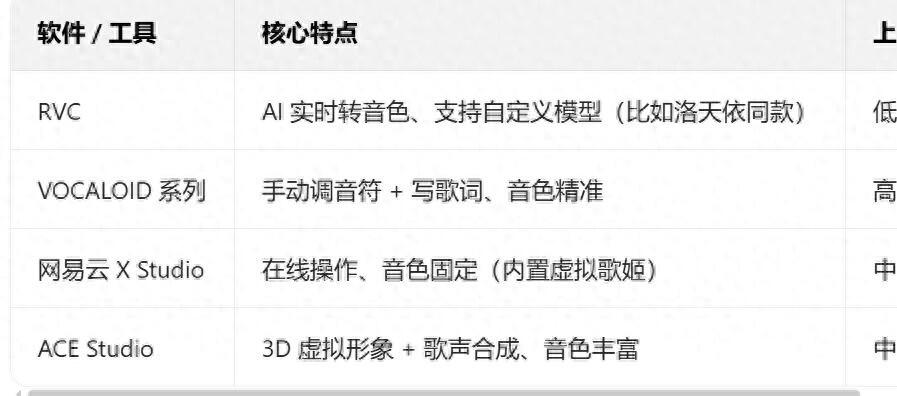

核心优势总结:
不用学乐理:不用手动写音符、调节奏,有原唱就能转,新手省时间;
音色自定义:能导入别人训练好的模型(比如这次的洛天依 V4 萌同款),也能自己做专属模型;
完全免费:没有会员费、声库费,所有功能都能免费用;
操作简单:不用复杂配置,下载后跟着步骤点鼠标就行。
三、RVC 翻唱核心逻辑:新手必懂的 3 个关键步骤
其实 RVC 翻唱的核心很简单,一句话概括:分离人声→AI 转音色→合并伴奏,再加上可选的修音、压缩步骤,就能出成品。下面先讲基础逻辑,后面直接上洛天依实操:
1. 为啥要 “人声分离”?
我们要的是 “用洛天依的声音唱这首歌”,不是 “洛天依和原唱合唱”。所以第一步必须把原唱的 “人声” 和 “伴奏” 分开,只留人声部分当 “模板”,让 AI 替换成洛天依的音色。
2. 怎么训练模型 / 处理 ckpt?(新手不用自己训!)
新手捷径:直接用别人训练好的「ckpt 模型文件」(相当于 “音色数据包”),导入 RVC 就能用,不用自己花时间训练;
本次教程福利:给大家准备了「V4 萌洛天依国语声库同款 ckpt 模型」,直接下载导入,就能得到和官方声库一致的音色;
若想自己训(进阶):简单说步骤→①准备目标音色的干声(比如洛天依无伴奏歌曲片段,10-30 分钟最佳)→②用 RVC 自带的训练工具→③生成 ckpt 模型文件→④导入 RVC 使用;
关键提醒:ckpt 文件是 “模型本体”,下载后别改文件名、别解压错误,直接导入 RVC 即可。
3. 翻唱的完整流程(简化版)
原唱歌曲→人声分离(拆出人声 + 伴奏)→(可选)修音(让人声更平稳)→RVC 导入模型 + 转换人声(变成洛天依音色)→合并人声 + 伴奏→(可选)转 MP3(方便分享)→成品!
四、常见问题解答(新手避坑)
分离后的人声有杂音、伴奏残留?
答:用 UVR5 换 “VR-DeEzer-DeVocoder” 或 “HP5 - 主旋律分离” 模型,分离时勾选 “降噪”;如果还是有杂音,用万兴喵影的 “一键降噪” 功能处理。
RVC 转换后声音卡顿、失真?
答:①关闭其他软件(比如游戏、视频),释放内存;②在 RVC 里把 “采样率” 调到 44100(默认),“转调” 选 0;③如果是无独显电脑,耐心等一等,别中途打断。
ckpt 模型导入 RVC 失败?
答:①检查模型链接是否下载完整(别缺文件);②确认 RVC 版本和模型版本匹配(推荐用 RVC 1.7.0 及以上版本);③文件没解压错(ckpt 文件直接用,不用拆包)。
转换后的洛天依人声和伴奏对不上节奏?
答:分离人声时别改动歌曲时长,导入 RVC 时 “语速调整” 选 100%;如果还是错位,用 Audacity 拖动人声轨道,和伴奏对齐即可。
RVC 软件怎么下载?
答:新手推荐用「RVC 整合包」(自带所有依赖,不用配置环境),直接搜 “RVC 官方开源整合包”(github 或国内安全平台下载),别点陌生链接,避免恶意软件。
五、重头戏!洛天依 RVC 翻唱制作教程(5 步出成品)
本次教程用「V4 萌洛天依同款 ckpt 模型」(和官方 V4 萌声库音色一致),全程用免费工具,新手跟着点就行~
前置准备:下载所需工具 / 文件
音频处理工具:UVR5(免费,人声分离)或万兴喵影(简单,自带分离 + 修音)
RVC 软件:推荐 “RVC 1.7.0 整合包”(新手不用配置环境)
洛天依模型:
https://www.123pan.com/s/APDKVv-Bb1md.html (提取码:EkRn)
素材:你想翻唱的歌曲(比如《小幸运》《孤勇者》原唱音频,MP3/WAV 格式都可)
步骤 1:人声分离(二选一,新手选万兴喵影更简单)
选项 A:用万兴喵影分离(3 步搞定)
打开万兴喵影,点击 “导入媒体”,把要翻唱的歌曲导入;
右键导入的歌曲,选择「音频分离」,软件会自动把 “人声” 和 “伴奏” 拆成两个文件;
右键分离后的 “人声”,选择「降噪」(可选,减少杂音),然后点击 “导出”,把人声和伴奏分别保存为 WAV 格式。
选项 B:用 UVR5 分离(免费,分离更精准)
下载并安装 UVR5,打开后点击「Browse」,导入要翻唱的歌曲;
右上角 “Model” 选择「VR-DeEzer-DeVocoder」(对人声分离最友好),其他参数默认;
点击「Process」,等待几分钟(根据歌曲长度),完成后会生成两个文件:“人声.wav” 和 “伴奏.wav”,保存好就行。
步骤 2:修音(可选,让洛天依声音更平稳)
打开万兴喵影(或 Audacity,免费),导入步骤 1 分离好的 “人声.wav”;
万兴喵影:选中人声轨道,点击顶部「音频」→「自动修音」,强度调 50%-70%(太满会不自然),点击应用;
Audacity:安装 “GSnap” 插件,选中人声,点击「效果」→「GSnap」,阈值调 - 20dB 左右,点击确定;
导出修音后的人声(还是 WAV 格式)。
步骤 3:RVC 转换洛天依音色(核心步骤)
打开 RVC 软件,点击左侧「模型导入」;
找到你下载的洛天依 ckpt 模型文件(不用解压),选中后点击「导入」,导入成功后会在 “当前模型” 里显示 “洛天依 V4 萌”;
点击「音频导入」,选择步骤 2 修音后的人声(或步骤 1 的原始人声);
调整参数(新手直接默认!不用改):
转调:0(和原曲音调一致,想升调 / 降调再调整)
音量平衡:100%(人声和模型音量匹配)
采样率:44100(通用格式,避免失真)
点击「开始转换」,等待 1-3 分钟(根据电脑配置),转换完成后会自动生成 “洛天依人声.wav”,保存好。
步骤 4:人声 + 伴奏合并(出半成品)
打开万兴喵影或 Audacity,同时导入 “洛天依人声.wav” 和步骤 1 的 “伴奏.wav”;
调整音量:让洛天依人声和伴奏音量协调(人声比伴奏略小一点,别盖过伴奏);
检查节奏:拖动洛天依人声轨道,确保和伴奏的鼓点、旋律对齐(不对齐就微调位置);
点击「导出」,选择 WAV 格式,保存为 “洛天依翻唱半成品.wav”。
步骤 5:压缩转 MP3(可选,方便分享)
打开格式工厂(或 Audacity),导入 “洛天依翻唱半成品.wav”;
选择「导出为 MP3」,比特率选 320kbps(音质最好,文件大小适中);
点击「开始转换」,等待几十秒,就能得到可分享的 MP3 格式成品啦!
温馨提示
模型链接永久有效,若提取失败可留言反馈;
新手建议先从短歌试手(比如 30 秒片段),熟悉流程后再做完整歌曲;
转换后的音色和原模型质量相关,本次洛天依模型和 V4 萌声库同源,还原度超高;
遇到问题先看「常见问题解答」,还是解决不了可以留言交流~
祝大家都能快速做出超好听的洛天依 RVC 翻唱,赶紧动手试试吧!
Replay 使用方法及洛天依翻唱教程(Replay(重播)版)
Replay 功能可以帮助大家对 AI 转换后的洛天依人声进行节奏微调与重放优化,让人声和伴奏的契合度更高,具体操作步骤如下:
素材准备:将 RVC 转换好的 “洛天依人声.wav” 和分离好的 “伴奏.wav” 准备好,导入支持 Replay 功能的音频编辑软件(如 Audacity 进阶版、专业音频工作站等)。
启用 Replay 功能:在软件中找到 Replay 相关功能入口,选择 “人声重放校准” 模式,将洛天依人声轨道与伴奏轨道进行同步加载。
节奏微调:播放音频,通过 Replay 功能的 “节拍捕捉” 选项,让软件自动识别伴奏的鼓点和节拍;若存在局部节奏错位,可手动拖动人声片段的重放起点,精准匹配伴奏节奏。
效果优化:调整 Replay 的 “重放增益” 参数,让洛天依人声的音量起伏更贴合伴奏的旋律变化,避免出现人声忽强忽弱的情况。
导出成品:完成调整后,将优化后的人声与伴奏合并,导出为 WAV 或 MP3 格式,得到 Replay 版的洛天依翻唱作品。
流明 AI 软件使用和翻唱教程
流明 AI 搭配35w 步洛天依 DDSP 模型,可以实现 “不动脑” 式 AI 翻唱,无需乐理知识就能完成人声伴奏分离 + 音色转换,具体操作如下:
工具包下载
下载流明 AI 软件:https://download.lumenxx.bool.run/
下载配套整合包:MSST 整合包(https://www.123865.com/s/7dgajv-9gFVv)、DDSP 6.3 整合包(https://www.123865.com/s/7dgajv-QgFVv)
注意:建议用 WinRAR 或 7z 解压,避免解压失败导致文件丢失;123 云盘可通过手机客户端免费下载后传到电脑。
安装与导入模型
解压下载的流明 AI 及整合包,按照软件内的说明完成环境配置(新手可直接运行整合包的启动程序,无需额外配置)。
导入洛天依 DDSP 模型,确认模型加载成功后,进入翻唱功能界面。
一键翻唱操作
导入想要翻唱的歌曲素材(MP3/WAV 格式均可),软件会自动调用 MSST 整合包进行人声伴奏分离。
在音色选项中选择 “洛天依 35w 步模型”,点击 “一键转换”,软件会自动完成 AI 音色转换。
微调与导出
转换完成后,可在预览界面调整人声与伴奏的音量平衡;若需要优化和声效果,可调用 MSST 整合包的去和声 / 补音功能。
确认效果无误后,选择导出格式(推荐 320kbps 的 MP3),生成流明 AI 版的洛天依翻唱作品。
【【35w 步洛天依模型】不动脑光速制作 AI 翻唱,无需调音乐理人声伴奏分离 + AI 翻唱 DDSP6.3+MSST 一键整合包】 https://www.bilibili.com/video/BV1NZ8rzSEjJ/?share_source=copy_web&vd_source=42a70c09fdf7b6b7161791d4bcf020e3
