
演示的软路由小主机:英特尔N100(适用其它N5105 N95 J4125 J6413等等)
软路由主机需要硬件工具:1.U盘+2.显示器+3.键盘鼠标+4.1台windows电脑
需要软件工具及固件:ventoy-u盘多系统启动工具+img写盘工具+Wepe64.iso-pe系统工具+istoreos-21.02.3-2023042111-x86-64-squashfs-combined-efi.img(简称iStoreOS,是openwrt固件)
操作步骤:1.做U盘启动=>U盘插到电脑上。打开ventoy-双击Ventoy2Disk.exe(Ventoy2Disk x86)设备:选择电脑插入的U盘-直接点击安装(提示:U盘会被格式化,所有数据都会丢失,是否继续?)点击是就对了。
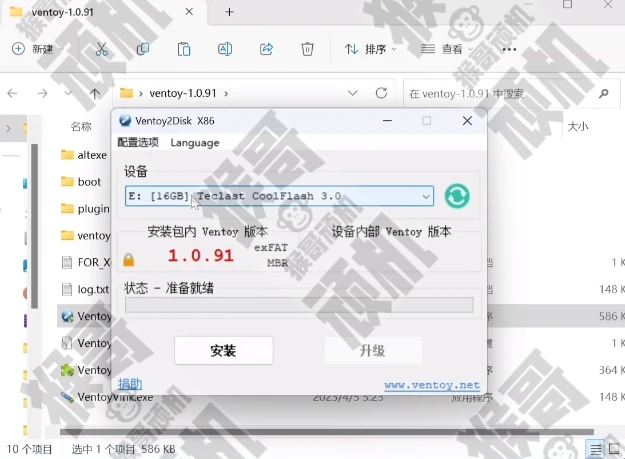
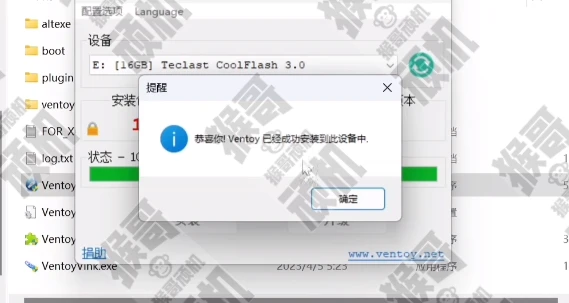
我的电脑-Ventoy盘(U盘就变成了Ventoy盘)-打开Ventoy盘。把下面三个文件放入Ventoy盘中:IMG写盘工具.exe+Wepe64.iso+istoreos-21.02.3-2023042111-x86-64-squashfs-combined-efi.img
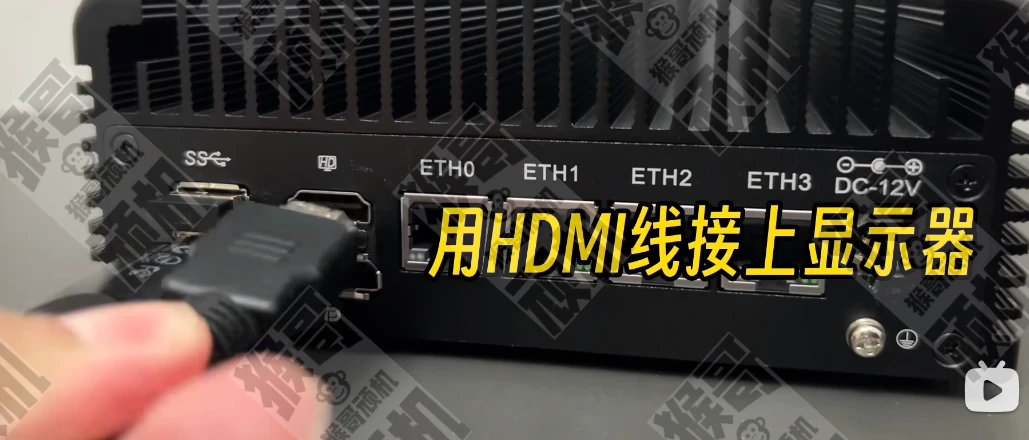
电脑拔掉U盘,U盘+鼠标(键盘)+HDMI线插入到Intel N100小主机上,HDMI线另一头插入电脑显示器。U盘作为软路由引导启动盘。
进入BIOS界面-Boot选项-Boot Option #1 (这里选择自己的U盘 USB Device:UEFI:#####)保存设置退出。
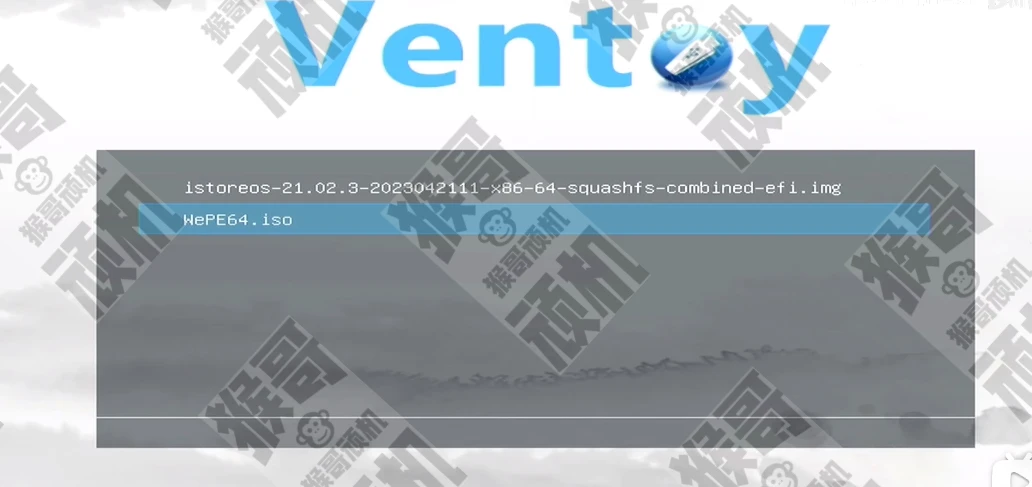
先进入PE系统里面(回车)-Boot in normal mode(回车)-[1]UEFI Windows PE X64(回车)进入到PE系统。
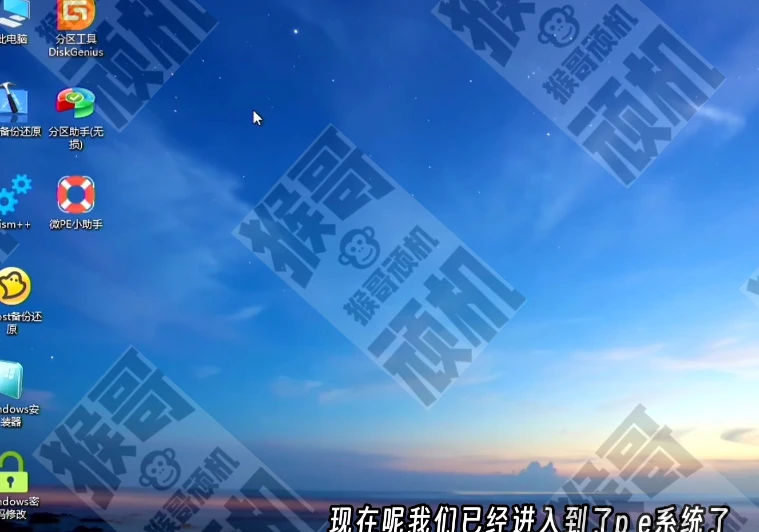
软路由小主机里也有硬盘,如果里面有东西,可以先删除掉(用分区工具DiskGenius)
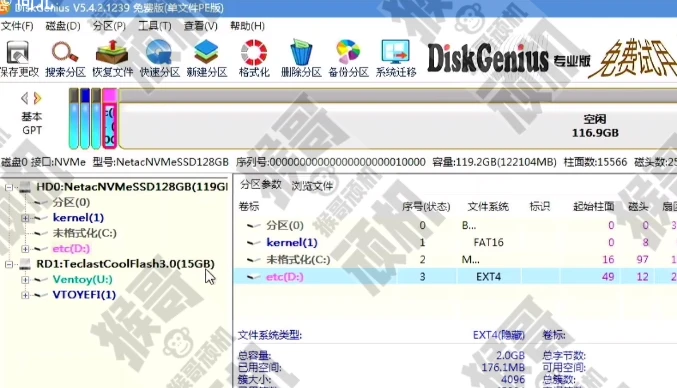
HD0:NetacNVMeSSD128GB(这是软路由小主机硬盘)(选择它-右键-删除所有分区)保存更改。RD1:TeclastCoolFlsh3(15GB)(这是插上软路由小主机的U盘)
软路由小主机硬盘此时为空盘,现在就可以刷入固件了。第一步:打开此电脑-找到U盘(Ventoy盘)-里面有三个文件。第二步:打开IMG写盘工具.exe(选择驱动器这里找到硬盘,根据容量来判断)
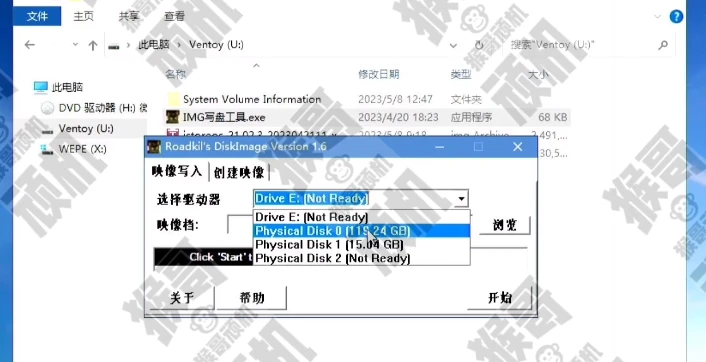
映像档选择:istoreos-21.02.3-2023042111-x86-64-squashfs-combined-efi.img固件。
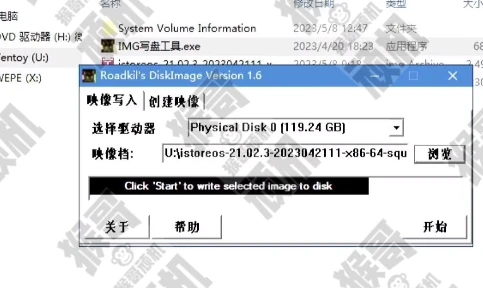
点击开始-是-开始固件刷写了。(下图代表刷写完成了)
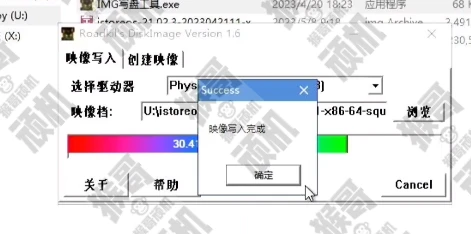
刷写成功后,先拔掉软路由小主机上的U盘。然后重启软路由小主机。
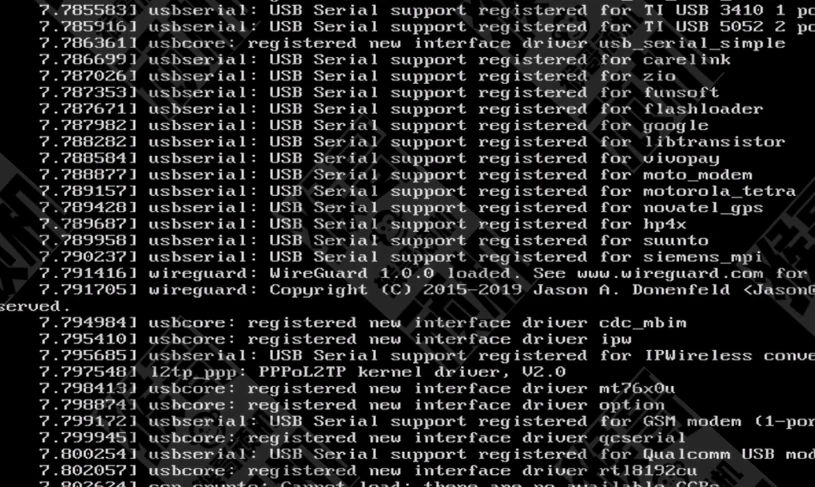
代码停止跑之后,敲一下回车键出现下面界面 :
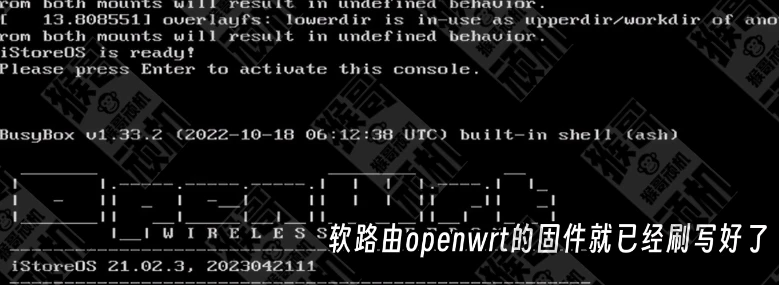
openwrt固件刷写成功后,软路由小主机上的U盘、显示器、键盘鼠标拔掉与电脑断开即可。
下一步就是如何接入到家庭网络里面去使用
第一步:搞清楚openwrt固件默认的是哪个口是WLAN口,哪个口是LAN口(只有把这个搞清楚了才知道怎么插线)这里演示的ETH0是WLAN口,其它ETH口都是LAN口。
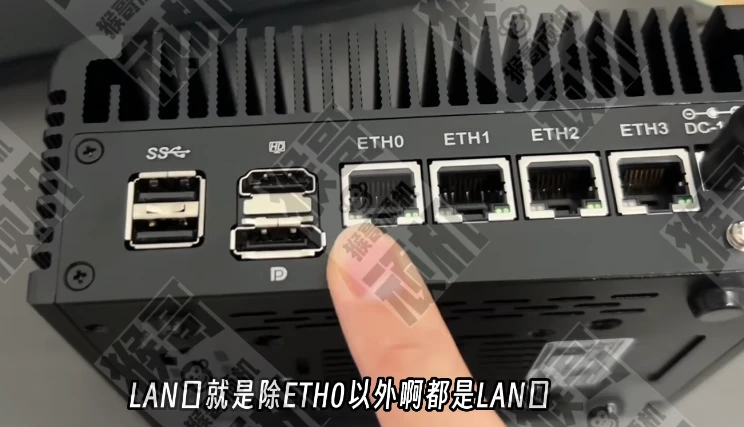
光猫网线直连软路由小主机上的WLAN口。共有两种连接方式(下面)
电脑有线直接LAN口(电脑设置成自动获取IP模式)-打开电脑浏览器-输入软路由小主机后台的IP地址-进入管理后台。(第一种连法:网线直连)光猫插入-->WLAN口软路由小主机LAN口-->WLAN口家庭无线路由器(改成AP模式)(第二种连法:无线连接)
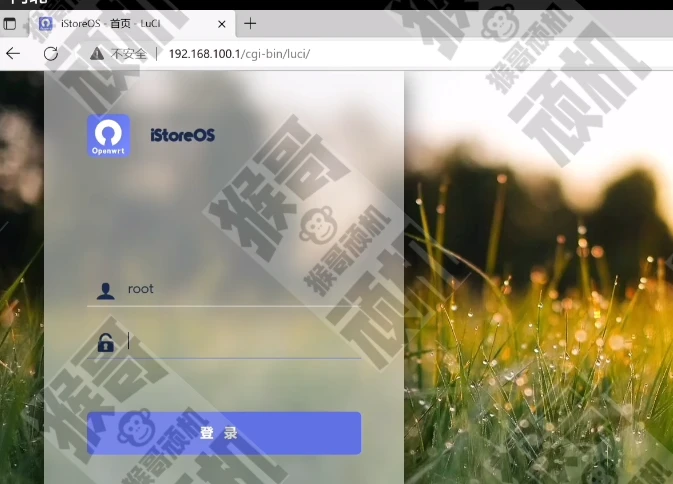
网线直连或者无线连接好之后,电脑打开浏览器输入软路由固件的IP地址。演示的是192.168.100.1
完整原文引用来自:网页链接
备注:推荐可以先学,再购买相关设备,避免因为信息不对称,导致软路由配置需求与实际不符,少走弯路才是最重要的。(如有兴趣,主页加V)
