
该工具适用于网吧,学校等环境下批量刷新BIOS之用。
硬件环境:
两台及以上主机,一台作为Server端,其余作为待刷新的Client端
软件环境:
1、 AsusFwUpdate工具,BIOSDeployer工具
下载地址:
http://diyi55555.ys168.com
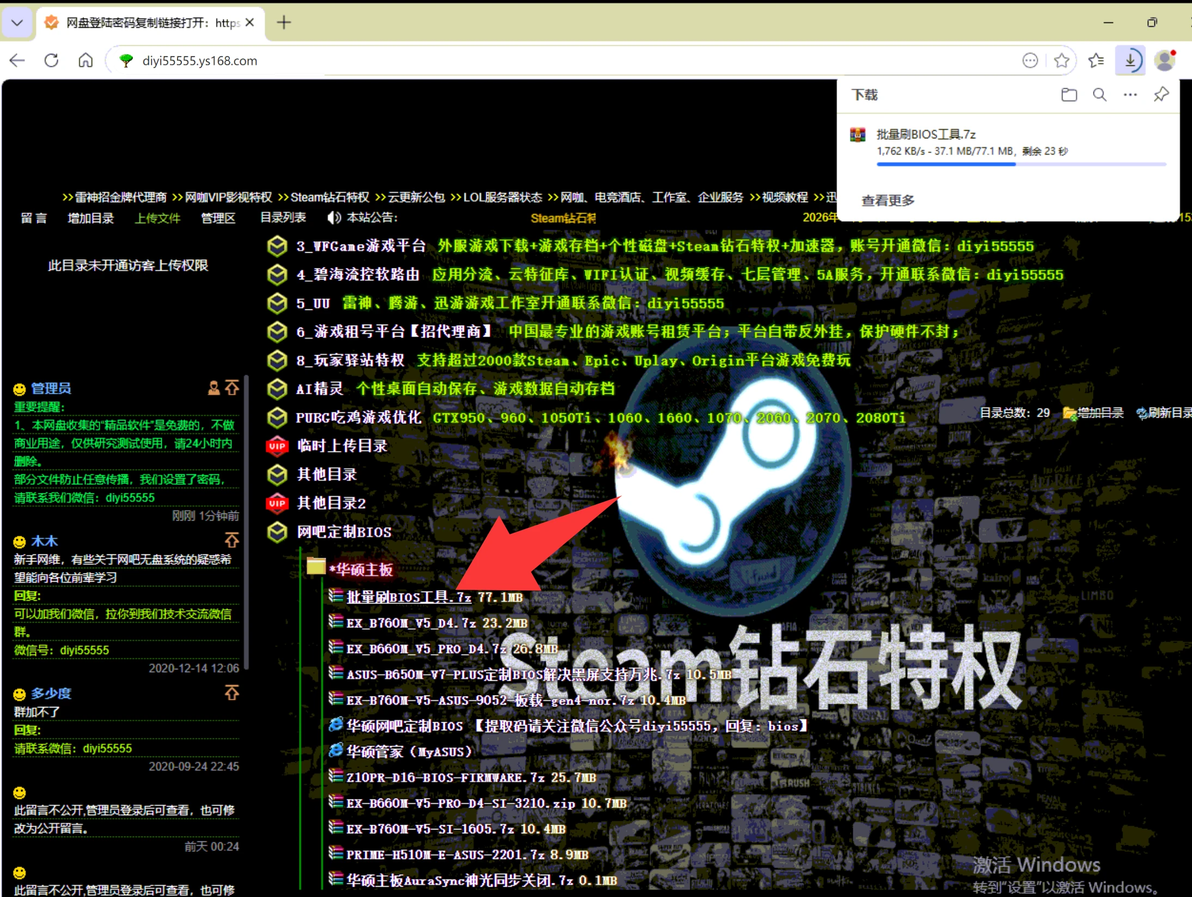
2、Windows10/11系统
操作步骤
Server服务端
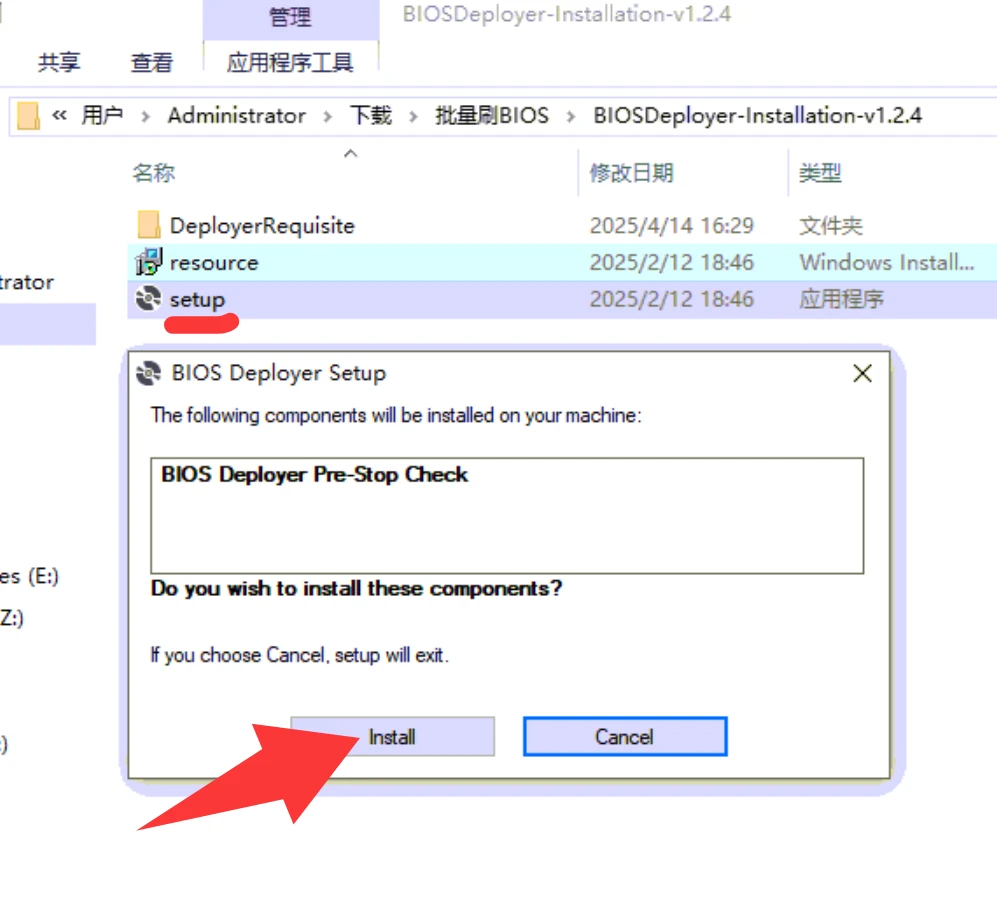
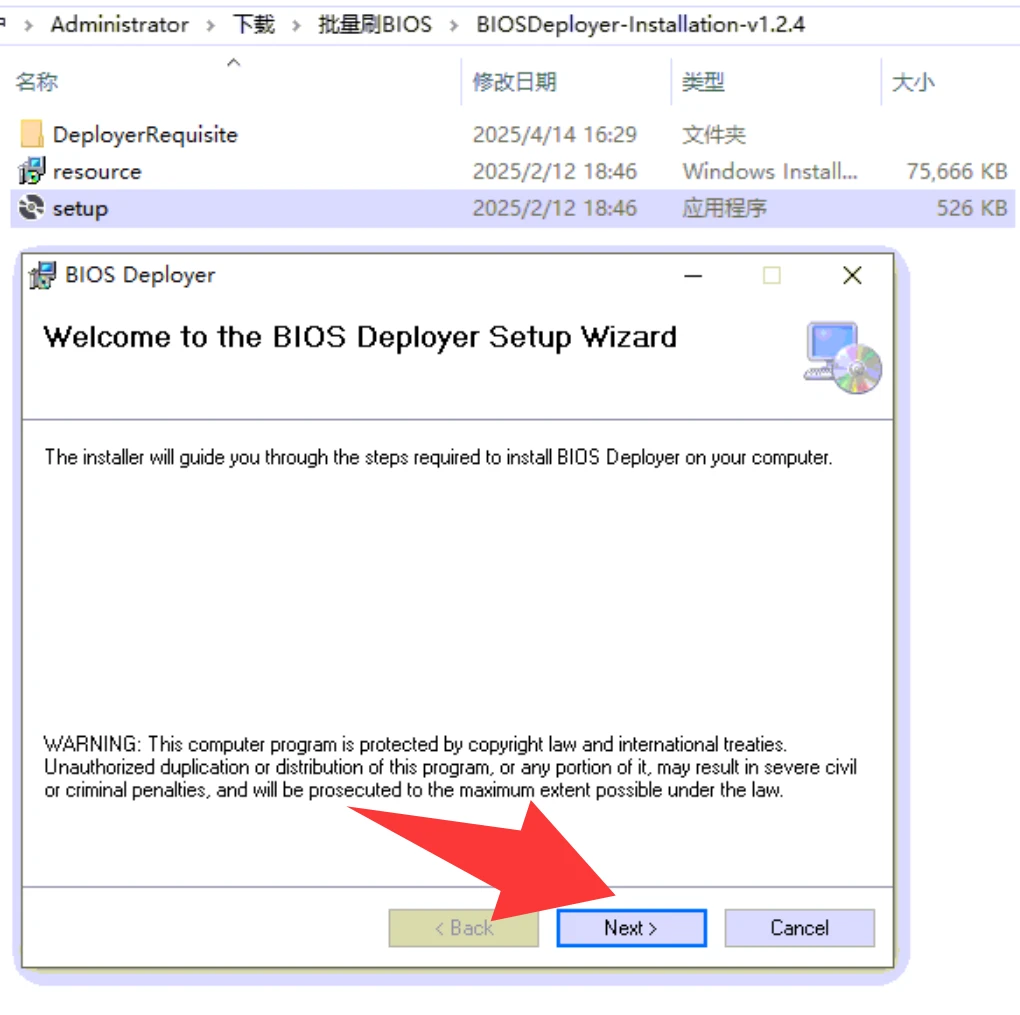
1、安装软件BIOSDeployer,系统下运行Setup.exe即可
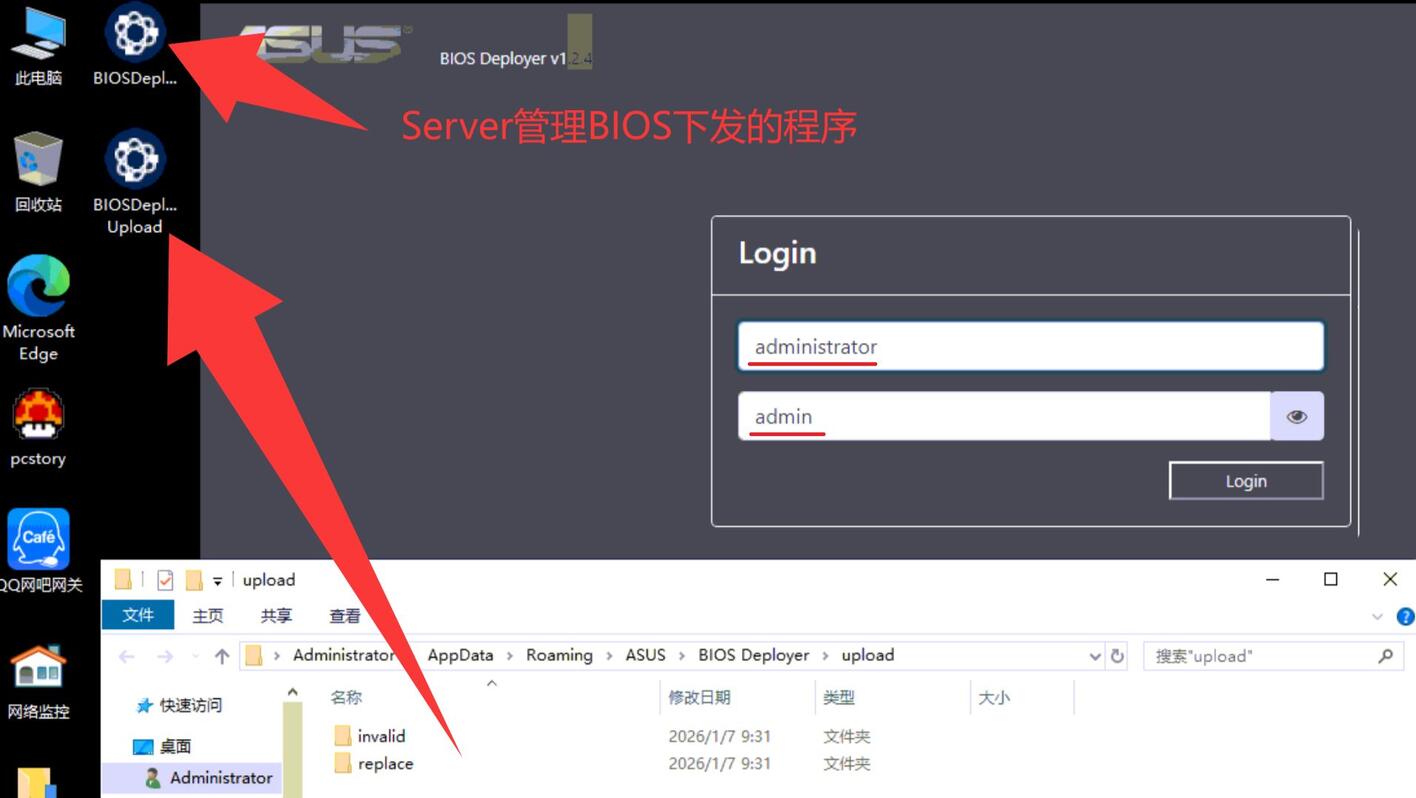
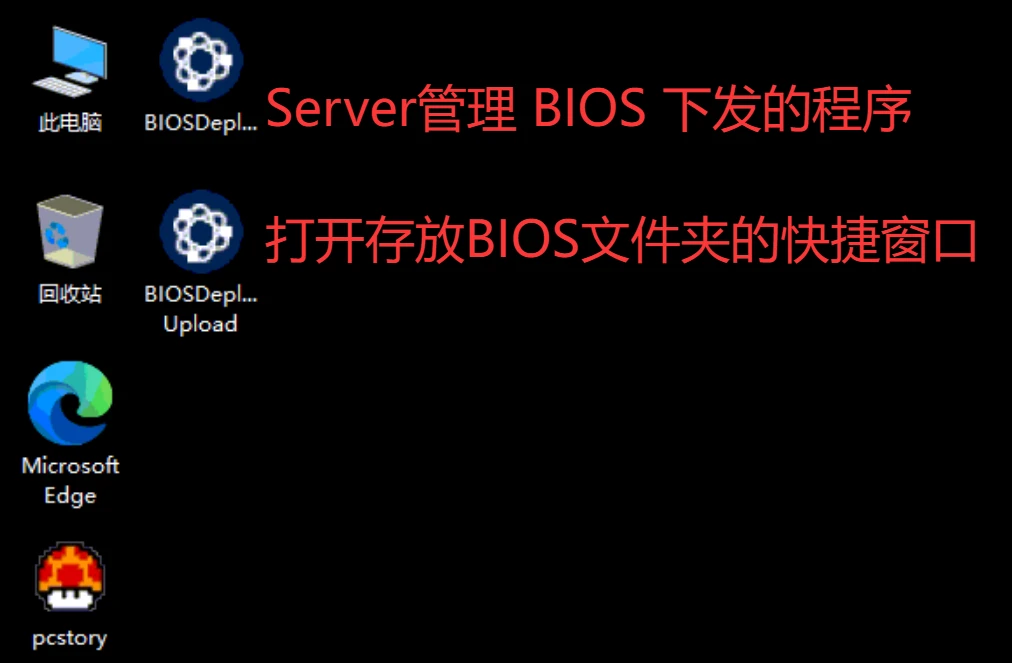
2、安装后,Server端会出现两个快捷方式。
BIOSDeployer Upload:打开存放BIOS文件夹的快捷窗口。
BIOSDeployer.exe:Server 管理 BIOS 下发的程序
3、双击打开BIOSDeployer Upload,将所需升级的BIOS存放在打开的BIOS文件夹下。
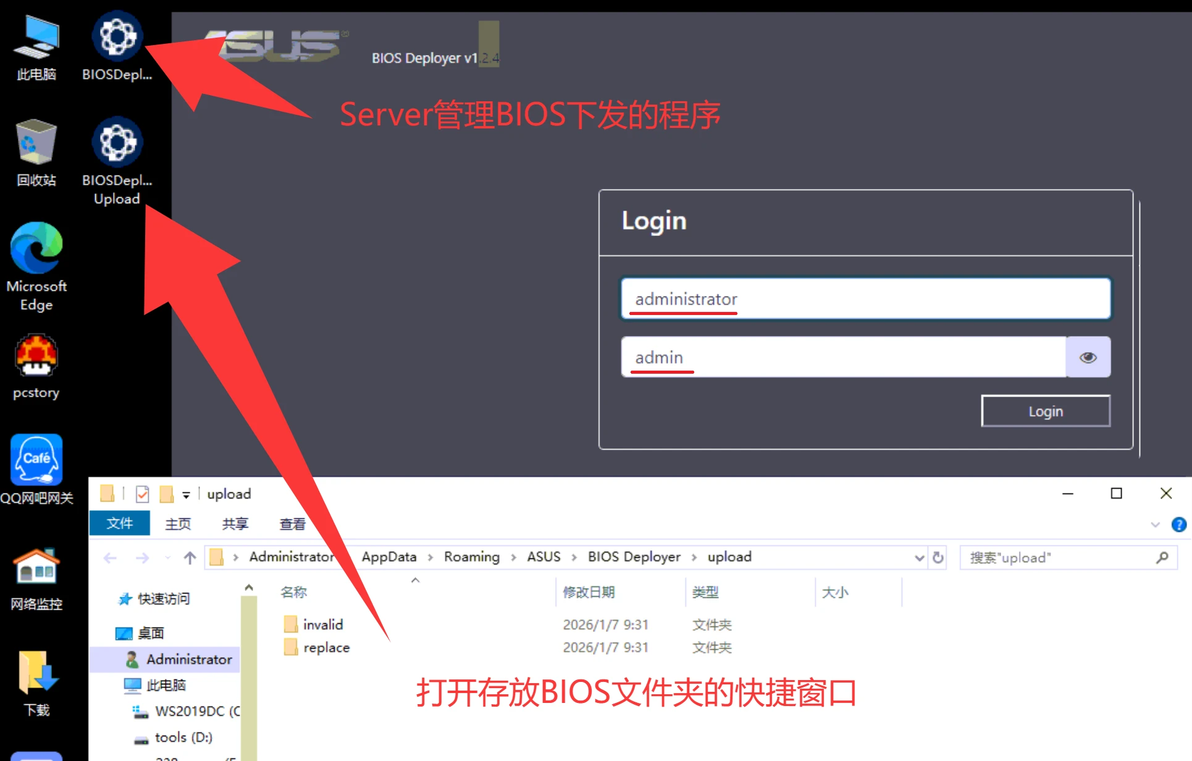
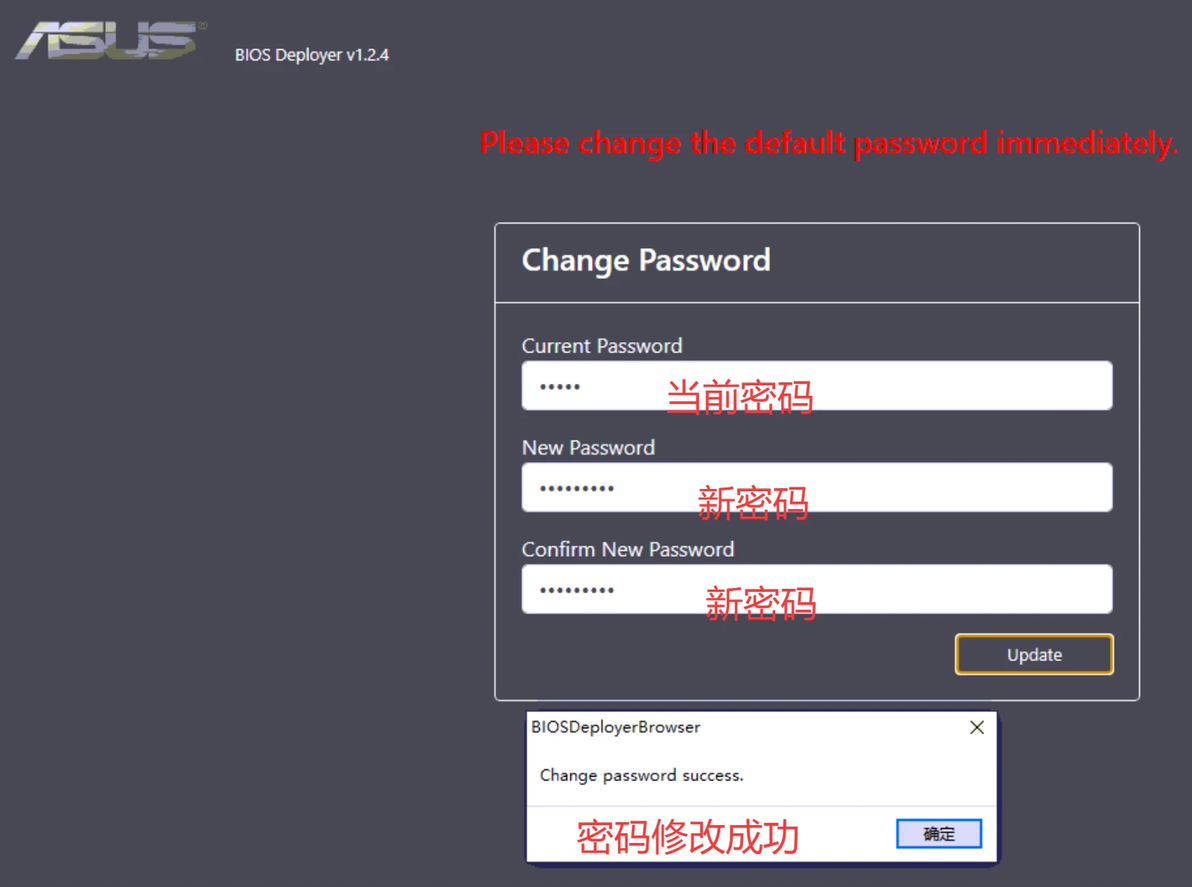
4、打开BIOSDeployer.exe,默认用户名密码为:administrator / admin ,输入新密码,修改成功。
5、进入软件,可以看到同一局域网下的所有主机类别
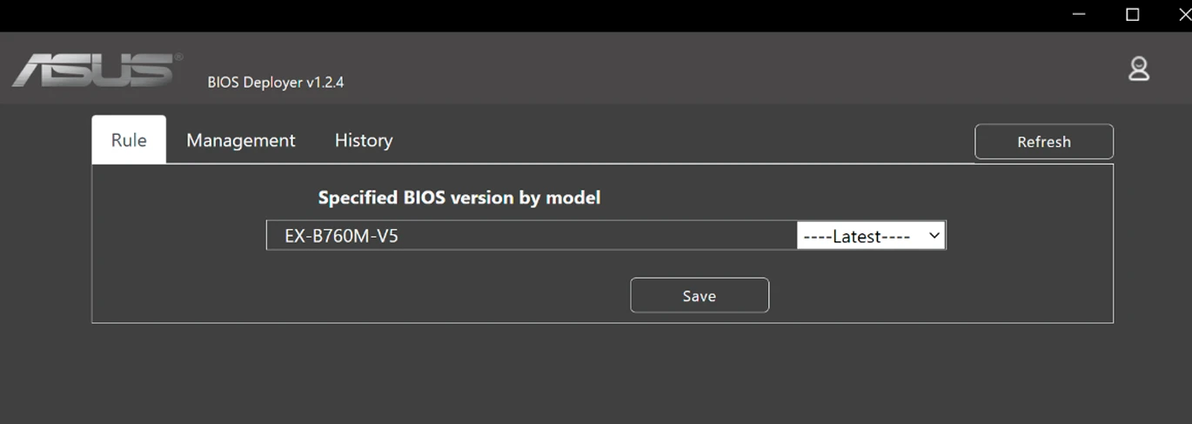
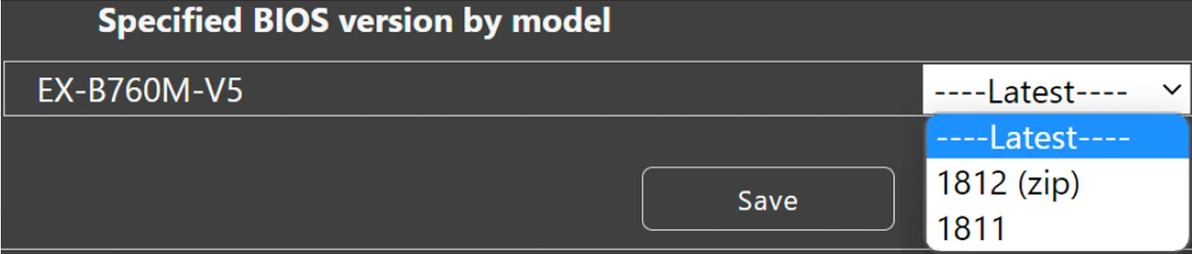
6、在下拉菜单中选择要刷新的版本,点击save保存
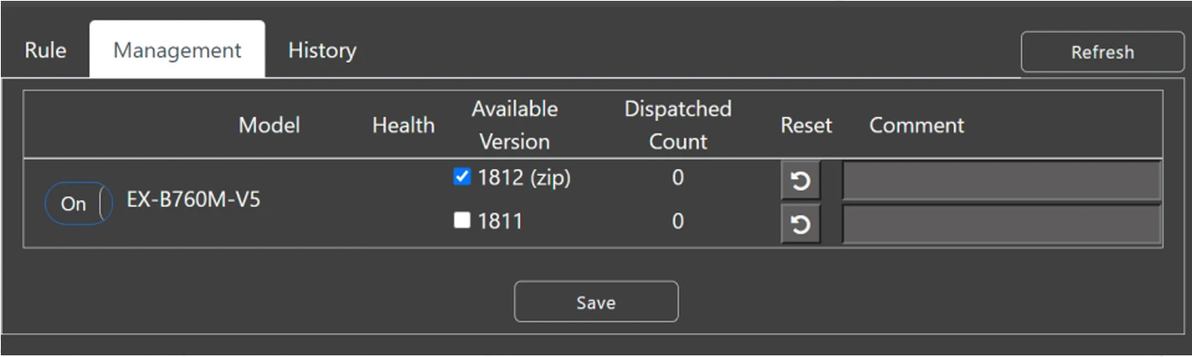
7、在Management下为管理Rule页面,可以对Rule页面进行主板型号,BIOS版本的显示/隐藏功能设定,例如如下只勾选1812,在Rule页面的下拉菜单就只会有1812
Client客户端
1、准备个无盘系统,下面我们以云更新无盘系统为例。
2、将解压后的AsusFwUpdate文件夹【AsusFwUpdatev4.9】拷贝客户机游戏盘根目录。
3、修改AutoUpdate.bat
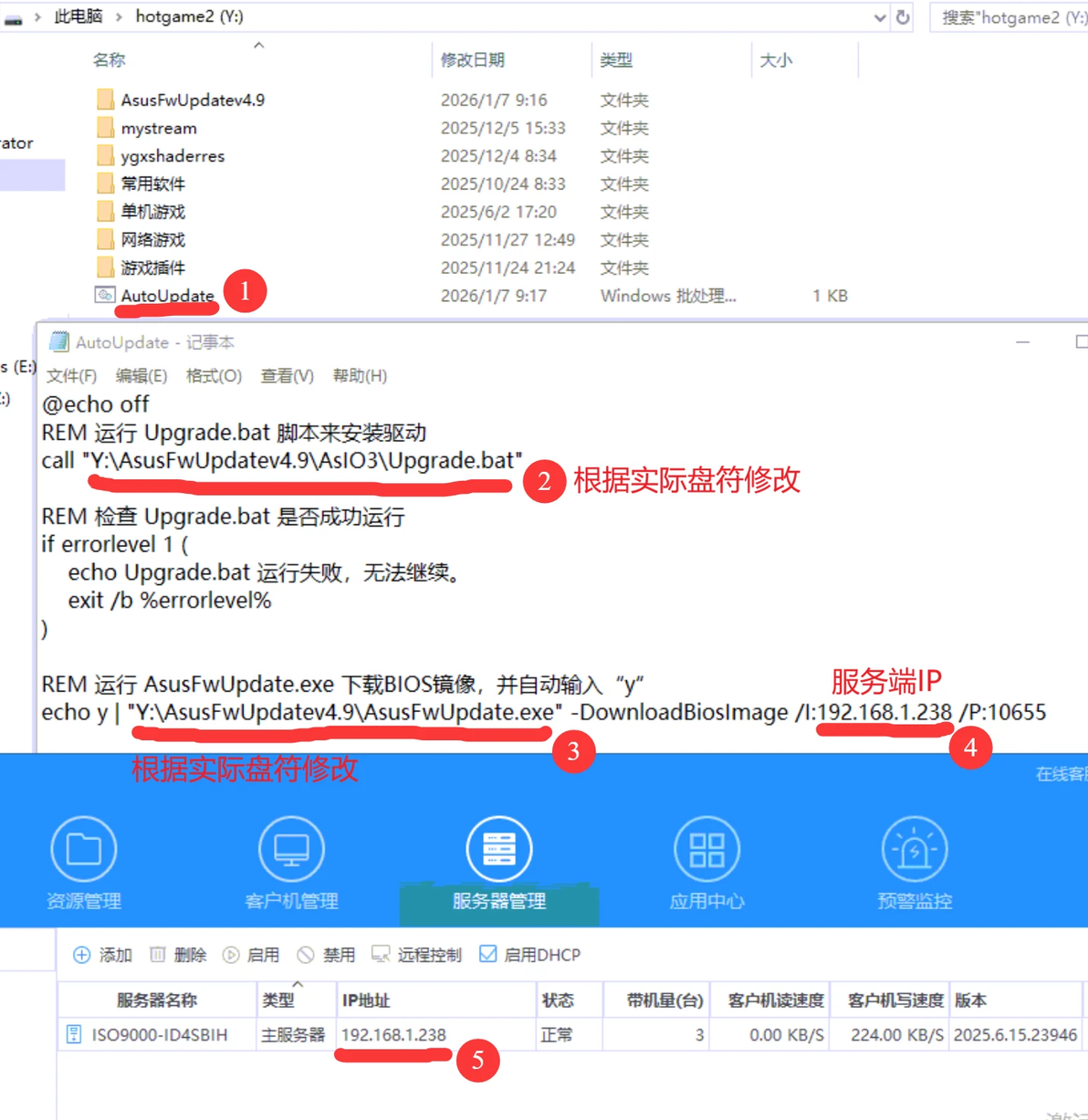
根据客户机系统上的AsusFwUpdatev4.9存放盘符,修改执行文件路径。
修改BIOSDeployer服务端所在电脑的IP。
4、添加开机启动
x:\AutoUpdate.bat
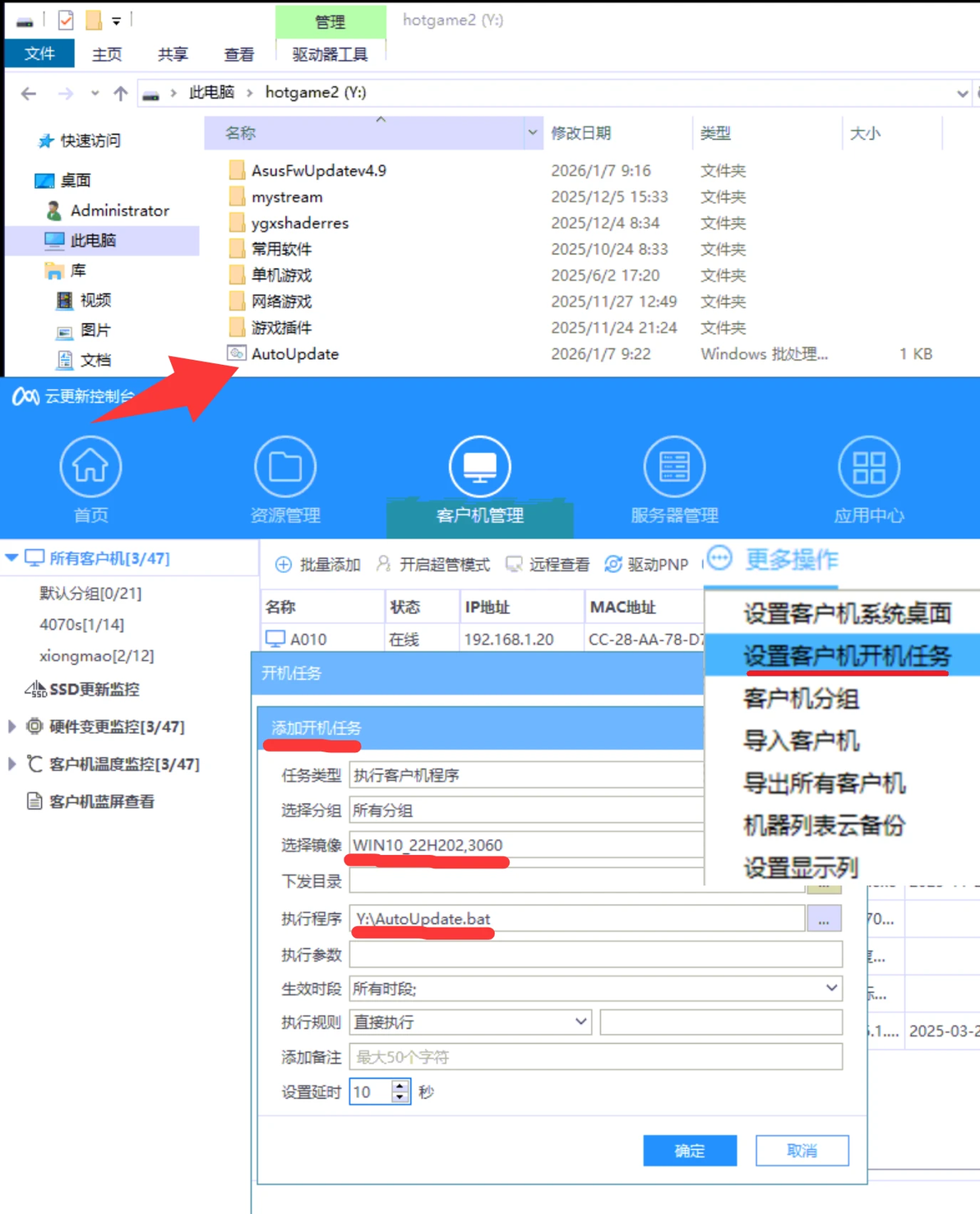
5、重启客户机电脑,启动的主机会根据server端的BIOS设定捞取BIOS,并自动重启进入Ezflash来刷新。
注:刷新BIOS时请务必确保主机稳定运行,不能出现意外中断的情况。
