
在当今多设备协同工作的时代,你是否想过将手机的屏幕完整地映射到电脑上,并用鼠标键盘来直接操作?Anlink 正是实现这一想法的便捷软件。

Anlink 是一款专业的安卓手机投屏与控制软件,能够通过有线 USB 连接或无线 Wi-Fi 网络,将安卓手机的界面实时显示在 Windows 或 macOS 电脑的桌面上。如此一来,你无需频繁拿起手机,就可以在更大的电脑屏幕上处理手机上的所有事务,从回复消息、浏览社交动态到运行移动应用,都能轻松完成。
关于费用问题,Anlink 为用户提供了非常友好的模式。它拥有功能完备的免费版本,足以满足绝大多数用户的日常投屏和控制需求。同时,也提供了付费的 Pro 版本,解锁一些更高阶的功能,但基础核心功能对所有人免费开放。在跨平台支持上,它主要作为电脑端应用,支持 Windows 和 macOS 系统,用于连接和控制各类安卓手机,实现了电脑与手机两大平台的桥梁连接。
Anlink与同类型软件相比
与 Scrcpy 相比,Anlink 自带中文界面、无需 ADB 命令,键位映射可视化;
与小米投屏相比,它支持 USB+Wi-Fi 双模式,断网也能投;
与 TC Games 相比,Anlink 免费且帧率更高,老电脑也能稳定 60 fps;
与安卓模拟器相比,它跑的是真手机系统,不会触发游戏封号,封号风险更低。
下载Anlink
Anlink安装包下载地址:https://pan.quark.cn/s/372cef2d6b0c
安装Anlink
1)下载文件夹内名为“Anlink.exe”的安装包。
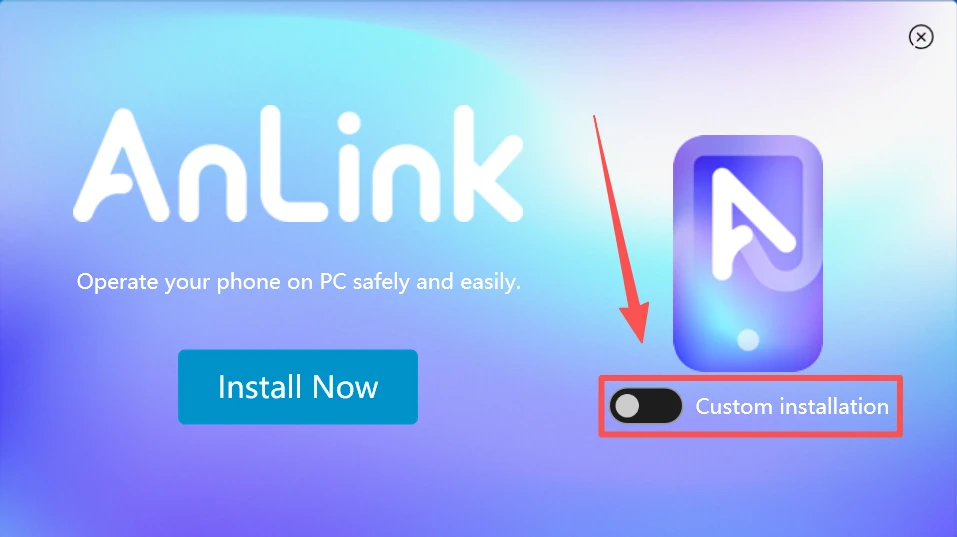
2)默认下载到 C 盘,强烈建议下载到其它盘(非系统盘),在弹出对话框中,先点击“Custom installation”,自定义安装路径:
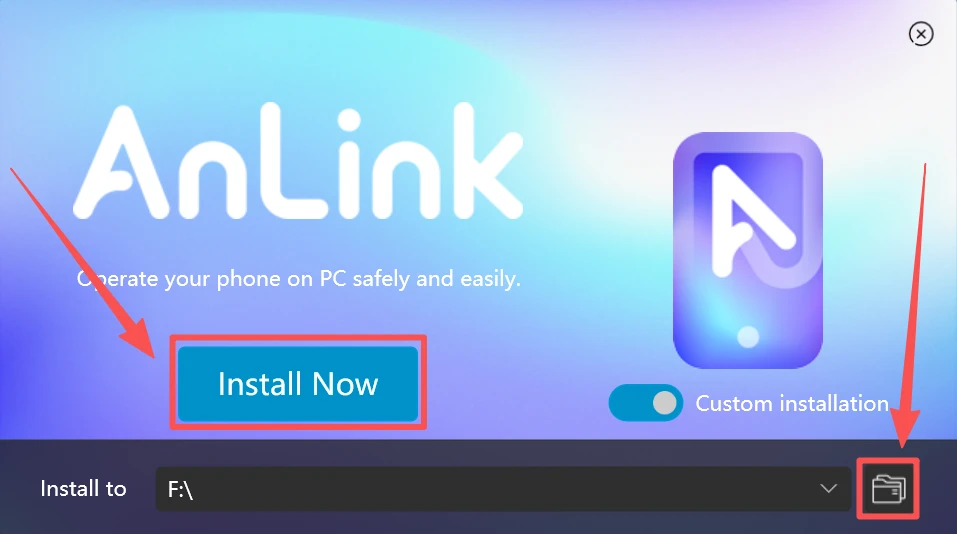
3)展开后,点击右边的文件图标,修改好安装路径,然后再点击“Install Now”(立即安装):
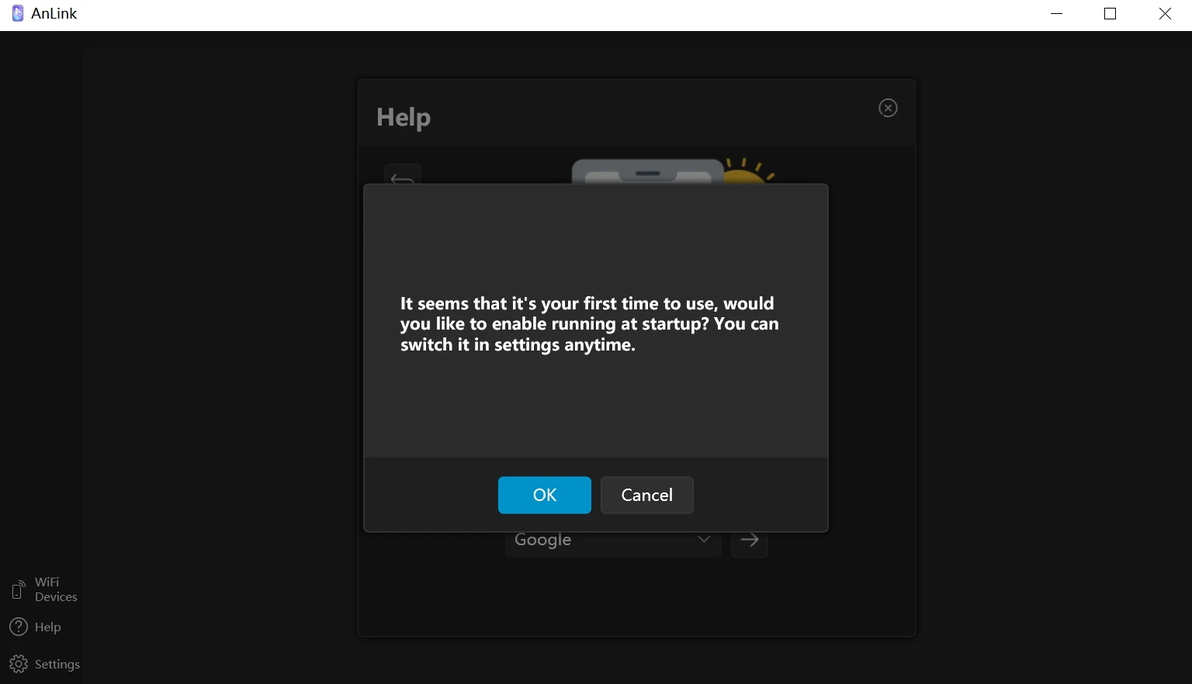
4)安装完成,是否开机自启动,这里建议选择“cancel”(取消):
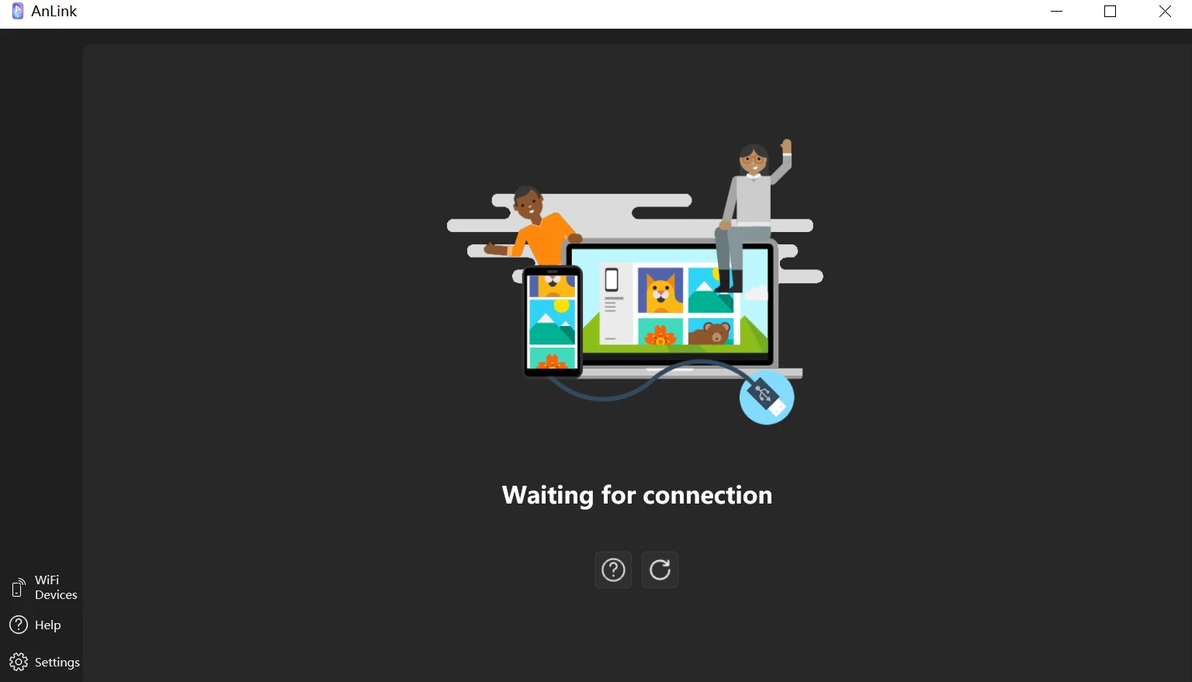
5)Anlink 的首界面:
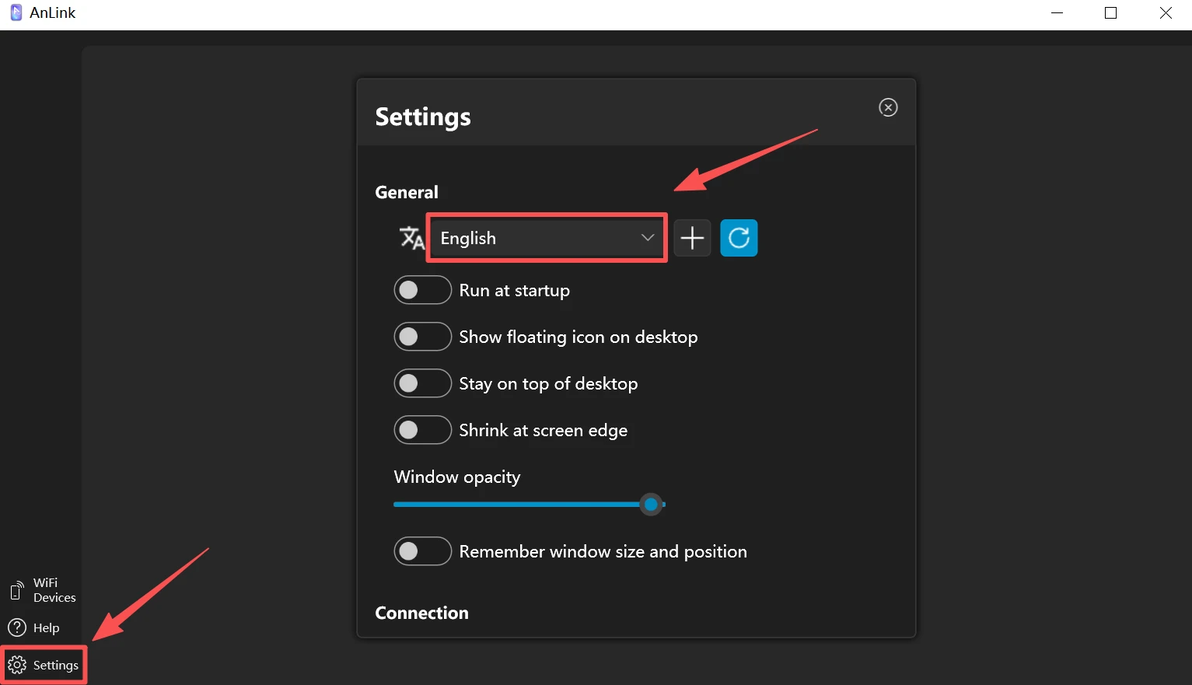
6)更改语言:点击左下角“Setting”(设置),自行选择简体中文:
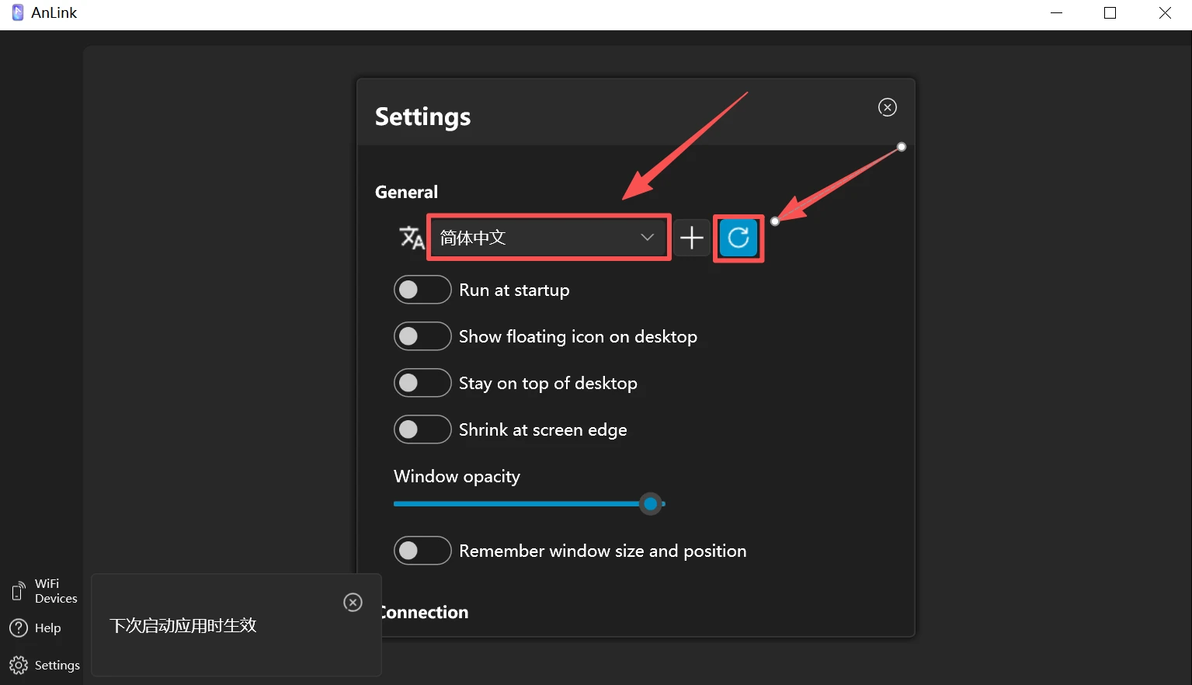
7)更改好语言后,点击右边的蓝色按钮,Anlik 重启:
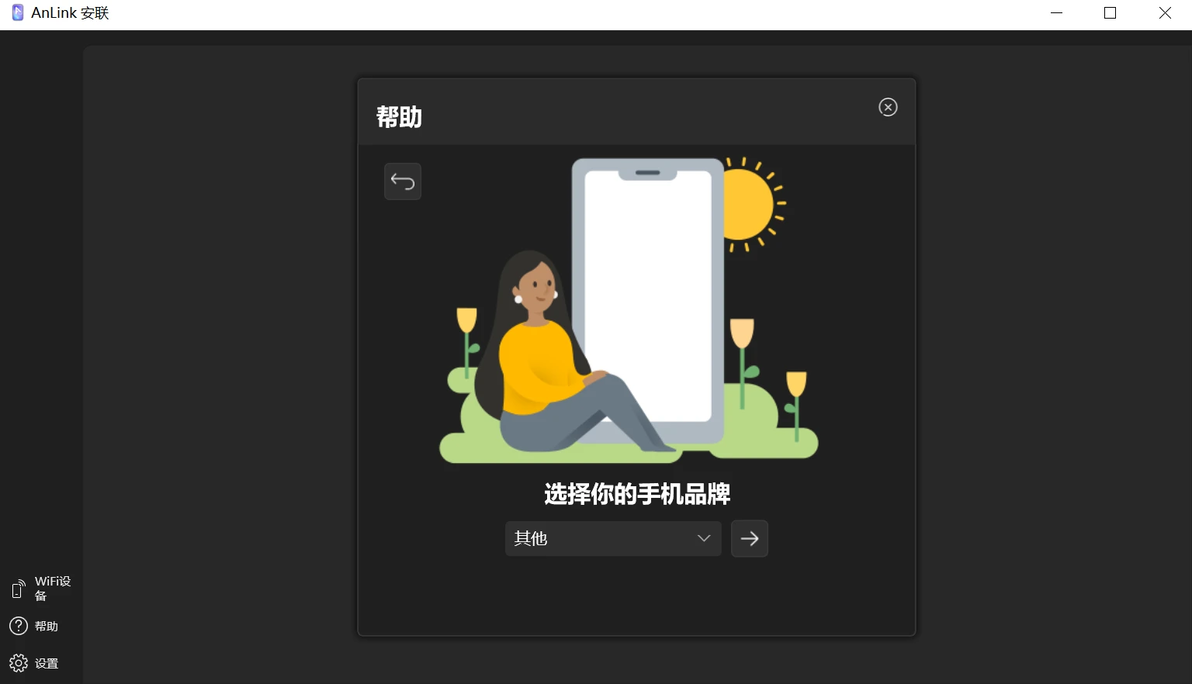
8)重启软件后,就是 Anlik 中文版:
9)桌面会有 Anlik 的快捷图标:
使用常见问题及解决方法
1)USB 连接失败 / 电脑无反应怎么办?
手机下拉通知栏把 USB 用途改为“文件传输”或“MIDI”;
重新插拔 USB 口(优先主板后置 USB3.0);
安装最新小米/ADB 驱动,在设备管理器确认无黄色感叹号;
打开开发者选项并启用“USB 调试”。
2)触控操作无效 / 键盘映射失灵怎么办?
电脑端设置 → 手势支持 → 开启“触控模拟”;
右键=返回,中键=Home,滚轮=滑动;
自定义键位后点“保存配置”,否则重启会丢失;
若键盘仍失灵,先切换英文输入法再映射。
3)连接后画面卡顿 / 帧率低怎么办?
把路由器信道固定在 1/6/11,减少 2.4G 干扰;
电脑端设置里选择“720P 60fps”降低码率;
关闭手机省电模式与高帧率游戏,释放 GPU;
尽量让手机与路由器同处一室,增强信号。
