
谁还没遇到过电脑文件误删、U盘格式化、硬盘分区丢失的崩溃时刻?找专业机构恢复动辄几百上千元,其实用对工具自己就能搞定。
最靠谱的数据恢复软件有哪些?今天实测8款热门电脑数据恢复软件,从系统兼容性、功能、易用性等核心维度拆解,还附新手能直接抄的操作教程,帮你快速选对工具。
一、数据蛙恢复专家
数据蛙恢复专家支持Windows(Win7至Win11全版本)、Mac(macOS 10.9及以上),双平台适配无压力,老旧电脑也能流畅运行。
文件类型支持:覆盖100+格式,含文档(Word/Excel/PDF等)、图片(JPG/PNG/RAW/HEIC等相机无损格式)、视频(MP4/AVI/MOV等,支持损坏片段修复尝试)、音频(MP3/WAV/FLAC等),以及压缩包、邮件等特殊格式,日常场景全覆盖。
用户友好度:★★★★★ 全中文向导式界面,无复杂参数设置,新手跟随提示3步就能完成操作,自带文件预览功能,可查看缩略图、播放视频片段,避免恢复无用文件。
安全性与可靠性:★★★★★ 深耕行业14年,服务全球200万用户,无捆绑广告、无恶意插件,不读取用户隐私数据。实测误删30天内文件恢复成功率达95%以上,深度扫描能挖掘磁盘底层数据,目录损坏也可尝试找回。
具体使用场景:个人用户日常误删、移动硬盘/U盘格式化、电脑崩溃丢失文件、相机内存卡照片误删等通用场景,兼顾Windows和Mac用户需求。
电脑数据误删除怎么恢复正常?数据蛙恢复专家新手实操教程(安装+扫描+导出)
作为综合表现最优、新手最易上手的工具,下面详细拆解数据蛙恢复专家的操作步骤及注意事项,全程无需专业知识:
步骤1.安装:安全无捆绑,快速初始化
从官网下载数据蛙恢复专家安装包(避免第三方渠道,防止捆绑软件),双击运行后跟随向导完成安装,勾选“创建桌面快捷方式”方便后续打开。安装路径建议选择非丢失数据的磁盘(如C盘丢失文件,就安装到D盘),避免覆盖原始数据。安装完成后启动软件,无需注册即可使用基础扫描功能。
文章引用:https://www.shujuwa.net/shujuhuifu/
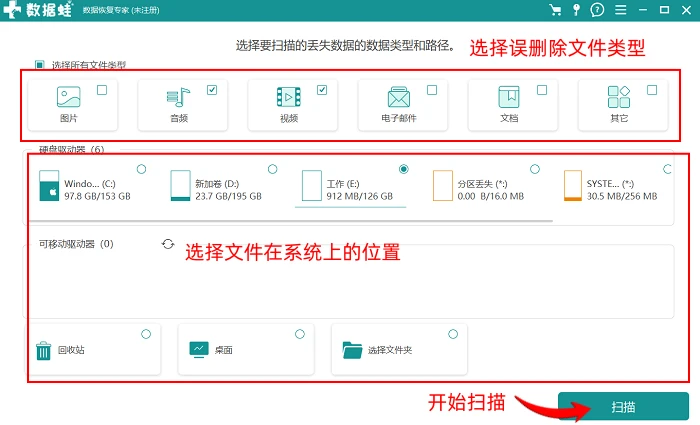
步骤2.扫描:精准定位,预览筛选
启动后,软件自动识别电脑所有磁盘分区(含U盘、移动硬盘等外接设备),选择丢失数据的磁盘(如误删文件的D盘、U盘对应的盘符),再勾选需要恢复的文件类型(新手可直接勾选“全选”,避免遗漏)。点击“扫描”按钮,软件先进行快速扫描(耗时1-5分钟,针对刚误删的文件),快速扫描完成后可直接预览结果。若未找到目标文件,点击“深度扫描”,挖掘磁盘底层数据(耗时5-20分钟,视磁盘大小而定),扫描过程中可随时暂停、筛选文件。
步骤3.导出与注意事项
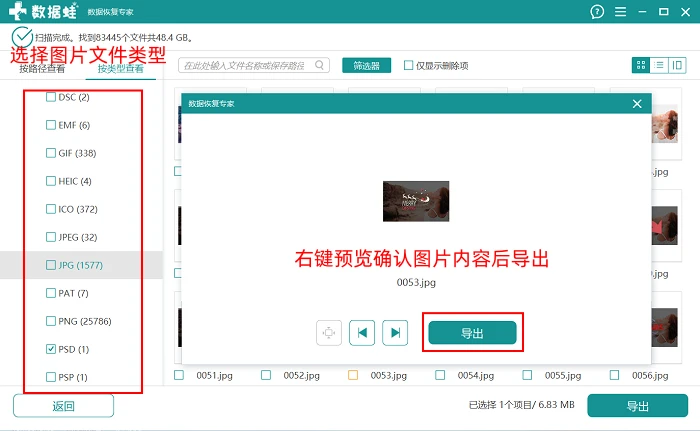
预览找到目标文件后,勾选需要恢复的内容(可通过文件名、格式筛选,视频、音频可预览片段确认完整性),点击“导出”按钮选择导出路径。核心注意事项:导出路径严禁选择原丢失数据的磁盘,否则会覆盖原始数据导致无法恢复;恢复完成后,及时检查文件完整性,若部分文件损坏,可重新运行深度扫描尝试修复;建议定期备份重要文件,避免数据丢失后依赖恢复软件。
二、优加蛙恢复专家
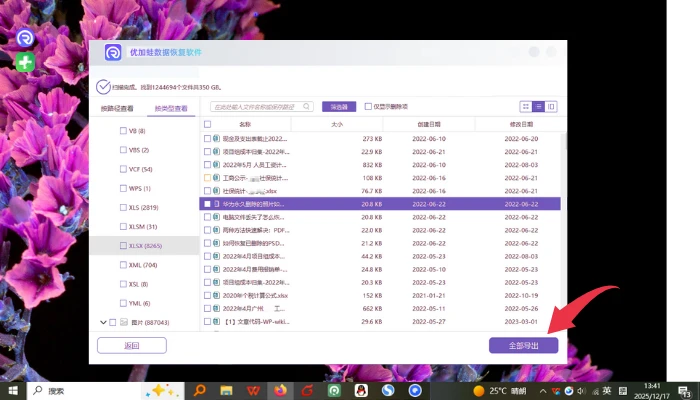
电脑删除文件恢复软件优加蛙数据恢复专家支持Windows(Win7及以上)、Mac(macOS 10.10及以上),覆盖100+格式,对新型格式优化较好,如HEIC图片、WebP格式、4K视频,还能恢复被永久删除的浏览器缓存文件。
用户友好度:★★★★☆ 中文界面简洁直观,支持电脑数据一键扫描,无需额外安装驱动,但部分高级功能需付费解锁,新手易区分基础与付费功能。
安全性与可靠性:★★★★☆ 无恶意捆绑,对Mac的APFS文件系统优化出色,恢复手机连接传输时丢失的数据成功率较高,隐私保护机制完善。
具体使用场景:多设备用户(电脑+手机)、MacBook误删文件、云同步失败丢失本地文件、第三方清理软件误删缓存文件等场景。
三、Frog SafeRecover
Frog SafeRecover仅限Windows系统(Win7至Win11),暂不支持Mac系统。
文件类型支持:主打图片、视频、文档、联系人等常用格式,对图片恢复优化较好,扫描识别精度高。
用户友好度:★★★★☆ 界面极简,无多余功能模块,操作步骤少,扫描速度快,新手可快速上手,无需专业知识。
安全性与可靠性:★★★★☆ 无广告弹窗,扫描过程不损伤原始磁盘数据,对误删、格式化场景的恢复稳定性强,但功能相对基础。
具体使用场景:Windows用户日常图片、文档误删,U盘、内存卡快速恢复需求,追求高效简洁操作的场景。

四、Minifrog
Minifrog支持Windows(Win7至Win11)、Mac全版本,软件体积仅10MB,占用系统资源极低。
文件类型支持:专注多媒体文件(图片、视频、音频),兼顾常见文档格式,对模糊、损坏的照片有基础修复辅助效果。
用户友好度:★★★★☆ 三步式操作(选择设备-扫描-恢复),启动速度快,10秒内完成初始化,低配老旧电脑无卡顿。
安全性与可靠性:★★★★☆ 无后台偷跑,不占用过多内存,恢复多媒体文件精度高,但对分区丢失、系统崩溃等复杂场景支持较弱。
具体使用场景:摄影爱好者、短视频创作者恢复相机/存储卡中的照片视频,低配电脑临时紧急恢复需求。
五、GetMyDataBack
GetMyDataBack支持Windows(Win7至Win11)、Mac(macOS 10.13及以上),支持服务器系统,提供企业级版本。
文件类型支持:覆盖300+格式,含专业软件文件(AutoCAD图纸、PSD工程文件、数据库文件),可重组文件碎片,修复部分覆盖的文件。
用户友好度:★★★☆☆ 专业功能丰富,界面偏向技术型,部分操作需理解基础磁盘知识,新手需花时间熟悉,无向导式指引。
安全性与可靠性:★★★★★ 采用碎片重组技术,对硬盘坏道、病毒攻击后的文件恢复成功率比普通软件高30%左右,企业级加密保护数据安全。
具体使用场景:专业用户、企业场景,如分区表丢失、硬盘坏道、服务器数据丢失、勒索病毒加密后的数据抢救。
六、Fonepaw Data Recovery
Fonepaw Data Recovery支持Windows(Win7至Win11)、Mac(macOS 10.11及以上),与iPhone、安卓手机连接兼容性极佳,无需额外驱动。
文件类型支持:覆盖电脑常规文件(文档、图片、视频等),强化移动设备文件恢复,可找回手机照片、联系人、微信附件等。
用户友好度:★★★★☆ 中文界面,设备连接后自动识别,提供“仅恢复移动设备数据”专项选项,新手易操作,功能分区清晰。
安全性与可靠性:★★★★☆ 无捆绑软件,手机连接过程中不获取root权限,保护设备隐私,恢复移动设备数据稳定性强。
具体使用场景:手机与电脑数据互传时丢失文件、手机误删数据后通过电脑恢复、兼顾电脑与移动设备的综合恢复需求。
七、Windows File Recovery
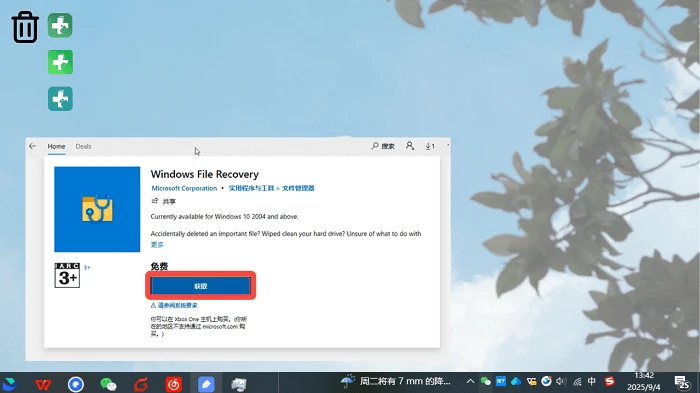
操作系统支持:仅限Windows 10 2004版本及以上(含Win11),微软官方免费工具,需从应用商店下载。
文件类型支持:支持NTFS、FAT32、exFAT等主流文件系统,涵盖常见文档、图片、视频、音频,可通过命令参数精准筛选格式。
用户友好度:★★★☆☆ 纯命令行操作,需记住基础命令格式(如“winfr 源磁盘: 目标磁盘: /模式 /n 文件名”),对新手不友好,无图形界面。
安全性与可靠性:★★★★★ 系统自带工具,无第三方风险,对C盘系统文件恢复权限更高,完全免费无广告,批量筛选恢复效率高。
具体使用场景:有电脑基础的Windows用户、免费恢复需求、系统盘误删文件、电脑无法进入图形界面时通过PE系统操作。
八、Data Frog ByteBack
软件支持Windows(Win7至Win11)、Mac(macOS 10.9及以上),与数据蛙恢复专家算法同源,主打国际版服务。
文件类型支持:全格式覆盖,支持文档、图片、视频等常规文件及特殊格式,恢复核心能力相同。
用户友好度:★★★★☆ 英文界面,操作逻辑与数据蛙一致,步骤简洁,适合习惯英文软件的用户,无复杂设置。
安全性与可靠性:★★★★★ 采用与数据蛙相同的隐私保护机制,无广告捆绑,恢复成功率与稳定性一致,支持海外多地区语言服务。
具体使用场景:海外用户、偏好英文软件的用户,日常误删、格式化等通用恢复场景,与数据蛙适用场景完全一致。
数据蛙恢复专家真实用户评价
从官网、软件平台及实测用户反馈来看,这款软件的口碑集中在“易用性”和“高成功率”两大优势,以下是典型评价汇总:
“本来以为格式化移动硬盘的客户资料找不回了,准备花钱找专业机构,结果用数据蛙深度扫描找回了90%的文件,操作特别简单,跟着提示点就行,预览功能太实用了,不用白恢复一堆无用文件。”——职场白领张先生
“作为电脑小白,误删了相机里的旅行照片,试了两款免费软件都找不到,数据蛙快速扫描就找到了大部分,深度扫描后全找回来了,照片清晰度没受损,而且没有广告弹窗,很安心。”——摄影爱好者李女士
“MacBook误删了毕业论文,试了系统自带的恢复功能没用,数据蛙完美适配我的系统,恢复后文档格式完全没问题,就是深度扫描略久,但能找回文件这点就够了,性价比很高。”——学生小王
也有部分用户反馈,免费版仅支持预览,导出文件需升级付费,但其恢复成功率和易用性仍优于同价位其他软件,适合有重要数据恢复需求的用户。
总结:不同需求怎么选?
1. 新手/通用需求:优先选数据蛙恢复专家,双平台适配、操作简单、恢复成功率高,覆盖日常所有场景;
2. 多设备用户:选优加蛙恢复专家或Fonepaw,强化手机与电脑数据互通恢复;
3. 多媒体专项恢复:选Minifrog,体积小、扫描快,适合照片视频恢复;
4. 专业/企业场景:选GetMyDataBack,应对复杂数据丢失问题;
5. 免费/有技术基础:选Windows File Recovery,官方工具无风险。
数据恢复的核心是“及时操作+选对工具”,建议大家提前备好一款靠谱软件,避免紧急时刻手忙脚乱。如果还有具体场景的软件使用疑问,可在评论区留言~
