
Steamdeck上古卷轴5整合包 降级 安装指南
由于现如今安装攻略散落不成体系,故个人整理
整个流程是我根据自己的个人整合包来梳理的,我的整合包是绝伦X4打底,所以基本是绝伦整合包都可以完全参考我的思路(绝伦整合本体是1.5.97版本)
安装遇到任何问题都可以私信up!
一、重要资源分享链接
个人整合包链接
其中包括了必须的C++插件,GE-Proton的兼容层,一些常用工具
https://pan.baidu.com/s/1BQ2jQFlt4mZwo1ZX-SXdGA?pwd=0o4m
steamOS万能工具箱
可以用它来安装一些实用软件,包括百度网盘、to desk等
这个软件的安装比较简单,打开konsol终端,使用指令就行
curl -sL https://gitee.com/soforeve/plugin_patch/raw/master/install | sh -
要安装对应软件之前记得先执行本地化
二、前置准备工作
要游玩上古卷轴5的整合包,与游玩非steam游戏面临很多相同问题,所以前置工作需要做好
☑ 权限设定
这里比较复杂,常用的包括设定密码、关闭桌面只读等,我们参考b站小姐姐@酷蛋鸽鸽的文章
基本上只需要下列几个:
1)打开Konsole终端
2)设置密码 passwd
3)关闭只读模式 sudo steamos-readonly disable
4)给自带的商店换源的命令行,已经有机场了应该不需要,网络不好还是换个源吧
sudo flatpak remote-modify flathub --url=https://mirror.sjtu.edu.cn/flathub
5)新建一个文件夹 mkdir /home/deck/.local/share/applications
☑ 安装 插件商店:Decky Loader
方法请自行百度或在B站搜索,以最新方法安装成功即可
参考:2026年SteamDeck插件商城最新安装教程
☑ 安装 上网工具 To Moon
安装mo2管理器的linux版本的时候需要魔法,否则龟速的进度条会让你抓狂(节点就只能自己想办法了),如果实在找不到方法,私信我
参考:steamdeck网络加速必备插件,ToMoon安装使用教程
☑ 安装 兼容层工具:Proton GE
方法请自行百度或在B站搜索,以最新方法安装成功即可,如果兼容层下载缓慢,可以在我分享的连接中用我给出的GE-Proton10-25.tar即可
参考:大幅提升兼容性?steamdeck第三方兼容层Proton GE下载安装、更新教程
☑ 安装 常用工具 红酒杯 Protontricks
运行库安装、打补丁必备工具,通过steamdeck自带的商店下载
☑ 购买并安装 上古卷轴5天际的AE版本/特别版
在steam上购买游戏本体 上古卷轴5天际的AE版本,也就是十周年纪念版并安装,经测试特别版也就是SE版本也可以
☑ 下载 mo2 linux版本的安装包
可以使用我网盘链接工具部分分享的:mo2installer-5.0.3.tar.gz
☑ 下载解压整合包
下载你心仪的整合包,建议在steamdeck上安装百度网盘,直接下载到本地,否则用移动硬盘或者u盘复制都容易卡住。
如果一定要用u盘复制,这里建议把分卷压缩包往steamdeck里复制,比较快也不容易卡住
☑ 设置虚拟内存
分配steamdeck自带的VRAM
参考:steamdeck把默认1GB VRAM改为4GB 从而提升大型开放世界游戏的帧数和稳定性 (有手就行 附赛博朋克2077和蝙蝠侠阿卡姆骑士简易测试)
设置虚拟内存,我的分享链接中提供了离线版的软件,实在下载不了最新版用离线版就行
☑ (非必要)安装 Flatseal
权限管理工具,通过steamdeck自带的商店下载,没遇到什么权限问题可以不装
☑ (非必要)购买安装小黄鸭
steam购买Lossless Scaling,使用插件商城安装小黄鸭插件,可以使用我的网盘中提供的插件包
三、安装步骤
☑ 在游戏模式,设置好to moon(添加好节点),开启代理,这一步必须设置,或者你在桌面模式有其他的代理工具也可以,必须要开,否则安装MO2管理器会出问题
☑ 以下所有操作请在桌面模式进行
☑ 设置游戏本体
使用steamdeck,找到上古卷轴5十周年纪念版,也就是前面让你下载的正版游戏,以下三个问题
※ 设置兼容层,最好使用Proton 9.0以上,当然我使用的是GE-Proton-10-25
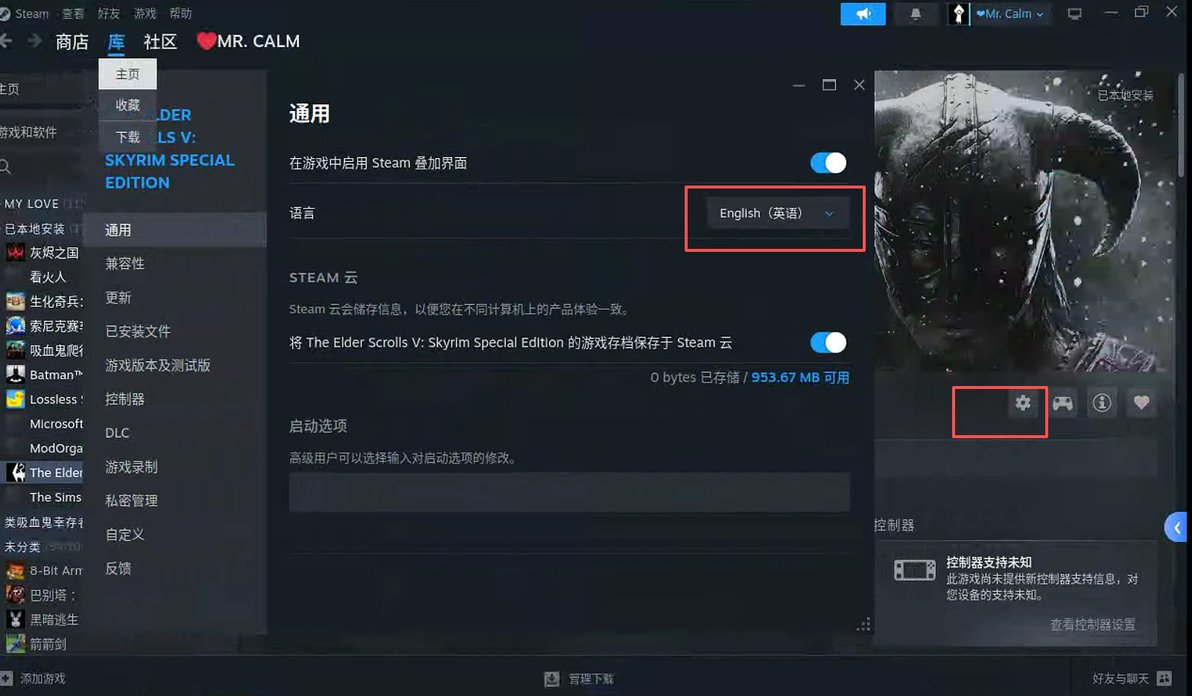
※ 设置游戏语言,改为英文(English)
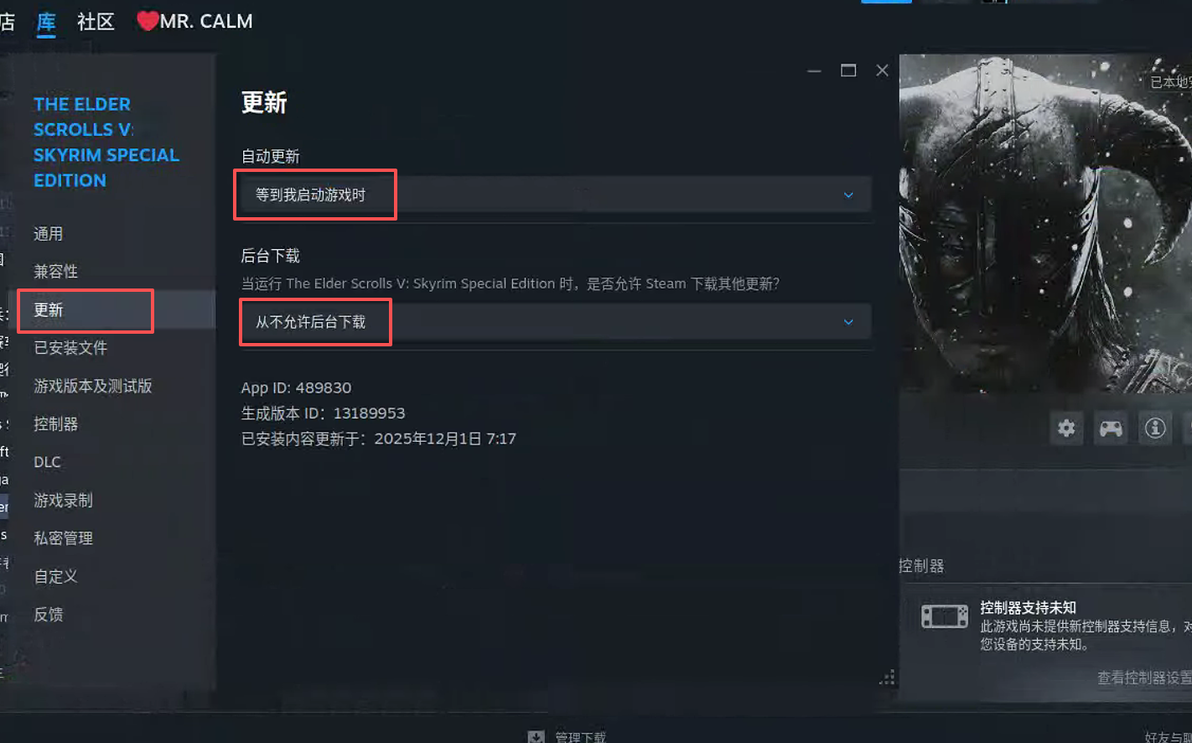
※ 设置不自动更新:在更新里设置,仅启动游戏时更新,以及从不自动下载更新
☑ 第一次运行游戏本体
启动一次正版游戏本体,进入到游戏主界面后,就可以选退出游戏了
☑ 替换正版本体为整合包的1.5.97版本
这里请参考B站文章:
基本上要做的很简单,把之前下好的steam正版游戏删掉,当然我建议你备份一下以防后面要用,挪到其他位置就行
把整合包里的本体文件夹(很多都叫Stock Game)改成和正版游戏一样的名字,然后挪到游戏本体在的位置
通常这个路径应该是在steamapp下的common文件夹下
如果你用的是我的青空整合包的本体,不用进行下面删文件改名字的步骤,直接替换正版本体就行!!!
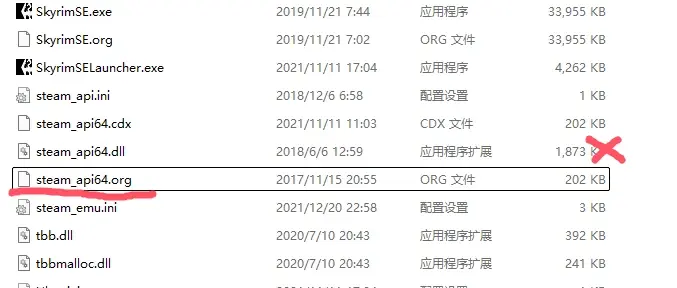
✿ 删除文件改名字:
然后打开文件夹
删除steam_api64.dll文件
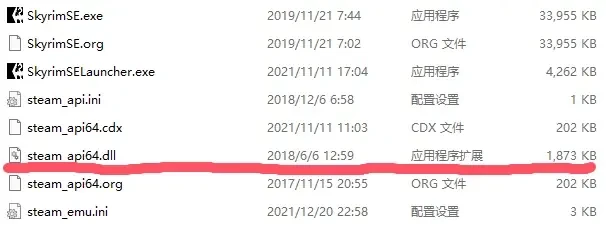
将steamapi64.org文件的后缀org改成dll,变成steamapi64.dll
☑ 验证本体是否替换成功
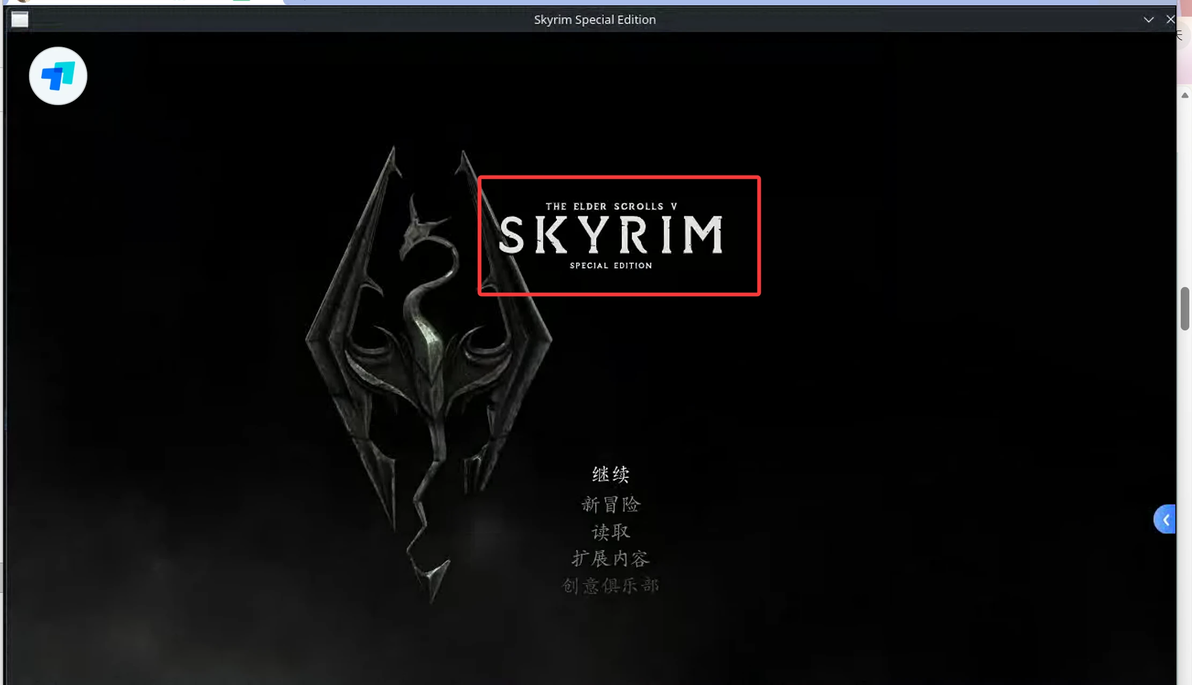
重新在steam上打开正版游戏,这个时候应该能进入游戏,且你会发现进入的是SE版本,1.5.97而不是AE版本,一样进入到主菜单后退出
☑ 安装MO2管理器
确认游戏降级完成后,找到你下载好的MO2安装包,解压出来
这里指的是从 https://github.com/Anon00b/MO2下载 的mo2 linux版本的安装包
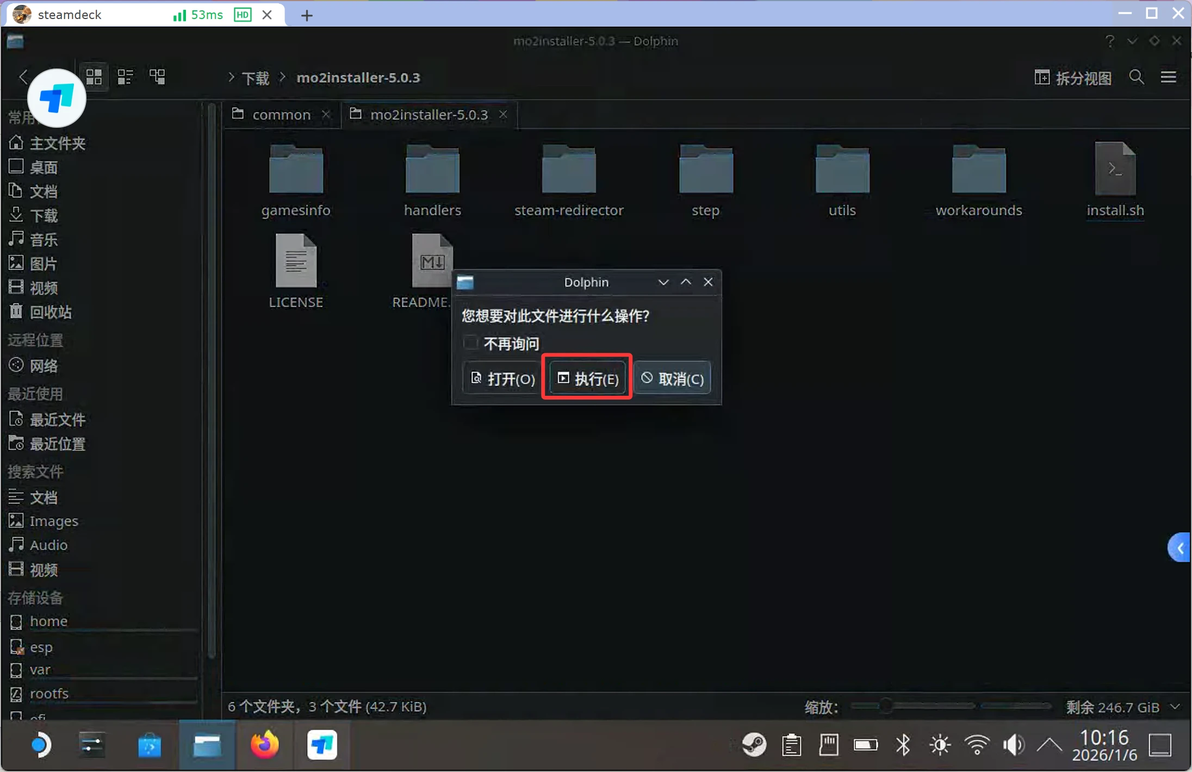
进入压缩包,找到文件 install.sh 双击后选择执行
如果无法双击执行,可以右键,在Konsole中运行
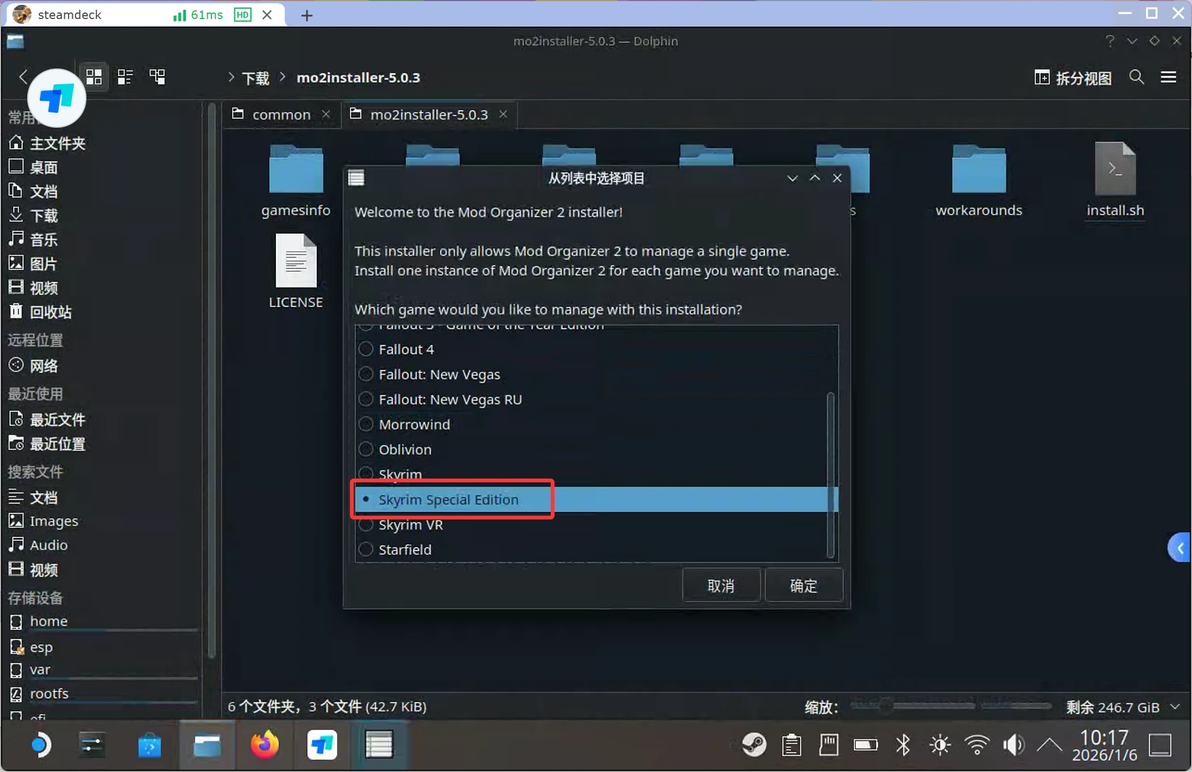
接下来会进入mo2的安装,他会自动识别你的正版游戏,选择Skyrim Special Edition
选择游戏后,如果有什么提示出现你点确认就好,到下面这个界面会让你重新启动一次游戏生成新的目录
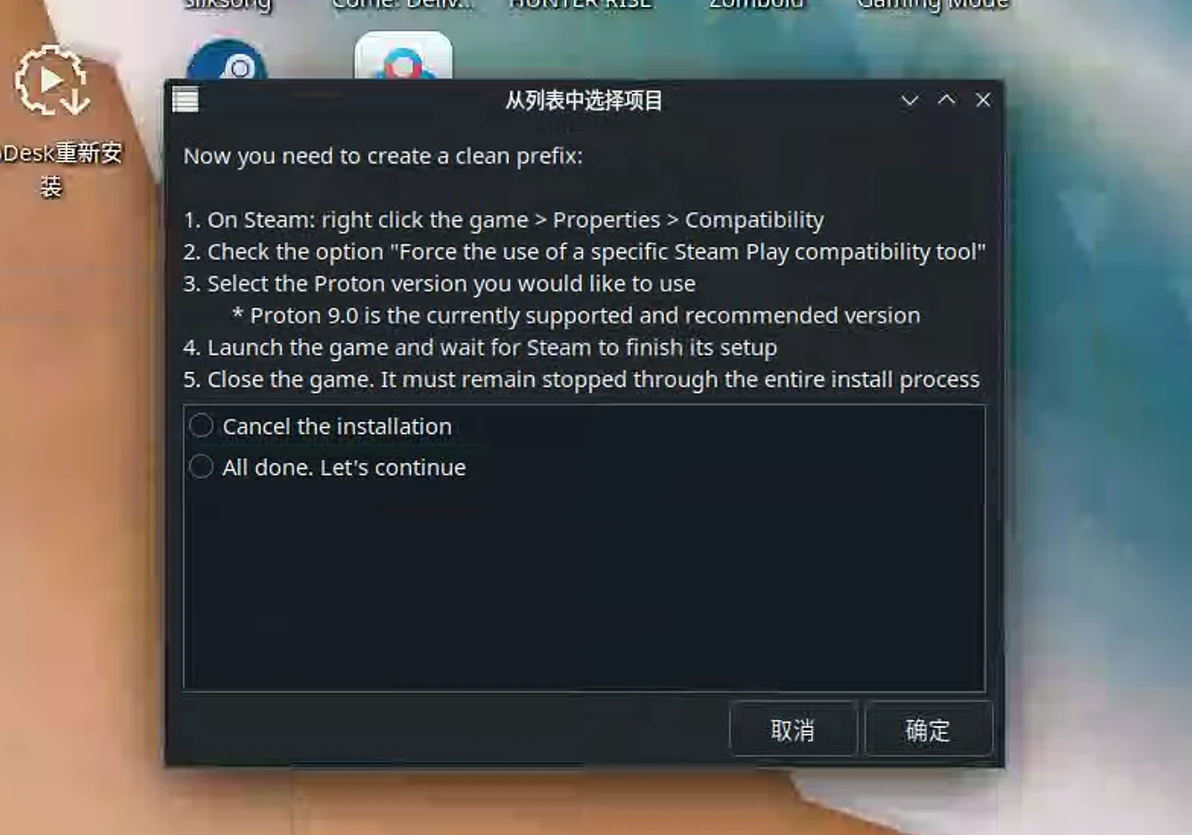
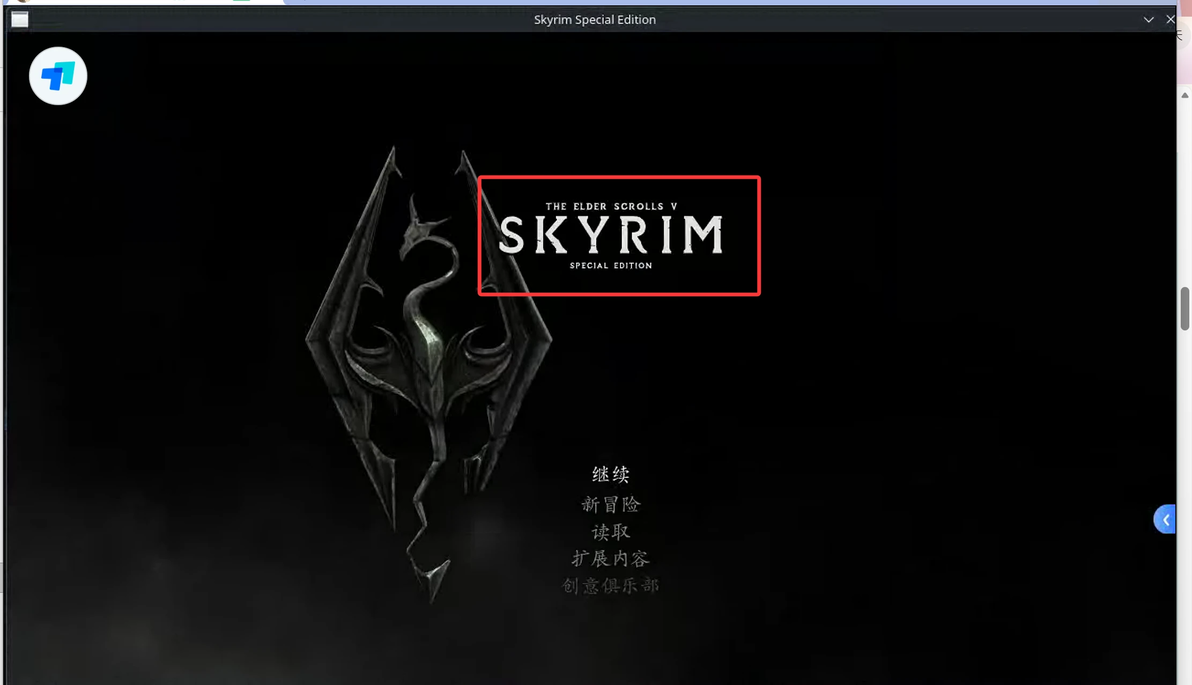
不要关闭窗口,打开steam,找到上古卷轴5正版,重新启动游戏,还是到主菜单界面就可以退出,然后进行下一步
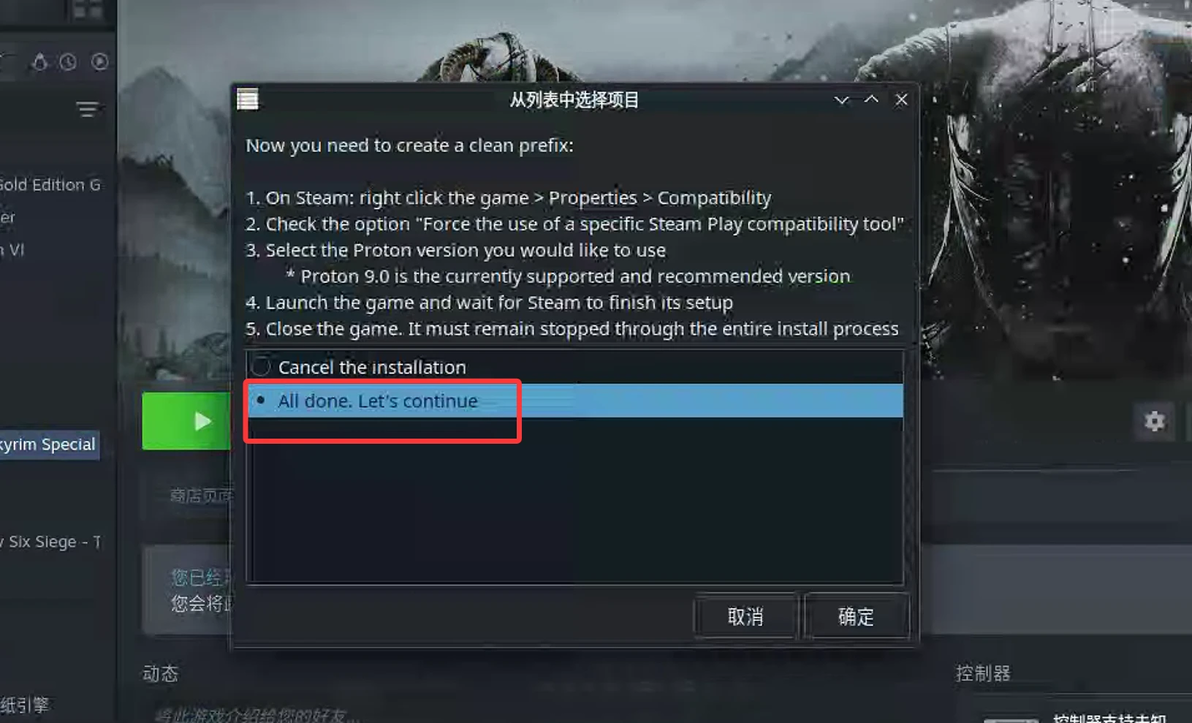
返回之前的界面,选择第二个 All done.Let's continue 然后 确定
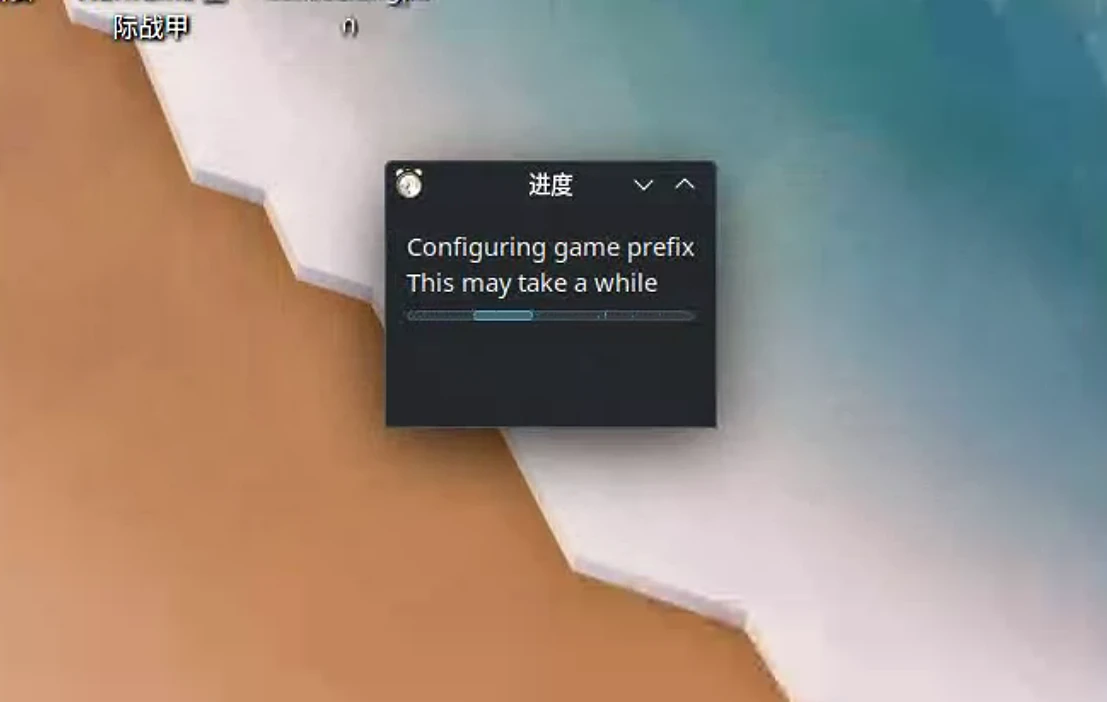
后续进入安装的过程,等待,这里最好提前在游戏模式开好VPN否则安装过程会很慢
到这里基本上安装mo2就结束了,等待他下载文件,给你安装对应的skse就行了
☑ MO2管理器配置
游戏安装结束后,可以通过启动正版游戏,直接会进入mo2管理器
这里就又有一个bug了,可能你会发现,使用触屏会闪退,这里的操作方法是,一直按着steam键,然后操作,
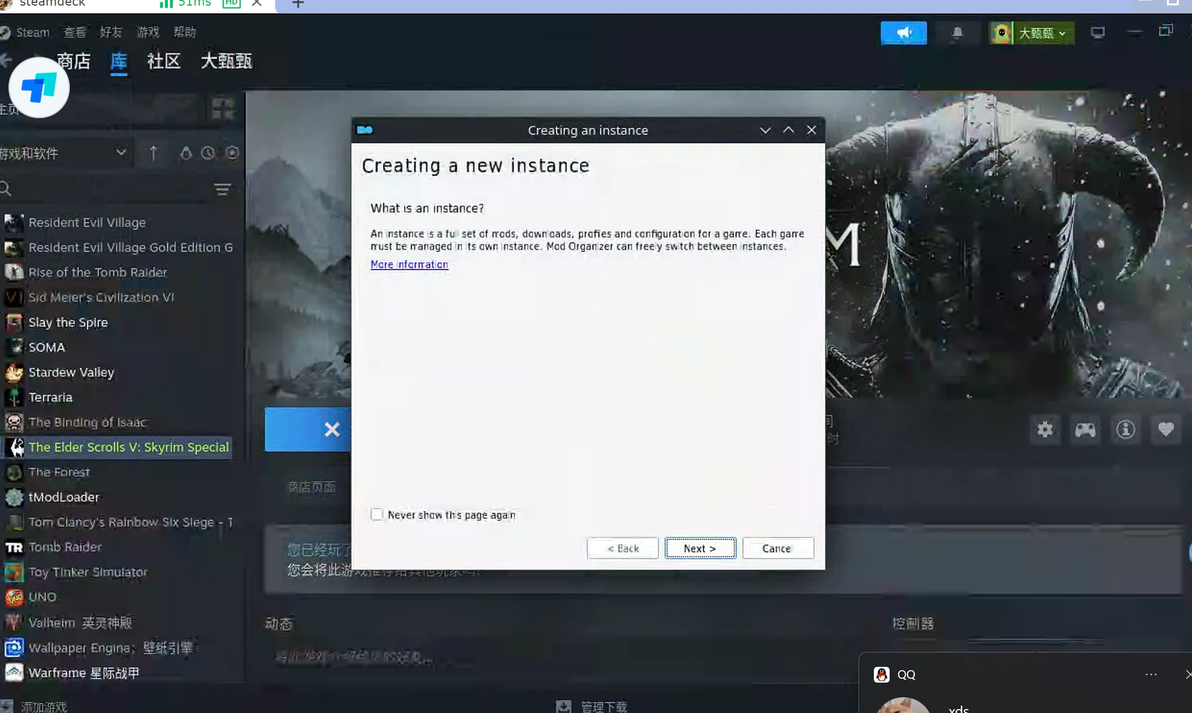
※ 这里就是提示你要新建一个实例,点击next
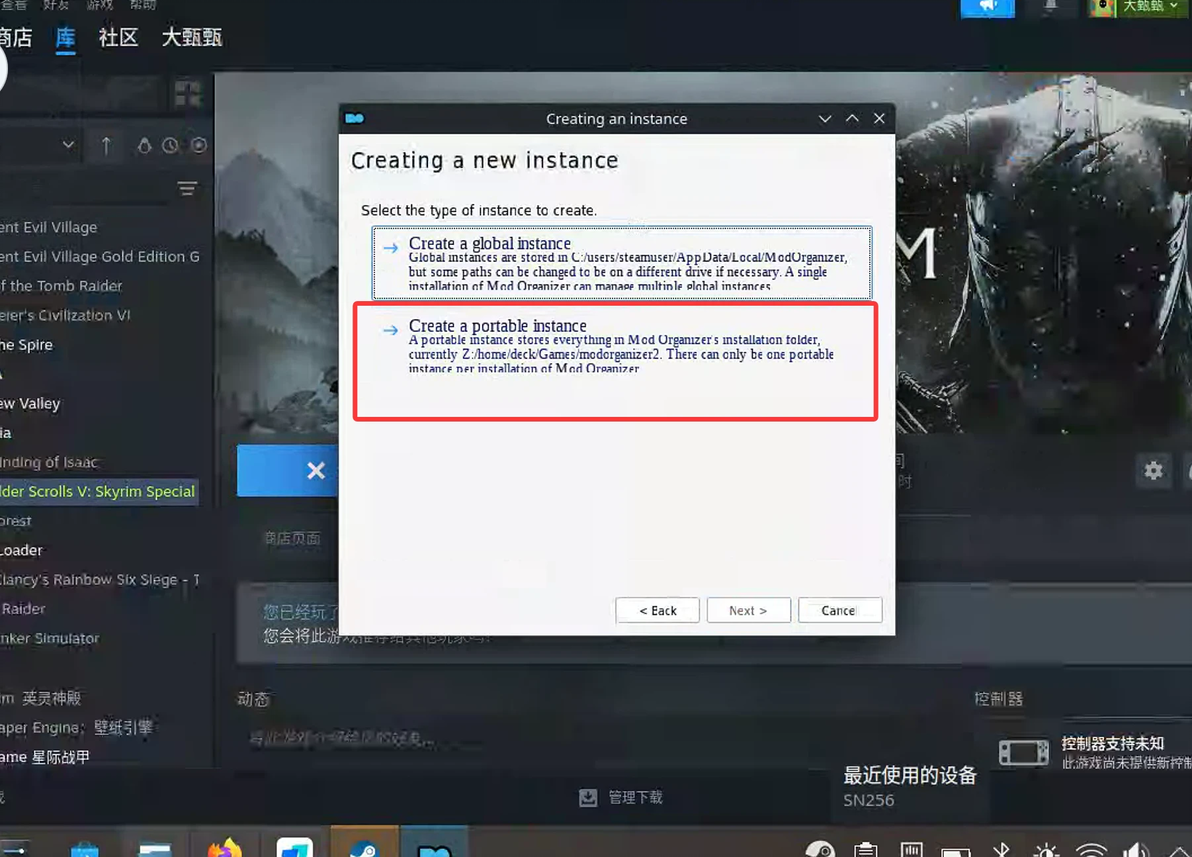
通常我们选择下面这个,create a portable instance
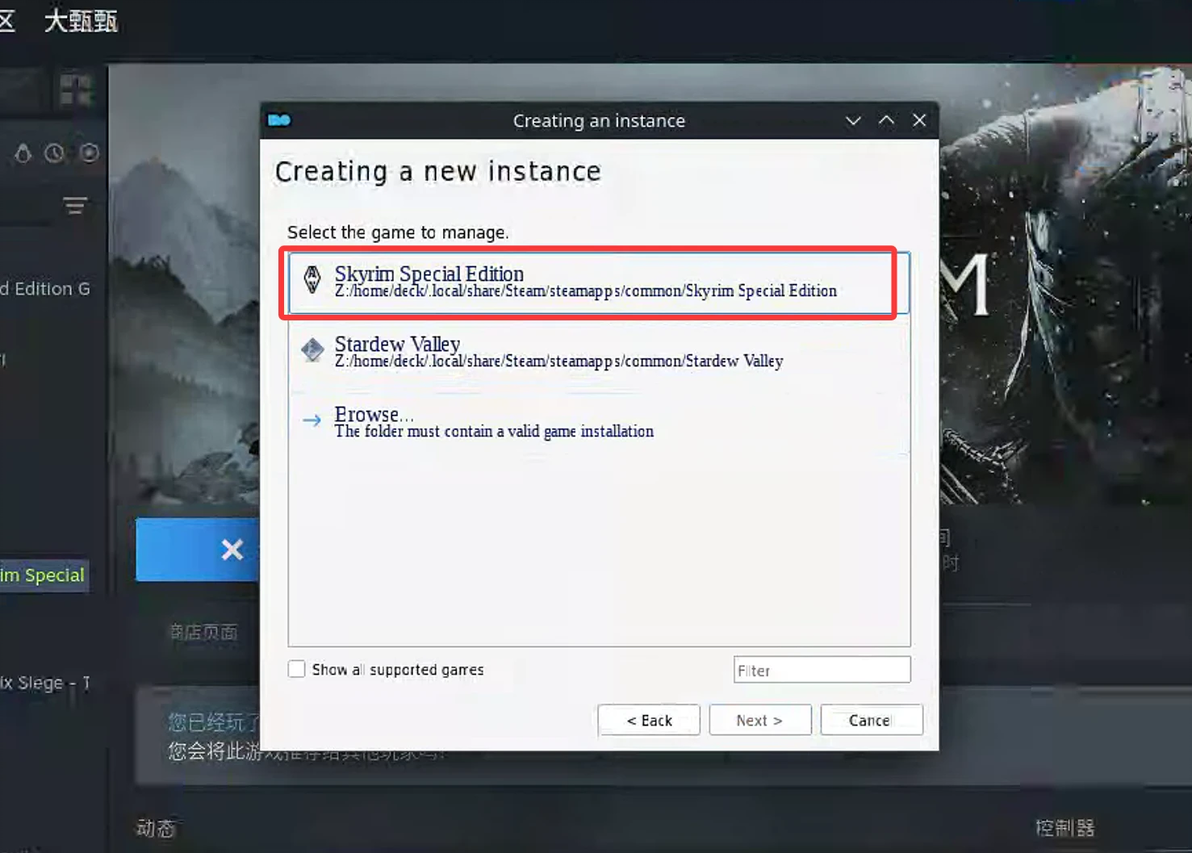
选择识别到的上古卷轴5
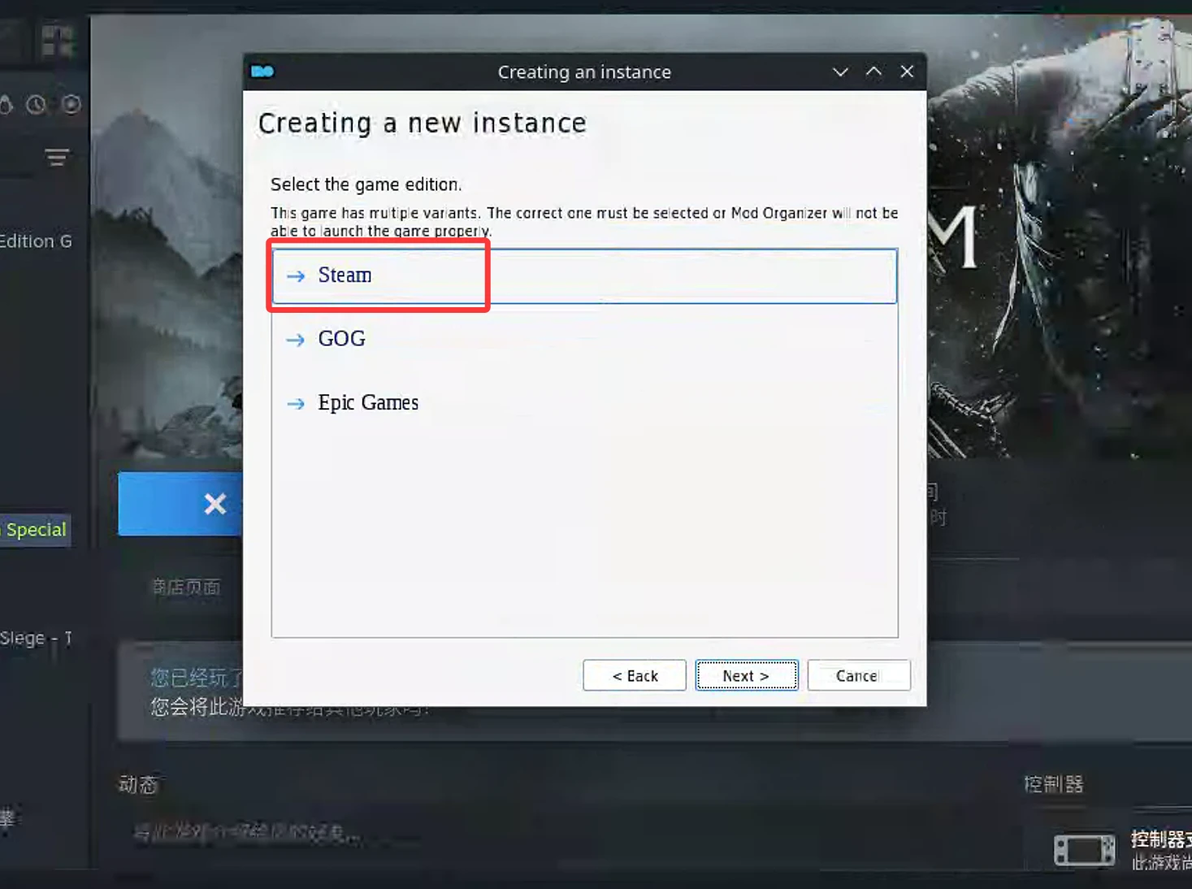
根据平台不同,选择你的版本
保持默认next就行
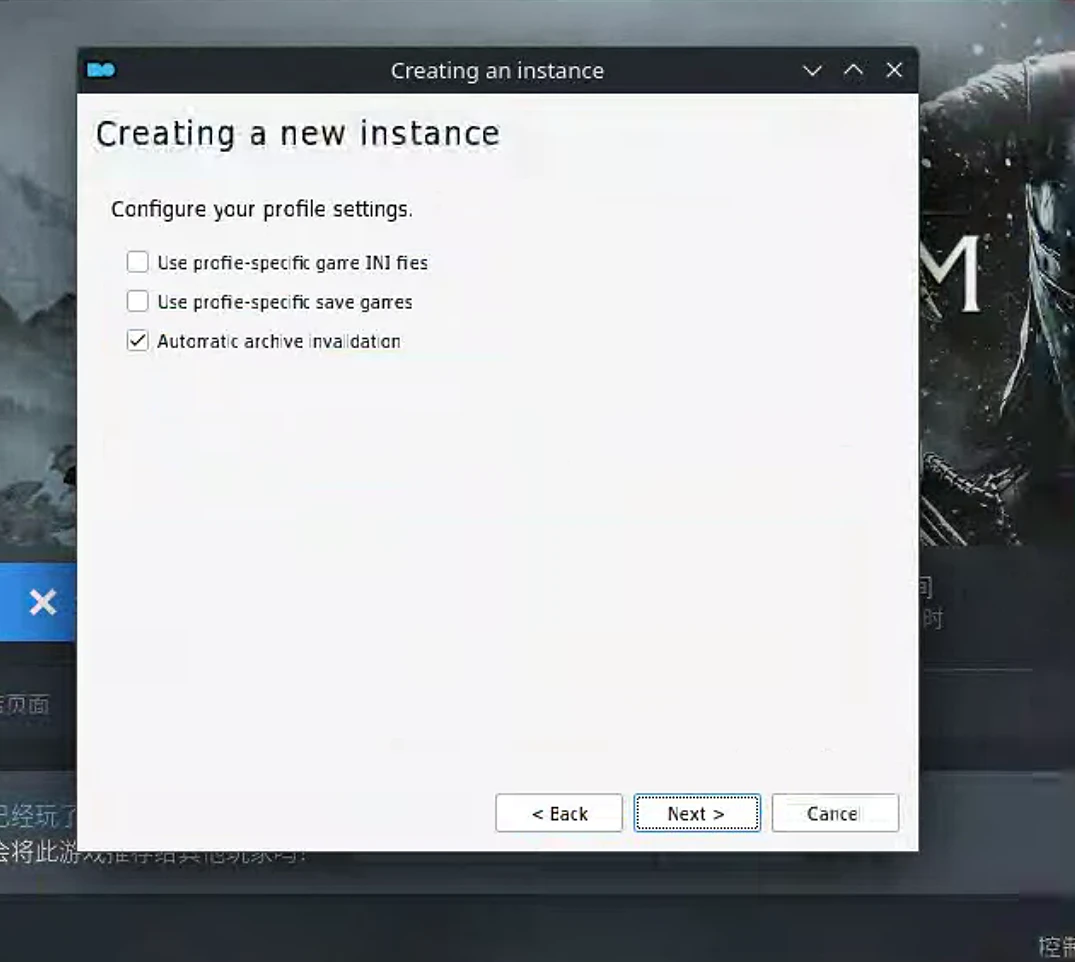
选择next
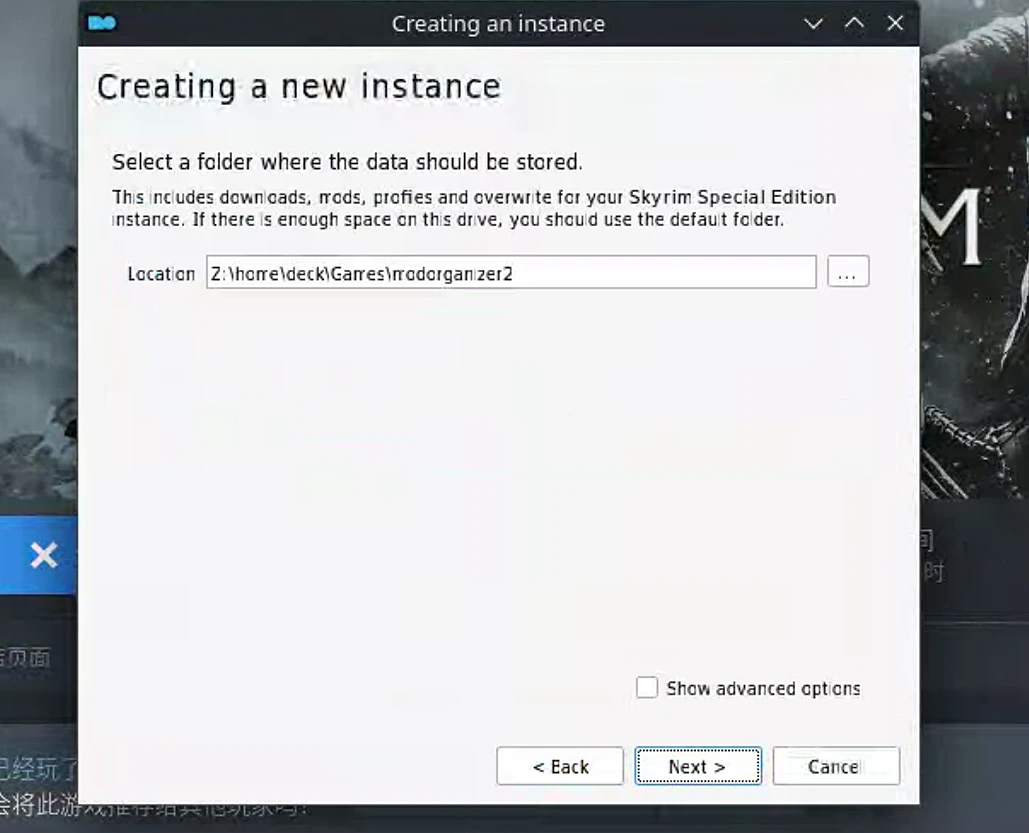
选择next
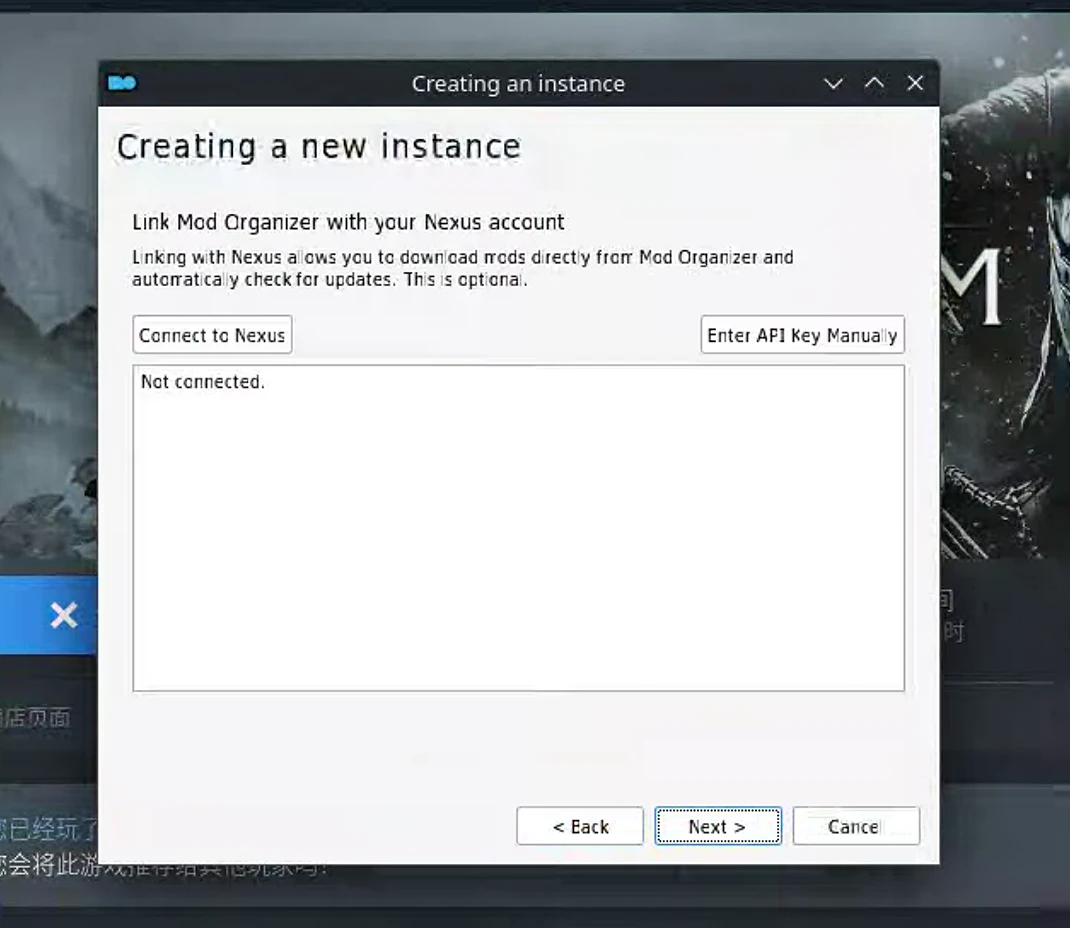
选择next
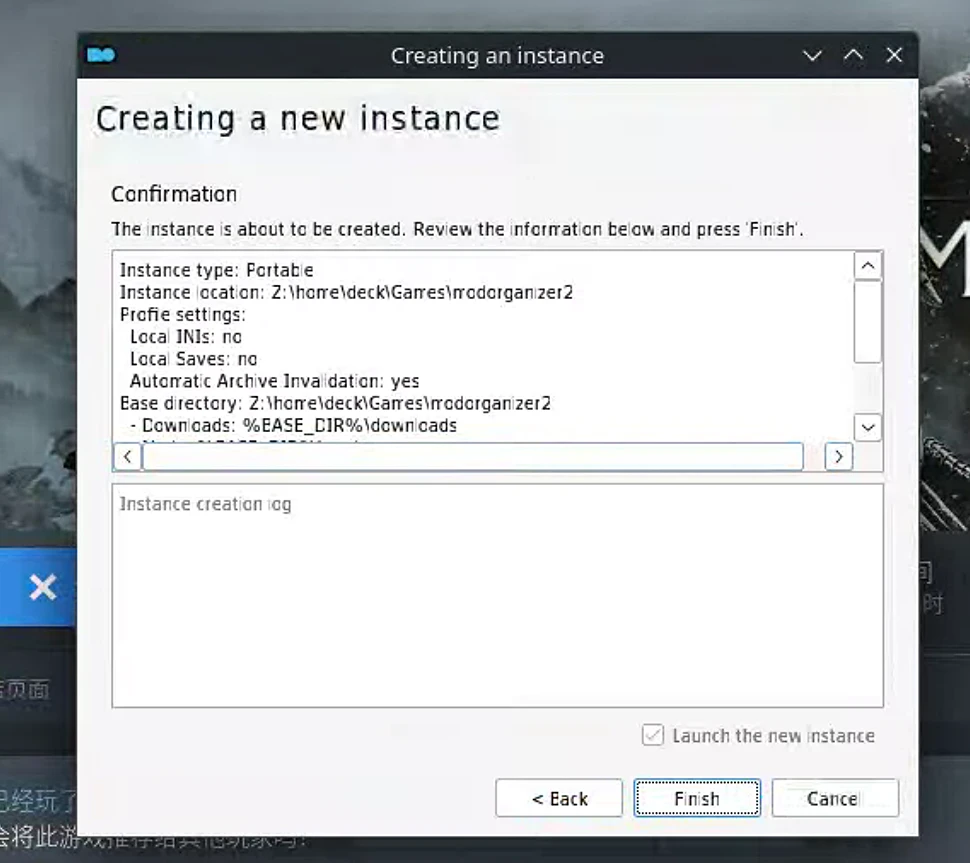
按照图中给出的选项设置,点击no
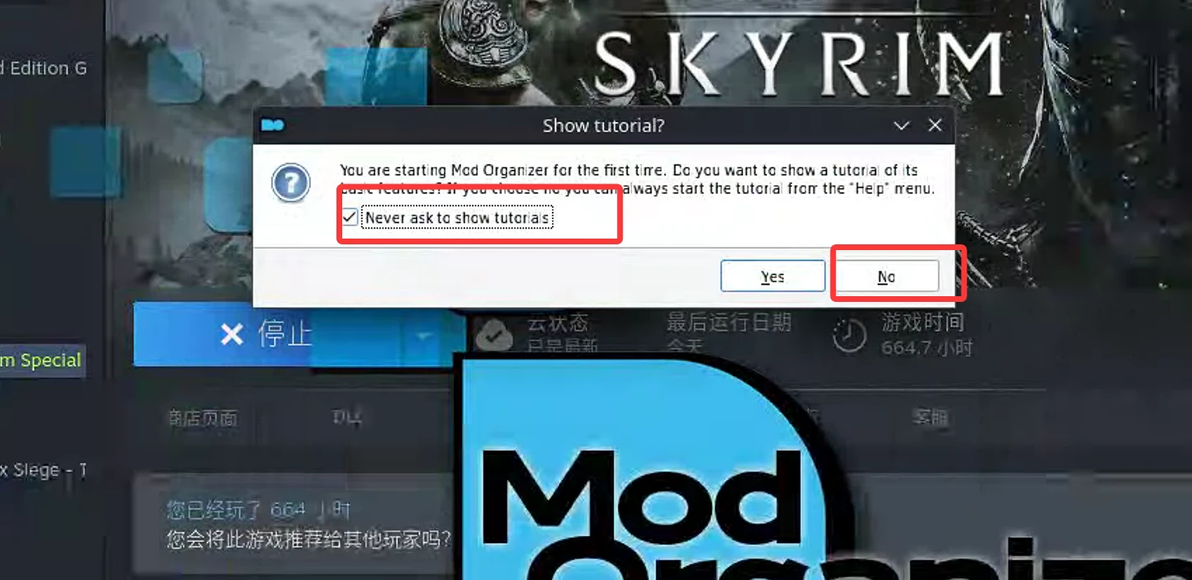
点击Do Nothing
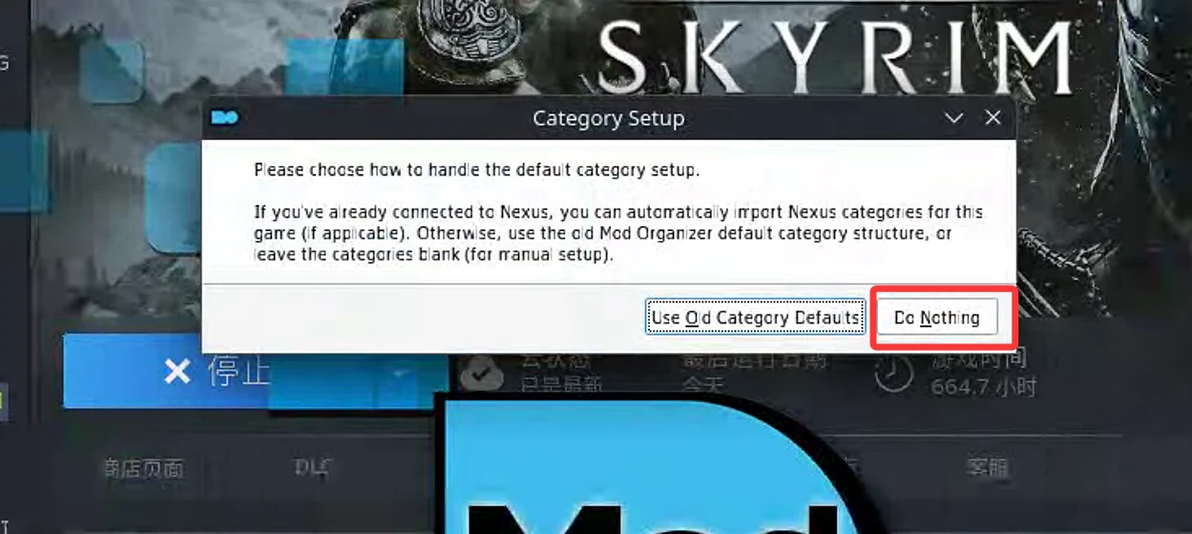
点击No,don't ask again 这些都是跳过部分教程罢了
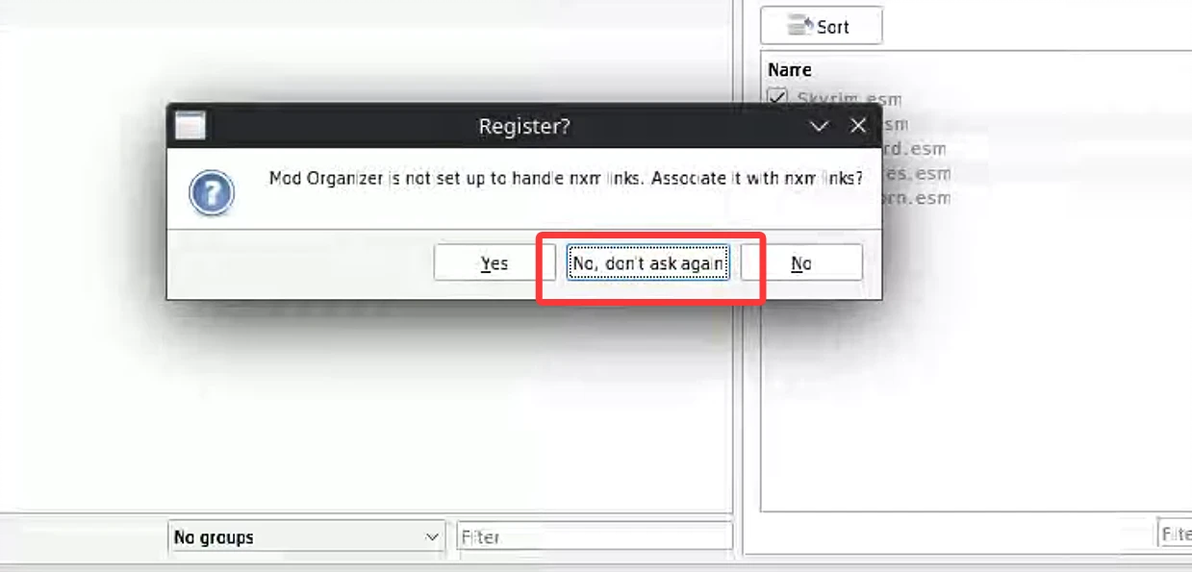
点击扳手,进入设置
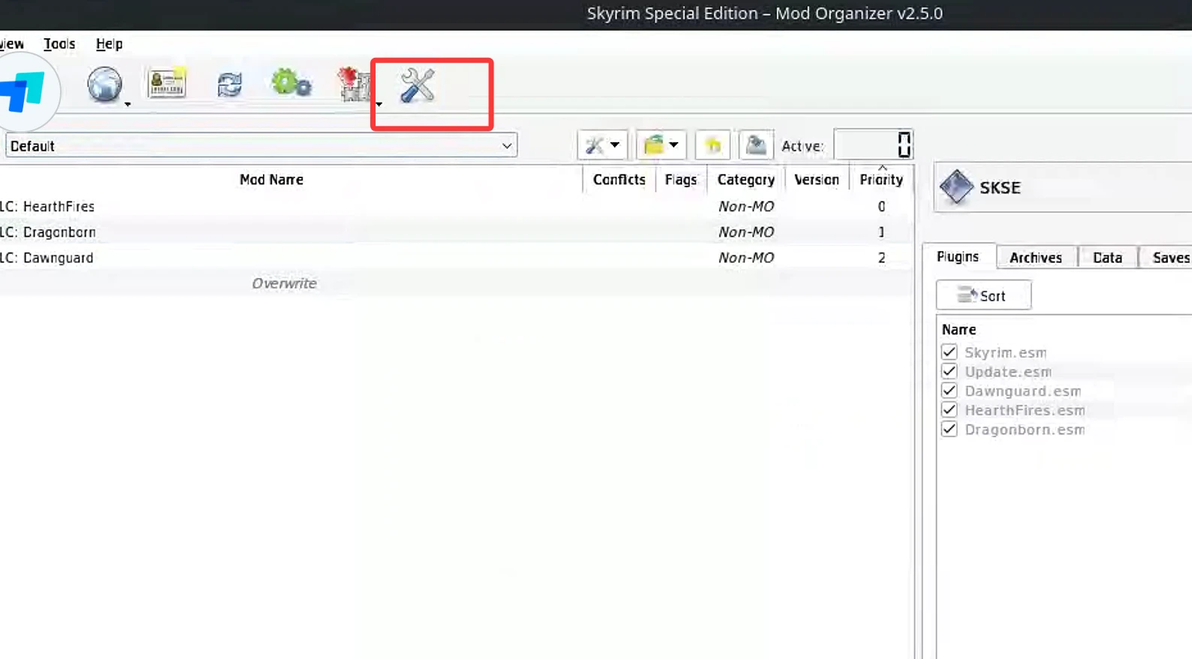
在language中改为chinese,点击确定,mo完成汉化
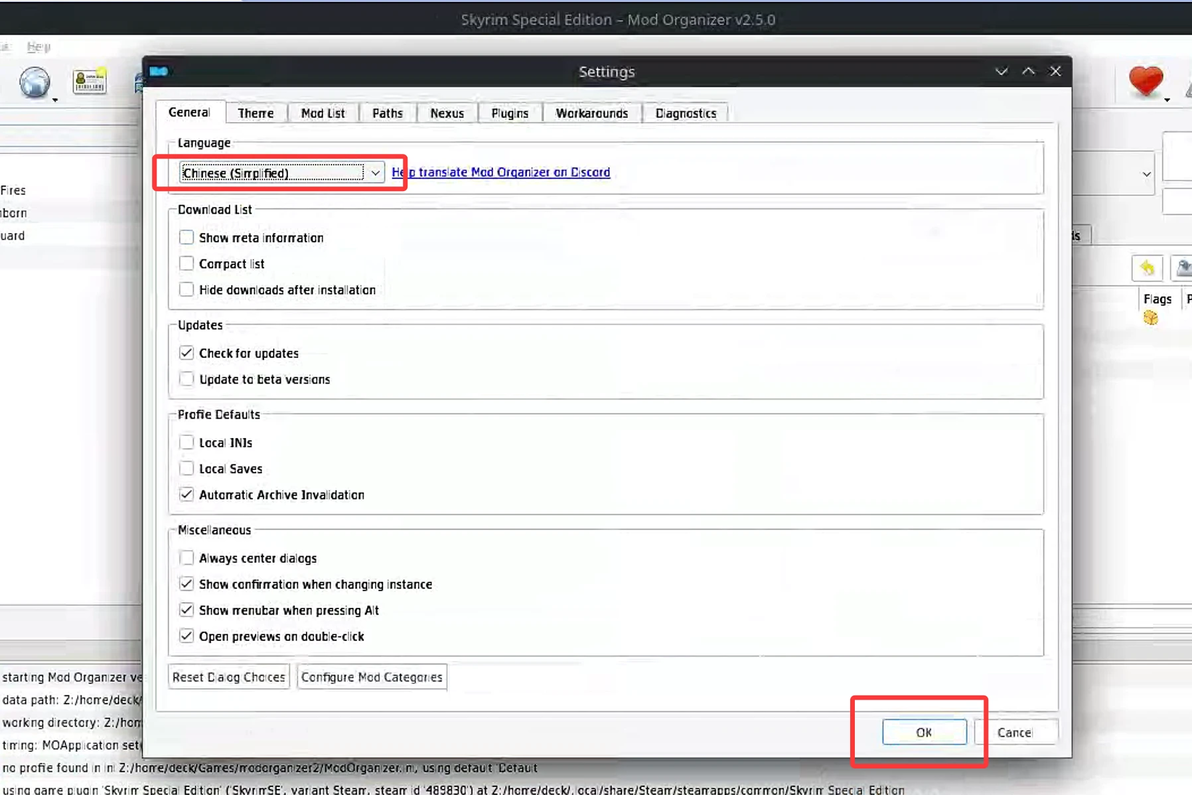
至此MO2就安装成功了
☑ 运行库安装
使用红酒杯给游戏本体装一些运行库
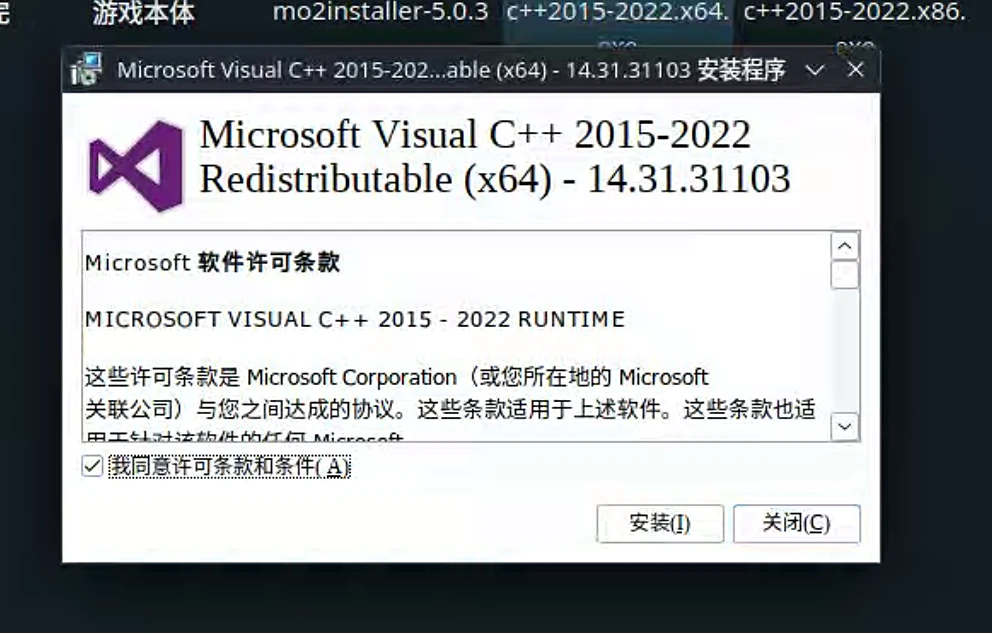
主要是前面提到过的VC++2015-2022 x86和x64,
2026年6月更新:
安装这两个就行:VC_redist.x64和VC_redist.x86
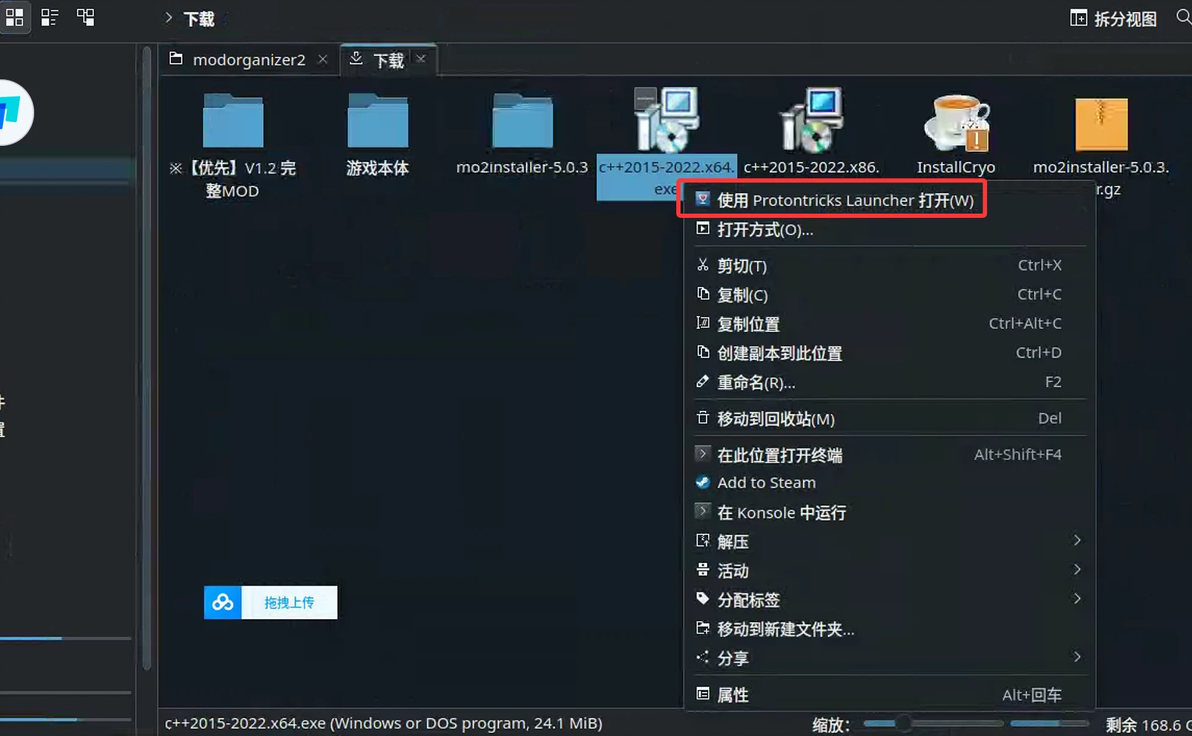
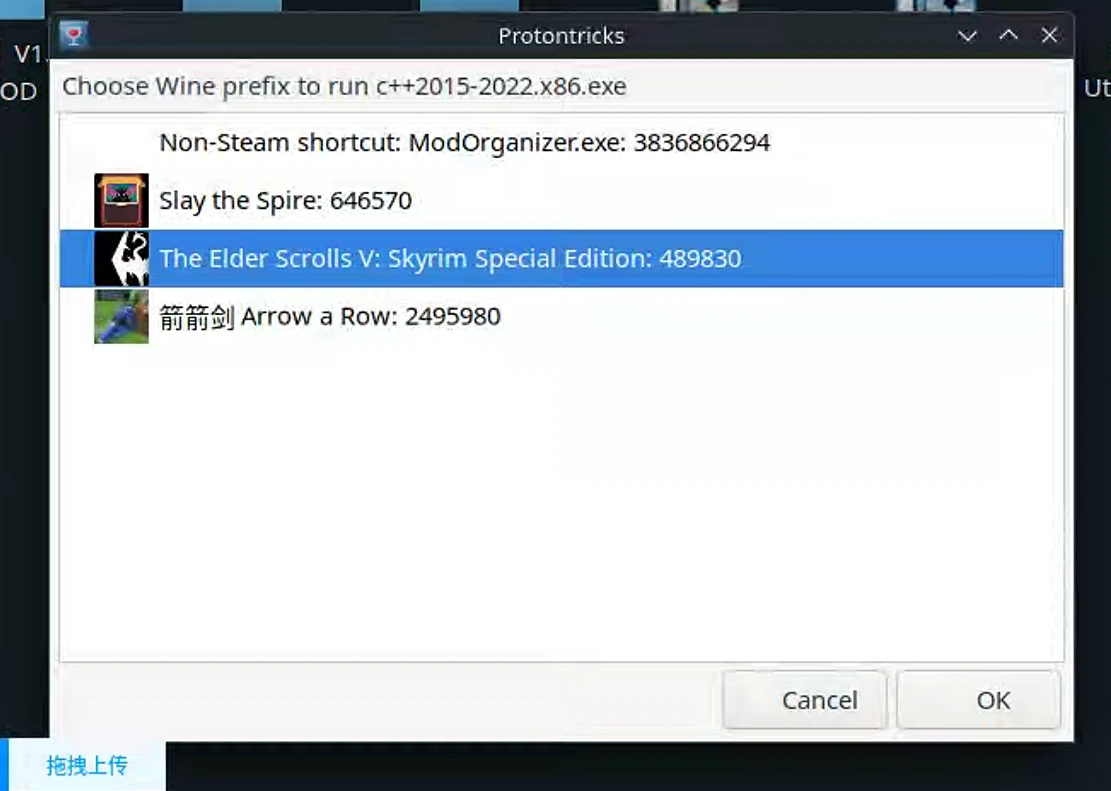
在安装文件右键选择用红酒杯打开,选择上古卷轴5本体,安装
如下图,右键使用红酒杯打开
选择上古卷轴5
在这里完成安装即可
还有一些其他的运行库,直接使用红酒杯安装就行:打开红酒杯,选择上古卷轴5,使用默认的wine打开,有啥提示都点确定就行,安装运行库插件,找到下面这几个勾选,然后安装
会跳出很多确认,都点击完一直到重新让你选择要做什么(就是选择安装运行库插件的界面)就代表安装好了,有报错忽略就行,一直点就行了
下面列出的是必须装的几个
d3dcompiler47
d3dx1143
d3dcompiler43
xact
xactx64
☑ 移动整合包数据
都安装完成以后,把整合包里的 mods、overwrite、profile文件都复制到新安装的mo2管理器内(这个路径自己安装的时候选的,尽量选个好找的地方吧)
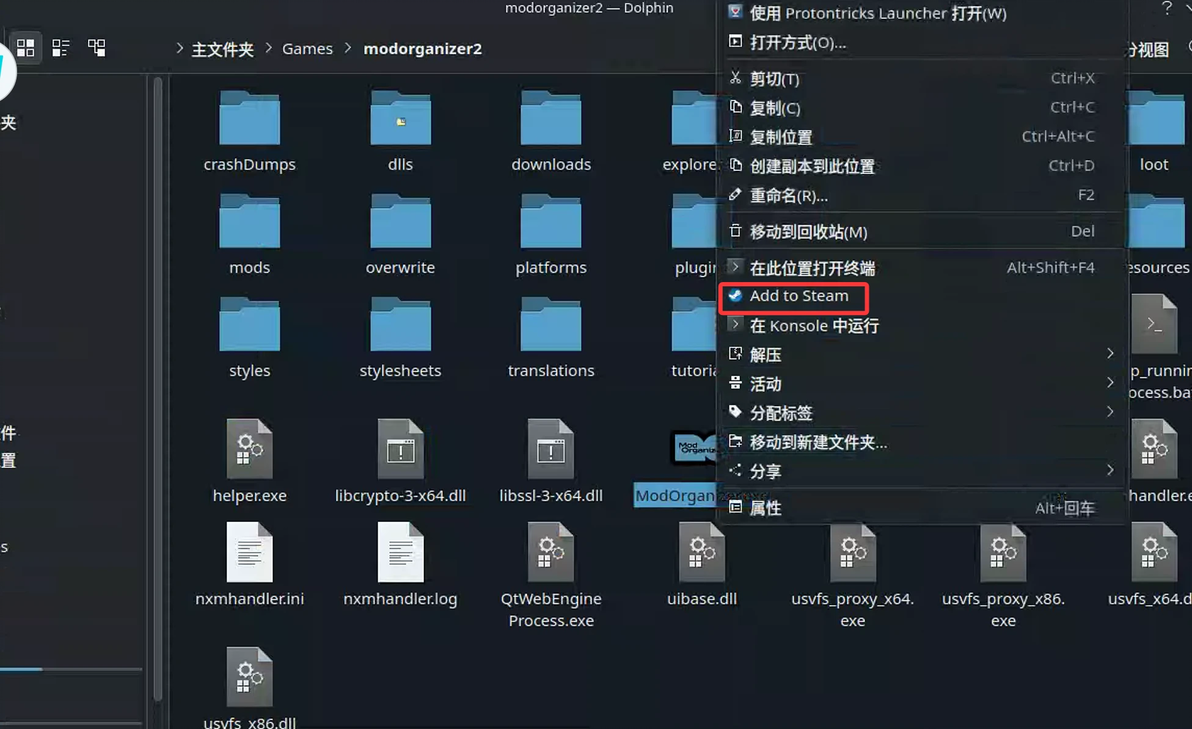
☑ (建议)将MO2添加到steam
复制完后,建议把mo2管理器添加到steam,防止出现问题的时候,点击游戏本体启动游戏被更新了
从steam中运行mo2,进入后所有mod加载成功,可以启动游戏了
☑ 不同的整合包有不同的问题,出现问题根据右上角感叹号,删模组就完了,不过这是一个很痛苦的过程因为你删了一些模组,你就要全体排查,看是否存在部分模组和他有依赖关系,通常加载不出来的mod都删了就行了
四、已知问题和解决
问题已解决,请安装最新的运行库即可!
五、推荐功耗设置
青空整合包游玩过程中,推荐的功耗设置如下:(这个建议针对我的绝伦x4魔改包)
☑ 常规不插电游玩:建议功耗8w、GPU开1000GHz的情况下运行,室内帧数稳定60,室外看地方,NPC很多、瀑布众多、npc爆炸多的场景会掉到40+,但是大部分时候大地图都是50帧以上,整机功耗在室内通常12w以内,大地图会到14-15w,整体游玩过程中,LCD版本的续航在2.5到3小时左右(屏幕亮度50%)
☑ OLED或者续航焦虑不严重:建议开启CPU功耗9或者10W,GPU 1200GHz游玩,帧数稳定,室外基本也不会掉到50以下,大部分时候在55帧,LCD版续航基本就是2到2.5小时
六、其他注意事项
☑ 刷动作、刷bs,参考我做的视频就好!有问题评论或者私信或者加我的QQ群问我都可以的
☑ QQ群:650413645
☑ 此外给几个其他建议
可以设置虚拟内存,来减少爆内存引起的闪退
除了设置虚拟内存,慎重使用飞行mod比如滑翔伞之类的,放置加载太快导致的闪退
游玩大概1小时-2小时使用游戏内的控制台指令 pcb 来清理内存
steamdeck待机后重新启动,有时候由于功耗问题会比较卡顿,这时候不需要重启游戏,只需要开关一下功耗设置的开关就行
这个方法对steamdeck玩所有游戏都有用!
