
1.首先准备一个空U盘,我就以8G的U盘作为测试,将固件下载到您的电脑。
2.将下载的固件进行解压,得出一个img格式的镜像,然后通过U盘烧录工具rufus软件
《U盘烧录工具下载https://rufus.ie/zh/》进行烧录到您的U盘去。
3.烧录完成将U盘插在斐讯N1的显示接口的旁边那个而不是最后那个哦。
4.用过armbain或者其他openwrt的等其他镜像开机的设备都是优先是U盘启动的,如果你是安卓系统的或者原版系统的你可以参考我之前的救砖的教程刷成开启adb开机的系统(参考地址网页链接)如果是U盘优先启动的用户可以略过此步骤。
5.U盘启动开机后等待FNOS的窗口显示,初次启动可能要等个一两分钟才显示,记得插上您的网线,不然看不到你的IP地址
6.当你看到IP地址后,即可回车键进行登陆进去烧写到emmc去,首次使用账号密码为root
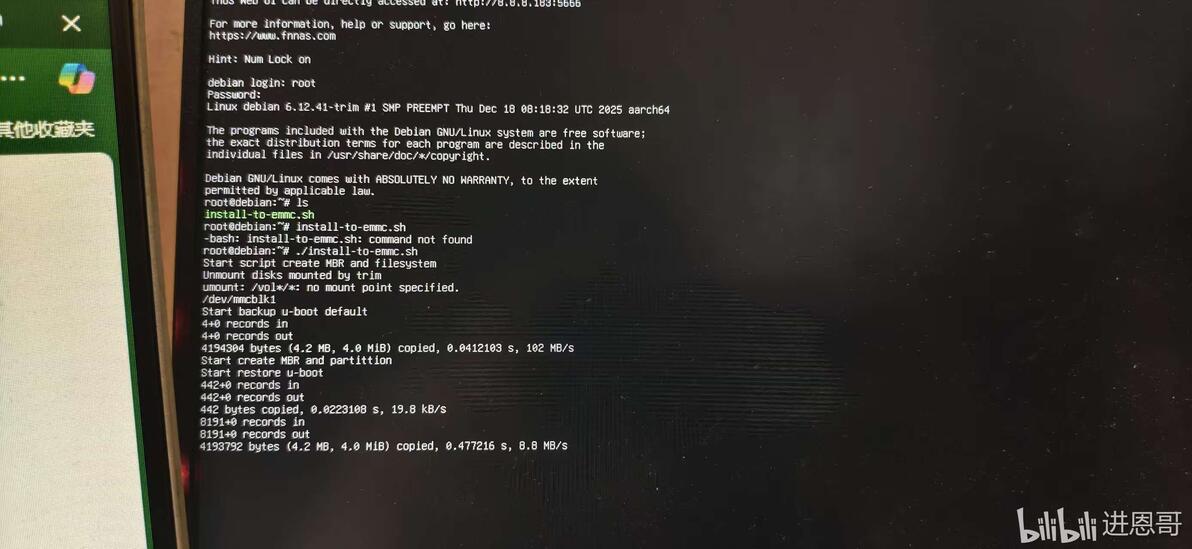
7.输入后到了root@debain:窗口,这时你输入ls看看有没有一个install-to-emmc.sh文件,有的话就可以进行烧录了
8.在root@debain:窗口
输入./install-to-emmc.sh即可开始烧录到emmc去,一直等到底部显示Complete copy OS to eMMC即可烧录完成
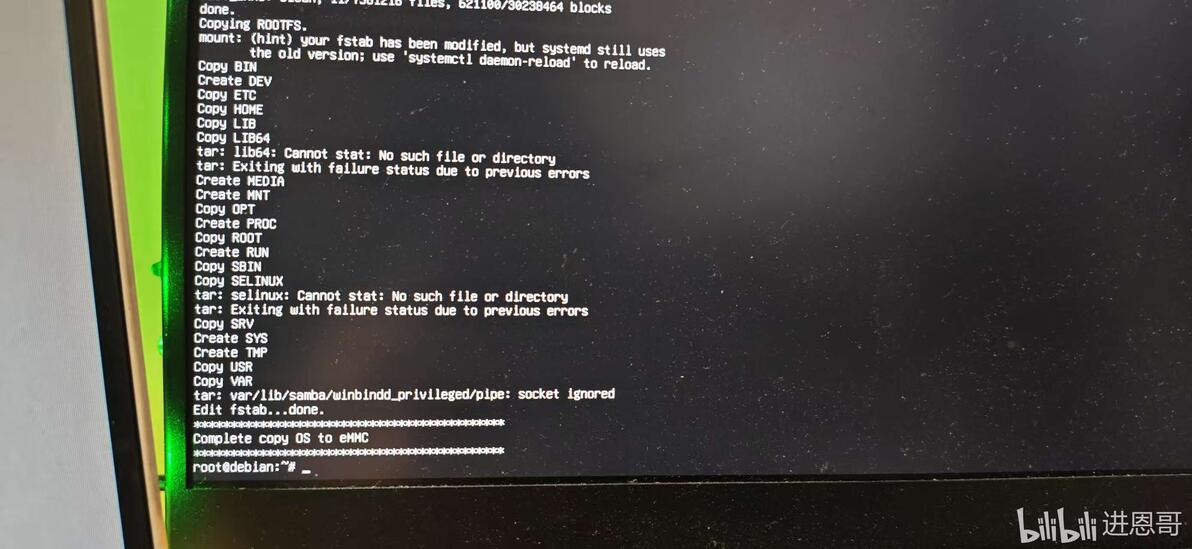
9.这时拔掉U盘,重新通电开机即可,最后再访问IP就是您的飞牛部署界面了,如果是8G内存emmc版的用户建议您外接一个USB转SATA硬盘使用,如果你是扩容版的比如128G版本的,那么就不用,本次飞牛固件烧录emmc过程自动会给您分区32G作为系统空间使用,剩下的80多G用来储存空间。
10、为了安全起见,首次使用U盘启动的用户无法通过IP连接SSH,因为固件默认关闭SSH,所以首次写入emmc的需接入显示器,插上一个键盘通过显示器的SSH进行写入,等你写入emmc后启动后再从设置里面开启SSH即可。
资源下载可到我官网进行下载https://jinenge.us.kg或者到我的123云盘进行查看https://www.123pan.com/s/ZNN8Vv-vngc3
进恩哥资源仓库
https://jinenge.us.kg
