

参考网址-PCL2启动器电脑版下载、安装和使用教程(附安装包,非常详细)
一、PCL 2启动器
PCL 2(Plain Craft Launcher 2)是一款专为《我的世界》玩家设计的启动器工具,它不仅提供了快速启动游戏的功能,还支持下载安装mod和整合包、自定义皮肤等便捷操作。

1. 下载PCL 2启动器
下载地址:
官网:https://pcl2.org/download
夸克:https://pan.quark.cn/s/7bf08f6572bf
2. 安装PCL 2启动器
PCL 2启动器为绿色压缩包格式,无需安装,下载后解压即可使用。建议将压缩包解压到无中文、无空格的目录,以避免路径识别错误。

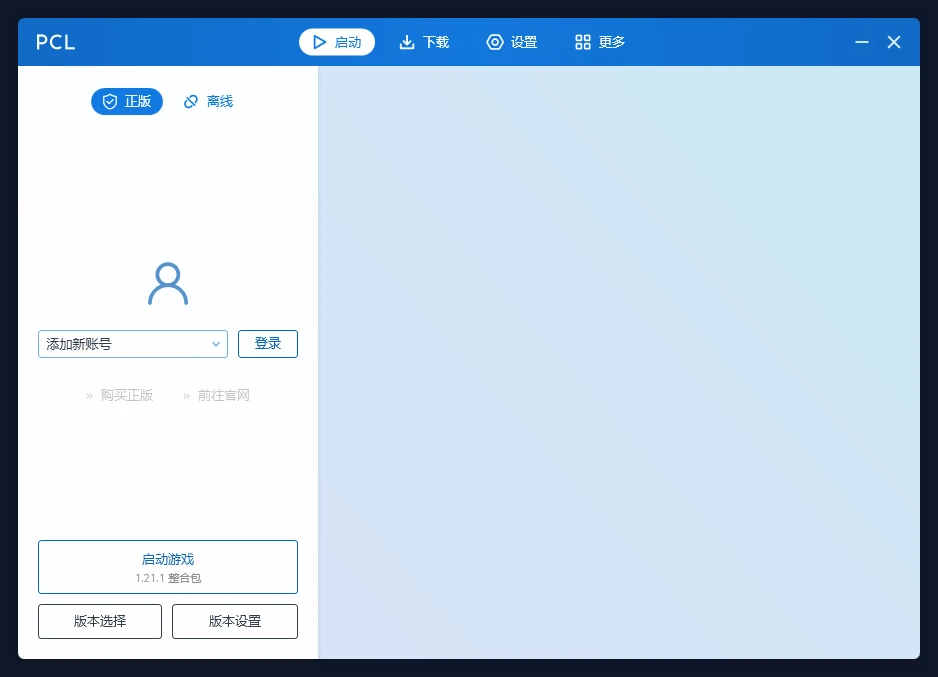
启动后的 PCL2,主界面如下图所示:
3. 下载游戏版本
打开PCL 2启动器,点击上侧的“下载”,选择所需版本(所有想一起玩的朋友,必须在PCL2里下载并安装与服务器版本相同的游戏版本,这里我们的服务器是1.21.10版本),启动器会自动下载Minecraft核心、依赖以及匹配的Java版本。
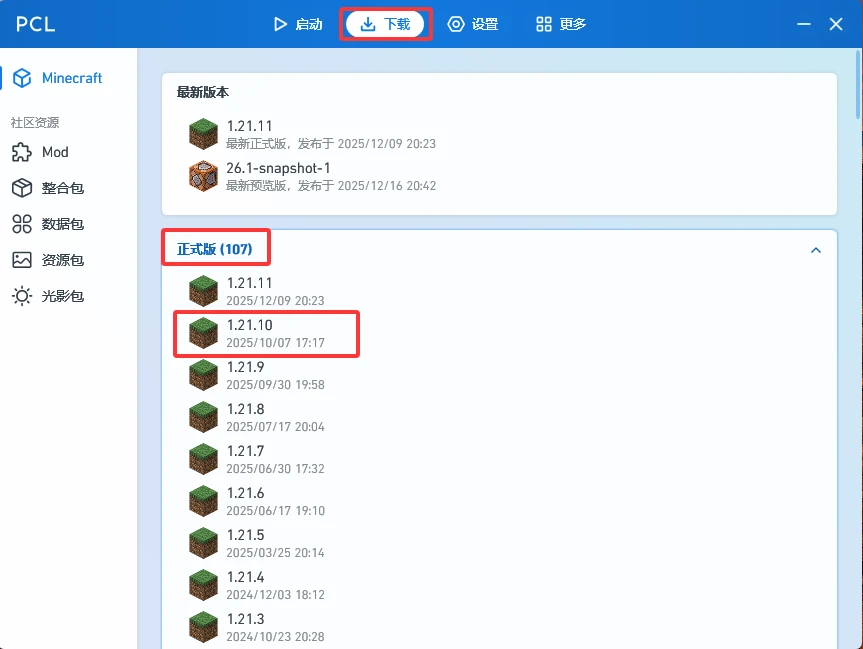
开始下载后左下角会有个下载按钮,点击可查看下载进度:

二、配置外置登录
启动器打开后,界面会要求 登录账号。有三种方式登录:
1、如果你有正版 Minecraft(需要在微软应用商店购买,共89RMB),选择 微软账号登录。正版账号可以联机正版服务器(更安全)。
2、如果只是想先看界面,玩玩单机游戏,可以选择 离线模式(不用登录)——但要联机服务器可能需要账号。
3、如果即没有正版账号,又想和小伙伴们“试用”一下多人游戏的联机功能,可以尝试外置登录,往下看:
LittleSkin 是一个为 Minecraft 提供 第三方账户与皮肤服务的平台,特别是支持一种叫做 Yggdrasil 外置登录 的认证机制。它不是 Minecraft 官方服务,而是一个社区运营的外置鉴权与皮肤/披风服务站。
进入https://littleskin.cn/网站,输入一个常用邮箱、密码以及你想在游戏中显示的 用户名/角色名,完成注册。
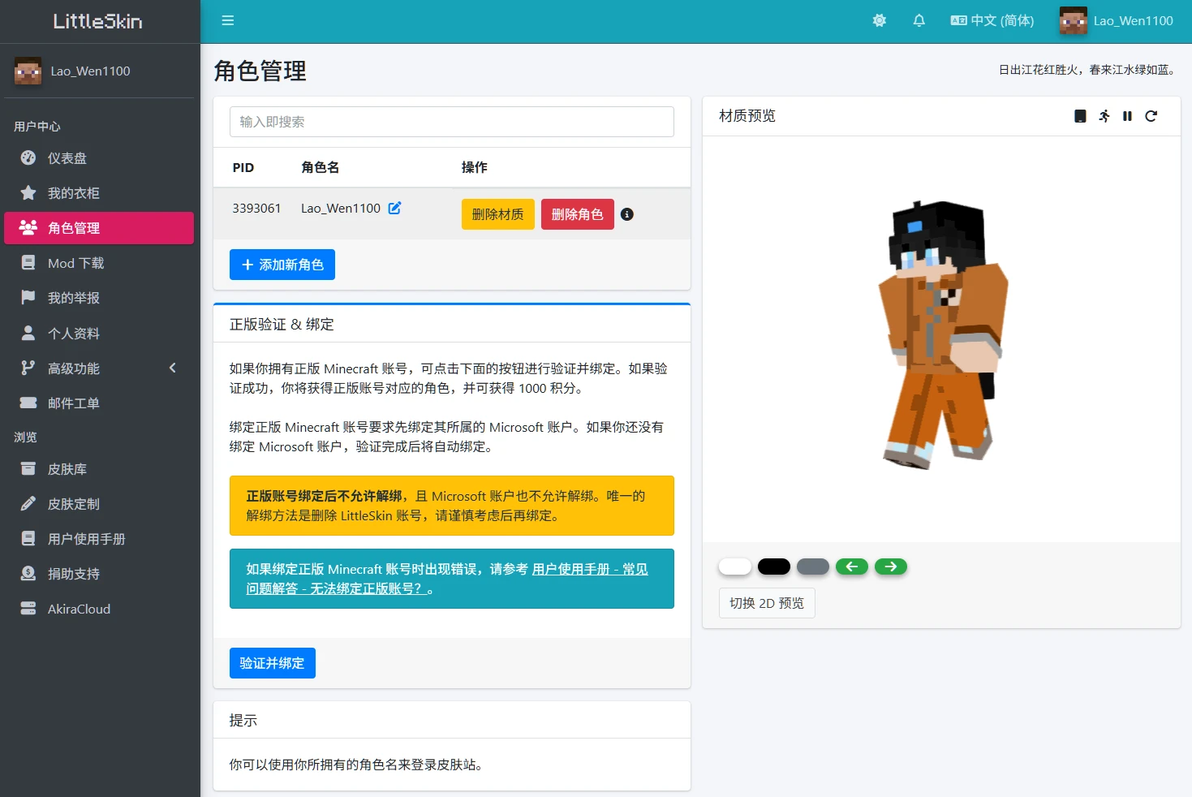
注册成功后登录 LittleSkin,进入用户中心 → 角色管理:
创建/确认你要在游戏中使用的角色(这个名字会在游戏里显示)。
在 PCL2 配置 LittleSkin 外置登录:
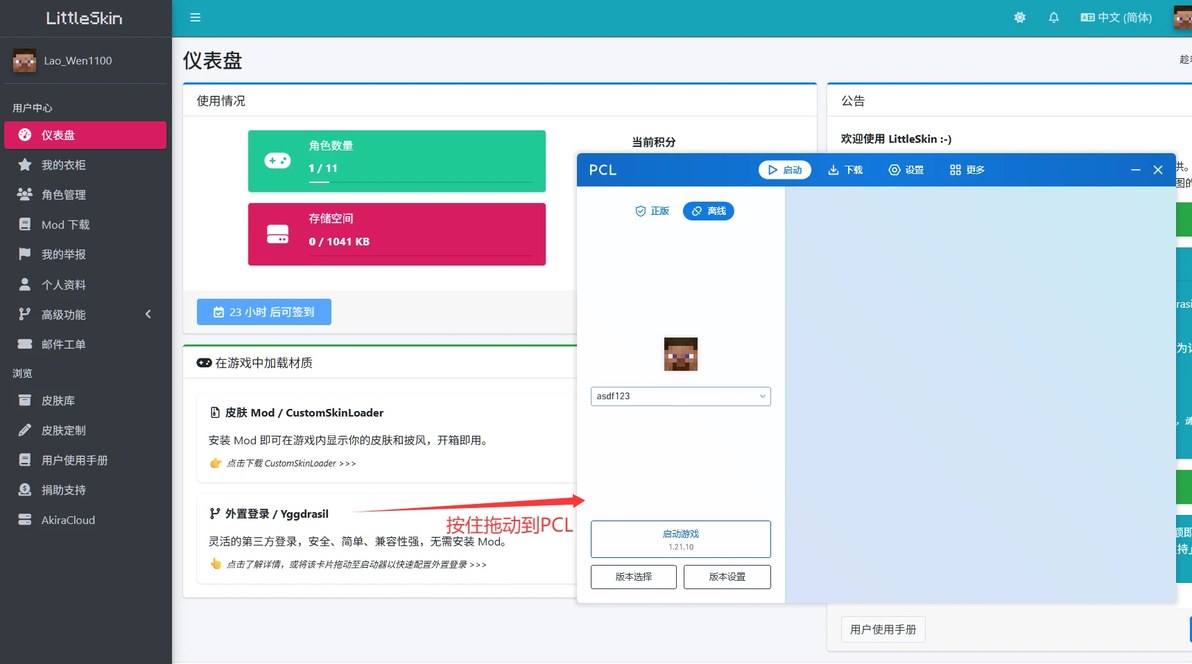
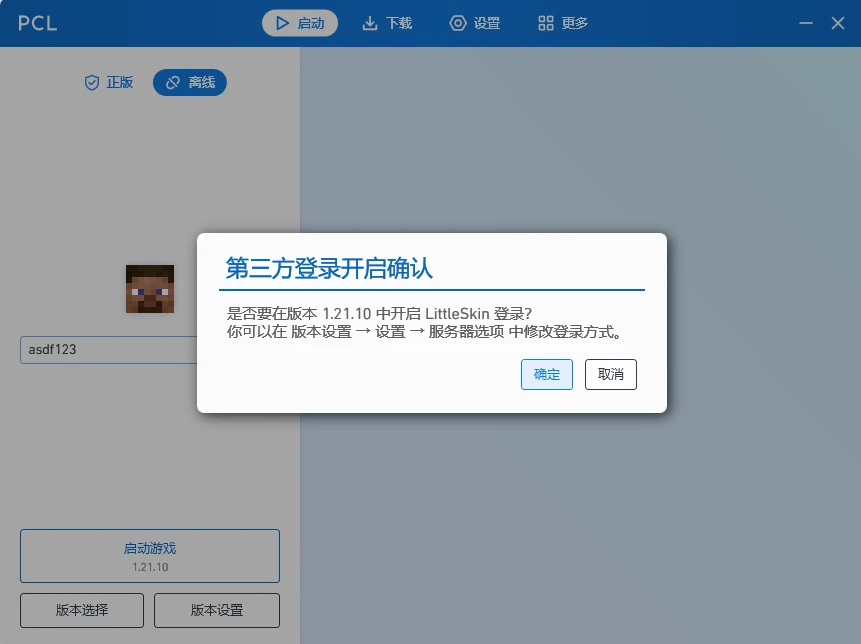
确认开启第三方登录:
输入你在 LittleSkin 注册时使用的 邮箱(用户名) 和 密码:
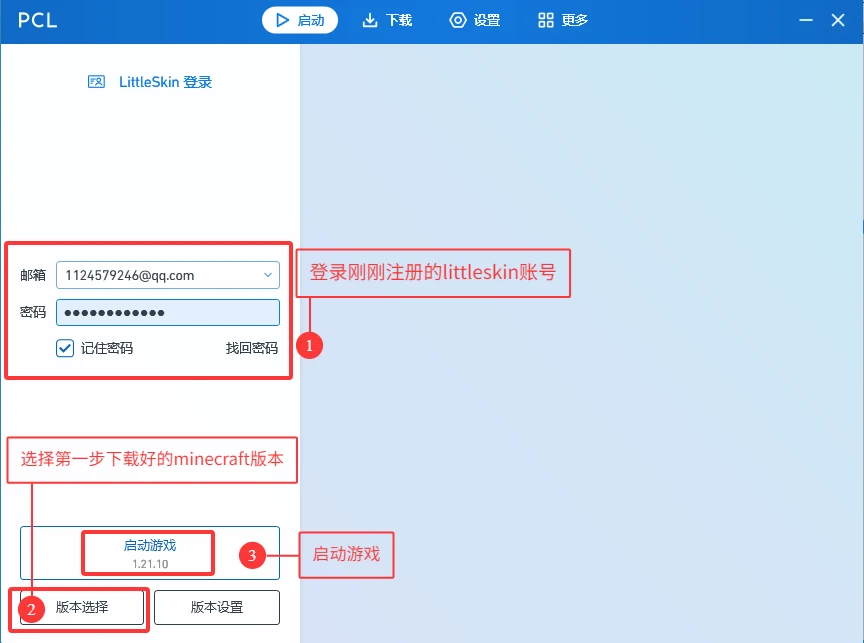
登录后启动器会自动检测或提示安装 Java 环境(Minecraft Java版运行需要它)。按提示安装/允许自动安装即可。 PCL2启动器初次使用也可能提示你设置 游戏安装路径 → 选择一个有足够空间的位置,比如:D:\Minecraft\Versions
⚠️ 声明:
不能用 LittleSkin 登录 官方正版服务器 或任何只支持正版验证的服务器;
它必须在客户端和服务器端都正确配置了外置登录支持,才能在联机时生效;
总的来说,LittleSkin 是一个 社区实现的第三方验证与皮肤服务器,适用于自定义服务器与非正版联机场景,而不应视为官方正版替代服务。
三、启动游戏&联机
在 PCL2 中启动 Minecraft 游戏客户端。
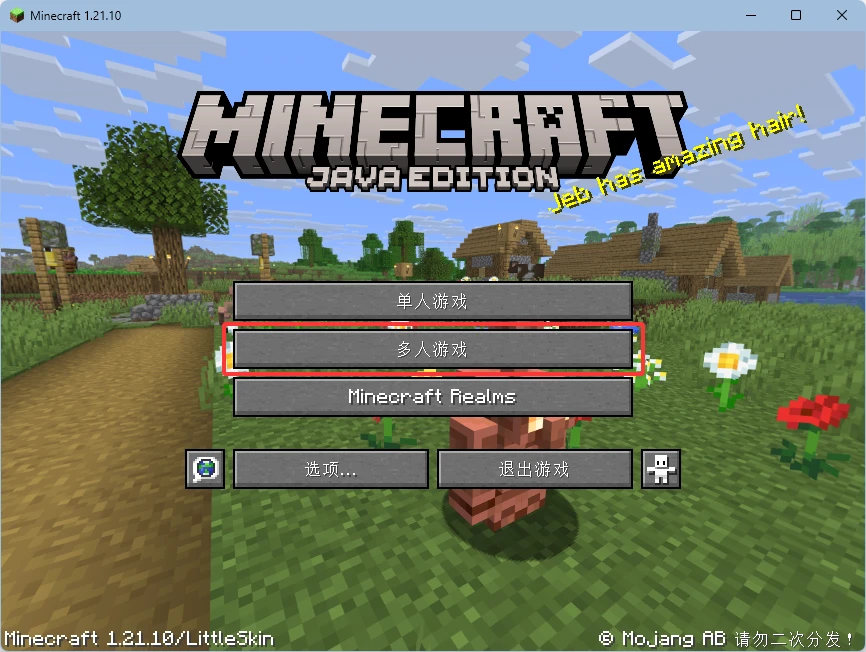
进入 多人游戏 / Multiplayer 界面。
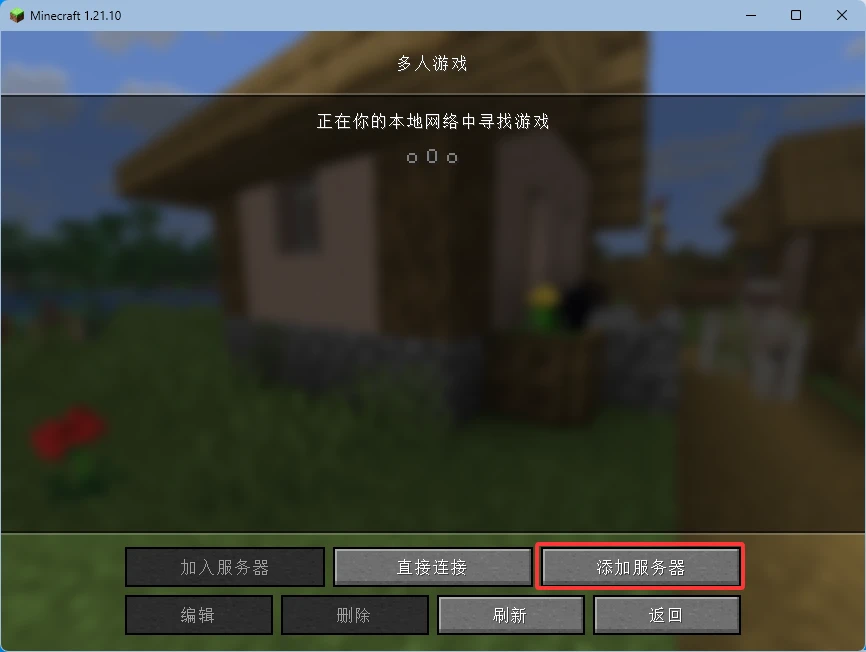
添加你要玩的服务器 IP 地址,并尝试加入。格式如:mc.example.com:25565 或 123.45.67.89:25565。(可以来加入我们的原版生存服务器,私聊我获取服务器地址)
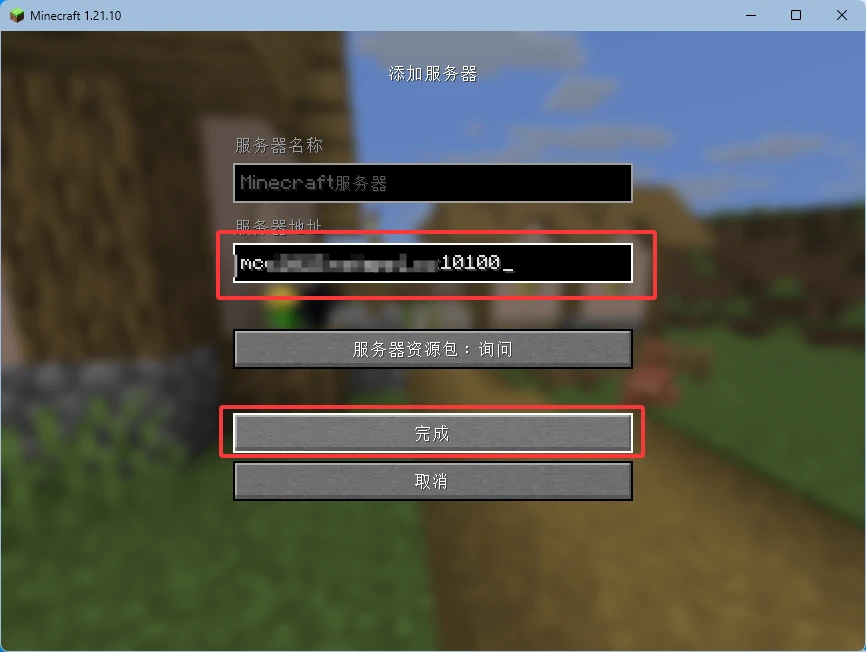
加入服务器,开始你的服务器联机之旅吧~

四、常见问题
无法联机?
1.确认服务器 IP 地址写对,地址中间的冒号“:”是英文符号,且朋友的服务器正在运行。
2.检查防火墙没有阻止 Minecraft 或 PCL2 启动器。
登录失败?
1.检查邮箱/密码无误。
2.网络可访问 LittleSkin(国内网络有时会屏蔽外站)。
