
碧蓝档案更新又报错无法正常打开,mumu这个修复不是热更新,需要自己去官网下载最新版才行,但更新之后此前所做的相关措施都失效了,而我自己又对上次做了什么有点模糊。为了防止以后可能再发生类似的情况所以详细写下我所用的方法。
一、开屏广告
这部分方法就是其他地方提到的常用的方式之一,即让mumu模拟器无法正确读取startupImage下的文件,这里采用的具体方法是修改文件为只读。
文件位于 \AppData\Roaming\Netease\MuMuPlayer\data\startupImage\imageManager.json。修改 imageManager.json 文件或者 startupImage 文件夹为只读应该都可行。
二、桌面广告
这部分我搜到的几个视频讲的方法都有些复杂,这里才用替换系统桌面应用的方法。
mumu模拟器的桌面应用本质是魔改过的Lawnchair,我们就可以用原版的Lawnchair替换mumu魔改过的,或者其实你换成其他桌面应用应该也可以,不过我没试过。
首先去https://github.com/LawnchairLauncher/lawnchair/releases下载一个原版的Lawnchair安装包,我下载的是Lawnchair 12.1.0 Alpha 3,哪个版本应该都没差。
打开模拟器的Root权限,并安装一个可以访问根目录的文件管理器,这里可以用MT管理器。
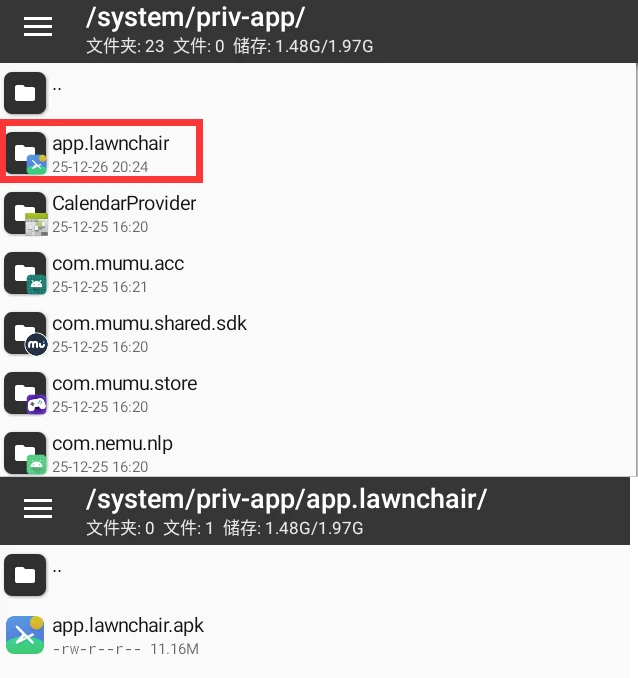
用第二步安装的文件管理器打开 /system/priv-app/,这个文件夹下存放的就是系统预装应用的安装包,比如设置、应用分身什么的。这里注意文件管理器一般情况下打开默认显示的界面是 /storage/emulated/0/,需要先返回根目录。
找到存放桌面应用的文件夹,我模拟器版本5.13.3对应的是app.lawnchair,不是这个的话可能就是带有“launcher”关键词的文件夹,里面就是系统预装桌面应用。
将你下载的安装包名修改为系统预装桌面应用的名字,这里我的是“app.lawnchair.apk”,然后用下载的安装包替换系统原本的安装包。
打开设置清除桌面应用的数据及缓存,此时可能会看到桌面应用的名字变com.开头的一长串,这个不用管它,清除就是了。
清除数据后若直接返回桌面可能会无法返回且导致模拟器卡顿,这里重启模拟器就好。
三、更新
这里采用很常见的替换文件法,我通常会用应用的启动文件替换更新程序的文件。
没什么好说的,文件改名替换就好了,更新程序是“MuMuNxUpdater.exe”,mumu管理器是“MuMuNxMain.exe”,可以用这个替换。
