目录
【经验分享】C盘扩容:解决“恢复分区”阻碍扩展问题

C盘爆满可能会导致设备运行卡顿,通过把其他盘多余的空间分配给C盘,能缓解这一状况。

然而,在分配空间时,如果遇到“恢复分区”在C盘和其他盘之间的情况(如下图),那么即使有未分配空间,由于和C盘不相邻,也无法用来给C盘扩容。
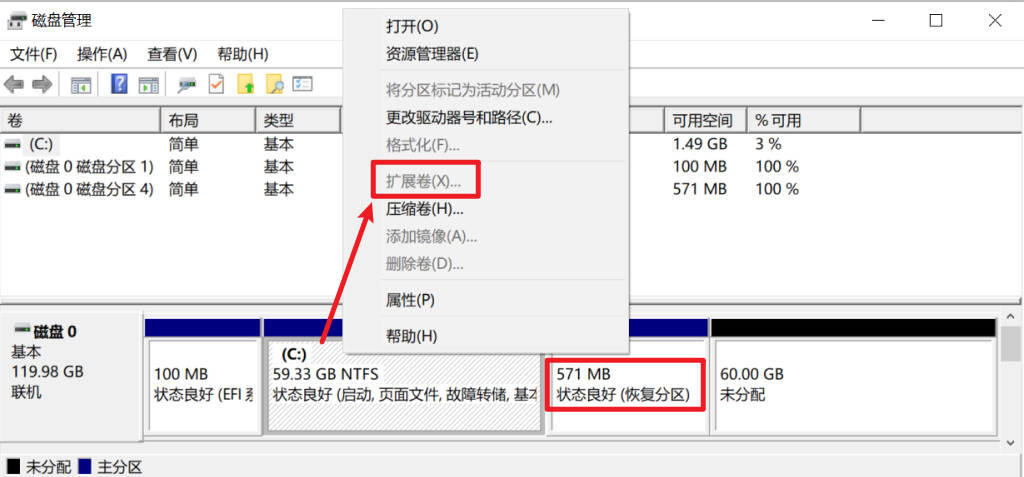
解决思路是:将“恢复分区”存的数据,移动到一个方便的位置,再释放掉原来“恢复分区”的空间,使得C盘和未分配空间相邻,方便扩容。
分三个步骤完成:
一、给“恢复分区”找个方便的位置
根据当前“恢复分区”的大小(571MB),压缩一个略大的卷,这里压缩一个600MB的卷,并新建简单卷(E盘);
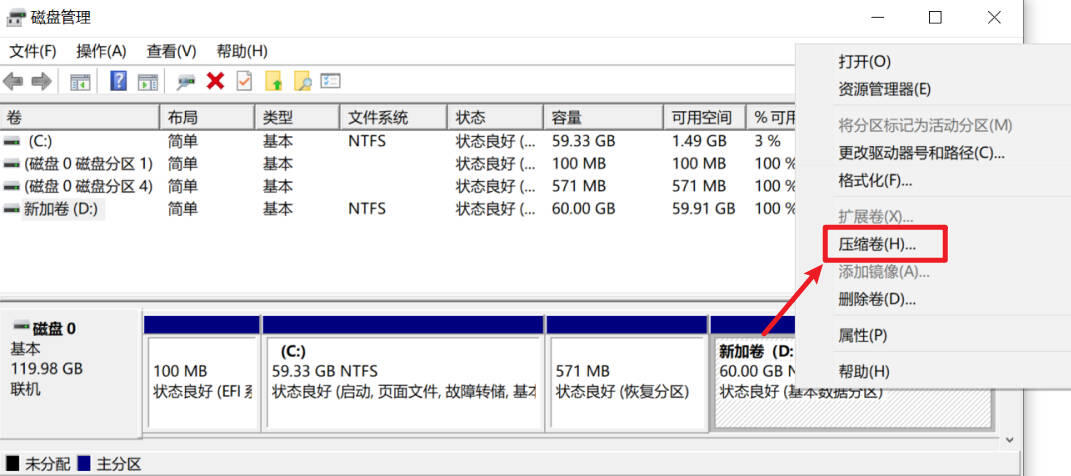
压缩卷给到600MB大小;
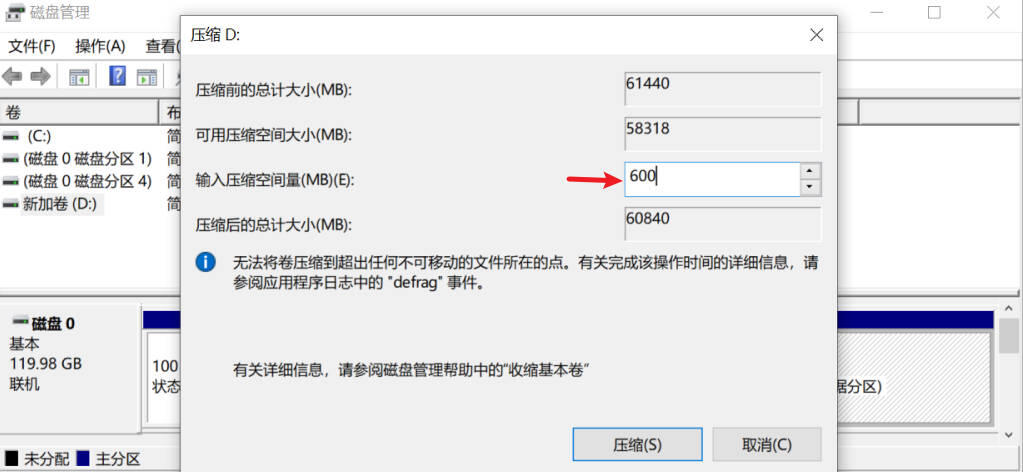
右键选新建简单卷;
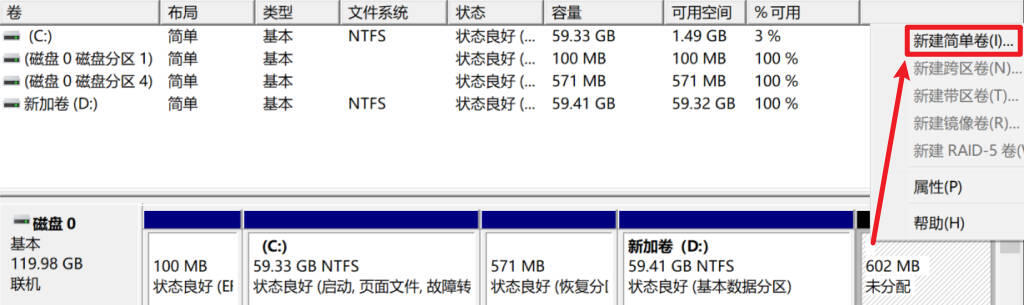
默认下一步,新建简单卷成功;

二、使用磁盘工具移走“恢复分区”里的数据
下载磁盘工具diskgenius,官网地址: https://www.diskgenius.cn/
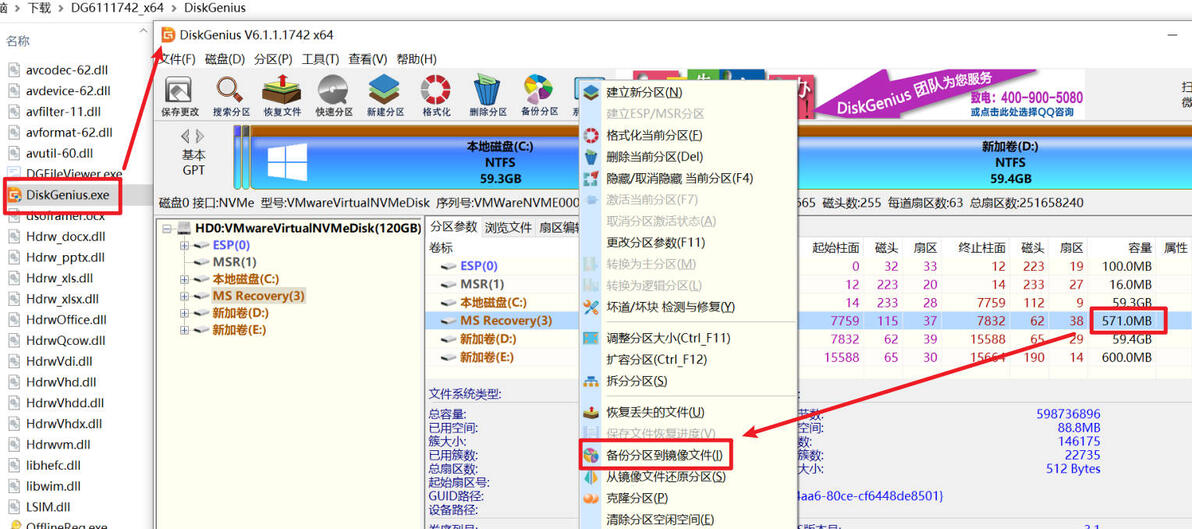
解压后运行 DiskGenius.exe,找到大小为571MB的卷(恢复分区),右键选“备份分区到镜像文件”,选择放在C盘即可;
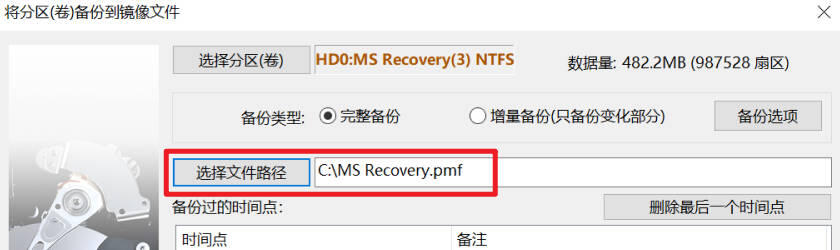
路径选择在C盘,点击“开始”;
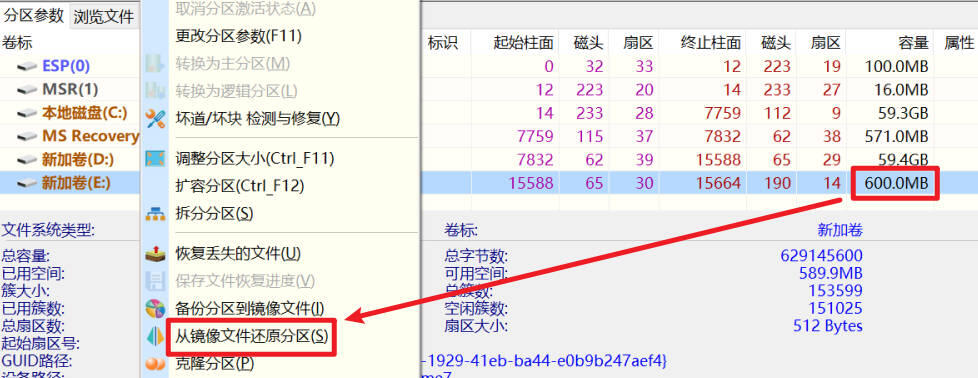
备份“恢复分区”:找到刚新建的600MB的卷(E盘),右键选择“从镜像文件还原分区”;
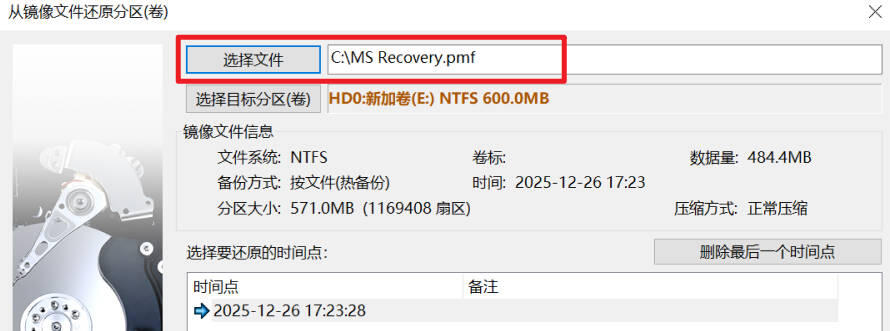
找到刚才生成的镜像文件路径,点击“开始”;
完成后,刚才的E盘变成了恢复分区;

三、释放原“恢复分区”,扩展C盘
删除掉之前的“恢复分区”,点击左上角的“保存更改”;
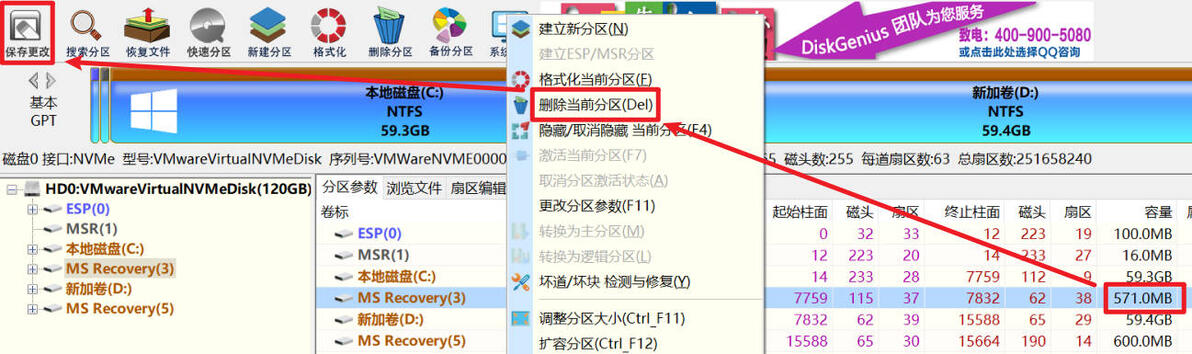
原来的“恢复分区”状态就变为未分配。还可以收集更多未分配空间给C盘,例如这里释放D盘;
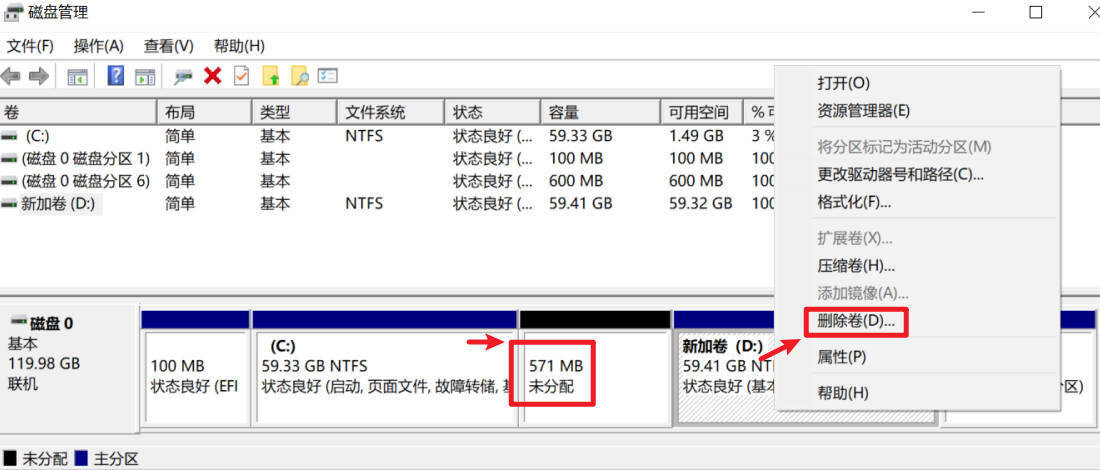
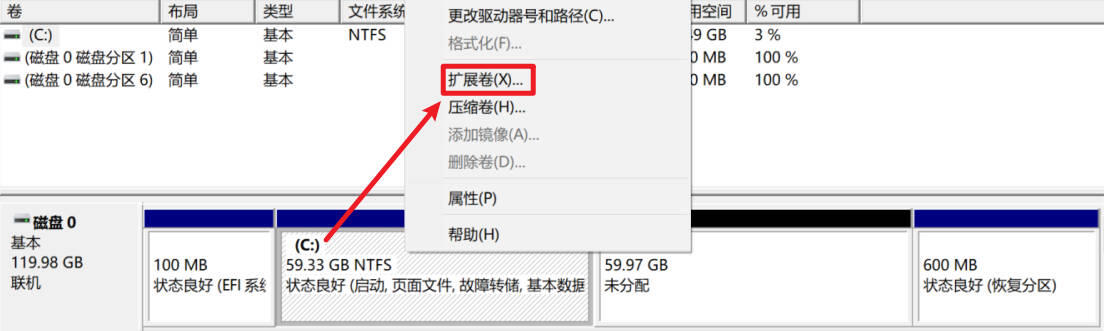
可以把这些未分配的空间都扩容给C盘;
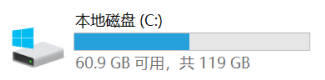
完成后,C盘不再爆红!
本文为我原创,未经授权禁止转载
cv44450105
分享至
投诉或建议
