

做自媒体剪视频,多平台尺寸适配(9:16、16:9、3:4)最头疼:传统工具需6步操作,反复调试要20-30分钟,还易出现画面变形、黑边、裁剪丢内容、导出画质压缩等问题,导致流量受限;而影忆全程最多3步,1-3分钟搞定预设或自定义尺寸,效率提升10倍+,小白也能轻松适配多平台,不用熬夜返工。
影忆针对传统工具“操作复杂、耗时久、画质损”的痛点,做了颠覆性优化,不仅能一键切换尺寸,还能通过多种方式消除黑边,让画面满屏又美观!
下载影忆:电脑端搜:影忆,下载安装。

技巧1:一键套用预设比例,自定义尺寸也灵活
传统工具设置比例要手动换算分辨率,还容易出错,影忆直接把“复杂设置”简化为“一键选择”:
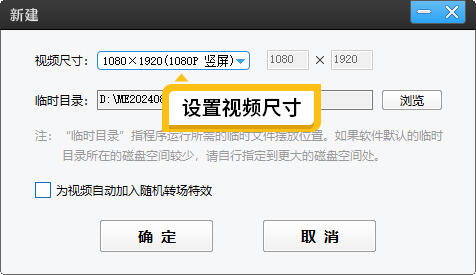
打开影忆后,会自动弹出“新建”对话框,在“视频尺寸”下拉菜单中,早已预设好全平台热门比例,包括:2K/4K高清格式、短视频专属9:16(1080*1920)、横屏16:9(1920*1080)、3:4(750*1000)、主图视频1:1(800*800)等,按需点击就能直接应用。
如果需要特殊尺寸,选择“自定义分辨率”,手动输入宽高数值即可,比如想要小众的4:3比例,直接填写1200*900,无需额外换算,新手也能零失误操作。
导入视频后,软件会自动填充黑边防止画面变形,接下来就能用后续技巧快速消除黑边,实现满屏效果。
技巧2:AI裁剪满屏,画质不打折
想直接裁剪掉黑边,同时保留画面核心内容?影忆的AI裁剪功能帮你精准拿捏:
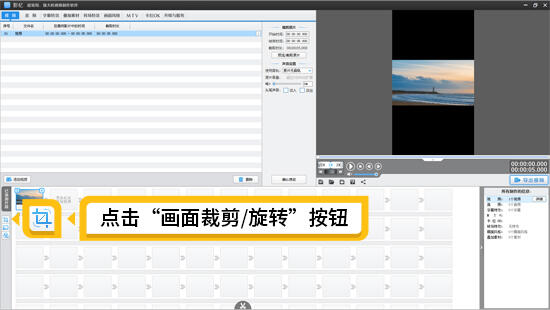
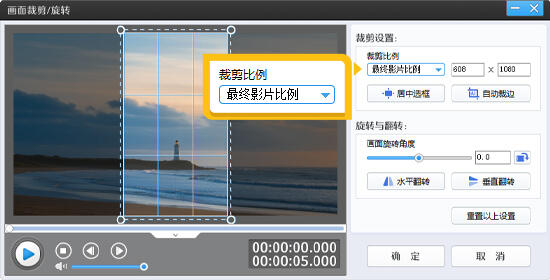
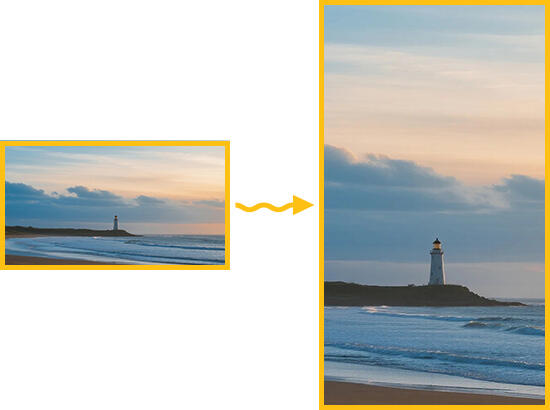
点击左下角“画面裁剪/旋转”按钮,在弹出的对话框中,找到“裁剪比例”下拉框,选择“最终影片比例”,软件会自动识别视频核心区域(比如人物、主体景物),智能裁剪出你预设的尺寸,瞬间实现满屏显示。
更贴心的是,AI会同步优化画质,哪怕裁剪后画面放大,也不会出现锯齿、模糊感,清晰度堪比原片,完全不用担心裁剪后画质受损。
技巧3:虚化背景填黑边,新闻级高级感
不想裁剪画面丢失内容?用虚化背景填充黑边,瞬间提升视频质感,这也是新闻播报常用的高级手法:
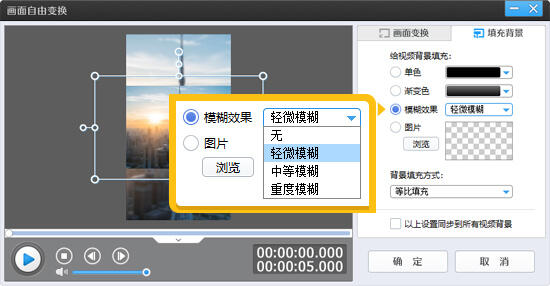
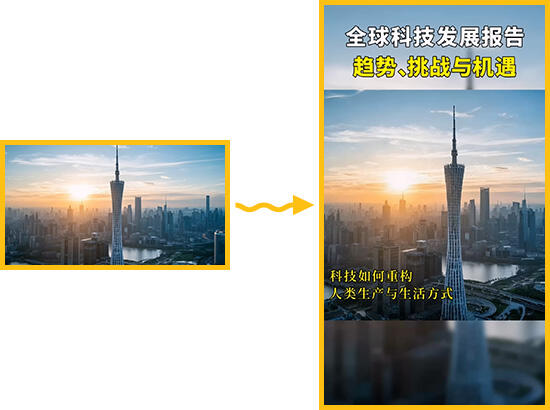
点击左下角“画面自由变换”按钮,在弹出的设置框中,找到“填充背景”功能,选择“模糊效果”并调整为“轻微模糊”,即可实现“中间清晰、四周虚化”的效果。
这种方式既能完美消除黑边,又能突出视频主体,让画面更有层次感,不管是口播视频、vlog还是教程类内容,都能适配场景需求。
进阶玩法1:精美背景图替换黑边,风格更统一
除了虚化效果,还能用地道背景图填充黑边,让视频风格更契合主题:
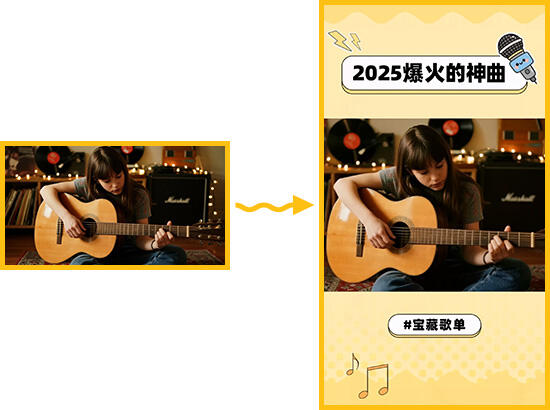
同样在“画面自由变换”的“填充背景”栏中,选择“图片”选项,影忆内置了海量分类背景图——自媒体爆款封面风、学校网课简约风、商务汇报专业风、政务严谨风、古风意境风等,按需挑选即可直接应用。
不用额外下载素材,也不用担心版权问题,一键替换黑边,让视频整体更协调,颜值瞬间翻倍。
进阶玩法2:多屏拼接,打造爆款视觉效果
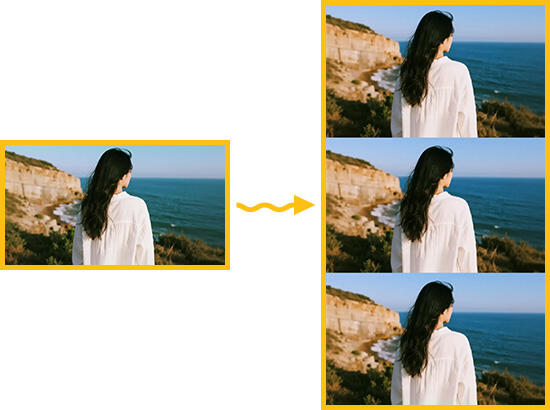
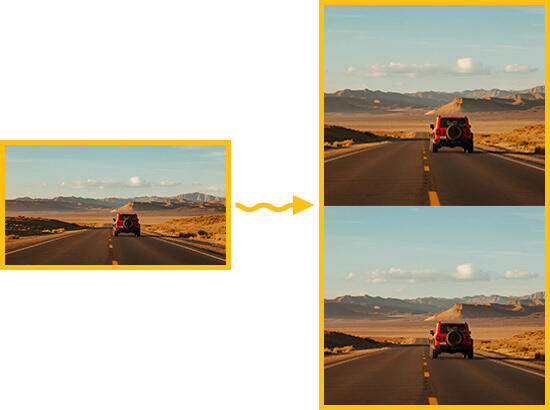
想让视频更有创意?结合AI裁剪和自由变换功能,还能制作双联屏、三联屏效果
总结
不管是自媒体新手、短视频爱好者,还是需要批量处理素材的创作者,影忆修改视频尺寸比例的功能都能精准解决痛点:预设比例一键套用,自定义尺寸灵活设置,消除黑边有裁剪、虚化、背景图3种核心方式,还能解锁多屏创意玩法,操作简单不用学,处理快速不耗时,画质无损不打折。
告别传统工具的复杂操作和低效耗时,用影忆一键搞定多平台尺寸适配,把省下来的时间花在内容创作上,轻松产出满屏高清的爆款视频!
