
收到一份PDF报告,里面有几页是重复的或者跟主题无关,想删掉却不知道怎么操作;整理完的PDF文档发现中间夹了一页空白页,直接发出去显得不专业;扫描的资料有几页扫歪了或者模糊了,想单独删掉重新扫......遇到这些情况该怎么办呢?
PDF不像Word那样可以直接编辑,很多人遇到这种情况就卡住了。今天,就给大家整理了5种实用的PDF删除页面方法,操作都不复杂,看完就能上手。
删除前的小提醒:
备份原文件:建议先复制一份原始文件,万一误删了还能恢复;
核对页码:有些PDF的显示页码和实际页码可能不一致,删除前仔细确认;
检查关联:如果PDF有目录或书签,删除页面后可能会影响跳转链接。
好了,下面进入正题。一起来学习以下PDF删除页面的5种方法: 1.迅捷PDF转换器
这是一款功能比较全面的PDF处理软件,支持PDF删除页面、格式转换、压缩合并等多种操作。
它可以轻松删除PDF文档中的指定页面,同时保留原文档的字体、排版与图片位置,而且软件界面设计简洁、操作逻辑清晰,新手也能快速掌握。
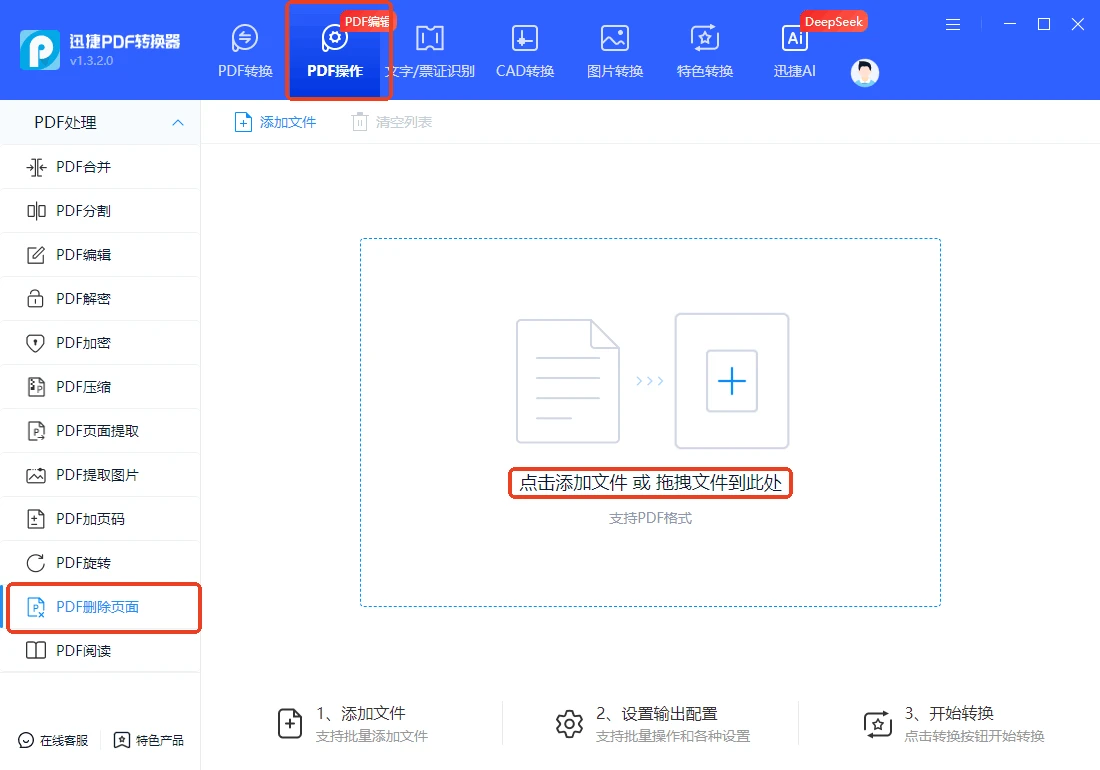
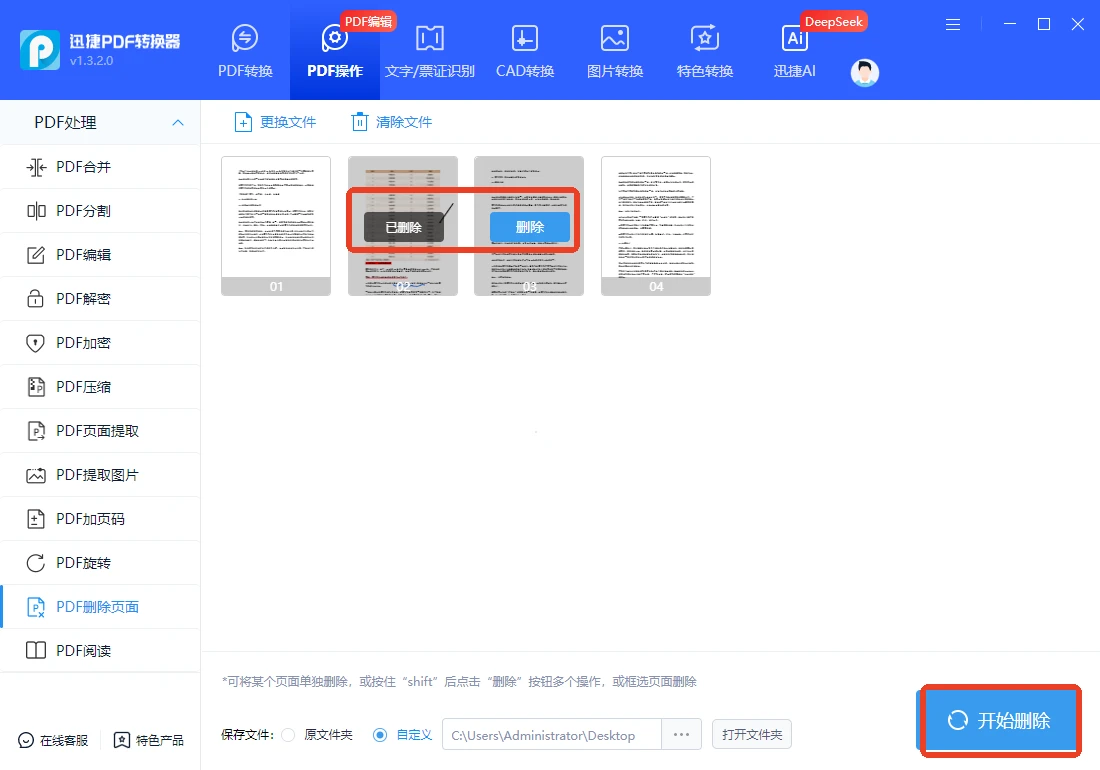
打开软件,在首页点击【PDF操作】—【PDF处理】—【PDF删除页面】功能,上传需要处理的PDF文档;
导入的PDF页面,系统会按顺序平铺展示;将鼠标放在需要删除的页面上,点击出现的【删除】按钮即可。
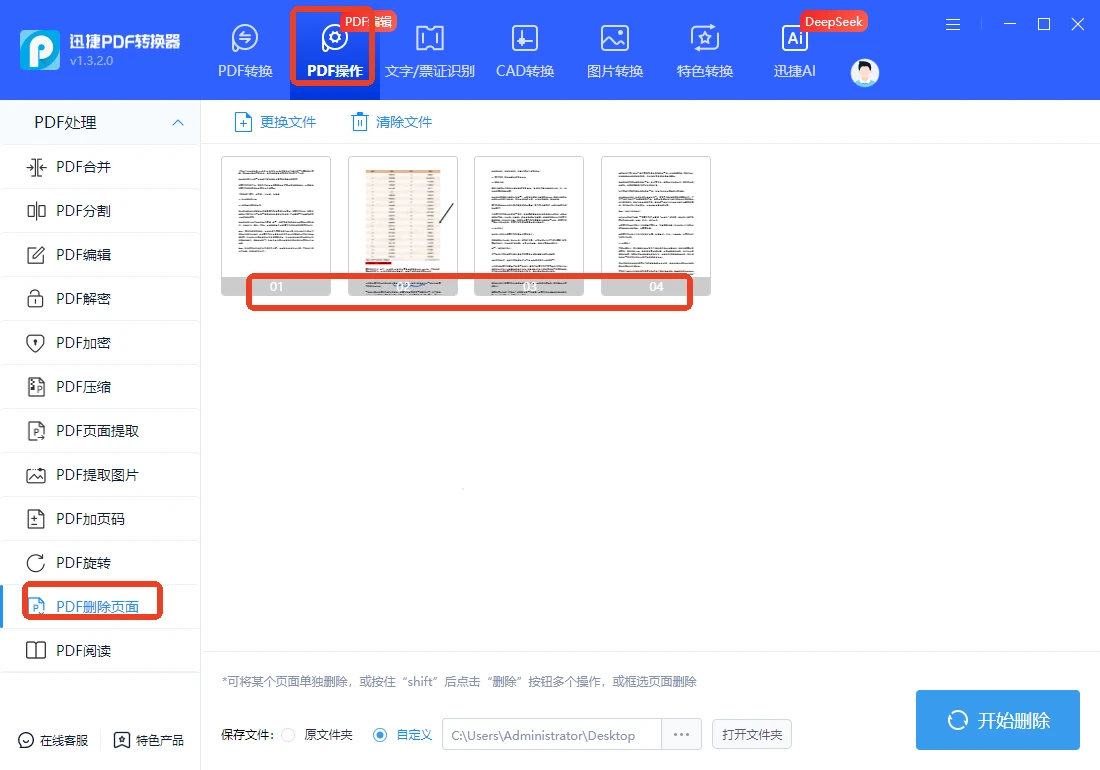
如果要删除多页,可以按住Shift键批量选择。设置保存文件夹、点击【开始删除】按钮即可。
同名网站也值得推荐,所需的【PDF删除页】功能位于“文档处理”模块,点击进入后上传文件,也会平铺展示所有页面;
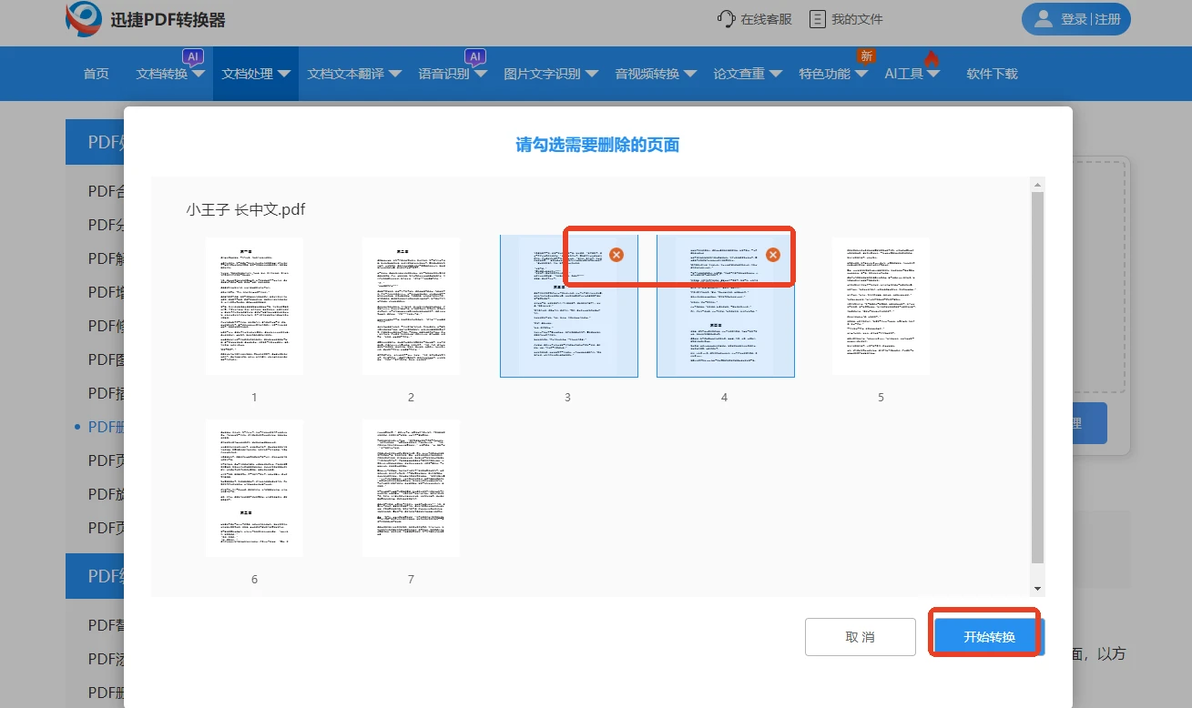
点击即为选中,会在右上角出现一个红色的“×”,确定无误后按下“开始转换”,完成后还支持预览、下载和分享。 2. Adobe Acrobat Pro DC
一款专业的PDF编辑软件,功能比较全面,删除页面只是其中一项基础操作。
不仅可以删除页面,还能对文档进行进一步的优化和整理,能够确保删除页面后文档的质量和格式不受影响。
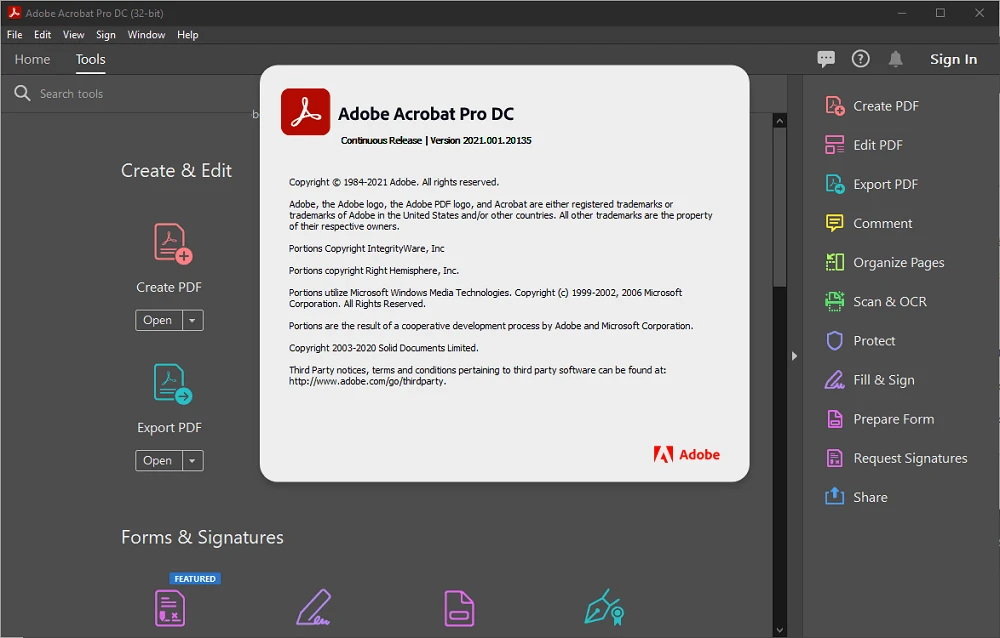
打开软件,导入需要处理的PDF文件, 点击软件右侧的【页面缩略图】 选中需要删除的页面,右键点击选择【删除】,或直接按键盘的Delete键。
3. WPS
一款大家比较熟悉的办公软件,很多人电脑上都有安装。它自带的PDF编辑功能也支持删除页面,不需要额外下载其他工具。
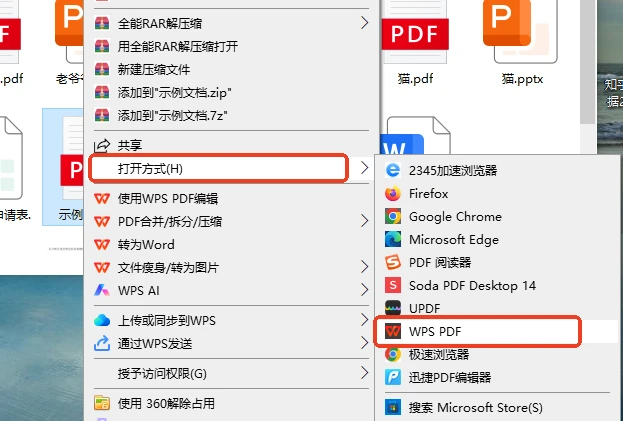
选中PDF文件,右键点击、选择用WPS打开,打开后点击上方的【页面】选项卡;
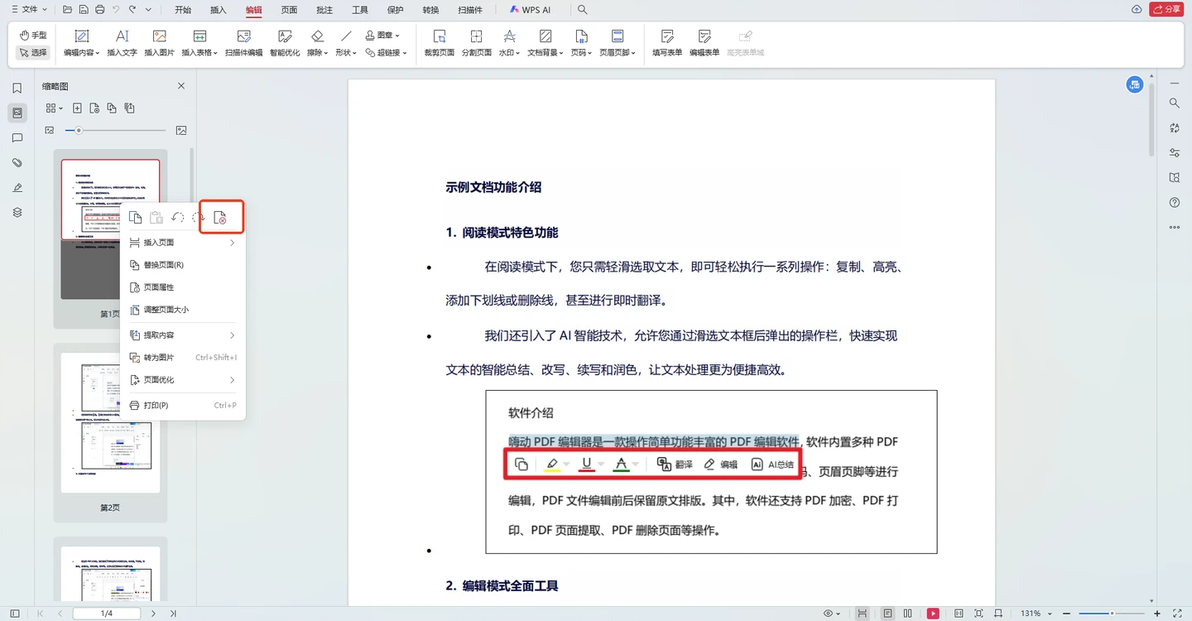
在左侧缩略图中找到要删除的页面,右键点击选择【删除页面】、就会自动将该页面删除,最后将PDF保存即可。
4. CleverPDF
一个国外的在线PDF处理平台,提供了40多种PDF工具,支持中文界面,无需下载软件即可使用。
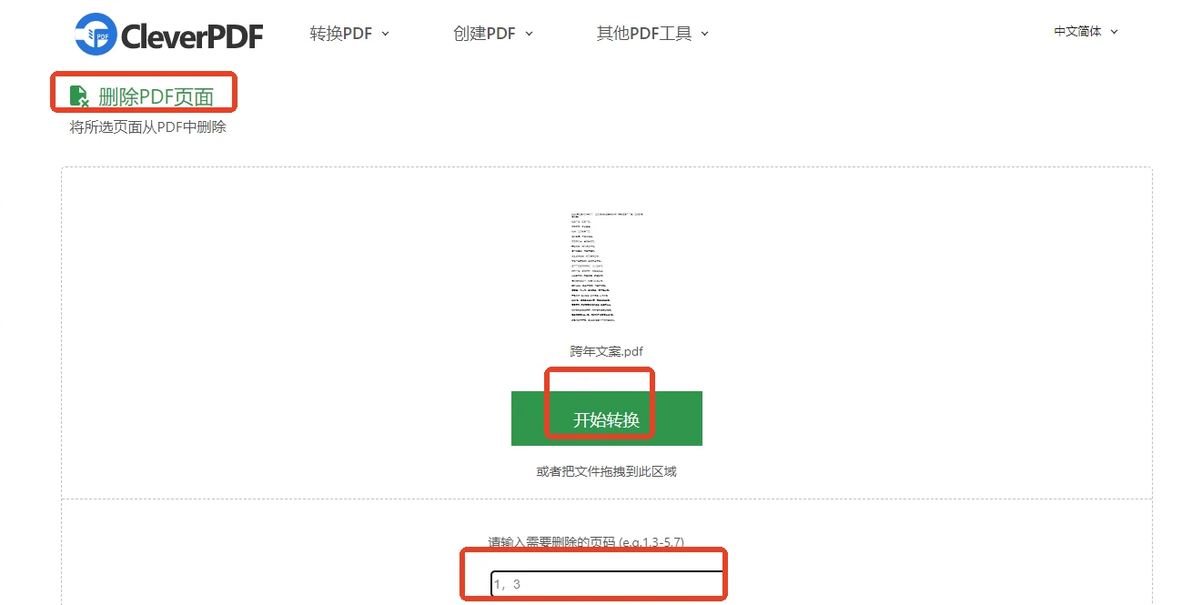
在浏览器中打开官网,找到【删除PDF页面】功能,点击上传需要处理的PDF文件;
在下方输入框中输入需要删除的页码,多个页码用逗号隔开。点击开始处理,等待完成后下载文件。 5. ILovePDF
一个易于使用的在线PDF处理工具,涵盖合并、拆分、压缩、转换、加密等多种操作。
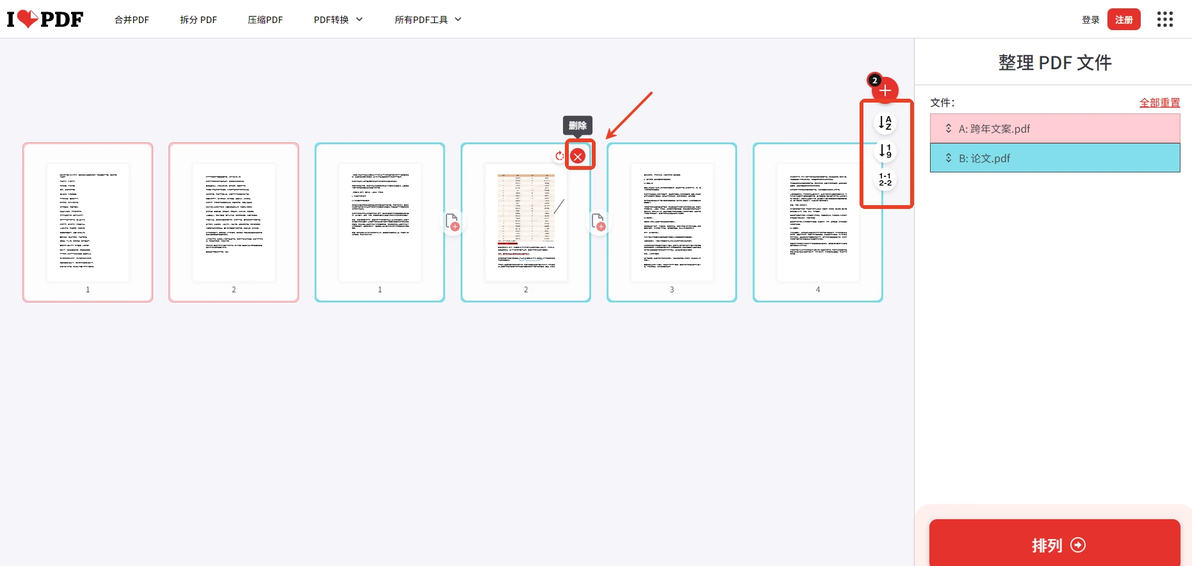
点击进入到【排列PDF文件】操作界面后,先选择单或多个文件导入,支持按照名称等对页面进行排序;最后再按下页面右上角的“删除”按钮即可自动处理。
以上,就是本期的关于“pdf怎么删除一页”的全部内容分享啦!希望这篇文章能给你带来帮助!
