

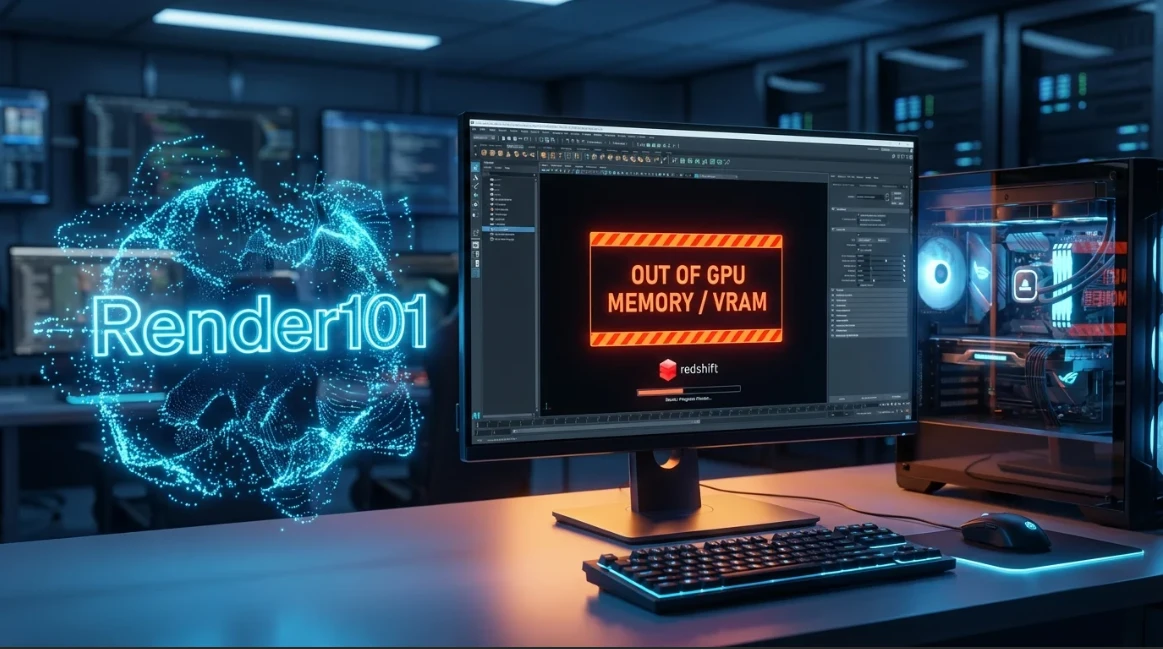
在 Cinema 4D 中使用 Redshift 渲染时,经常会遇到类似 “Out of Memory”、“Failed to allocate necessary GPU memory” 这样的错误提示。这类错误通常不是 Cinema 4D 本身的问题,而是 Redshift 渲染引擎在渲染过程中 显存(VRAM)或内存(RAM)资源不足 导致渲染失败。
一、为什么会出现 Redshift 显存不足?
1)Redshift 是 GPU 渲染器,主要依赖 VRAM
Redshift 是一个 基于 GPU 的渲染器,它会把场景数据、纹理、几何体等加载进显卡的 VRAM 中进行渲染。如果 VRAM 不够用,就会出现内存不足错误,尤其是高分辨率、大贴图、复杂模型等情况。
2)其他软件占用了显存资源
即使显卡本身有很大的 VRAM,如果系统中其他程序(比如浏览器、AE、系统 UI 等)也占用 VRAM,会减少 Redshift 渲染可用的显存空间,导致渲染失败。
3)Redshift 默认预留机制
Redshift 默认会预留约 90% 的可用 VRAM 用于渲染,这也意味着留给系统和其他用途的空间有限。如果场景接近这个极限,就容易触发错误。
4)场景复杂度过高
在输出大尺寸渲染、使用高分辨率 HDRI 或大贴图、启用复杂着色器(SSS、体积光、位移等)时,对 VRAM 需求会急剧增加。如果显卡显存不够,Redshift 就无法完成渲染。
5)可能还有内存 / 系统分页设置等因素
某些错误看起来像显存不足,但其实可能是系统 CPU RAM 或分页文件(虚拟内存)配置不当 导致 Redshift 无法申请内存。Redshift 官方文档也提到,这类情况可能发生。
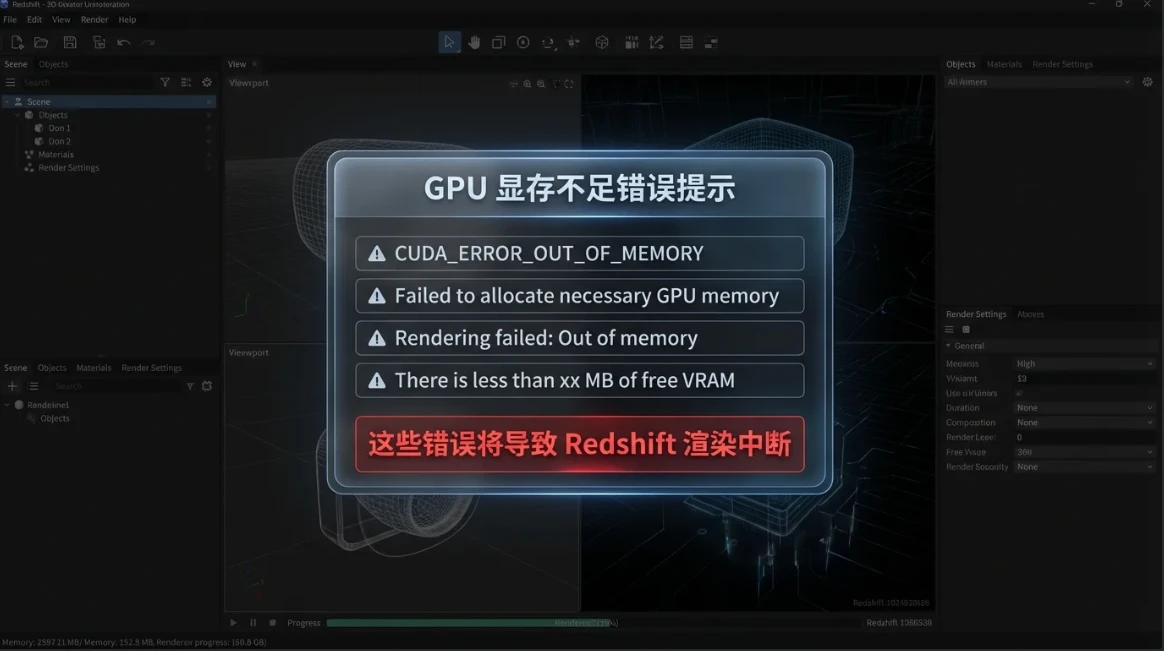
二、常见的具体错误提示示例
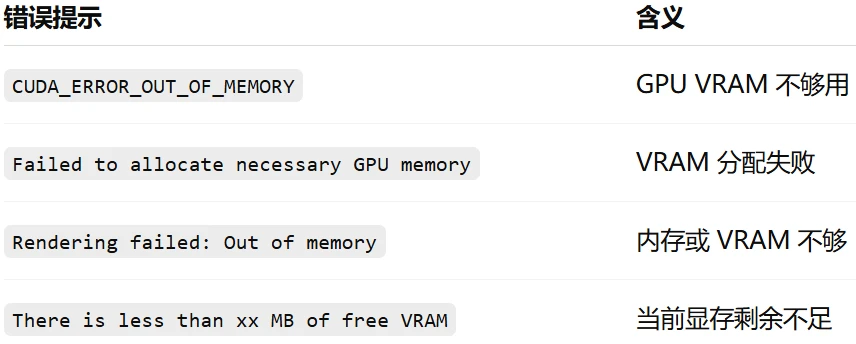
这些错误往往直接导致 Redshift 渲染中断。

三、如何解决显存不足 / 内存不足问题?
下面是实战中常用的解决方法,适合大部分场景:
✅ 1)优化场景资源
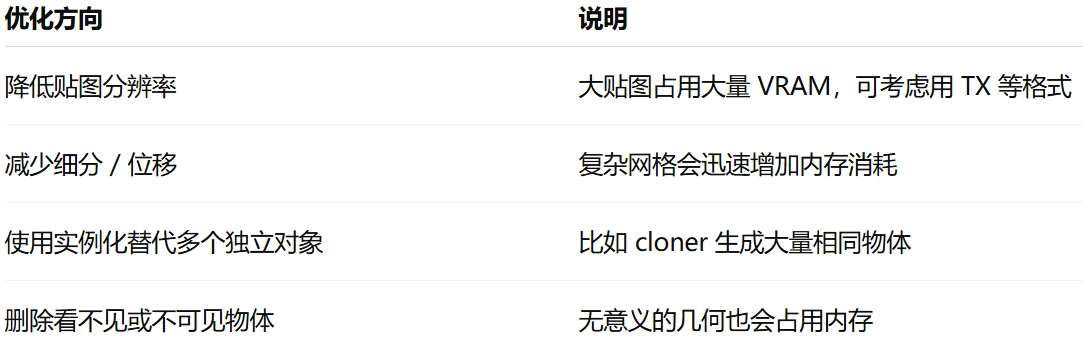
✅ 2)调整 Redshift 内存设置
在 Render Settings → Redshift → Memory 里可以看到显存使用比例等参数:
📌 将 “Used GPU Memory” 从默认的 90% 降到 70%~80%,让系统和其他程序有更多 VRAM 可用,有时可以避免错误。
✅ 3)关闭不必要的应用程序
在渲染前关闭浏览器、AE、PS 等大内存占用软件,减少对显存的争夺。
✅ 4)升级硬件
如果工作经常需要渲染复杂场景,考虑使用显存更大的显卡,比如 24GB、48GB 或更高规格的 GPU。同时配合足够的 RAM。
✅ 5)启用 “Out-of-core” 设置
Redshift 的 out-of-core 允许将部分数据从 VRAM 卸载到系统 RAM 或磁盘进行渲染,适合大场景渲染,但渲染速度会变慢。
四、小技巧与注意事项
✔ 渲染前 重启机子,避免系统或应用长期运行占用显存。
✔ 如果有多个 GPU,可尝试只启用一块用于渲染,让另一块负责显示系统任务,从而减少 VRAM 占用冲突。
✔ 确保 Redshift 和显卡驱动版本兼容且更新到最新,老旧驱动有内存管理问题。
五、当架设本地显卡还是不够用的时候
🎯 推荐使用 云渲染 服务 — 渲染 101 云渲染
对于一些超大场景、超高分辨率动画或需要加速项目交付的情况,无论本地显卡显存多大,都可能难以渲染:
云端配备 大显存 GPU(如 48GB / 24GB 级别)
自动处理复杂场景,无需本地优化到极致
支持 Cinema 4D + Redshift 渲染
支持动画序列批量上传渲染
填写邀请码0648注册领取测试费免费测试
📌 现在使用邀请码:0648 注册,就可以 领取免费测试费 来试用渲染服务,无风险体验!
👉 这是许多工作室和独立艺术家解决显存瓶颈、提升渲染效率的主流方案之一。
