

问题描述:
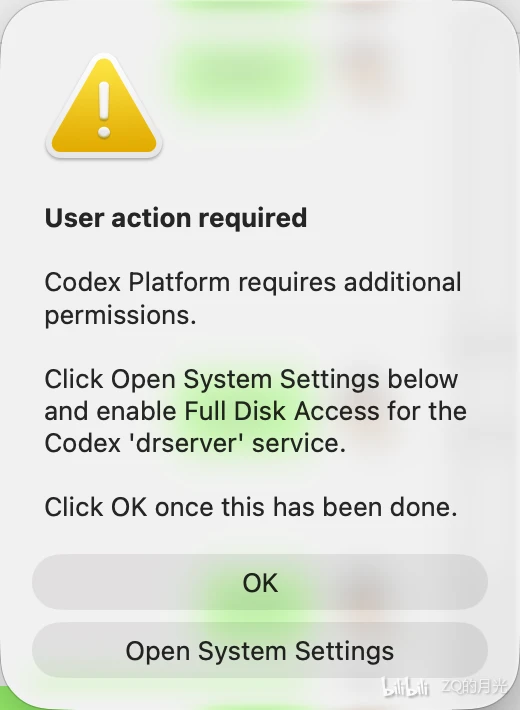
Codex Platform requires additional permissions.
Click Open System Settings below and enable Full Disk Access for the Codex 'drserver' service.
解决方法:
这是一个非常典型且令人困扰的 macOS 权限问题,特别是在使用 Codex 这类涉及底层硬件交互(DIT 流程、数据管理)的专业软件时。
drserver 是一个后台守护进程(Daemon/Service),它本身没有图形界面,所以不会自动出现在“应用程序”列表中供你选择。
在 macOS(无论是现在的 Sonoma/Sequoia 还是未来的版本)中,你需要通过手动指定路径的方式将这个命令行工具添加到“完全磁盘访问权限(Full Disk Access)”中。
请按照以下步骤操作,我实测可以解决问题:
打开系统设置:
进入 系统设置 (System Settings) -> 隐私与安全性 (Privacy & Security) -> 完全磁盘访问权限 (Full Disk Access)。
点击添加:
点击列表下方的 + 号(添加按钮)。
定位 drserver:
当弹出一个 Finder 文件选择窗口时,不要去点击文件夹。
直接按下键盘快捷键:Command + Shift + G。
此时会弹出一个文本框,让你输入路径。
输入 /usr/local/codex/bin/drserver
点击“前往”或按回车。
虽然看起来什么都不会发生,但重启之后就会发现已经启动成功了。
如果你的位置和我不一样:
打开 终端 (Terminal) app。
输入以下命令并回车,查找它的位置:
which drserver
或者
find /usr -name "drserver" 2>/dev/null
终端会返回一个路径(例如 /usr/sbin/drserver)。
在 Finder 中,按下 Command + Shift + G,输入刚才找到的路径(去掉最后的 drserver 文件名,只进入文件夹)。
将文件夹里的 drserver 图标,直接拖拽到“系统设置”的“完全磁盘访问权限”列表中。
希望能够帮到你~
