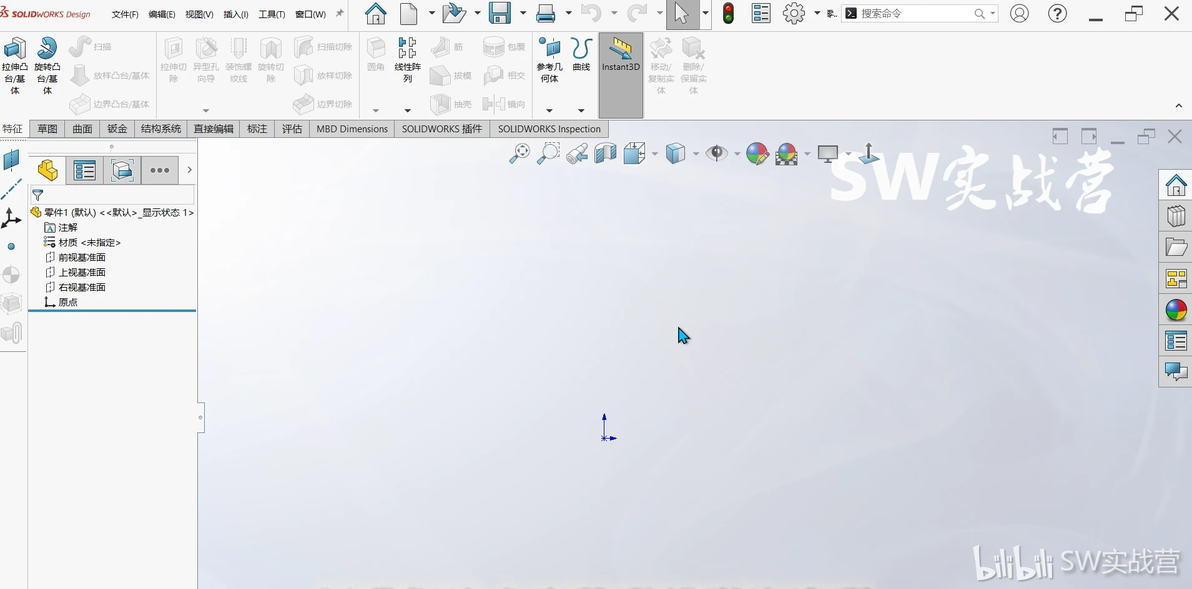
您好,欢迎阅读本篇SolidWorks 2026安装图文教程。SolidWorks 2026作为达索系统推出的最新一代三维CAD解决方案,带来了多项性能提升和全新功能。为确保您能顺利完成安装并合法使用,请务必在开始前仔细阅读以下重要前提:
系统要求:请确保您的计算机满足SolidWorks 2026的最低系统要求(包括操作系统、CPU、内存、显卡等)。官方推荐使用Windows 10或者Windows 11版64位系统。
权限准备:安装全程需要以管理员身份运行安装程序。
关闭防护:暂时禁用Windows Defender实时防护及所有第三方杀毒软件,防止其误删或拦截安装文件。
本教程将引导您完成从准备工作到成功激活的每一步。请严格遵循步骤操作,祝您安装顺利!

推荐的电脑配置:
处理器:i5以上或同级别。
内存:16G-32G。
显卡:4G独显或8G独显
固态硬盘:256G以上
系统:win10-64或者win11-64位
SolidWorks2026安装教程:
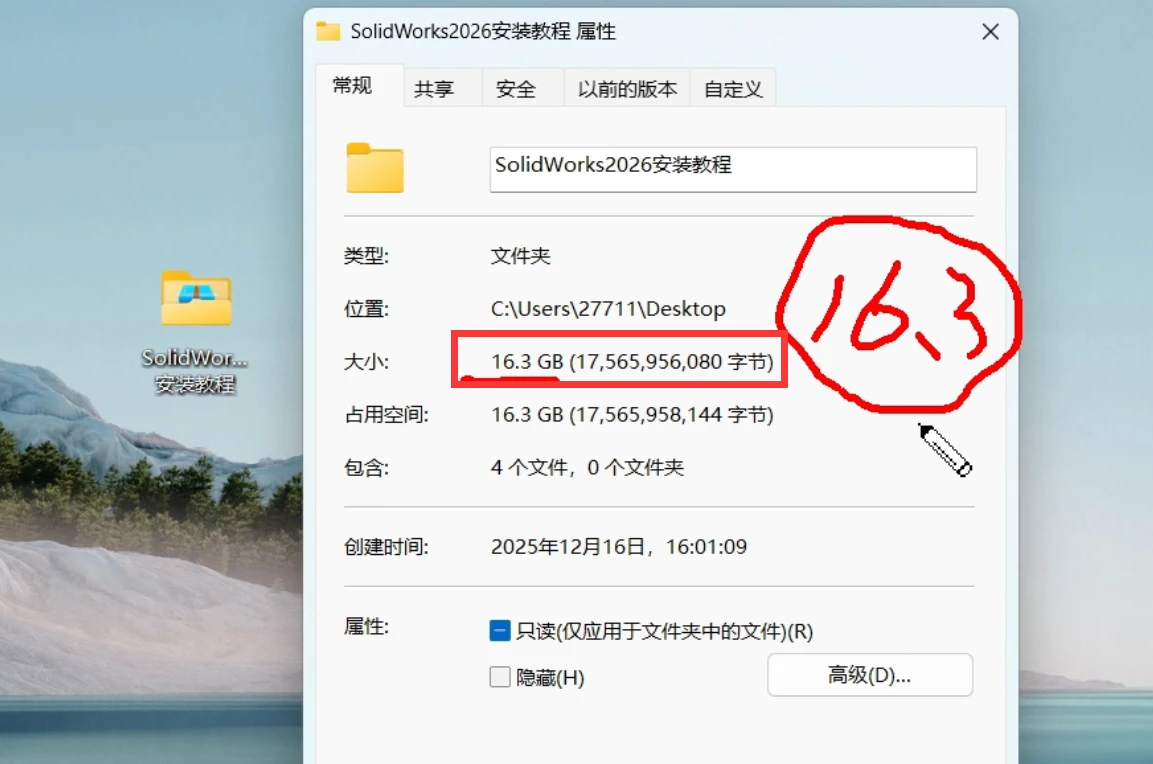
1.下载解压打开安装包,在SW实战营公众号下载的安装包是16.3GB,首先确保安装包是正确的。
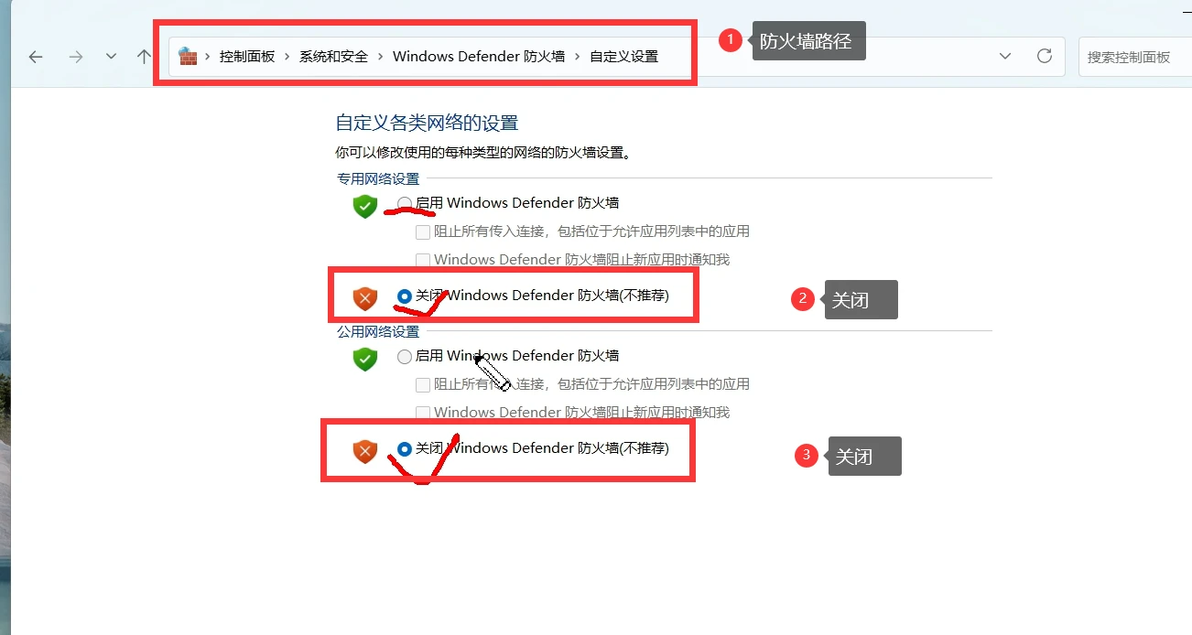
2.关闭电脑上的杀毒软件和防火墙。
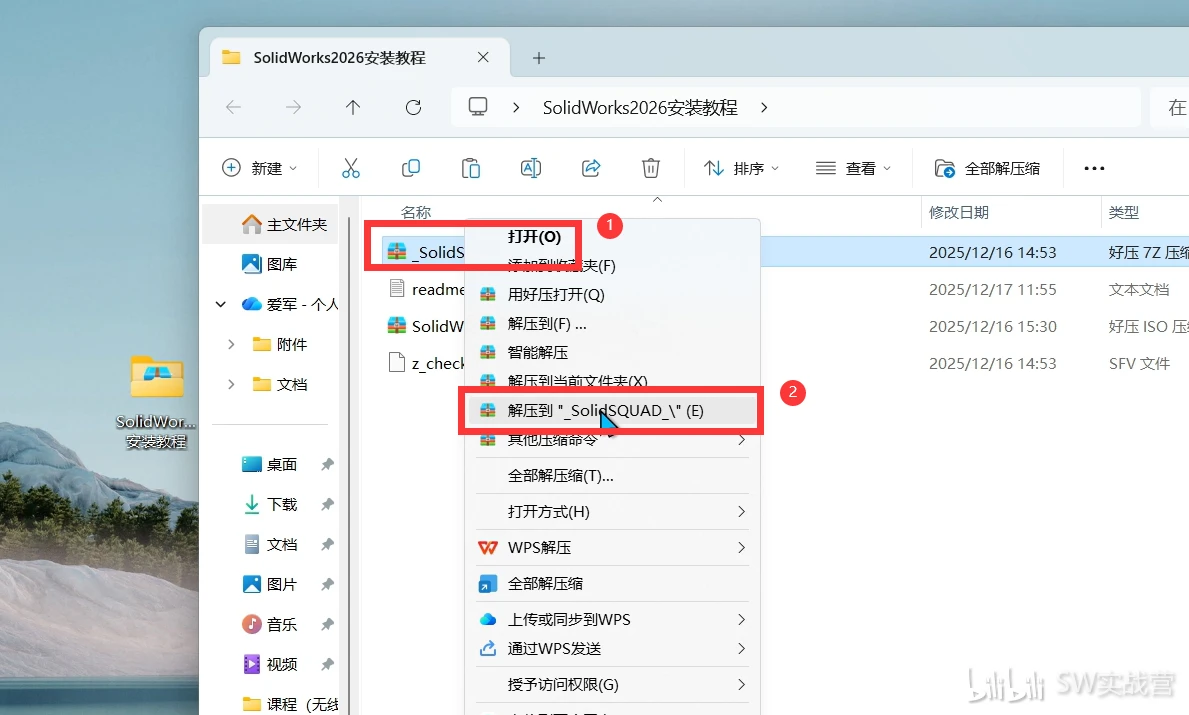
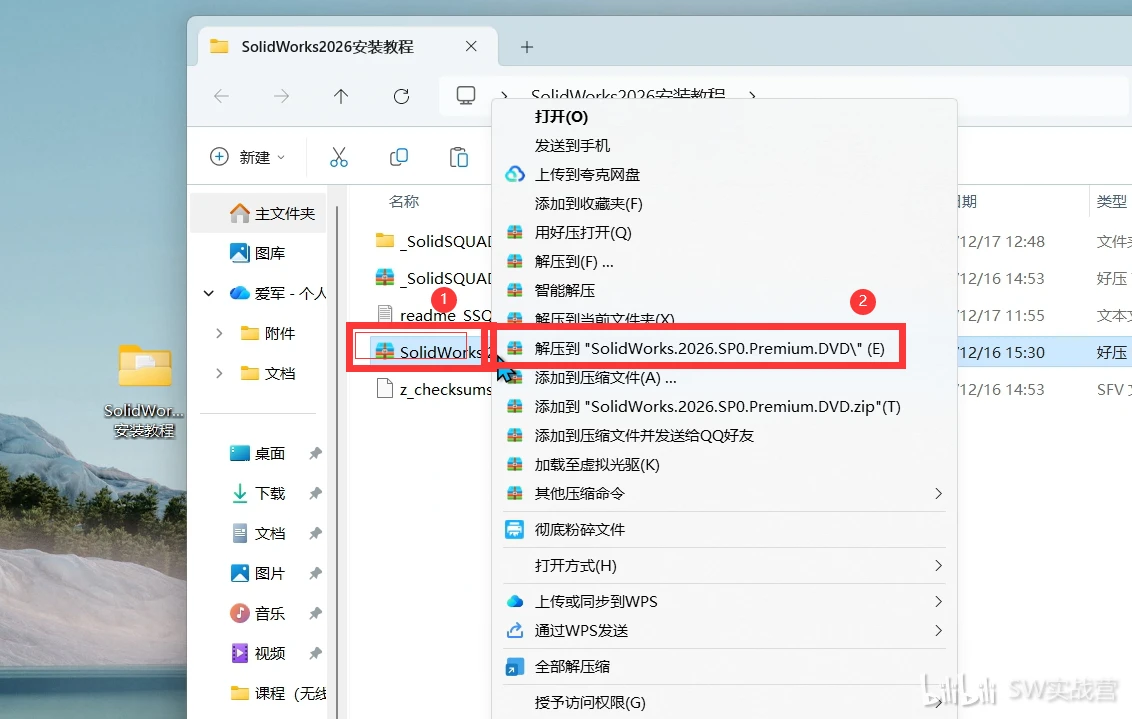
3. 打开安装包解压文件_SolidSQUAD_.7z。
4. 然后解压主程序“SolidWorks.2026.SP0.Premium.DVD”到文件夹。
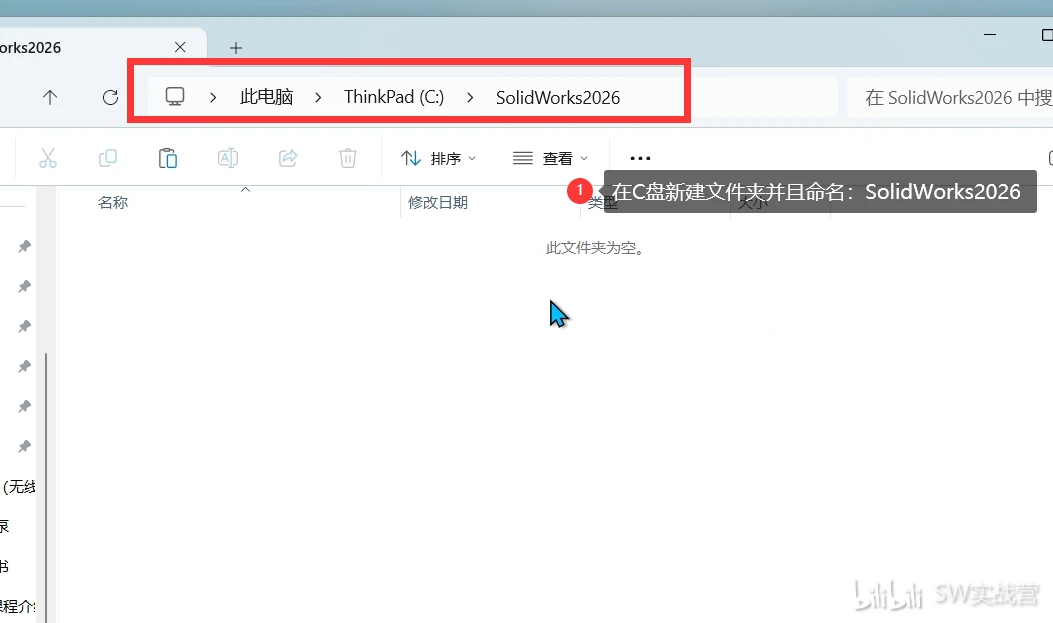
5. 在C盘新建文件夹,命名“SolidWorks2026”然后打开文件夹。
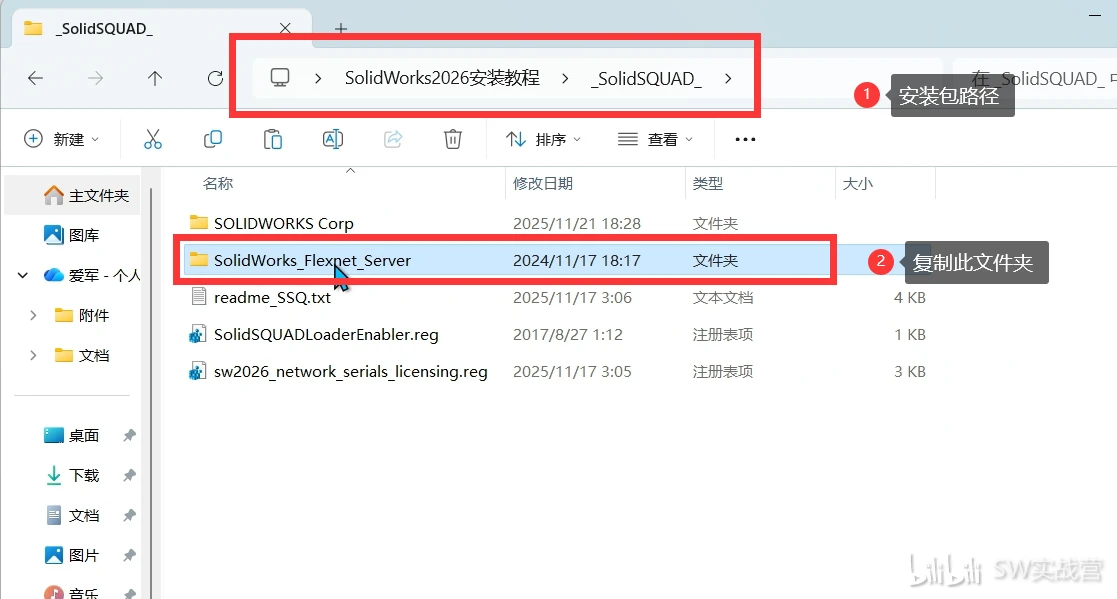
6. 复制安装包里面的“SolidWorks_Flexnet_Server”文件。
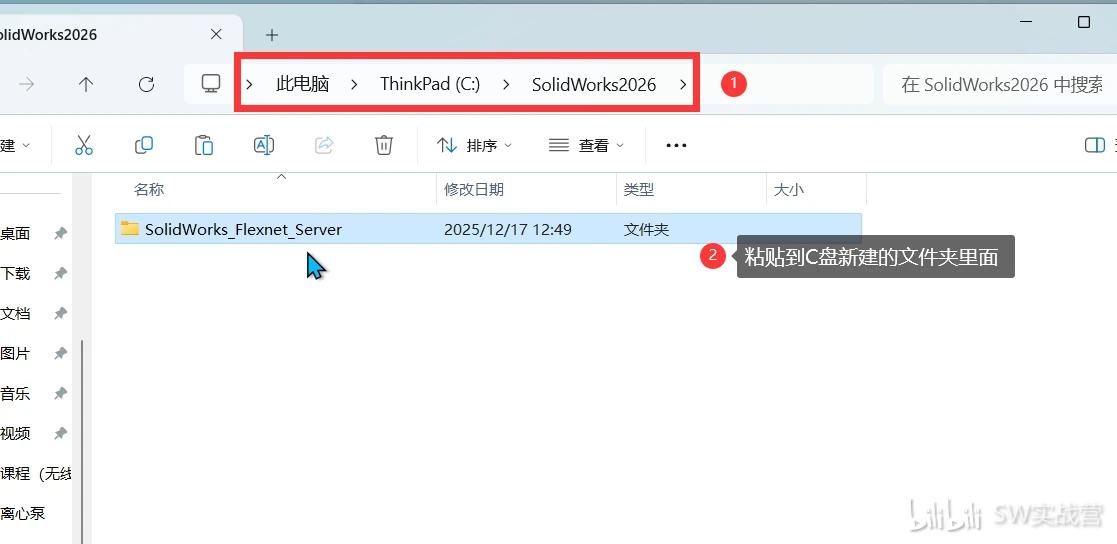
7. 把“SolidWorks_Flexnet_Server”文件粘贴到文件夹“SolidWorks2026”里面。
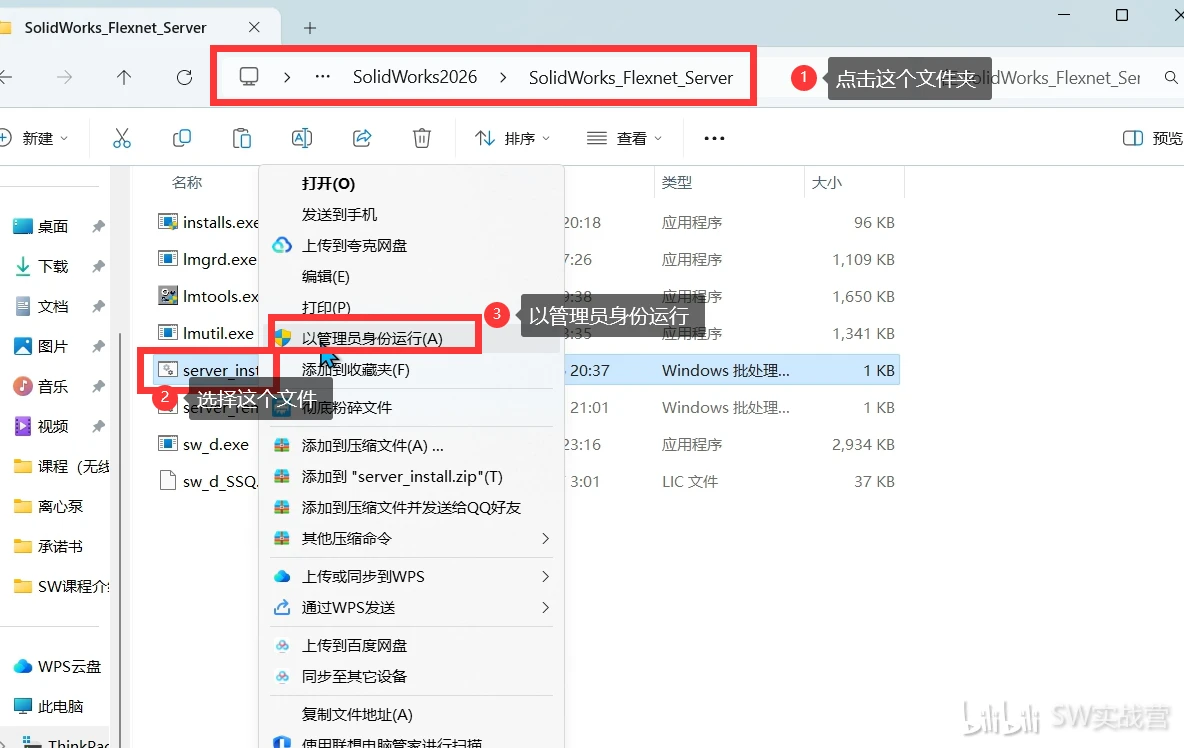
8.单击打开“SolidWorks_Flexnet_Server”文件夹,右键以管理员身份运行“server_install.bat”这个文件。
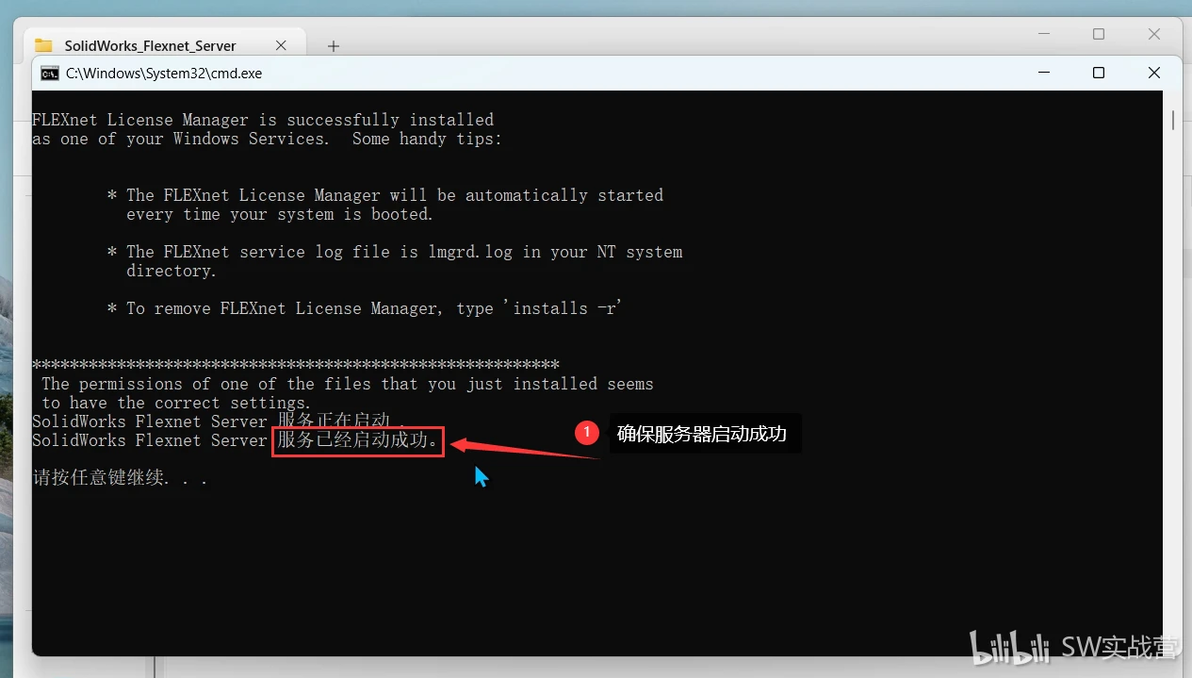
9. 运行“server_install.bat”后确定服务器已经启动成功。
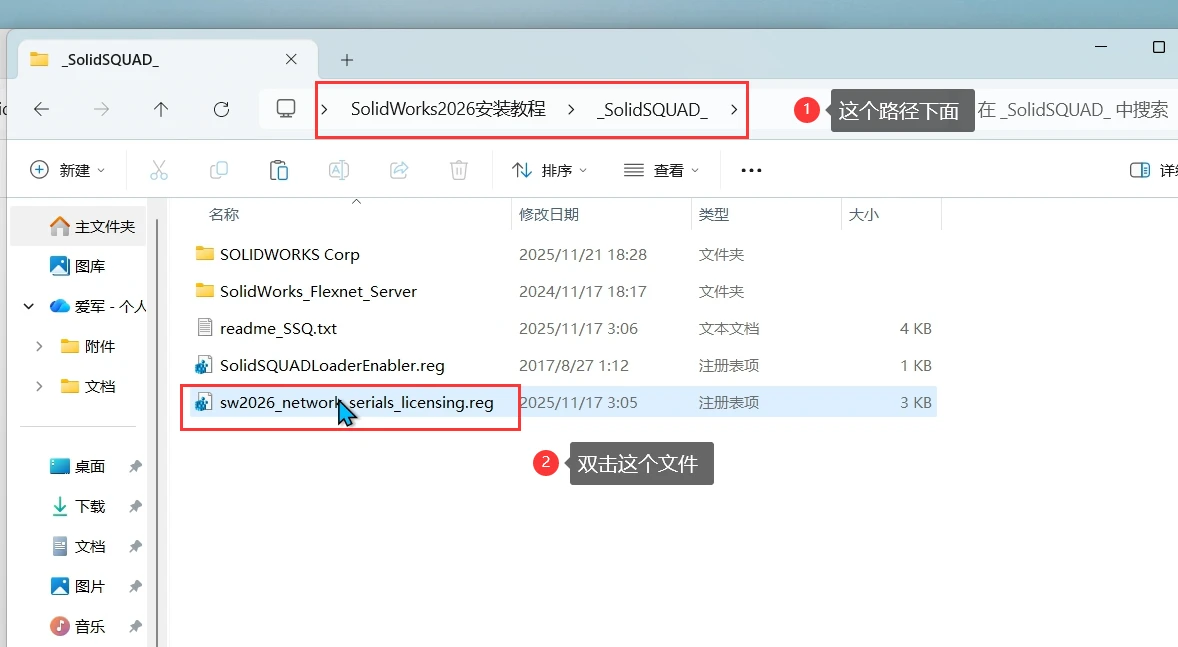
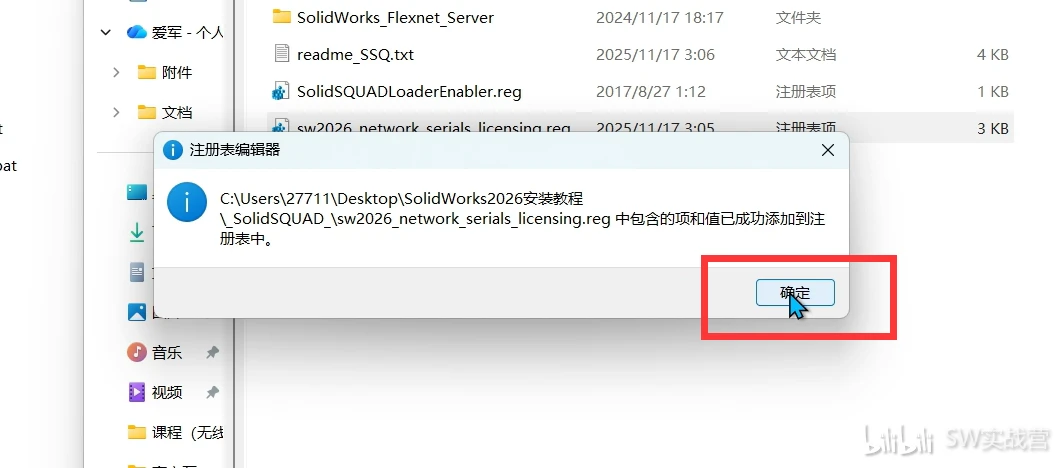
10.到安装包路径下面运行“sw2026_network_serials_licensing.reg”这个程序。
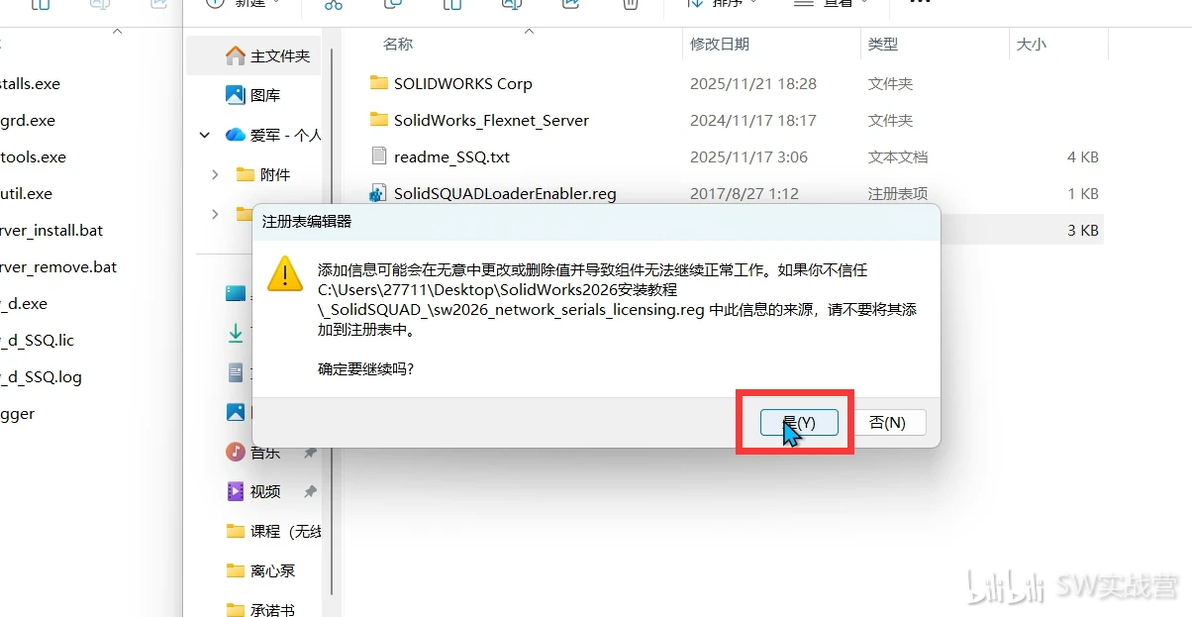
11.弹出的对话框单击“是”。
12. 再弹出的对话框单击“确定”。
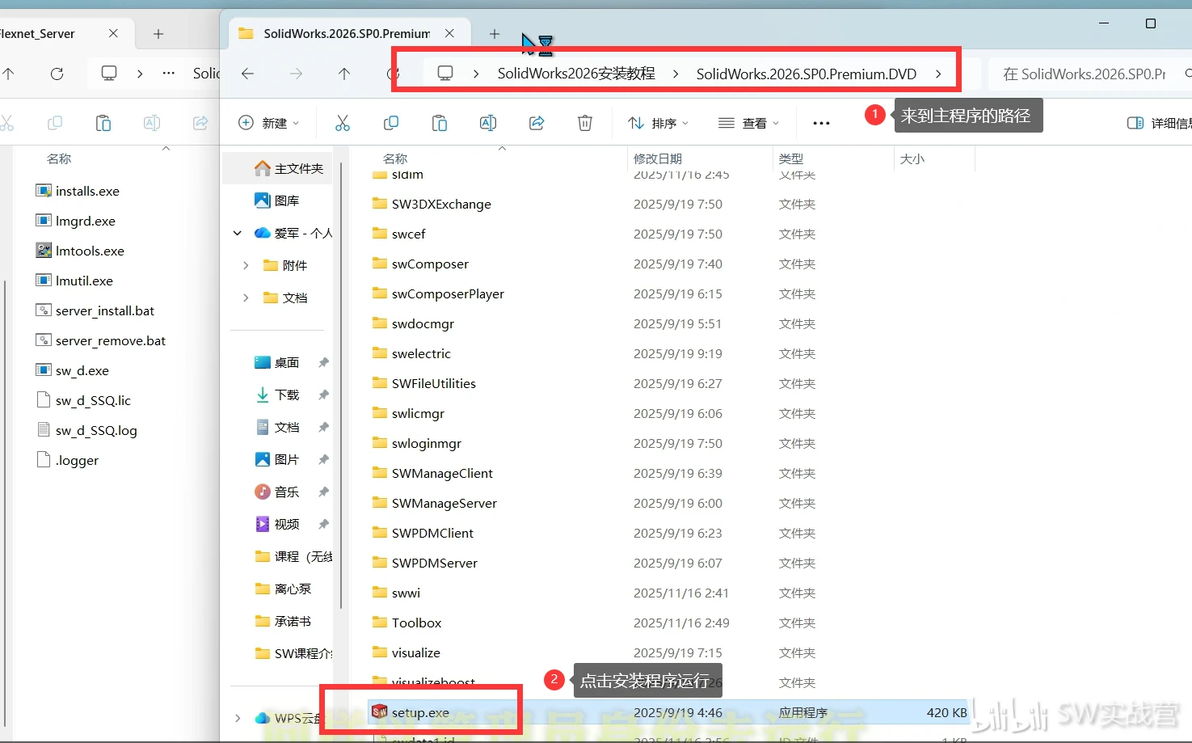
13.在安装包“SolidWorks.2026.SP0.Premium.DVD”这个文件夹下面,右键以管理员身份运行“setup.exe”程序开始安装。
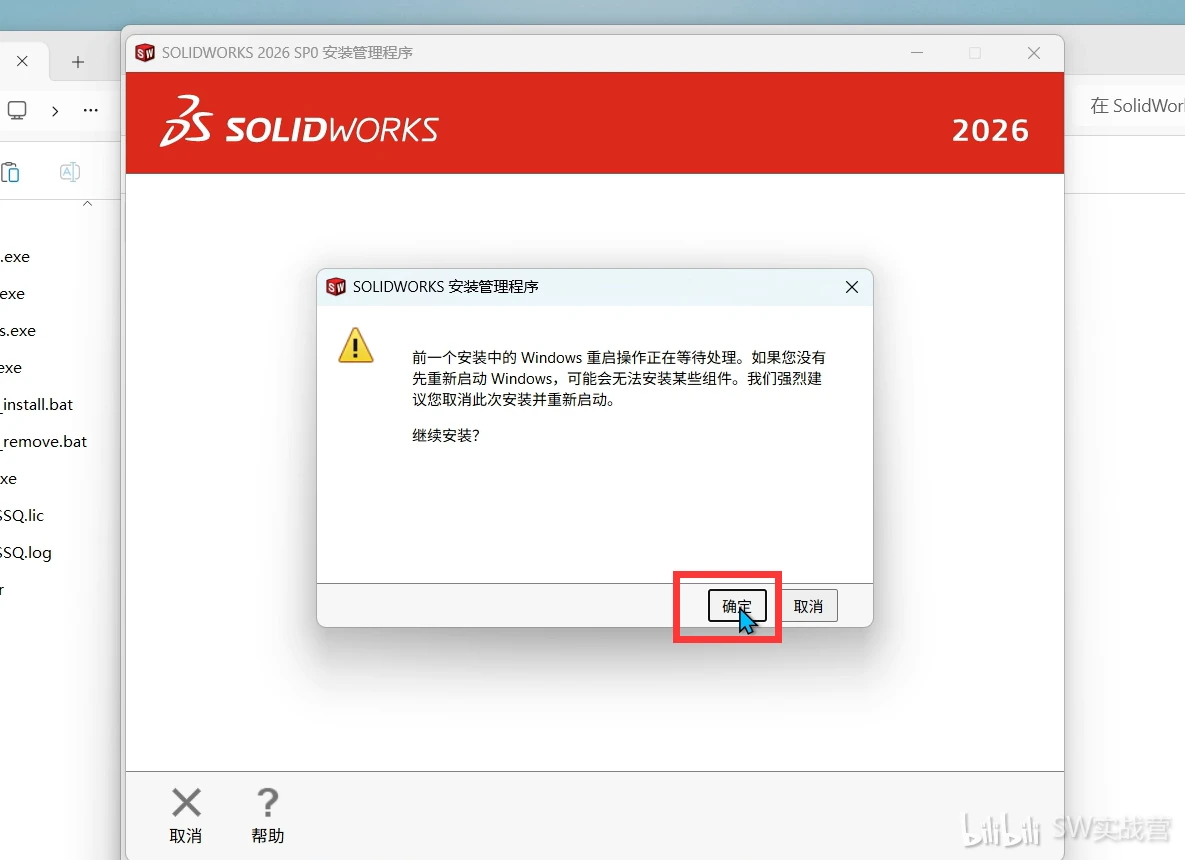
14.弹出的对话框点击“确定”。
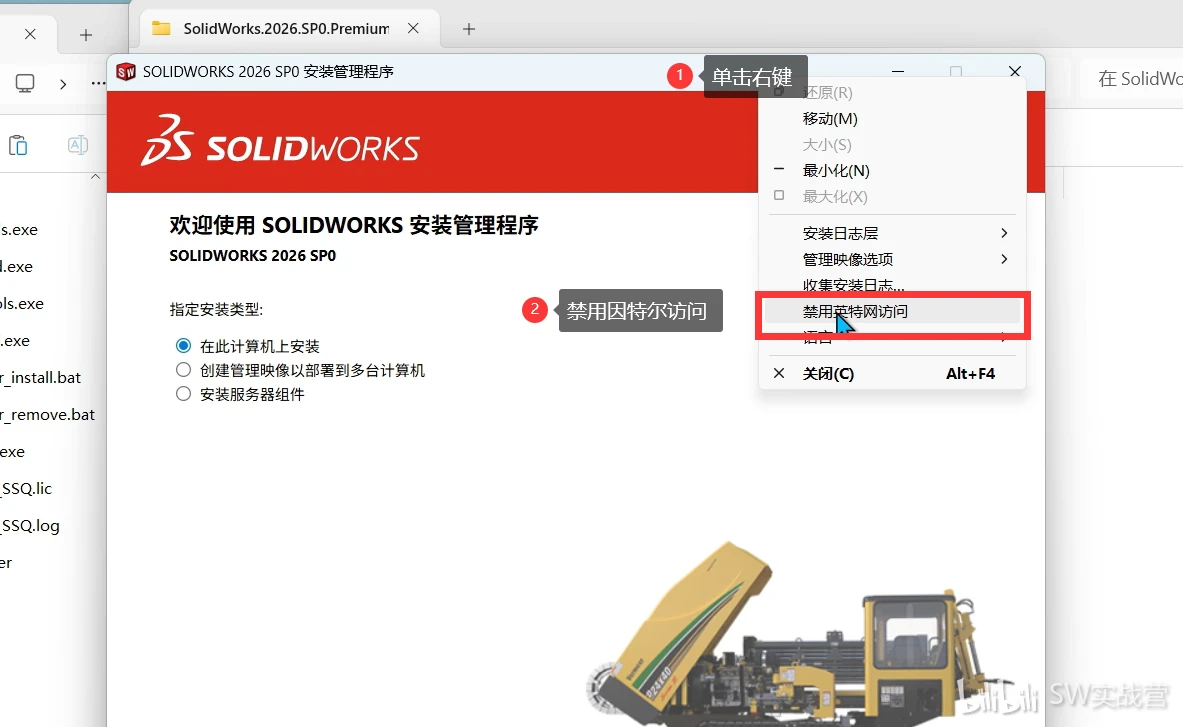
15.弹出的对话框,选择在此计算机上安装,并且在对话框的顶部单击右键,弹出的菜单选择禁用因特网访问。
16.点击“下一步”。
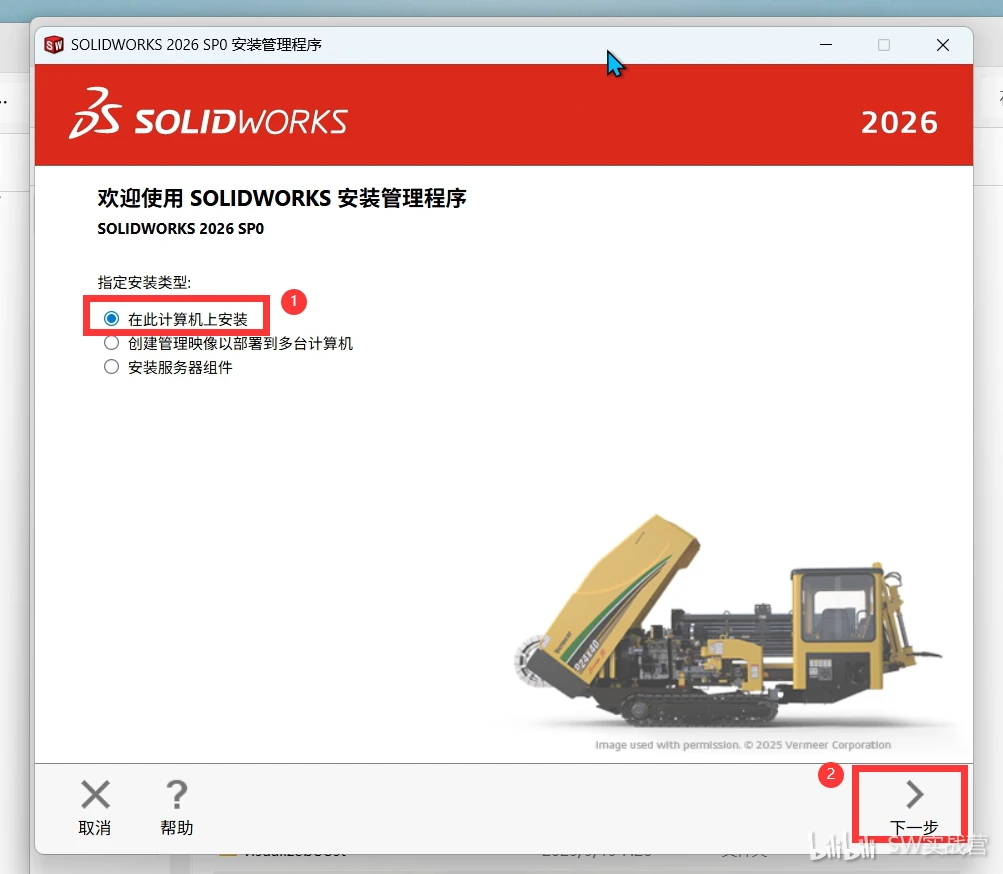
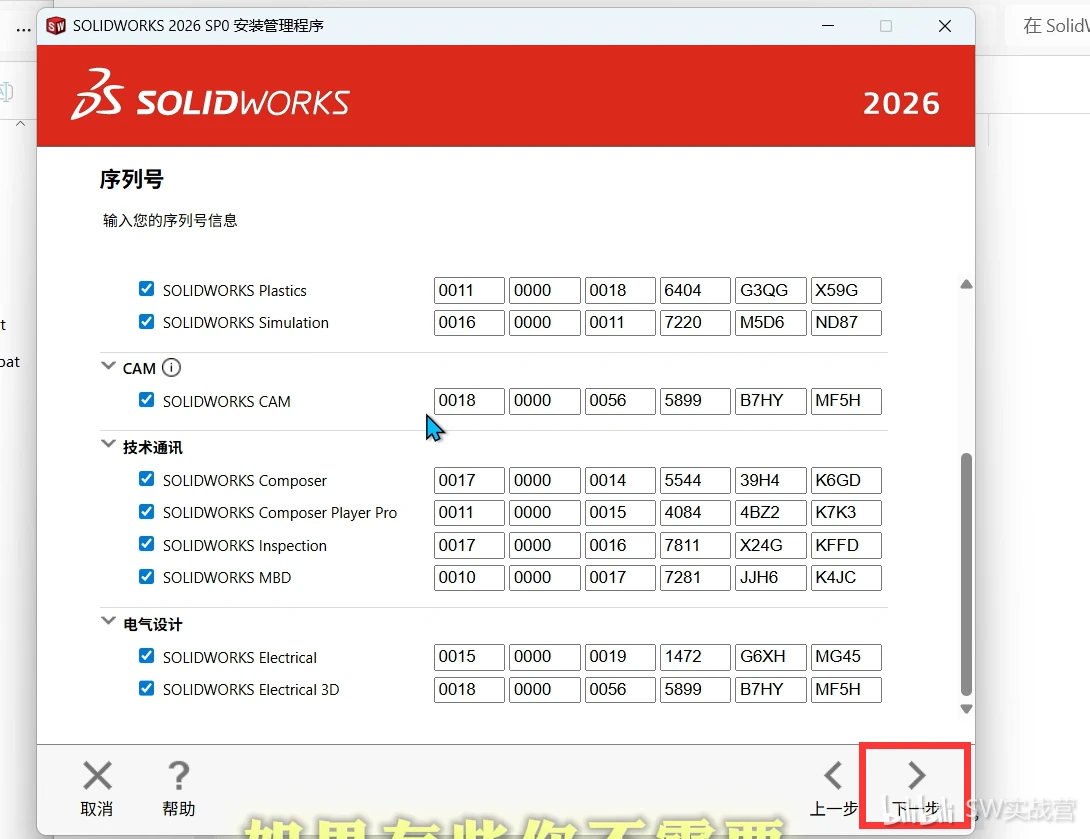
17. 弹出序列号对话框,点击“下一步”。
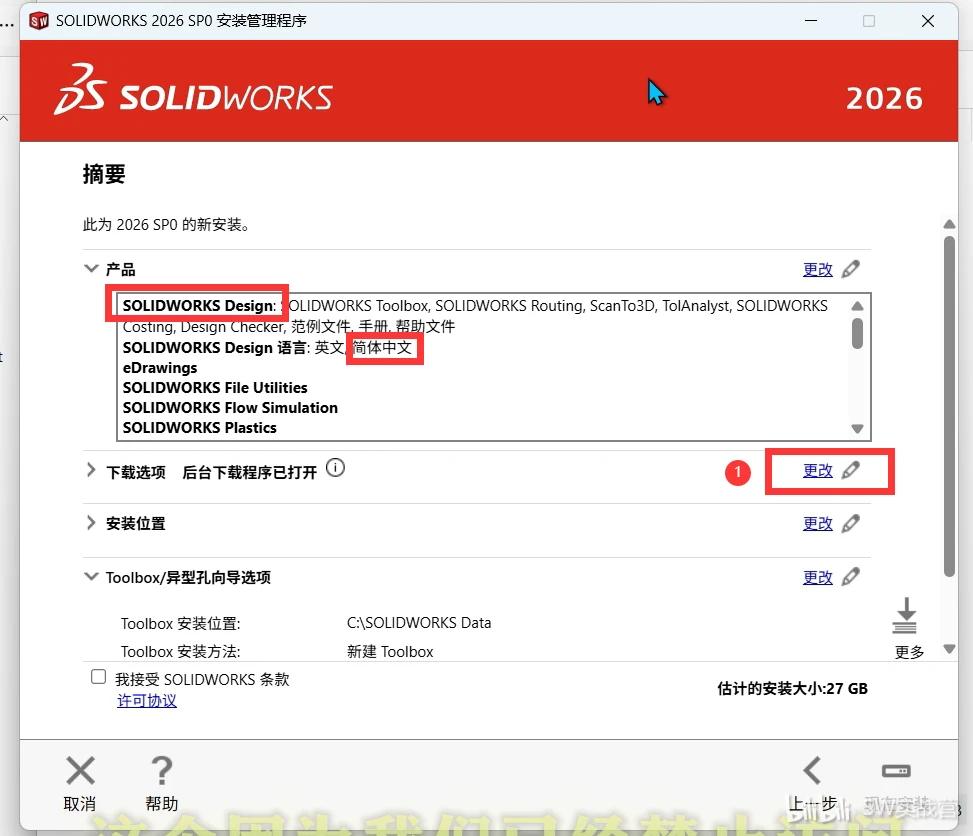
18. 弹出的对话框,点击更改,如下图所示:
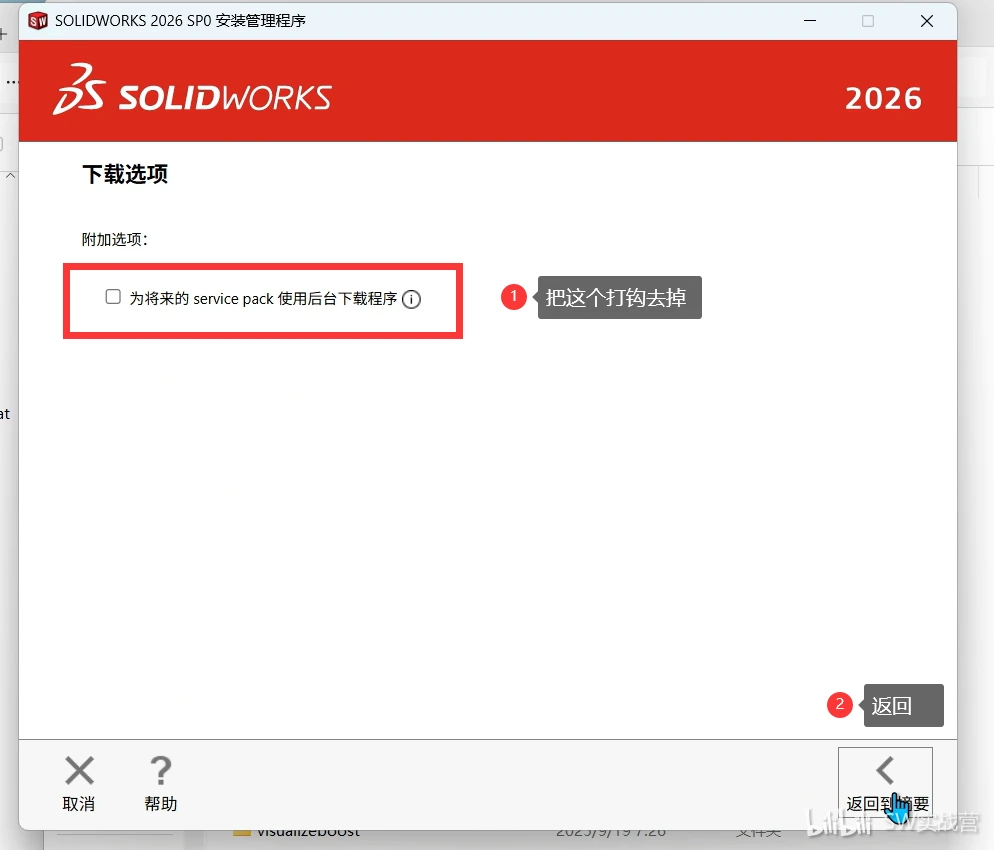
19.把附加选项下面的选项前面的打钩去掉。点击返回。
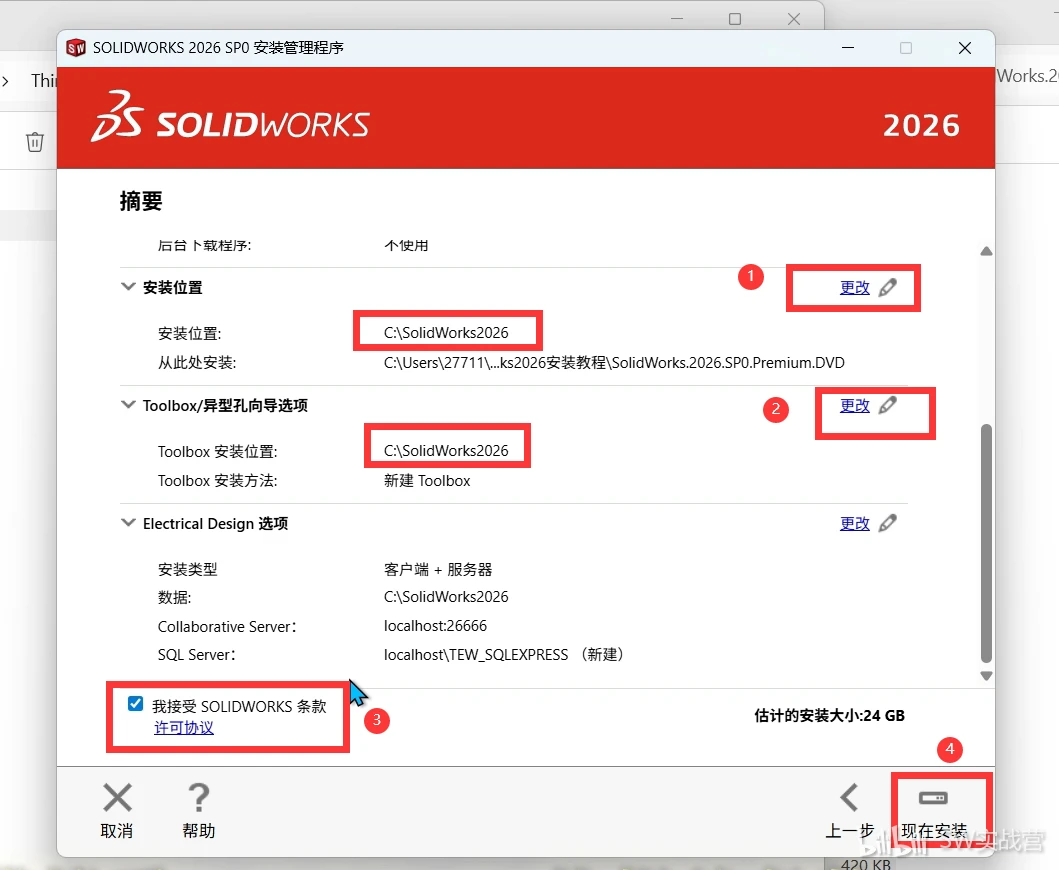
20.把安装位置和异形孔向导都更改为“C\SolidWorks2026”这个路径,然后接受SolidWorks条款,单击“现在安装”。
21.弹出的对话框单击“确定”
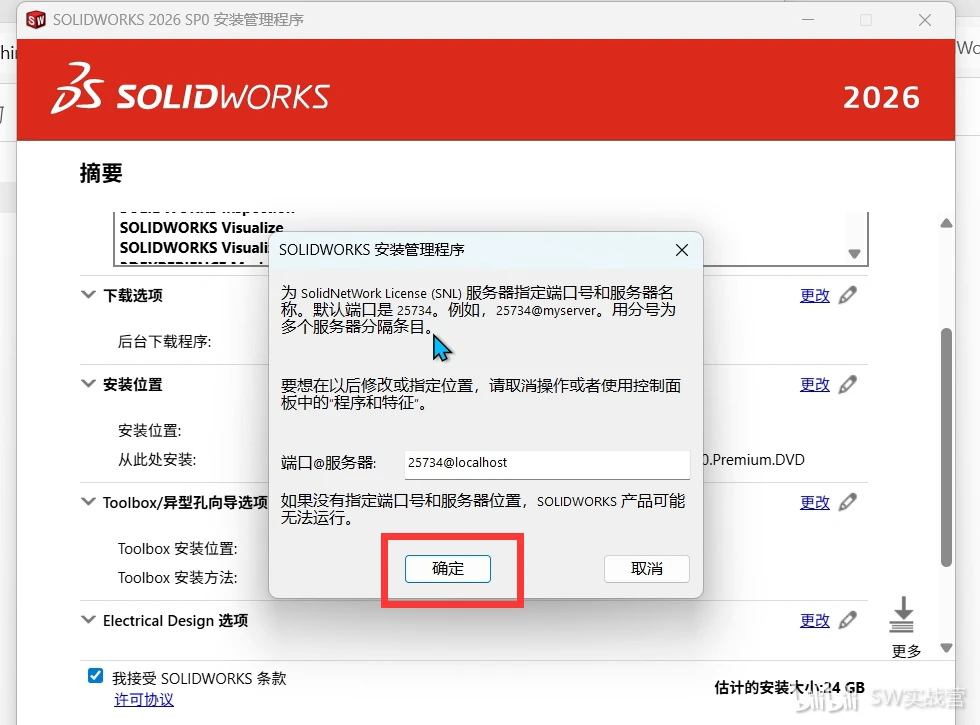
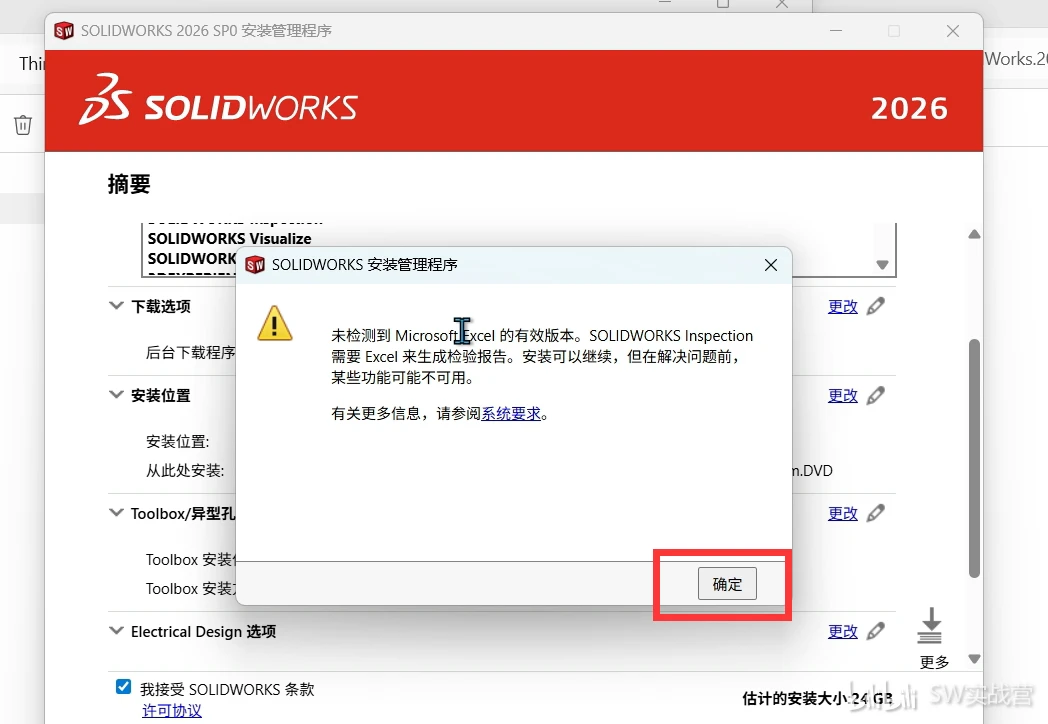
22.弹出的对话单击“确定”。
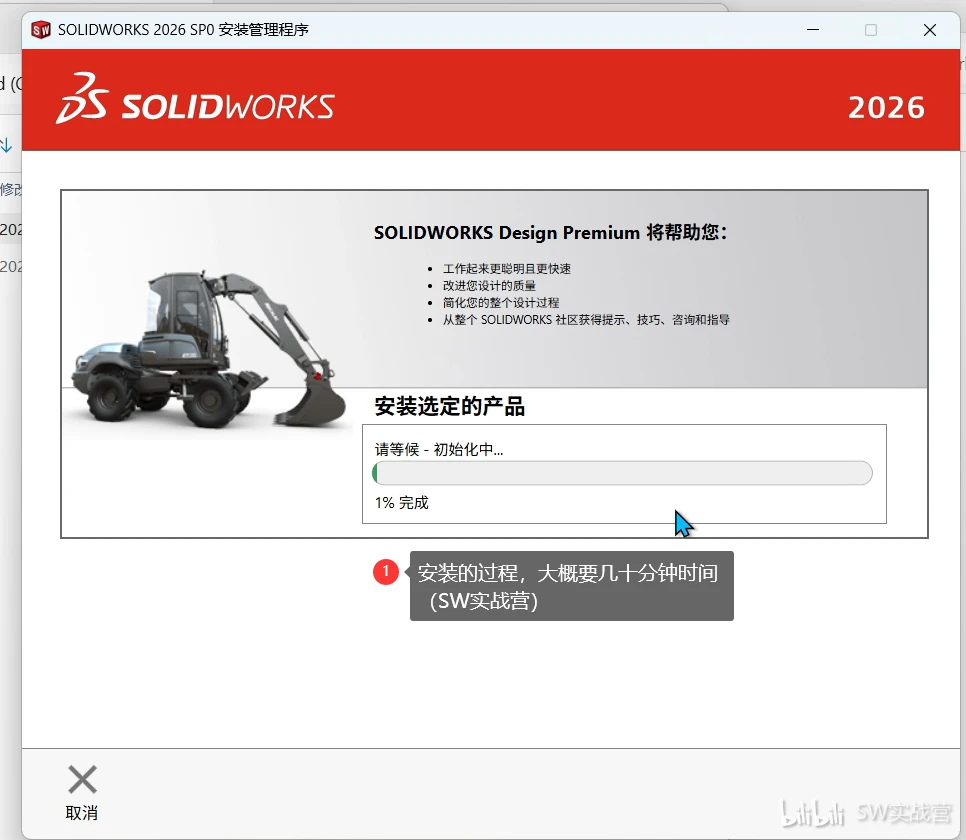
23.进入到安装程序,这个进度条大概要几十分时间。
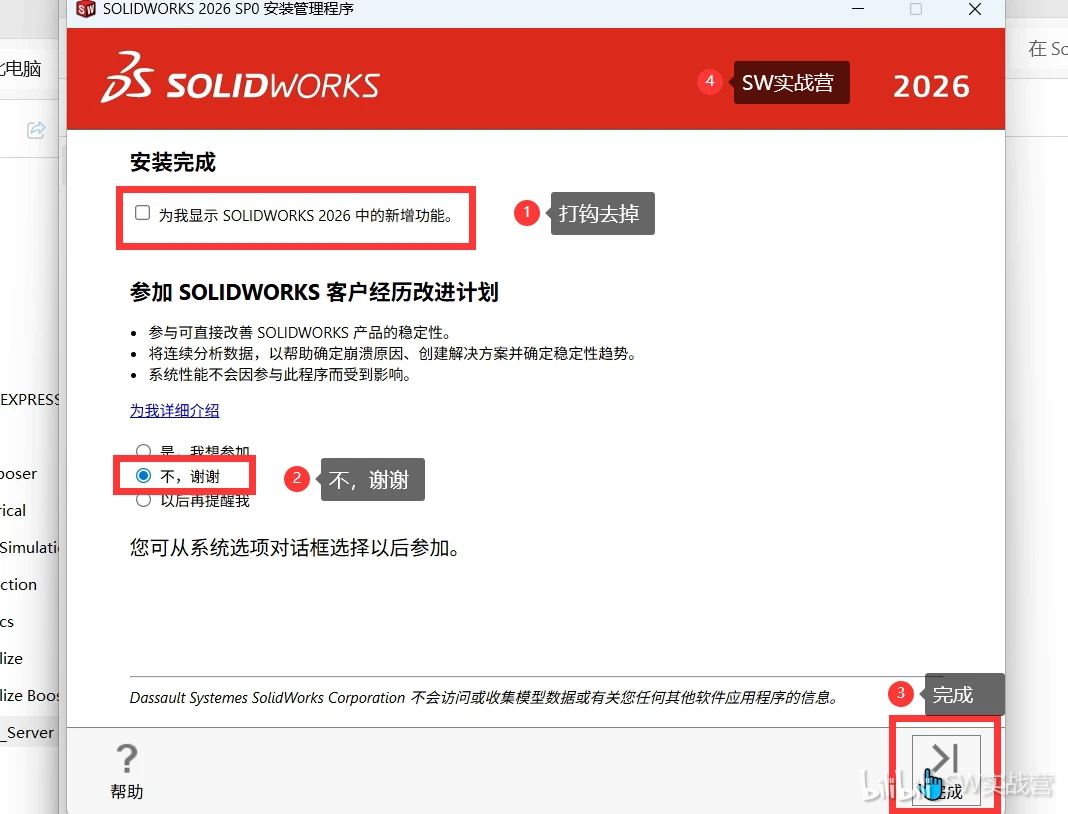
24. 进度条走完,弹出如下的对话框,第一个把打钩去掉,下面选择“不,谢谢”单击“完成”。
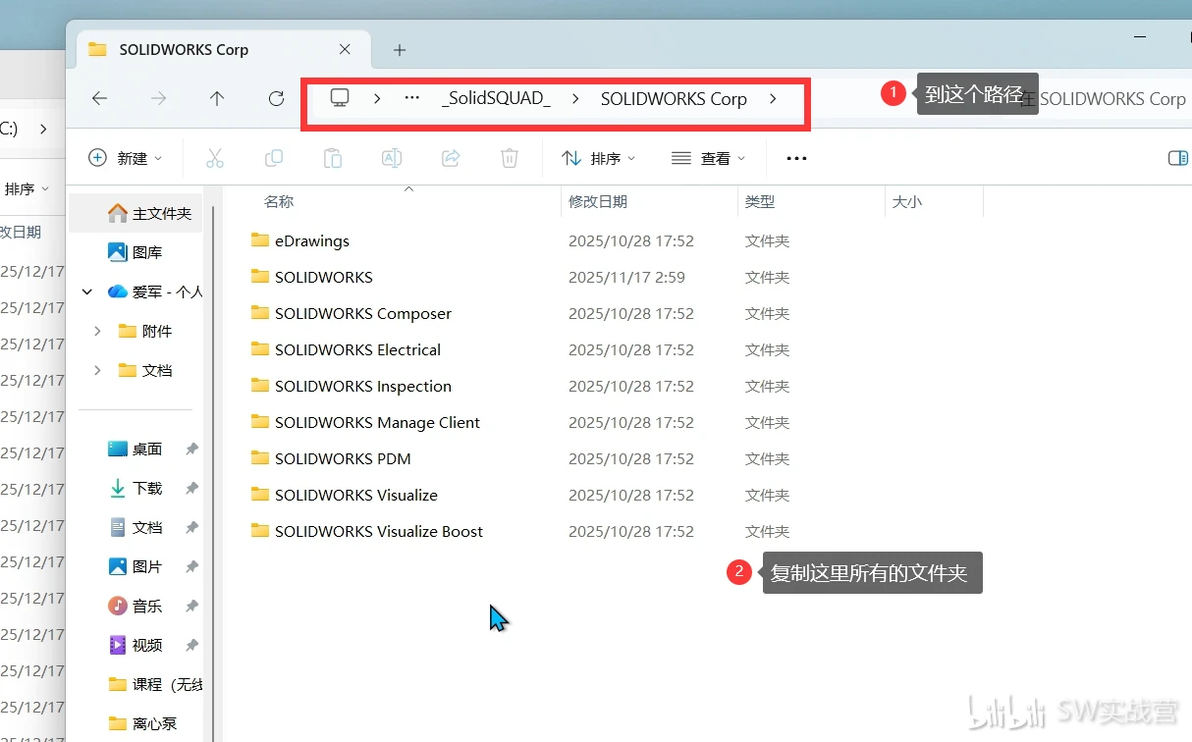
25. 打开安装包这个“_SolidSQUAD_.7z\SOLIDWORKS Corp”路径,复制里面所有的文件。
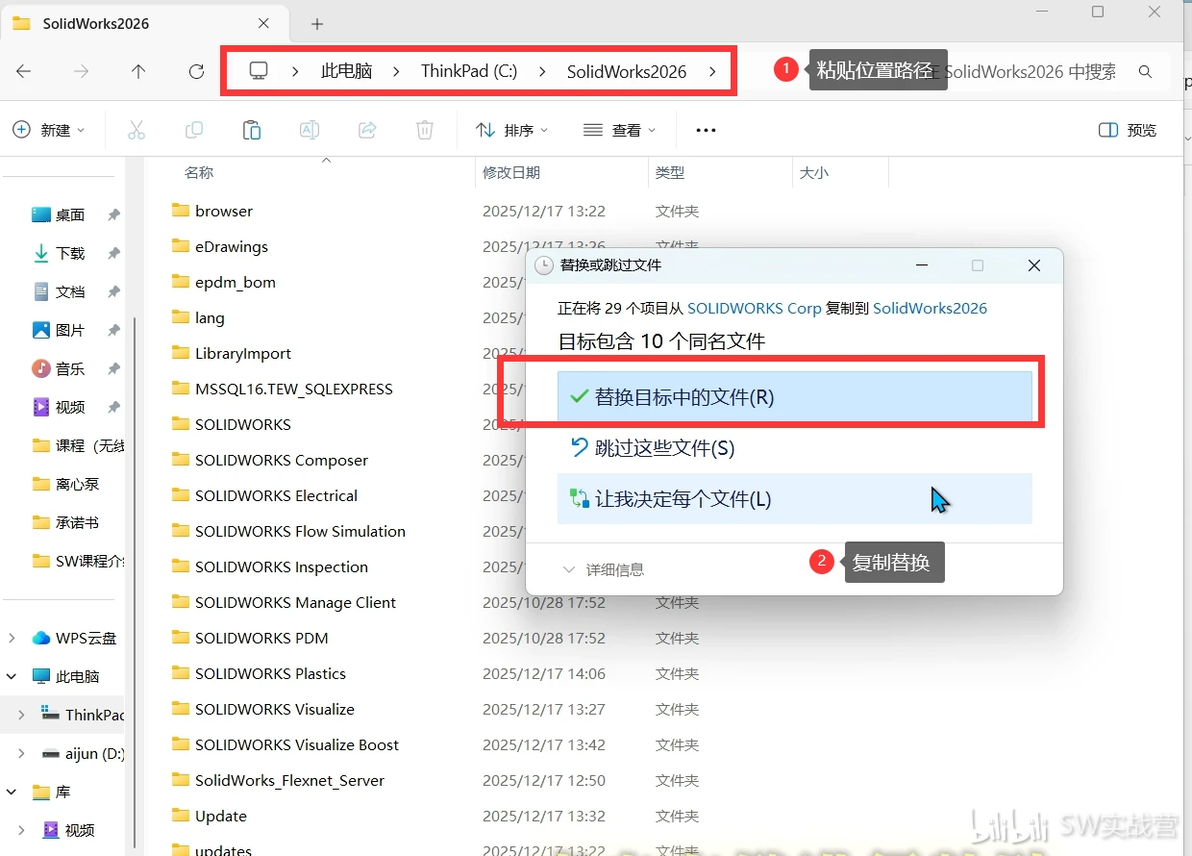
26.粘贴到“C:\SolidWorks2026”这个文件夹下面。
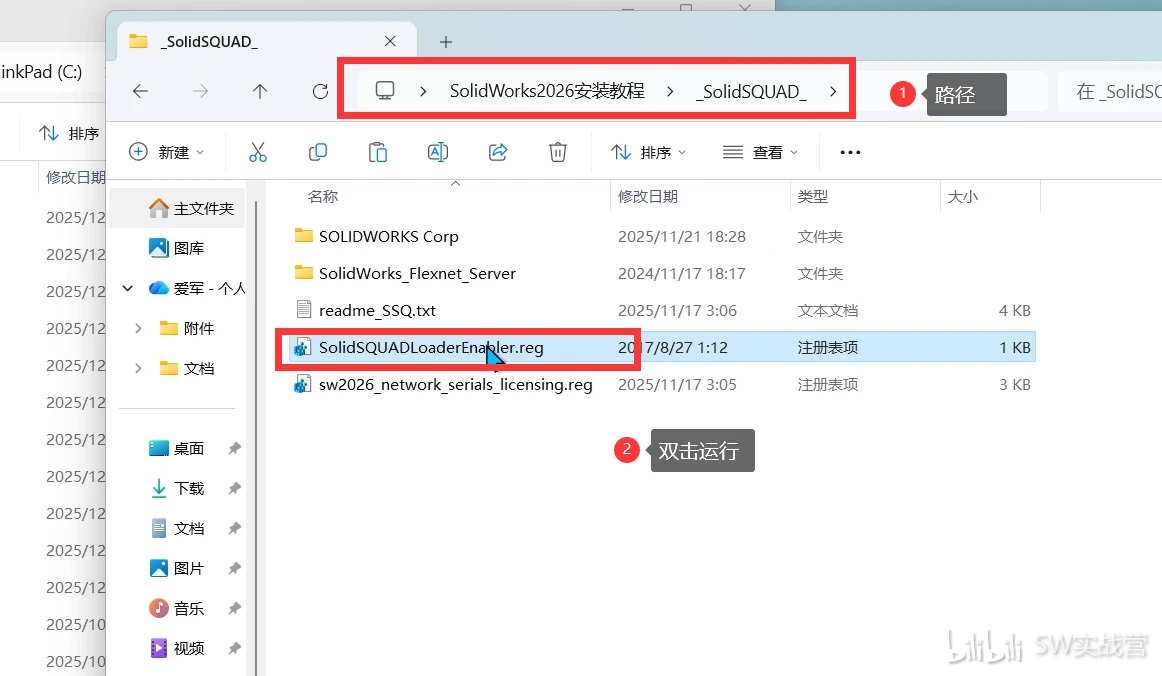
27. 来到安装包的“_SolidSQUAD_.7z”这个文件夹下面,双击“SolidSQUADLoaderEnabler.reg”运行。
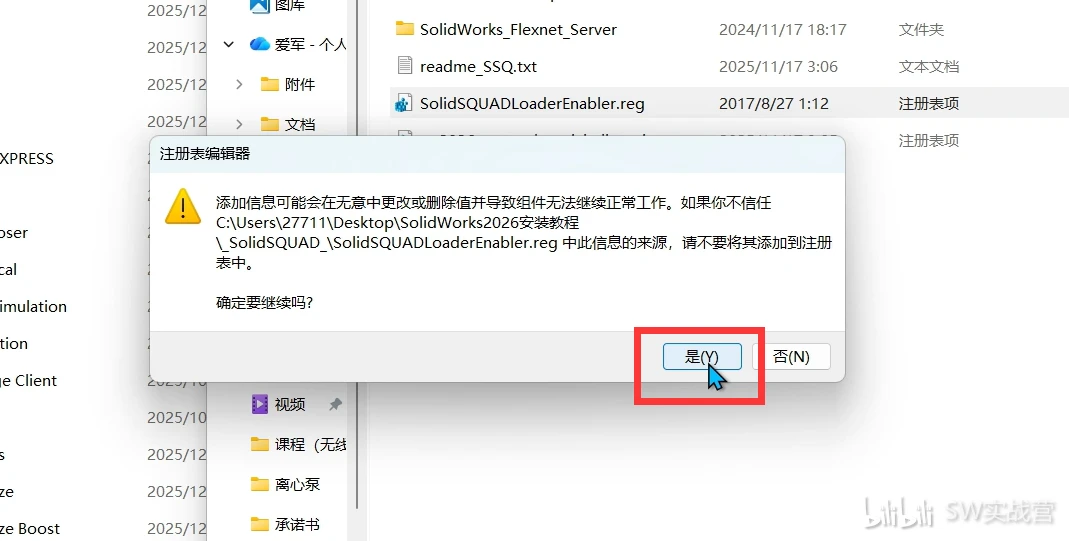
28. 弹出的对话框点击“是”。
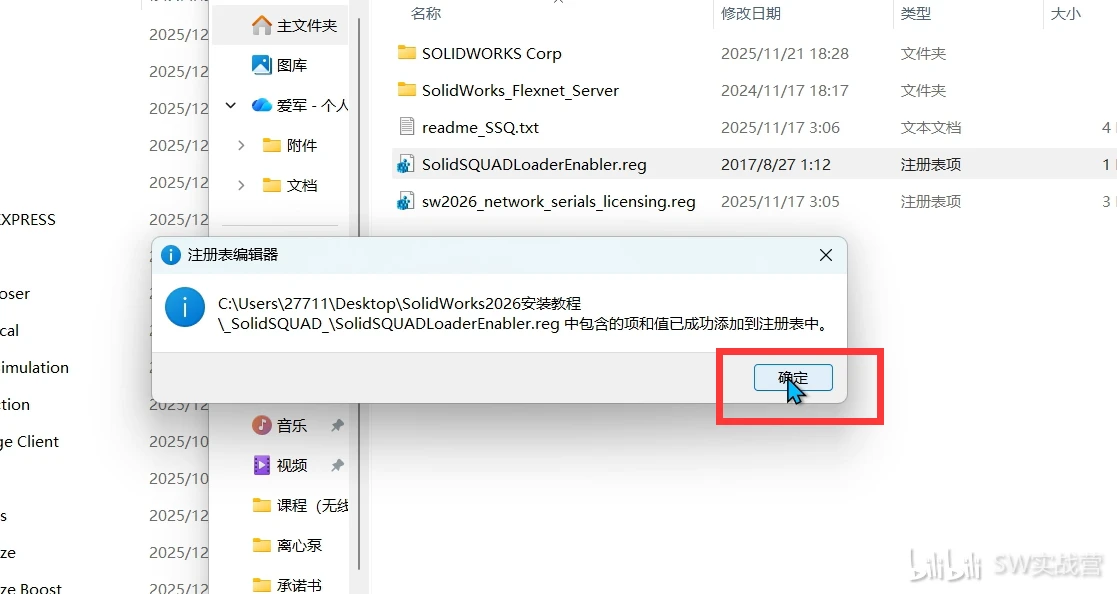
29.弹出的对话框单击“确定”。
30. 在桌面上启动图标“SolidWorks2026”启动成功!到此安装成功,如果图文教程没有安装成功,可以看视频的安装教程,视频的安装教程介绍的更详细和具体。