

PowerPoint凭借其独特的演示文件制作以及放映功能,博得了众多用户的喜爱与信赖,被广泛应用于学习、生活以及工作会议场景中。然而,单纯的讲解PPT功能似乎已经无法满足我们现在的展示需求,尤其是需要进行教学演讲的场景下,我们很难通过手动翻页和人声讲解表达完全部的内容。因此,许多人开始用录屏工具记录下PPT的讲解内容,并添加了更多的特效音效,这样既能方便观众理解,也可以方便自己进行复盘,将内容进行进一步修改完善。那么,PPT视频到底怎么录制呢?PPT怎么录制视频?今天小编就来向大家介绍PPT录制的四个简单操作招数,希望它们能够帮你更好地展示文件内容!

PPT录制视频操作第一招:用PPT软件内置录屏工具
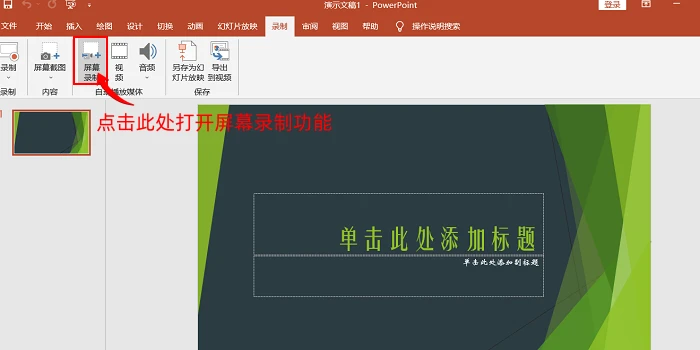
PPT怎么录制视频?PowerPoint软件内部本身就带有录制功能,可以用来录制演示文件讲解的内容,它的具体操作方法如下:
1.打开要录制的PPT文件,点击上方工具栏中的【录制】选项卡,点击【屏幕录制】按钮;
2.按照指示用鼠标框选好要录制的屏幕范围,再调整好麦克风输入的参数,就可以开始录制了。
3.录制结束后,视频内容会自动插入到当前幻灯片中,用户可以对其进行额外的涂鸦标注编辑。
注意:PPT录制功能录出来的音质比较差,并且视频有可能出现音画不同步的情况。
PPT录制视频操作第二招:用腾讯会议共享屏幕录制
如果你需要录制PPT讲课视频或者会议演示记录,那使用腾讯会议软件也是一个不错的选择。电脑怎么录制PPT?腾讯会议内部支持会议成员共享屏幕内容,也支持将会议展示的内容录制并保存到本地,下面是操作方法:
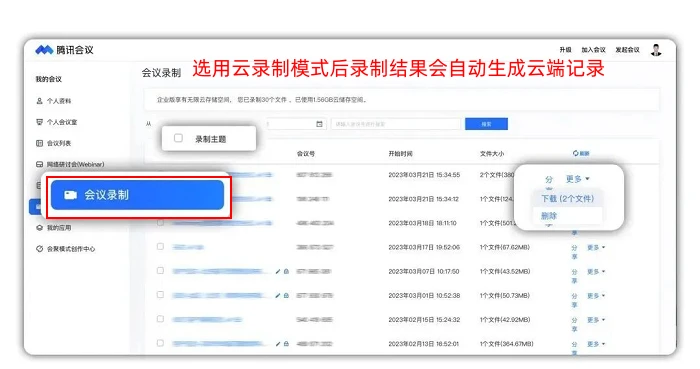
1.在腾讯会议软件任意创建或者加入一个会议,将要讲解的PPT内容共享到会议页面中,点击下方的【录制】按钮;
2.用户可以选择视频的保存方式(云录制或者本地录制),之后调整好麦克风音量就可以正式开始讲解和录制了。
注意:腾讯会议的录制效果很依赖网络,一定要确保周围网络状态较好才开始录制。
PPT录制视频操作第三招:使用WPS插件工具录制PPT
PPT录视频要怎么录?近年来也有不少人转向使用国产的WPS软件制作PPT文件,恰好它的内部有一个功能强大的录制插件,我们可以用这个插件来录制需要讲解的PPT内容。
WPS插件的启动方法:
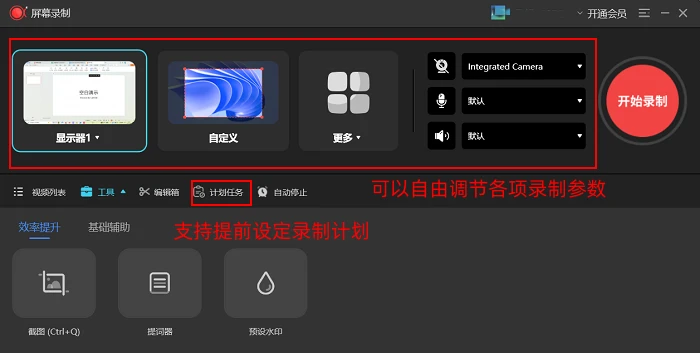
1.在WPS中打开要展示的PPT文件,点击上方工具栏中的【放映】选项卡,点击【屏幕录制】;
2.在弹出的插件窗口中调整好录制区域、麦克风开关、摄像头开关等参数,之后点击【开始录制】,插件就会自动捕捉屏幕内容了。
注意:这个插件功能丰富,但部分功能需要WPS的会员服务才能解锁。
PPT录制视频操作第四招:下载专业的数据蛙录屏软件进行录制
PPT录制视频怎么操作?考虑到简单的PPT软件内部录制功能未必能满足所有用户的录制需求,所以小编在文章最后要向大家额外介绍一款专业的电脑录屏工具——数据蛙录屏软件,这款工具内置多种使用录制模式,不少老师和上班族都喜欢用它来录制PPT讲解视频。
这款软件最大的优势就是支持用户自由调节视频的输出参数,无论是帧率、分辨率还是格式、大小,用户都可以凭自己的需求进行自定义。并且,在录制PPT的过程中,数据蛙录屏软件会自动对麦克风输入进行降噪和音质增强,保证你的人声讲解更加清晰。
PPT怎么录视频?用数据蛙软件录制PPT的操作方法如下:
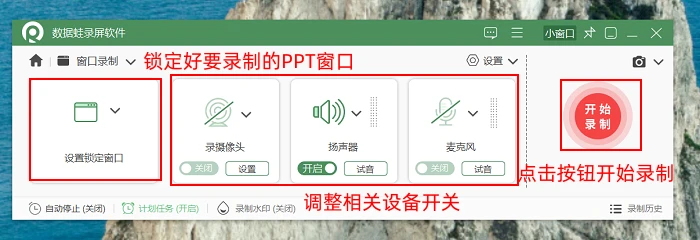
步骤1:打开要录制的PPT窗口,启动数据蛙录屏软件,在主页中选择“录窗口”模式;
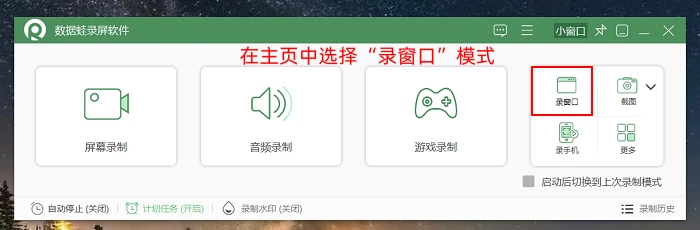
步骤2:在设置页面中锁定当前的PPT窗口位置,并按需调整好摄像头、扬声器、麦克风等设备的开关和音量,点击【开始录制】;
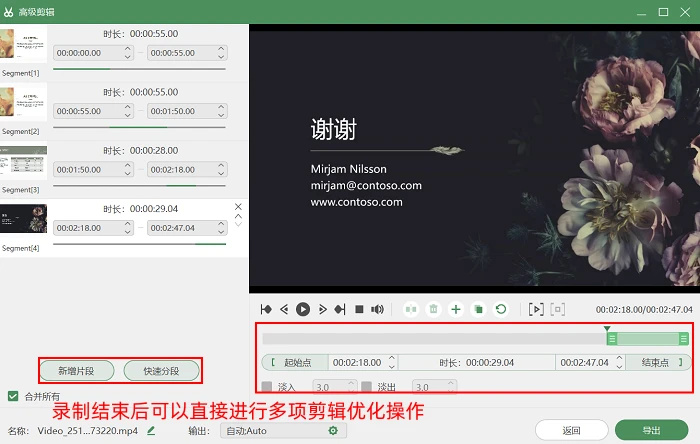
步骤3:录制的过程中可以用软件实时编辑工具箱添加特效或者文字标注;录制结束后还能用【高级剪辑】功能对视频内容进行进一步的剪辑和优化。
PPT怎么录视频?看完上面的文章内容后,相信大家已经选择出最适合自己使用的PPT录制招数了。虽然PPT本身就有录制功能,但它未必能录制出特别高质量的视频,因此在必要的时候,我们也可以果断下载像数据蛙录屏这样的专业录屏软件来优化自己的录屏体验。最后,如果你认为本文内容有用,不妨将其收藏起来并发送给亲朋好友,让更多人了解到PPT录屏的相关知识!
往期推荐:
网页链接屏幕录制为什么没有声音?恢复声音录制就用这5个方法!
