

在电脑上截屏或者记录画面都很容易,但我们似乎总是忘记把声音这个珍贵的信息介质记录下来,导致录下来的画面内容总让人感觉少了些什么。电脑上难道就没有什么既能录屏又能录音的方法吗?答案当然是否定的,其实,无论是Windows电脑还是Mac电脑,它们都内置了音频录制功能,只是这些功能不常用并且标志也不明显,所以被很多电脑用户忽略了。电脑可以录音吗?电脑录音功能怎么打开?别着急,看完文章你就知道答案了。

电脑录音工具介绍1:电脑录音机
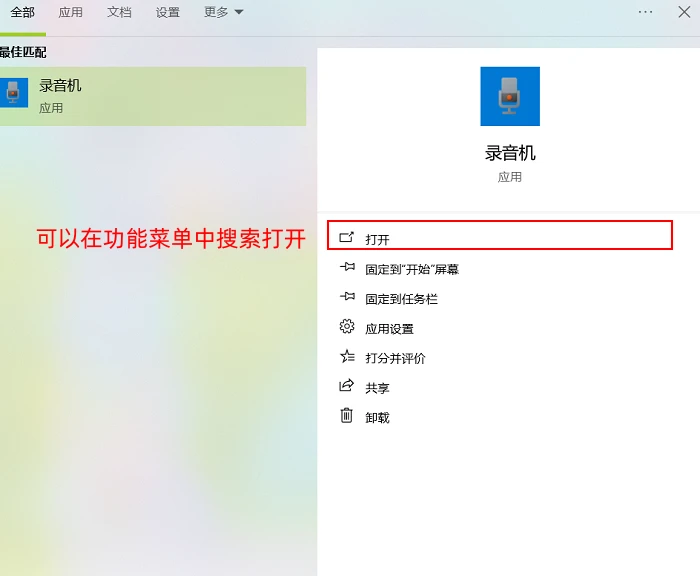
电脑怎么录音?如果你只是想单纯记录声音,没有什么特殊的画面配置和剪辑需要,那直接用电脑自带的录音机功能进行录制就好。一般来收录音机功能都可以通过功能菜单的搜索框搜索打开,之后点击页面中的圆点录制按钮就好了。但这个功能确实无法进行更多调整操作,录出来的声音难免有噪音杂声,不建议进行多音频源录制。
备注:录音机只能导出M4A音频。
电脑录音工具介绍2:Xbox Game Bar
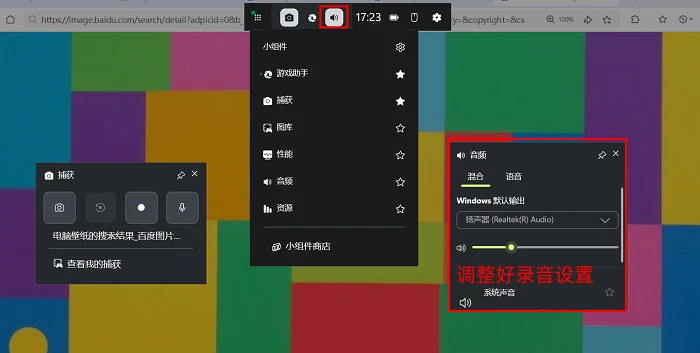
第二款要介绍的Xbox Game Bar工具是Windows10版本新增的录屏组件工具,可以通过设置中的游戏栏工具打开。电脑声音怎么录制?开启游戏设置后按【Win+G】快捷键就可以打开该工具,在选项框中即刻看到录屏录音的选项,它也支持外部麦克风声音和系统音同时录制。但需要注意,Xbox Game Bar工具无法固定在空白的桌面上录制,并且录制出来的音频质量也比较一般。
电脑录音工具介绍3:Mac Quick Time Player
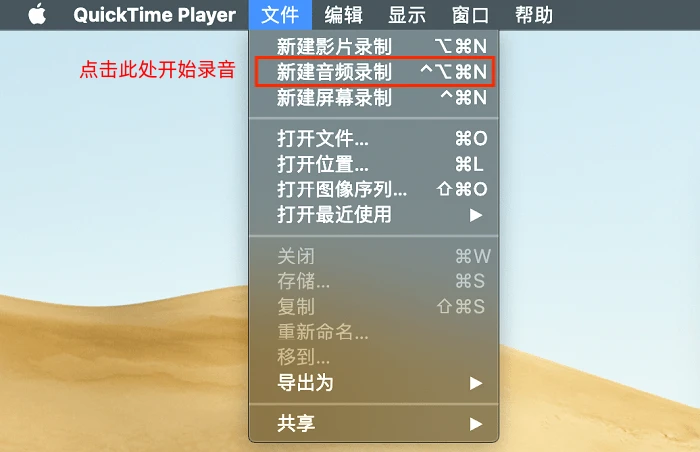
Mac用户肯定对Quick Time Player这款系统自带的强大多媒体播放器不陌生,这款应用的内部其实还同时内置的录屏以及录音功能。电脑录音功能怎么打开?下面是使用Quick Time Player进行录音的操作方法:
在Mac电脑的功能菜单中找到Quick Time Player应用,之后点击上方工具栏中的【文件】选项,点击【新建音频录制】,点击屏幕上的录制按钮就能开始录音了。
备注:Mac电脑的录音以及录屏清晰度都不错,但是可以输出的格式有限,不方便后期编辑。
电脑录音工具介绍4:优加蛙录音录屏软件
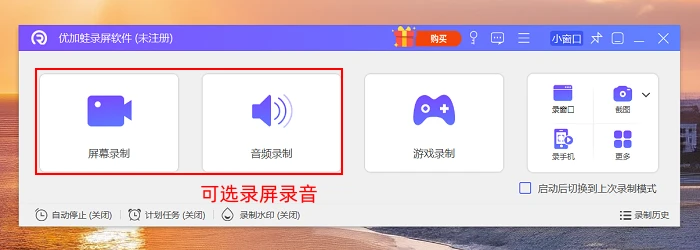
电脑怎么同时录屏录音?下面要介绍的是一款在录屏和录音功能上都表现不错的软件——优加蛙录屏录音软件。这款软件既能兼容Windows系统也能兼容Mac系统,并且运行起来不占内存,对电脑配置要求不高,可以适配市面上的绝大多数电脑设备。从功能性来说,优加蛙录屏录音软件的录音结果肯定比上面介绍的电脑自带工具要清晰,并且软件还允许用户自选导出格式,方便后期在各种音频编辑软件上进行发布和处理。
电脑录音工具介绍5:数据蛙录屏软件
接下来要介绍的数据蛙录屏软件同样是一款兼具录屏和录音功能的工具,它在功能性、易用性、操作自由性上的综合表现都非常不错,所以小编把它放在文章最后来重点介绍。
数据蛙录屏软件内置了多种优化录音效果的功能,包括录制时可对麦克风进行音质增强和降噪,以及录制结束后能提供高级音频编辑工具(可以进行剪辑和分段)。并且,软件能够为用户提供的录制计划功能,只要提前设置好停止时间,进行批量音频录制的时候就不用一个个点击停止按钮了。
电脑可以录音吗?有意愿安装数据蛙录屏软件的用户们可以参照下面的步骤进行录音操作:
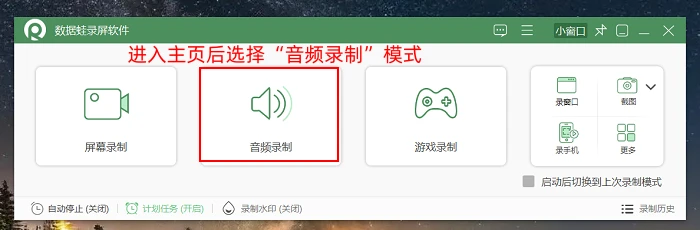
第一步:去数据蛙官网下载软件,安装成功后,进入软件的主页面,选择“音频录制”模式;
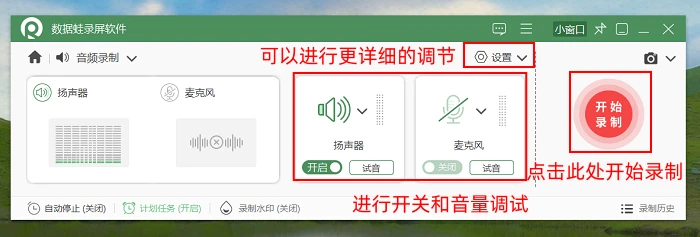
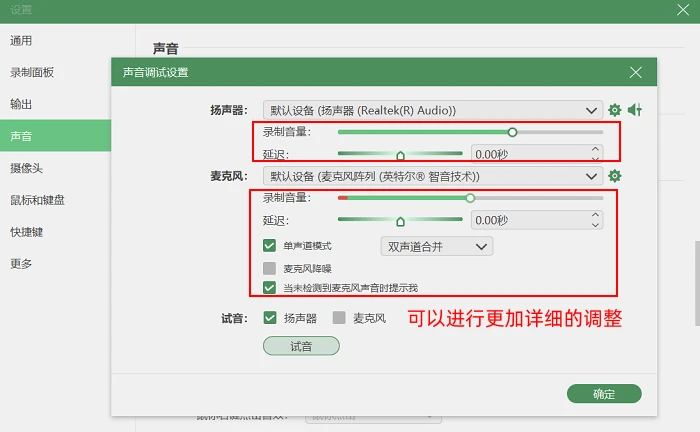
第二步:在音频录制模式中,用户应该先按需调整好扬声器和麦克风的开关,如果还想进行更仔细的调节,可以点击右上方的【设置】按钮进入声音调试设置面板;将参数调整完毕后,点击红色按钮就可以开始录制了;
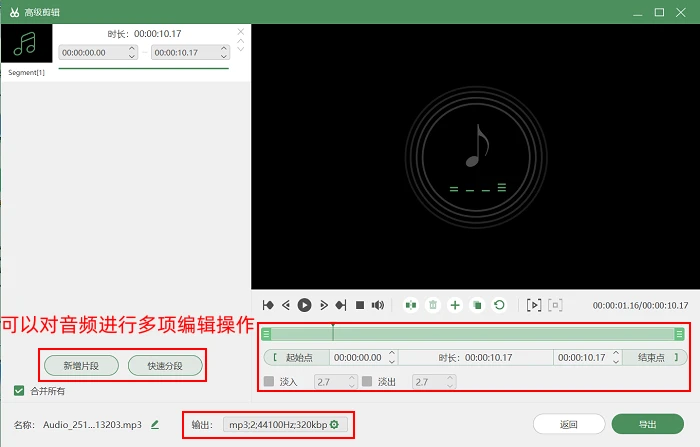
第三步:录制完成后,用户可以点击下方按钮进入高级剪辑页面,对音频进行快速分割或者合并,还能调整音频的输出参数。
电脑可以录音吗?能够在电脑上录制音频的5个好用工具就介绍到这里了,前面三款都是电脑的自带工具,无需额外下载,操作简单,但录制功能也相对比较基础。而后两款介绍的工具则凭借自身强大的功能性与易用性博得了众多用户的喜爱,能够录制出更加清晰高质的音频。总之,选择什么工具完全看用户自身的需要,希望文章的介绍能够帮你享受到更好的录音体验!
往期推荐:
戴尔电脑录屏怎么录?可以尝试用这5个好用又方便的录屏工具!
