

随着远程办公和线上学习的普及与发展,录屏功能对于我们来说也变得越来越重要。无论是在休闲时刻追直播综艺,上网课的时候记录重点,又或是线上开会的时候做会议纪要,我们都需要用到录屏功能。然而,手机上的自带录屏功能容易找,电脑上的录屏功能却还有很多人不知道如何开启。电脑的录屏功能要怎么打开?电脑有录屏的功能吗在哪里?下面,小编就给还在为此感到困惑的电脑用户们详细介绍电脑录屏功能的打开和具体操作方法。

一、Windows系统的自带录屏功能——Xbox Game Bar
对于Windows10及以上版本的用户,小编会优先推荐你们使用系统的游戏组件功能进行屏幕录制。Windows电脑录屏功能怎么打开?下面是详细操作讲解:
1.初次使用工具时,我们要先打开Windows主页的菜单,进入【设置】-【游戏】-【游戏栏】中开启功能;
2.开启后打开要录制的页面,按【Win+G】快捷键唤出功能窗口;
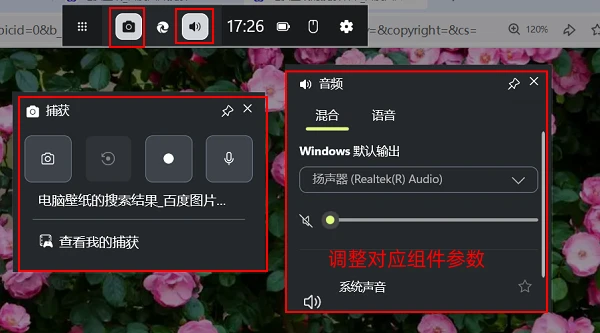
3.在功能窗口中开启相应的捕获以及音频组件,调整好参数后按【Win+Alt+R】默认组合键开始录屏;
特别注意:这个功能无法录制空白的桌面内容,并且录制时长限定在4小时内;
二、Mac电脑自带的录屏功能——Quick Time Player
电脑录屏功能在哪里?下面要介绍的是Mac OS系统的自带录屏功能,它藏在了我们平时常用的Quick Time Player音视频播放器中,可以通过下面的操作打开并使用:
1.使用功能菜单打开Quick Time Player 应用,点击左上角【文件】-【新建屏幕录制】;
2.可以按需选择全屏录制或者自定义录制,调整好后点击【录制】按钮就可以开始录制屏幕了。
特别注意:相比起Windows的录屏功能来说,Mac的自带录屏可以录制的范围更广,但依然缺乏详细的参数调节,并且可以导出的视频格式有限。
三、可以配置在浏览器上的在线录屏功能——Loom插件
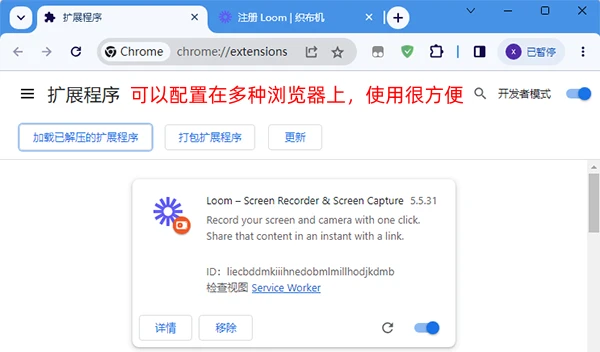
虽然市面上很多在线录屏工具都不靠谱,但Loom插件显然不归于此列,它有着简洁的页面设计和操作方法,并且可以适配Chrome、QQ、火狐、IE等多种常用浏览器,很适合用来录制一些固定窗口的直播或者网课。录屏功能在哪里打开?下载Loom并经过配置后,用户就可以直接在对应浏览器的工具窗口中打开它了。不过,需要注意的是,Loom毕竟是个在线工具,录制质量容易受到网络的影响,因此不推荐大家在网络不好的环境中使用。
四、兼容双版本的专业录屏工具——数据蛙录屏软件
电脑自带录屏功能虽好,但小编也在特别注意中提到了它们有明显的局限性,在某些录制场景中会变得不太适用。那么,电脑上录屏究竟该用什么工具呢?小编下面就来为大家推荐一款可以同时兼容Windows、Mac以及移动手机端的专业电脑录屏工具——数据蛙录屏软件。
数据蛙录屏软件内部的录屏设置功能非常全面,不仅提供多场景录制模式,还支持用户自由调节多音频、摄像头、导出分辨率、录制范围等参数,可以更好地满足用户个人的独特录制需求。同时,它还是一款集录制与编辑功能为一体的工具,用户在录制结束后可以直接在软件内部对视频进行剪辑等后期处理,省去导入其它编辑软件的步骤。
电脑有录屏的功能吗在哪里?让我们来看看数据蛙录屏软件如何在电脑上打开并使用:
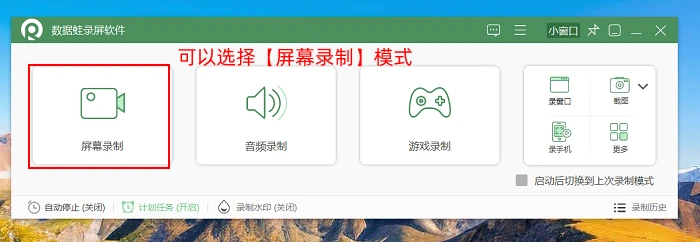
第1步:启动软件进入首页,选择合适的录制模式,如果没什么特别需要的话可以直接选【屏幕录制】模式;
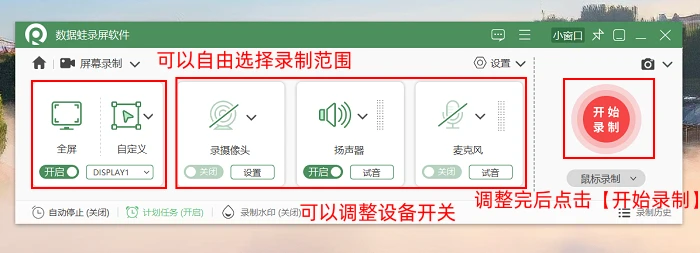
第2步:在屏幕录制模式的准备页面中,用户可以自由选择要录制的区域,还可以调整麦克风、扬声器、摄像头等设备的开关,设置完毕后,即可点击【开始录制】按钮;
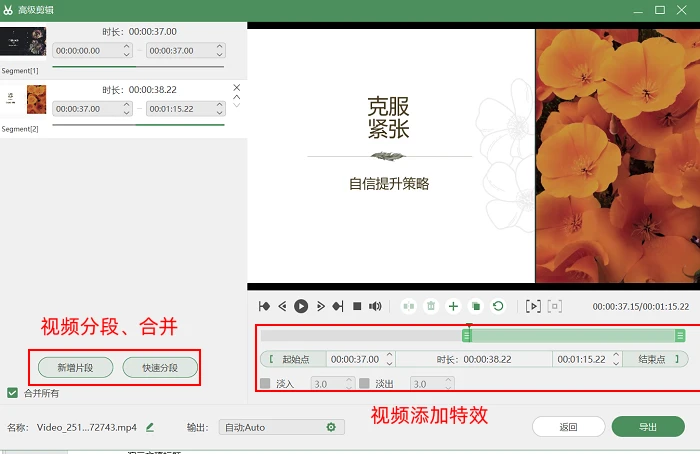
第3步:录制完成后,用户可以点击页面下方的【高级剪辑】按钮,进入后期处理页面,对视频进行分段、合并、添加特效等操作。
那么,有关“电脑有录屏的功能吗在哪里”的问题就解释到这里了,无论是Windows电脑还是Mac电脑,又或是移动端手机设备,都会有自带的录屏功能。虽然这些功能用起来方便快捷,但是它们可以调节的录制参数不多,未必能够满足用户的全部录屏需要。所以,如果你追求比较高质量的录屏结果,可以尝试下载文章最后介绍的数据蛙录屏软件,这款录屏工具在网上风评很好,希望它也能够给你带来一个好的录屏体验!
往期推荐:
录音软件哪个好用?总结2025年度5款表现优异的录音软件!
电脑录屏什么软件好?6个神器用过都说好!(2025最新榜单)
