
“刚整理好的报表,按了下ctrl+z突然没了!”不少人遇到过这种崩溃场景。ctrl+z作为Windows和Mac的通用撤销快捷键,本意是修正操作,但在文件移动、重命名或删除时误按,反而会导致文件“凭空消失”。ctrl+z后文件不见了,怎么恢复?
一、紧急止损:ctrl+z后文件不见了,先做这2件事
(一)立即执行:Ctrl+Y“反向撤销”
这是最直接的急救手段,适用于刚按完ctrl+z的瞬间,原理是通过“重做”功能恢复被撤销的操作,相当于抵消ctrl+z的影响。
1.操作步骤:在文件消失的同一文件夹内,保持页面不切换,立即按下键盘组合“Ctrl+Y”(Mac系统为“Command+Y”);也可右键点击文件夹空白处,选择“重做”选项。
2.适用场景:单步ctrl+z操作,比如刚移动文件后误撤销,或删除文件后用ctrl+z恢复又误按撤销。
3.注意事项:必须在执行其他操作前使用,一旦进行了复制、新建等动作,重做记录会被覆盖,该方法立即失效。
(二)核心原则:停止写入新数据
文件消失后,若Ctrl+Y无效,立刻停止向丢失文件所在的磁盘分区写入数据(比如别在该磁盘存新文件、装软件)。这是因为文件“消失”并非真的被删除,只是系统标记其占用的磁盘空间为“可覆盖”——机械硬盘会保留数据直到被新内容覆盖,而固态硬盘开启TRIM后,数据会被快速擦除。此时写入新数据,会直接破坏丢失文件的残留数据,导致彻底无法恢复。
二、系统自带功能:无需软件,免费恢复
Windows和Mac都内置了文件恢复工具,虽需提前开启相关功能,但操作简单、无安全风险。下面分系统详细说明操作步骤及适用范围。
(一)Windows系统:3个原生功能全覆盖
1.文件历史记录:适合提前开启备份的用户
文件历史记录是Windows的核心备份功能,能自动保存文件的历史版本,即使ctrl+z导致文件消失,也能找回之前的状态。
开启检查:若未开启该功能,此方法无效。可通过“控制面板→系统和安全→文件历史记录”查看状态,建议日常开启并设置外接硬盘为备份目标。
恢复步骤:
打开丢失文件所在的原始文件夹(如“文档”文件夹);
右键点击文件夹空白处,选择“还原以前的版本”;
在弹出的窗口中,选择文件消失前的备份版本(可通过时间戳判断);
点击“打开”预览确认文件完整性,无误后点击“还原”即可恢复到原位置,若想避免覆盖当前文件,可选择“还原到…”指定新路径。
注意事项:备份版本仅包含添加到“库”中的文件夹,若文件存放在自定义路径,需提前将该路径添加到系统库中。
2.回收站检索:适合误删类文件消失
若ctrl+z撤销的是“删除文件”操作(比如刚删除文件又误按ctrl+z导致文件回退消失),文件大概率会进入回收站。
操作步骤:双击桌面“回收站”图标,在搜索框输入文件名快速定位;找到目标文件后右键点击“还原”,文件会自动回到原始保存路径。
特殊情况:若回收站为空,可能是文件被直接永久删除(如按了Shift+Delete),此时需转用其他方法。
3.云备份同步:适合开启OneDrive的用户
Windows10及以上系统默认集成OneDrive,若文件存放在OneDrive同步文件夹中,可通过云版本历史恢复。
登录OneDrive网页版,进入对应文件夹;
右键点击目标文件,选择“版本历史记录”;
选择文件消失前的版本,点击“还原”即可同步回本地。
(二)Mac系统:时间机器+访达双保险
1.时间机器:Mac专属备份恢复工具
时间机器是Mac的核心备份功能,需提前连接外接硬盘并开启,能完整恢复ctrl+z导致的文件丢失。
恢复步骤:
打开丢失文件所在的文件夹(如“文稿”),通过启动台进入“其他”文件夹,打开“时间机器”;
用右侧时间线选择文件消失前的备份时间点(红色高亮标记为当前选中版本);
找到目标文件后点击“恢复”,文件会自动返回原始位置。
便捷技巧:部分办公软件(如Pages、Numbers)支持直接通过“文件→复原到→浏览所有版本”调用时间机器,无需单独打开工具。
2.访达撤销恢复:针对Mac的快速操作
Mac系统中,除了Command+Y重做,还可通过访达菜单恢复:在文件消失的文件夹中,点击顶部菜单栏“编辑→撤销撤销”(即反向撤销ctrl+z操作),适合简单场景。
三、专业方案:易我数据恢复,解决复杂场景的文件丢失
若上述方法均无效(如未开启备份、多步ctrl+z覆盖记录),就需要用专业数据恢复软件。其中易我数据恢复兼容性强、操作简单,能有效解决ctrl+z后文件不见的复杂问题,支持Windows和Mac系统,对文档、图片、视频等常见格式恢复效果优异。
操作前注意:软件需安装在非文件丢失的磁盘分区(比如文件丢在C盘,就装在D盘),避免安装过程覆盖数据。
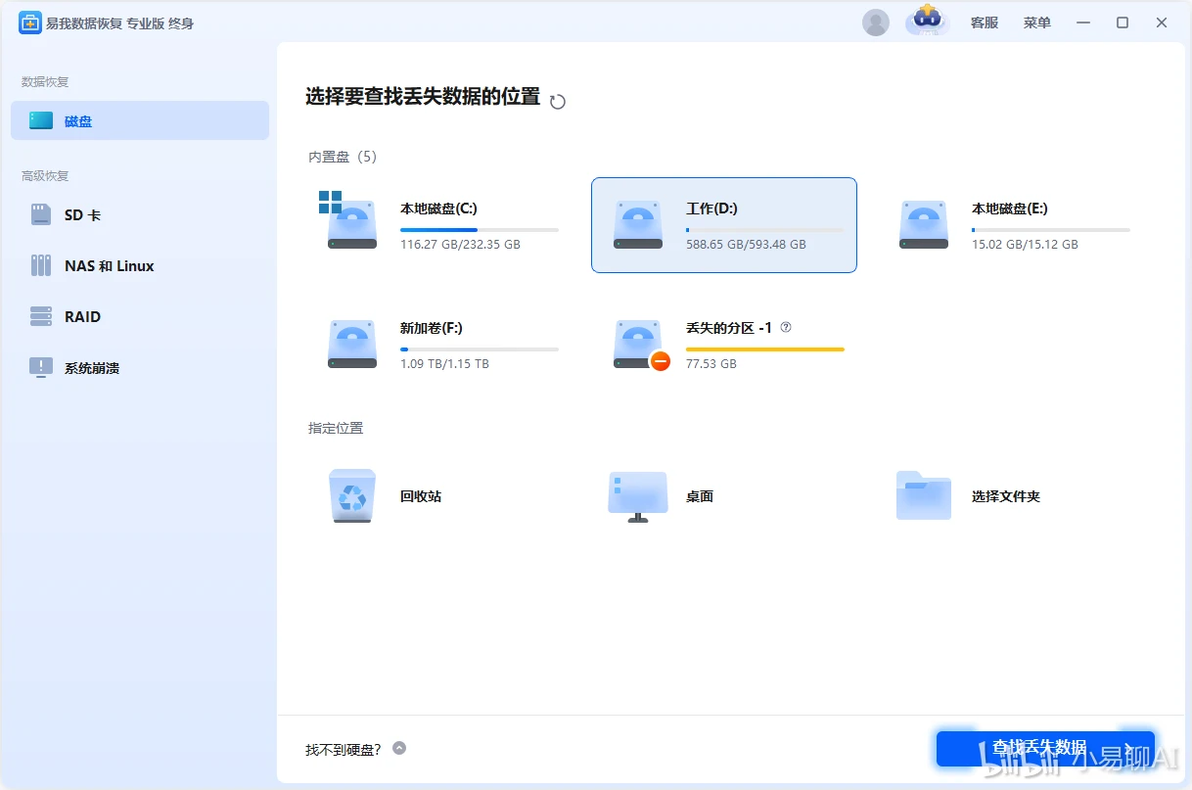
步骤1.打开运行易我数据恢复,点击丢失文件保存的原始磁盘进行扫描,例如保存在D盘,直接选择D盘,点击“查找丢失数据”。
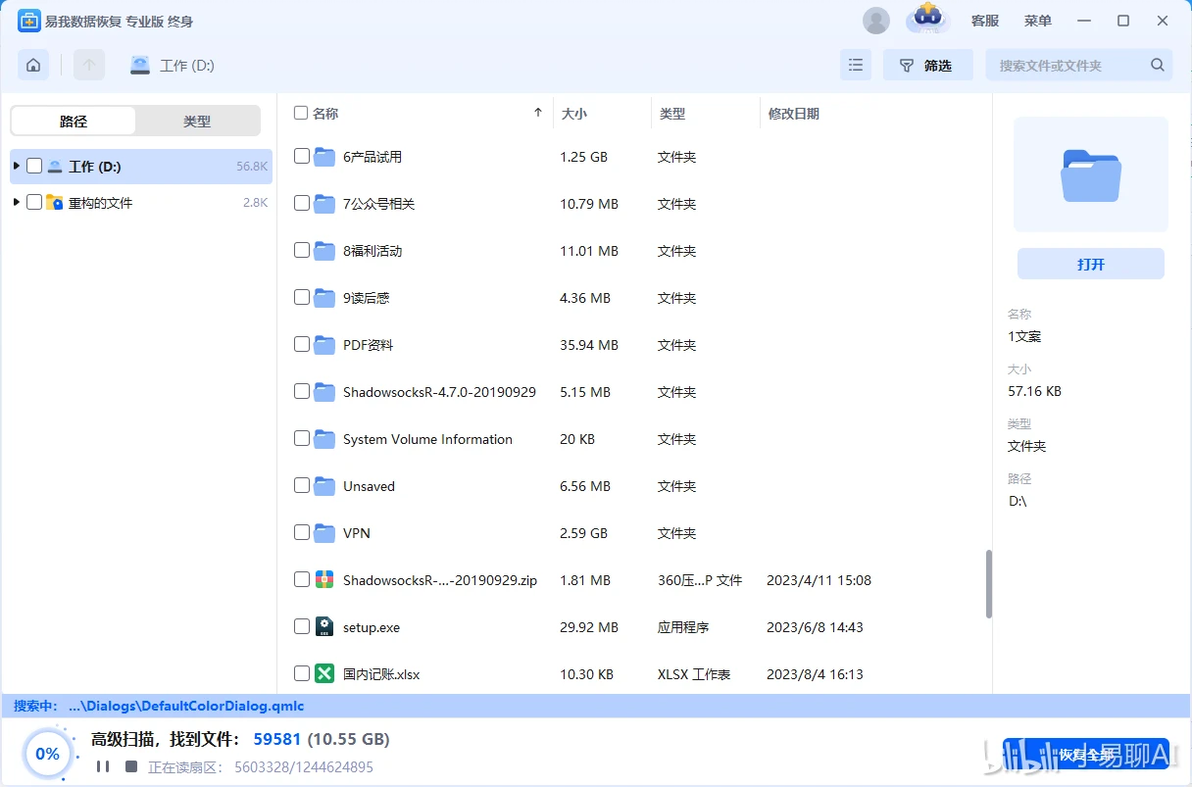
步骤2.软件开始扫描D盘,查找上面现有的及丢失未被覆盖的数据,在查找过程中会一一罗列出来,在查找过程中如果发现剪切的文件,可以直接点击预览或恢复。如果您记得文件保存的名称,可以通过右上方搜索框搜索文件名称,从而快速找到丢失数据。如果记得文件数据所原始保存路径,也可以通过左侧路径快速找到。
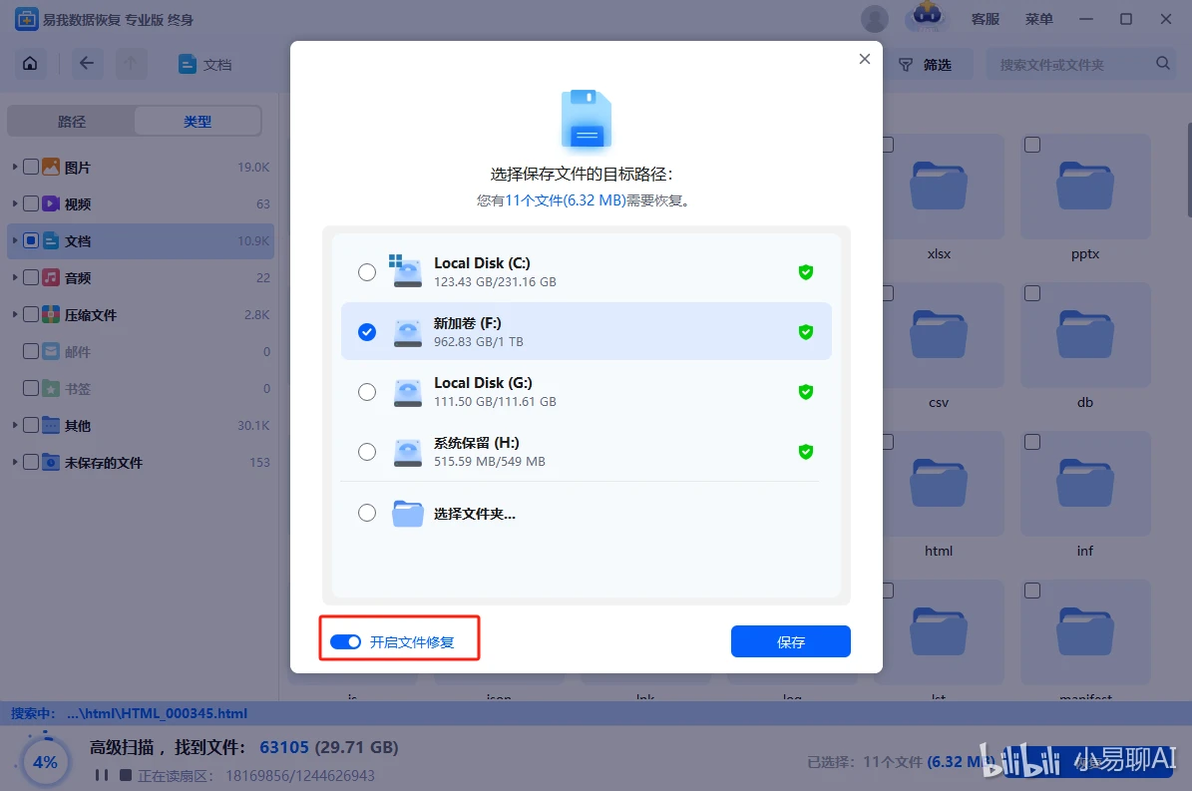
步骤3.文件预览无误后,直接勾选进行恢复,随后选择需要将文件保存的位置,切记不要将文件夹保存到原来的硬盘,避免文件被覆盖。(打开“开启文件修复”,可以在保存过程中自动修复损坏的文件)
步骤4.等待勾选的文件恢复完成,可以点击“查看已恢复文件”进行查看,以确保是剪切的文件。(如果在操作过程中有不懂的地方,可点击上方“客服”寻求免费帮助)

四、总结
遇到ctrl+z后文件不见了,怎么恢复的问题,核心原则是“先急救、再系统、后专业”:第一步用Ctrl+Y(或Command+Y)重做操作,这是最快的解决方案;第二步检查回收站、文件历史记录等系统功能,利用免费资源恢复;第三步用易我数据恢复扫描恢复,解决复杂场景;最后养成备份习惯,从根源避免问题。
