
我真是太无聊了。随手翻了翻咸鱼,发现这东西降价了。之前要2000多。就选了个同城买回来。
小插曲:我 8点到了卖家地址去自提,卖家还没下班在加班(比我还惨的牛马)。就委托朋友过来开门。来了两个人,一男一女。打开门,房间挺大的。一个人住,真是空荡荡的,还有点乱。我随手试了试桌面的homepod,觉得没问题。就问他朋友钱给谁。他说你直接转给他。我带的现金啊!提前说了的。两个都不接,就说放这吧,拍个照给他。头一次线下交易见不到卖家,还整这出。
回正题,拿回家都9点了。插电试了试,发现连不上WiFi,忘记了这家伙要连WiFi 须得重置。断电再开机,按住顶部,直到白圈变红,听到提示音,dududu 三声,松开手指。等待重置完成,配置好即可。
如果配置出现出错代码 301014 301010 301009。都是你的WiFi路由器与HomePod连不上的问题。修改路由器设置,比如密码安全设置,认证设置,以及双频合一。
配置完成,准备如下工具:
A. VBCABLE_Driver_Pack43.zip: https://url64.ctfile.com/f/22136564-8548466292-65a50f?p=9280 (访问密码: 9280) 虚拟声卡
B. TuneBlade_Installer_1_8_0_0.exe: https://url64.ctfile.com/f/22136564-8548466262-52962b?p=9280 (访问密码: 9280) Windows airplay 音频软件新版
C. BreakfreeATB.zip: https://url64.ctfile.com/f/22136564-8548466179-018f06?p=9280 (访问密码: 9280) Windows airplay 音频旧版软件
再确保你的 Windows 电脑与 HomePod 处于同一网络。如果你会设置组播转发,不处于也是可以的。
先安装 A,在安装 C,再安装 B。C里面有密钥计算工具,当C安装好后,输入计算工具计算的密钥激活。然后用 B 覆盖安装。可以的话建议支持正版。好像是100元左右。
TuneBlade 设置如下:
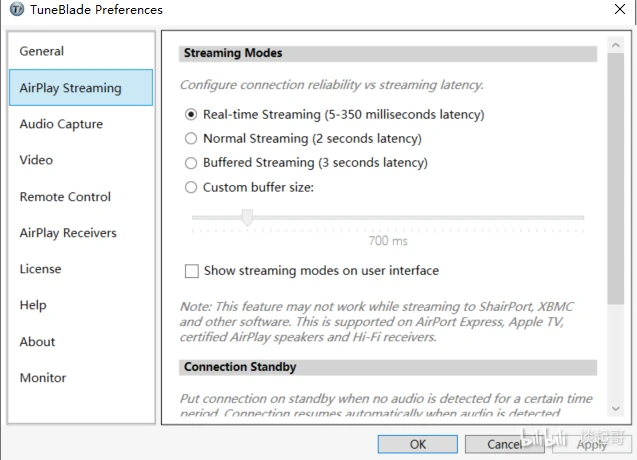
这个设置保证音频没有延时
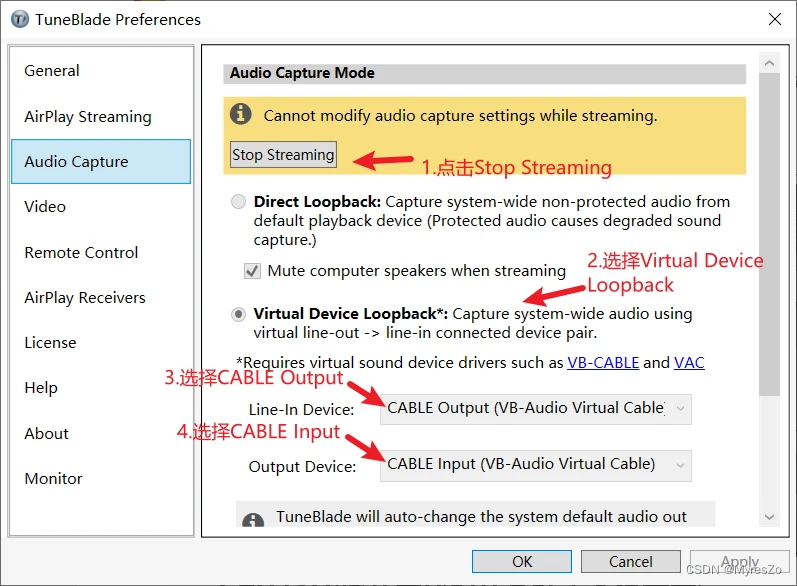
这个设置接收系统音频,所以确保 Windows 声音设置里面默认选的是这个声卡 CABLE。
然后你就能在主窗口如下:
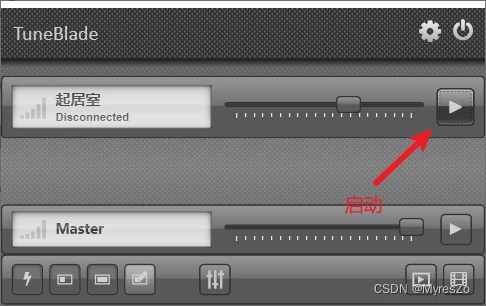
看到你的 HomePod ,点击播放按钮即可连接了。当然你还可以设置他开机自动连接,这个在设置里都有。
我系统 Windows 10 22H2 下测试,网页播放,和本地播放都没有音频延时。不像初期买的时候,真的始终很大的延时。无论如何设置都不行。可能是 HomePod 更新了算法。
这真的是个意外之喜,本来只打算听歌音乐的。现在完全可以取代之前的小音响了。而且 HomePod 的低音可以减少了,之前是没办法减少的。 低音听多了影响听力。
然后,在Windows下使用两个 HomePod 组合立体声目前不太可能。所以你没有mac电脑,买一个就行。
