

“SOS,人在外地出差,结果老板突然发一条消息来叫我录一下某个文档的演示操作,可是我完全不知道电脑的录屏功能在哪里打开?有没有网友能马上给我答案?真的求求了!”
相信在座不少上班族都遇到过像上面这位网友一样的突发状况,但别说出差在外了,就连家里经常用的电脑设备,都有不少人不知道它们的录屏功能在哪里打开。电脑能录屏吗?这个问题的答案无疑是肯定的,下面小编就给大家整理5种适用于不同设备和情景的电脑录屏操作,快来边看边学吧!

电脑录屏操作指南1:Windows游戏组件功能
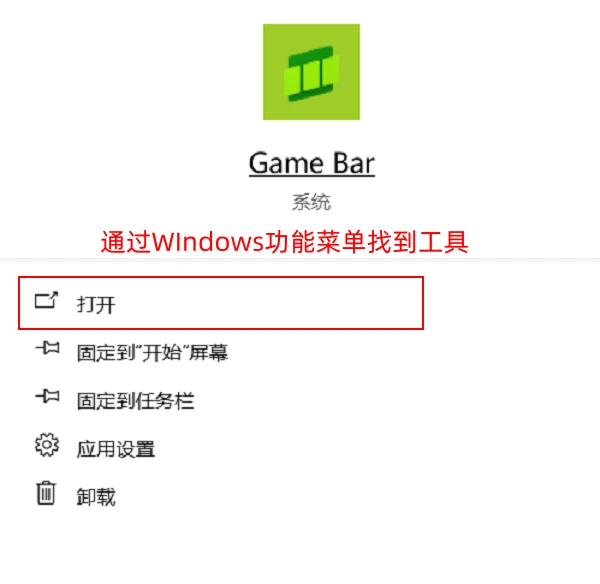
电脑录屏怎么录?如果你的电脑是最常见的Windows10操作系统,那就可以通过打开系统内置的游戏组件开启录屏模式。之前没有运行过该组件的用户可以先打开Windows主功能菜单,搜索“Game Bar”并打开功能,调出组件菜单后,就可以按【Win+Alt+R】快捷键开启录制了。但各位要注意,这个组件不能录制电脑桌面或者文件资源管理器的内容,并且录制的时候不支持随意切换窗口,所以能录制的内容可能比较有限。
电脑录屏操作指南2:用Mac的Quick Time Player应用录屏
Mac用户们也先别急着遗憾退场,下面就来告诉你们Mac电脑的录屏功能在哪里打开!电脑录屏怎么开启?Mac用户们相信都对Quick Time Player这个方便的多媒体播放器不陌生,除了单纯播放外,它还兼有格式转换、压缩和屏幕录制的功能,下面就是它的录屏功能的打开方法:
打开Quick Time Player应用,点击【文件】,选择【新建屏幕录制】,设置好录制的音量大小,就可以开始录制了。

电脑录屏操作指南3:打开QQ软件进行录屏
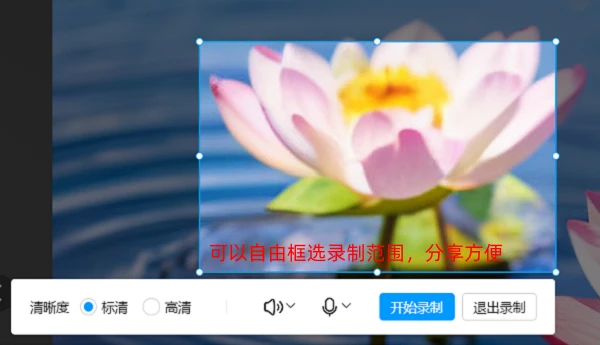
QQ软件也可以说是我们电脑上的必备软件之一了,但不知道有没有人注意到它里面的录屏功能呢?怎么在电脑上录屏?其实只需要打开任意QQ聊天窗口,点击剪刀标志,就能找到录屏的选项了。这个功能最大的优点就是快捷方便、能自由框选录制范围,还易于分享,但它的缺点也同样明显,那就是会持续占用大量后台运行资源,有可能造成电脑卡顿和闪退。
电脑录屏操作指南4:配置Loom在线工具
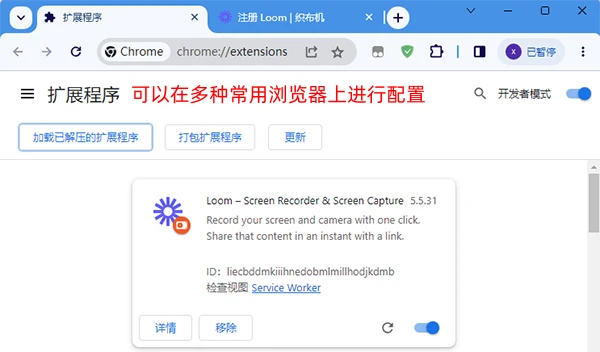
如何录制电脑屏幕?介绍完这么多电脑自带的录屏方法,让我们把目光转向一些在线录屏工具。虽然很多在线录屏工具都被贴上了“强制消费”“广告多”“有病毒”等恶意标签,但Loom插件无疑是个例外。这个由Chrome浏览器衍生出来的在线录屏工具是一股难的清流,只要经过配置,它就能在多种常用浏览器上运行,并且支持固定窗口录制,追剧看网课和录直播非常方便。不过,它自然也摆脱不了在线工具共有的缺点:录制效果受网络影响,万一你家的信号比较不好,那录制过程中就肯定就无法避免卡顿的状况了。
电脑录屏操作指南5:下载数据蛙录屏软件
上面介绍的四款工具基本都是电脑或者软件和浏览器的附加工具,虽然操作便捷,打开方便,但在录制性能上难免会有一定缺陷。电脑能录屏吗?如果你想得到一个高清流畅的录屏结果,那文章会推荐你下载专业的数据蛙录屏软件。
数据蛙录屏软件的功能非常丰富全面,不仅支持多种录制模式,还能调节各种外接输入设备的参数,并且允许用户自定义和切换录屏范围。而且,它的页面设计将这些功能键统合得很好,一点也不显得杂乱,新用户也能马上熟悉操作的方法步骤。假如你想让它像上面介绍的电脑自带功能一样进行快速录屏,那可以自行给它设置快捷键,这样就不用担心错过精彩的画面内容了!
电脑录屏怎么开启?数据蛙录屏软件的全面操作指引如下:
1.运行软件,在软件的首页面根据当前的录制需要选择好适合的录制模式;
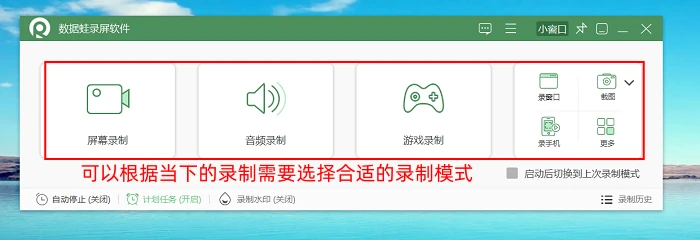
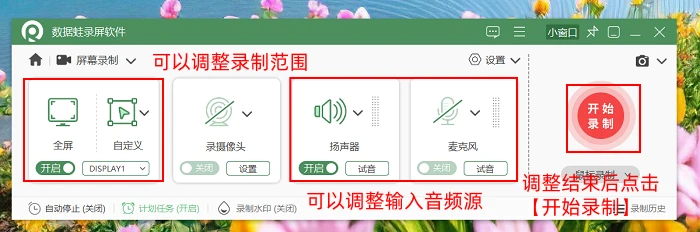
2.以最基础的屏幕录制模式为例,用户在正式开始录屏前可以调整要录制的范围和输入音频源等参数,调整完毕后再点击【开始录制】即可;
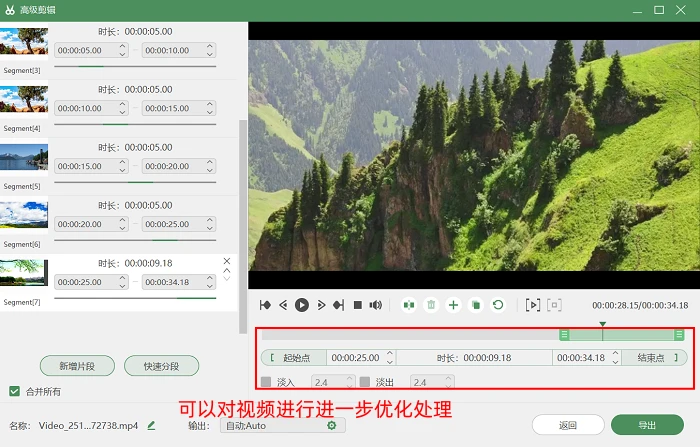
3.录完后,我们可以直接在页面中浏览录制完成的视频,有后期需要的用户们还能点击下方的【高级剪辑】工具对视频进行进一步处理。
看完文章后,屏幕前的你应该不会再对“电脑能录屏吗”这个问题的答案产生怀疑了吧?事实上,无论是Windows老版本的电脑还是Mac电脑,都有它们自带的录屏打开方式,只不过这些基础的录屏功能选项不多,未必能给你带来很好的录制体验。如果你想要给老板提交更加优质的录制结果,小编还是建议你下载一个数据蛙录屏软件,它目前还可以免费试用哦!
往期推荐:
电脑屏幕录制软件哪个好?2025必看,口碑超好的6款录屏软件!
免费录屏软件哪个好?2025最新,6款优质录屏软件比较测评!
