
电脑耳机没有声音?怎么办?

在我们日常使用电脑的过程中耳机是一个不可缺失的一部分,作为一个常见的输出音频的设备,我们经常也是拿它打视频电话、听音乐、看电视等,但有时候也会遇到耳机插在电脑上去没有声音的情况,这也会导致我们的工作无法工作,还有对电脑的体验感也有所下降,针对这个问题我这边总结了五个方法,大家赶紧码住!
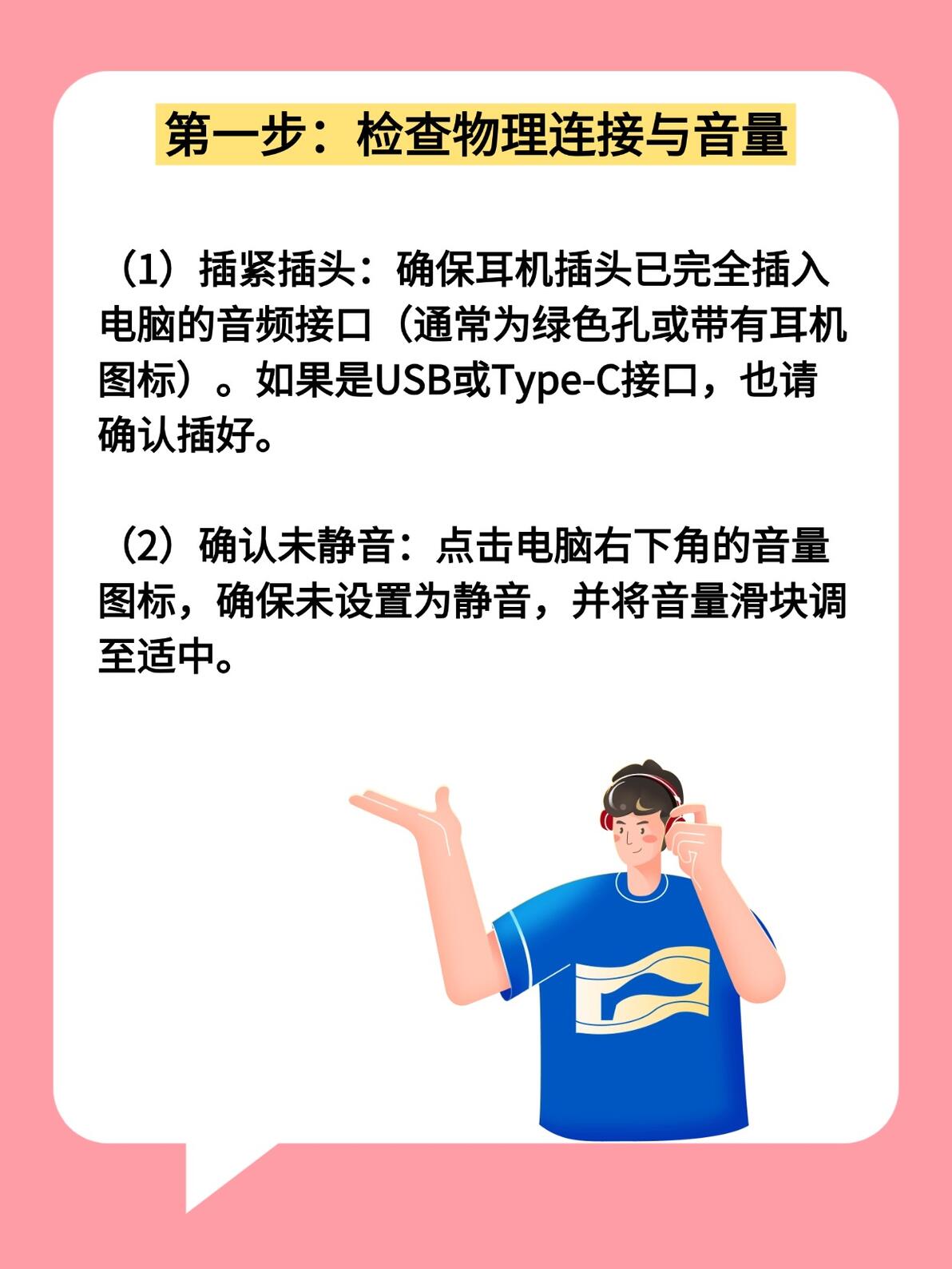
第一步:检查物理连接与音量
插紧插头:确保耳机插头已完全插入电脑的音频接口(通常为绿色孔或带有耳机图标)。如果是USB或Type-C接口,也请确认插好。
确认未静音:点击电脑右下角的音量图标,确保未设置为静音,并将音量滑块调至适中。
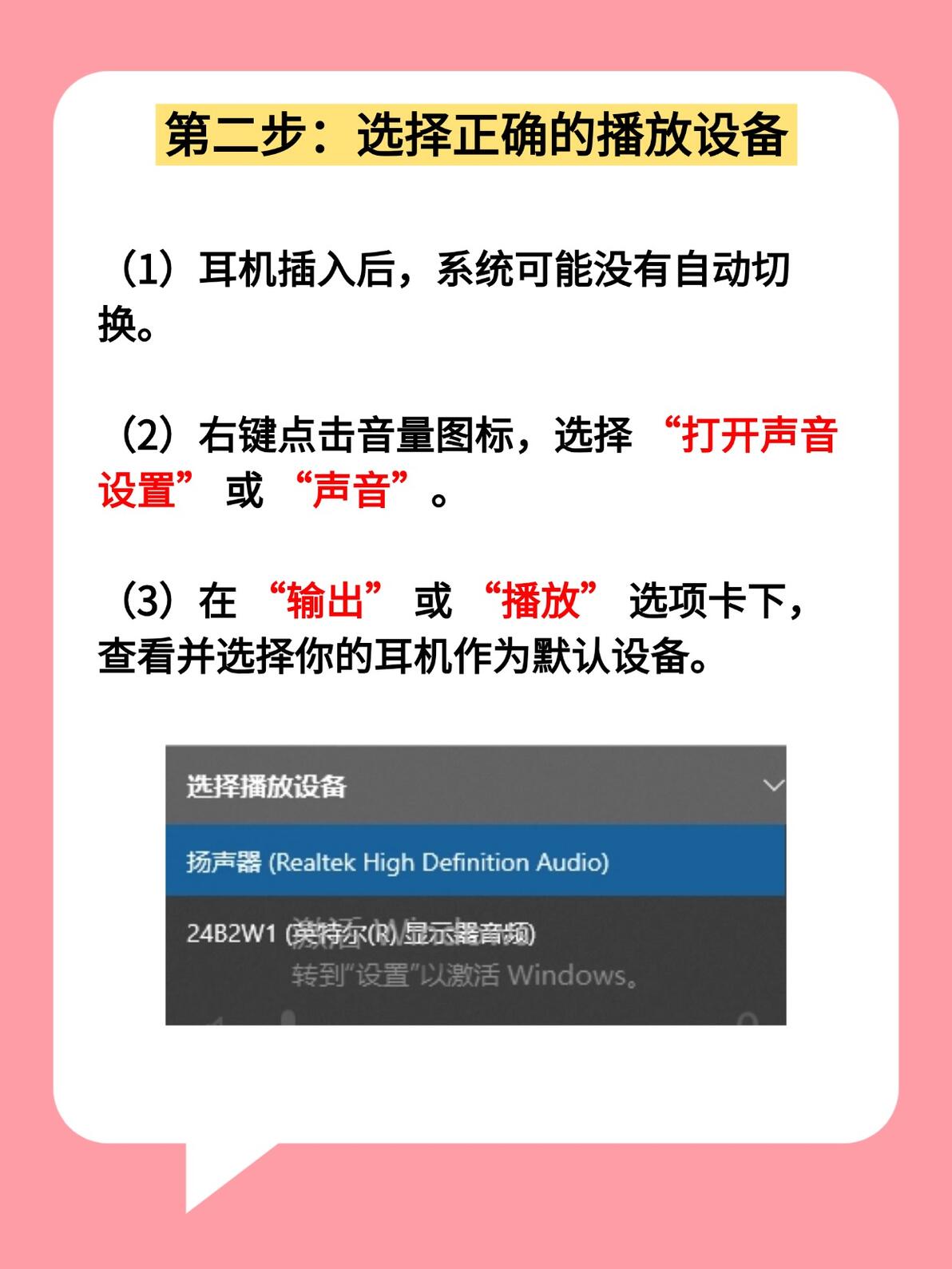
第二步:选择正确的播放设备
耳机插入后,系统可能没有自动切换。
右键点击音量图标,选择 “打开声音设置” 或 “声音”。
在 “输出” 或 “播放” 选项卡下,查看并选择你的耳机作为默认设备。
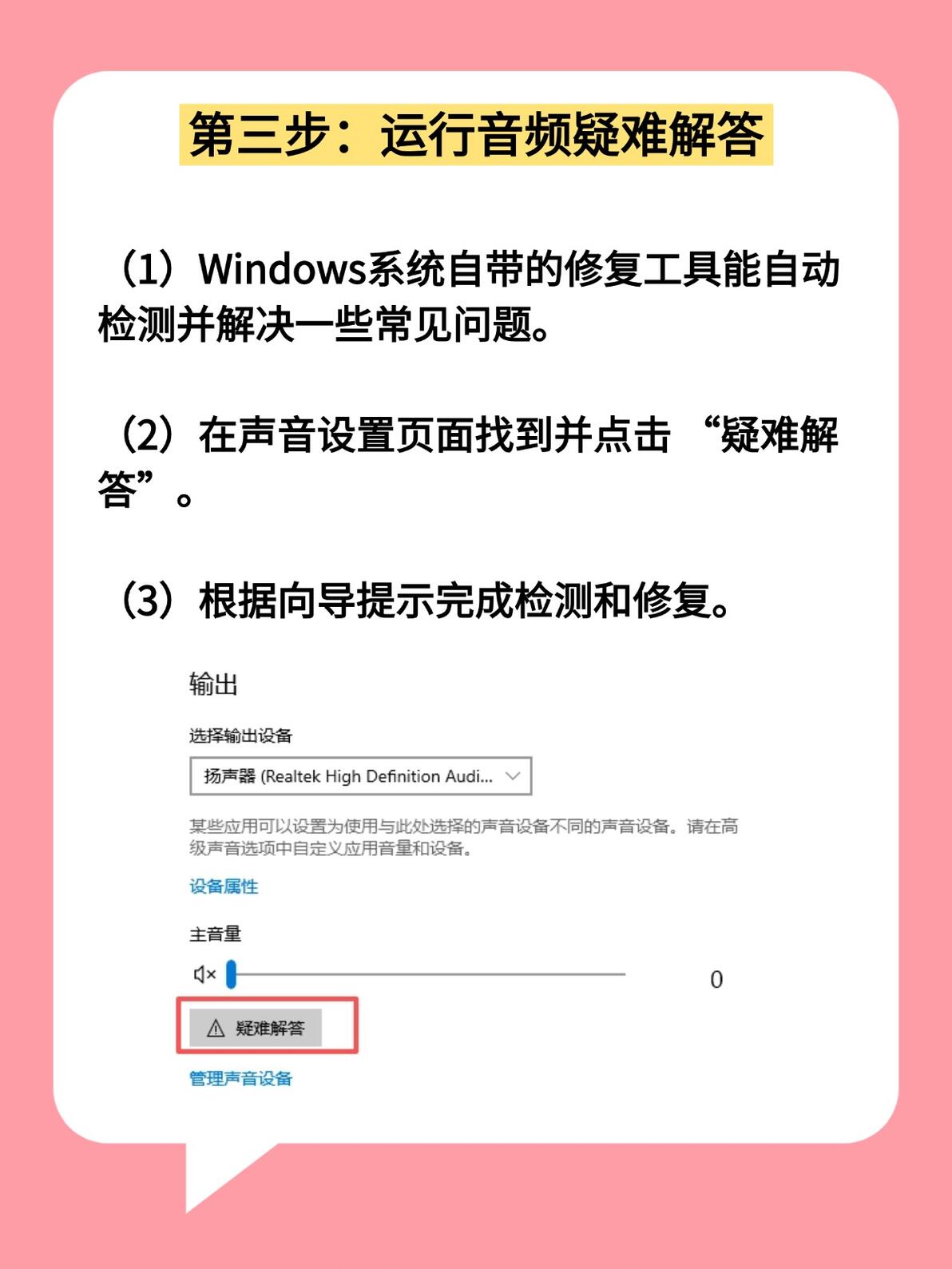
第三步:运行音频疑难解答
Windows系统自带的修复工具能自动检测并解决一些常见问题。
在声音设置页面找到并点击 “疑难解答”。
根据向导提示完成检测和修复。
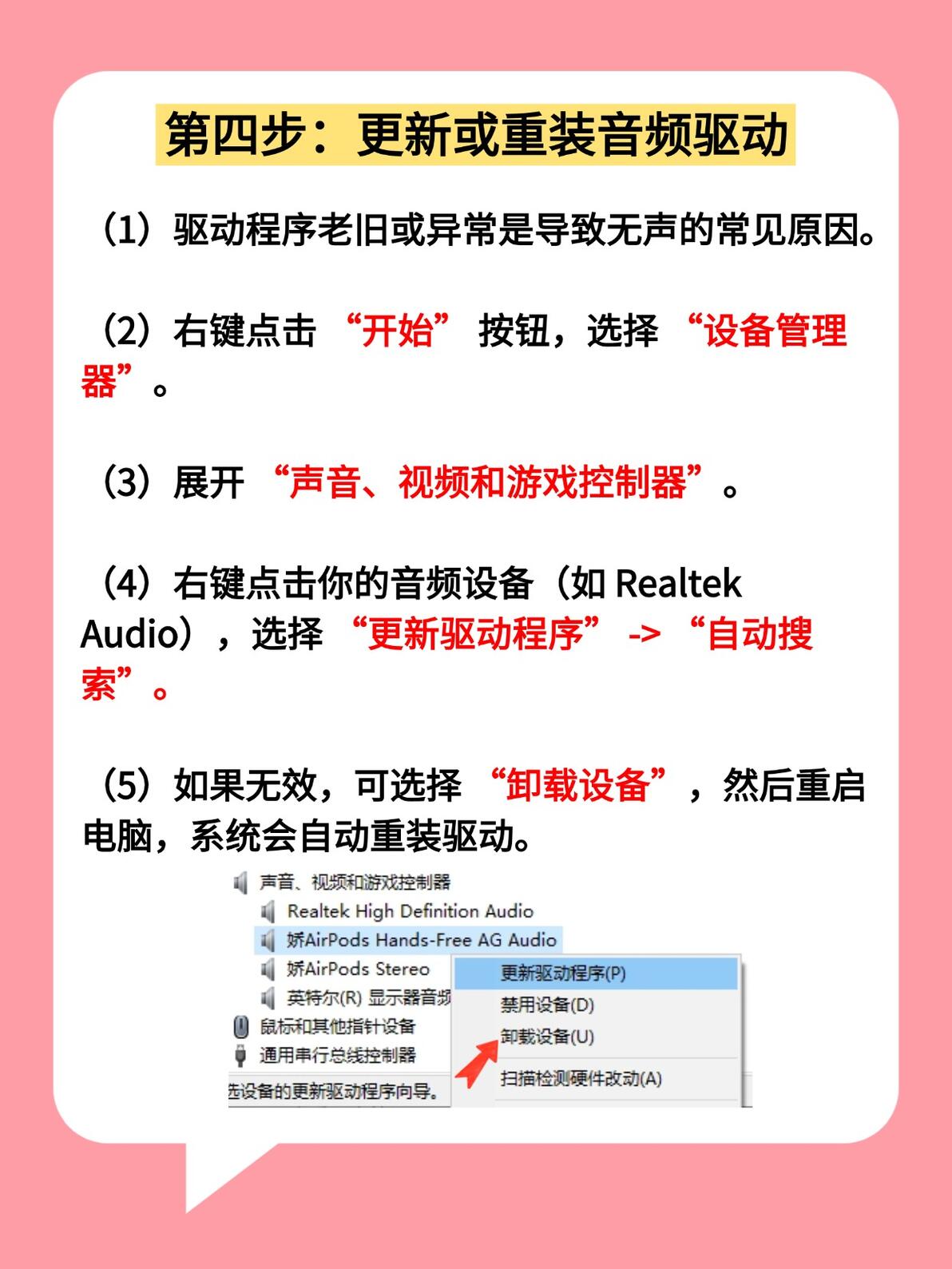
第四步:更新或重装音频驱动
驱动程序老旧或异常是导致无声的常见原因。
右键点击 “开始” 按钮,选择 “设备管理器”。
展开 “声音、视频和游戏控制器”。
右键点击你的音频设备(如 Realtek Audio),选择 “更新驱动程序” -> “自动搜索”。
如果无效,可选择 “卸载设备”,然后重启电脑,系统会自动重装驱动。
第五步:测试耳机与接口
测试耳机:将耳机插到其他设备(如手机)上,确认其本身能正常工作。
测试接口:如果条件允许,尝试用其他耳机插入电脑同一接口,以判断是否为电脑接口问题。



cv44071872
分享至
投诉或建议
