Windows性能监视器:你的电脑“健康体检仪”
在日常使用电脑时,你是否遇到过以下情况?
电脑突然卡顿,风扇狂转却不知原因;
程序莫名崩溃,怀疑是内存不足;
游戏帧数暴跌,却分不清是CPU还是显卡拖后腿。
其实,Windows 系统早已内置了一款强大的“数字听诊器”——性能监视器(Performance Monitor)。它能实时监控 CPU、内存、磁盘、网络等核心硬件的运行状态,帮助你精准定位性能瓶颈,就像给电脑做一次全面“健康体检”。
🔍 什么是性能监视器?
性能监视器(Performance Monitor) 是 Windows 自带的系统诊断工具,最早可追溯到 Windows NT 时代。它通过采集数百个性能计数器(Performance Counters),以图表、日志或报告形式展示系统资源使用情况。
✅ 核心功能:
实时监控硬件负载
记录历史性能数据
设置阈值告警
生成性能报告用于分析
🚀 如何打开性能监视器?
有三种常用方式:
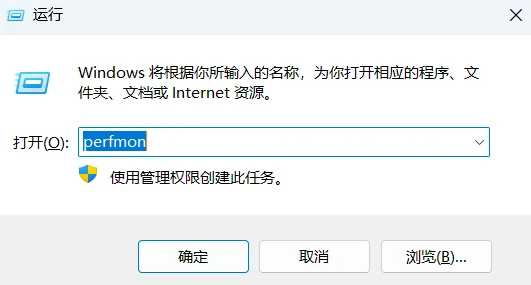
快捷键:按 Win + R,输入 perfmon,回车;
任务管理器跳转:在“性能”选项卡右下角点击“打开资源监视器” → 顶部菜单“性能” → “打开性能监视器”;
控制面板路径:控制面板 > 系统和安全 > 管理工具 > 性能监视器。
打开后,你会看到一个蓝色背景的窗口,默认显示 “% 处理器时间” 的实时折线图。
📊 核心监控指标解读
性能监视器可监控上千个计数器,但普通用户只需关注以下 4 大核心指标:
1. CPU 使用率
计数器路径:Processor(_Total)\% Processor Time
健康范围:
日常办公:< 30%
游戏/渲染:< 70%~90%(短时 100% 正常)
异常提示:持续 >90% 可能程序死循环或病毒占用。
2. 内存使用率
关键计数器:
Memory\Available MBytes(可用内存)
Memory\Pages/sec(页面交换频率)
健康标准:
可用内存 > 1 GB(8GB 内存机器)
Pages/sec 持续 > 20 表示内存不足,频繁读写硬盘(“卡顿元凶”)。
3. 磁盘活动
重点看:PhysicalDisk(_Total)\% Disk Time
警惕信号:
机械硬盘(HDD)持续 > 50% → 瓶颈
固态硬盘(SSD)偶尔 100% 属正常,但若伴随高延迟(Avg. Disk sec/Read > 0.02)需检查。
4. 网络吞吐量
计数器:Network Interface(你的网卡)\Bytes Total/sec
用于判断是否被后台程序(如更新、云同步)占用带宽。
🛠️ 实用场景:用性能监视器解决实际问题
场景 1:电脑开机后越来越卡
打开 perfmon;
添加计数器:Memory\Available MBytes 和 Paging File(_Total)\% Usage;
若可用内存持续下降,而页面文件使用率飙升 → 内存泄漏,可排查最近安装的软件。
场景 2:游戏帧数不稳
监控 Processor(_Total)\% Processor Time 和 GPU Engine(*)\Utilization Percentage(需 Win10 1709+);
若 CPU 长期 100%,而 GPU 利用率低 → CPU 瓶颈(“小马拉大车”);
反之则为 GPU 瓶颈。
场景 3:硬盘灯常亮
添加 PhysicalDisk(0 C:)\Disk Reads/sec 和 Disk Writes/sec;
若数值持续高但无操作 → 可能是 Windows Search、Defender 或第三方软件在后台扫描。
📝 高级技巧:记录性能日志
性能监视器不仅能看实时数据,还能自动记录日志,方便事后分析:
在左侧树形菜单中展开 “数据收集器集” → “用户定义”;
右键 → “新建” → “数据收集器集”;
命名(如“卡顿分析”),选择 “手动创建”;
勾选 “性能计数器”,添加你需要的指标(如 CPU、内存、磁盘);
设置采样间隔(建议 5~10 秒),指定保存路径;
点击“完成”,右键启动该日志。
💡 当电脑再次卡顿时,停止日志,双击 .blg 文件即可回放当时性能曲线!
⚠️ 注意事项
不要盲目追求“0% 占用”:现代操作系统会主动利用空闲内存做缓存,这是正常且高效的;
单核 vs 多核:_Total 表示所有核心平均值,若某程序只用单核,可能总占用不高但单核已满载;
第三方工具更直观? 虽然 HWiNFO、Process Explorer 等工具界面更友好,但性能监视器无需安装、系统原生、数据权威,是 IT 专业人士的首选。
✅ 让数据说话,告别“玄学”优化
与其盲目升级硬件或重装系统,不如先用 Windows 性能监视器 给电脑做个“体检”。它免费、精准、深入系统底层,是每个 Windows 用户都应掌握的数字生存技能。
🔧 记住:
“看不见的性能问题,才是最危险的问题。”
学会用性能监视器,你就能从“电脑小白”进阶为“系统侦探”!
小练习:现在就按下 Win + R,输入 perfmon,看看你的 CPU 此刻在“忙”什么吧!