
经常跟PDF打交道的,不论是学生、老师还是职场打工人,多少都会遇到 PDF 里的图片问题:
文档配图太小,看不清细节
贴进去的截图比例怪怪的
想把边角白边裁掉,让排版更紧凑
用软牛PDF(海外版 PDNob PDF),你可以像在 Word / PPT 里一样,随时调整 PDF 内图片的尺寸、比例、裁切范围,让排版干净利落。
下面就以一份常见的“文献类 PDF”为例,告诉你如何做到这一点。
一、点击即可编辑:图片大小随时可调
软牛PDF(海外版PDNob PDF)支持直接点击图片就能调整尺寸,就像在 PPT 里拖图一样简单。
怎么操作?
1️⃣ 打开 PDF 文件
将文件拖拽至在软牛PDF(海外版PDNob PDF)即可。
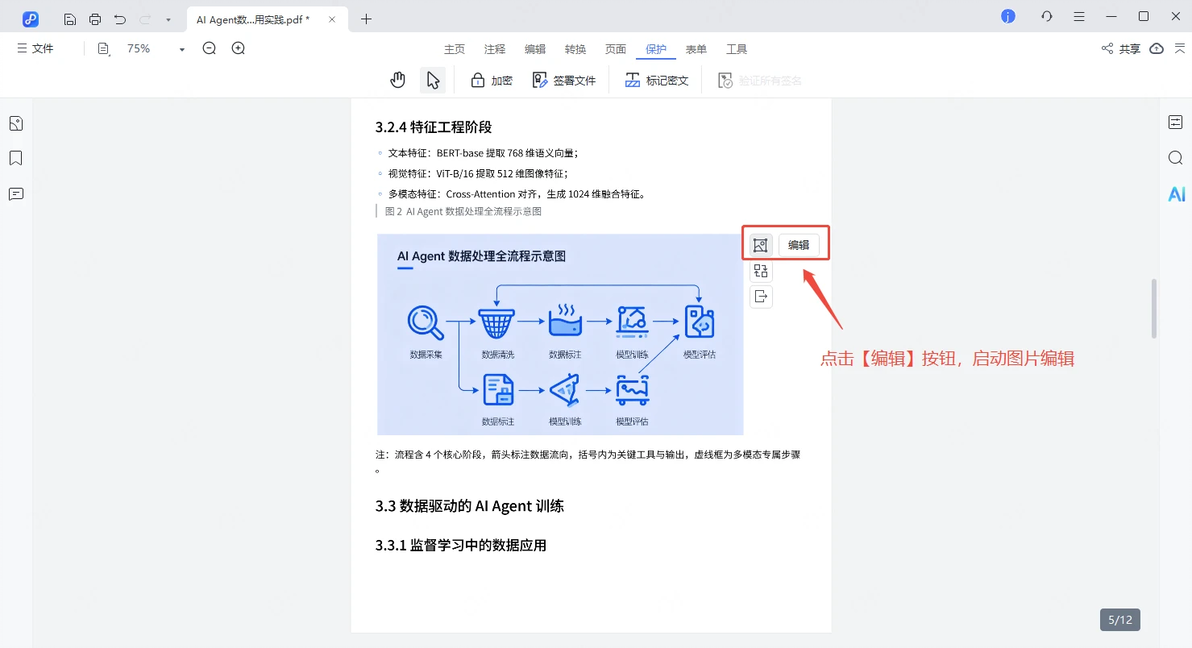
2️⃣ 点击要调整的图片
点击要调整的图片,选择【编辑按钮】,进入可编辑状态。
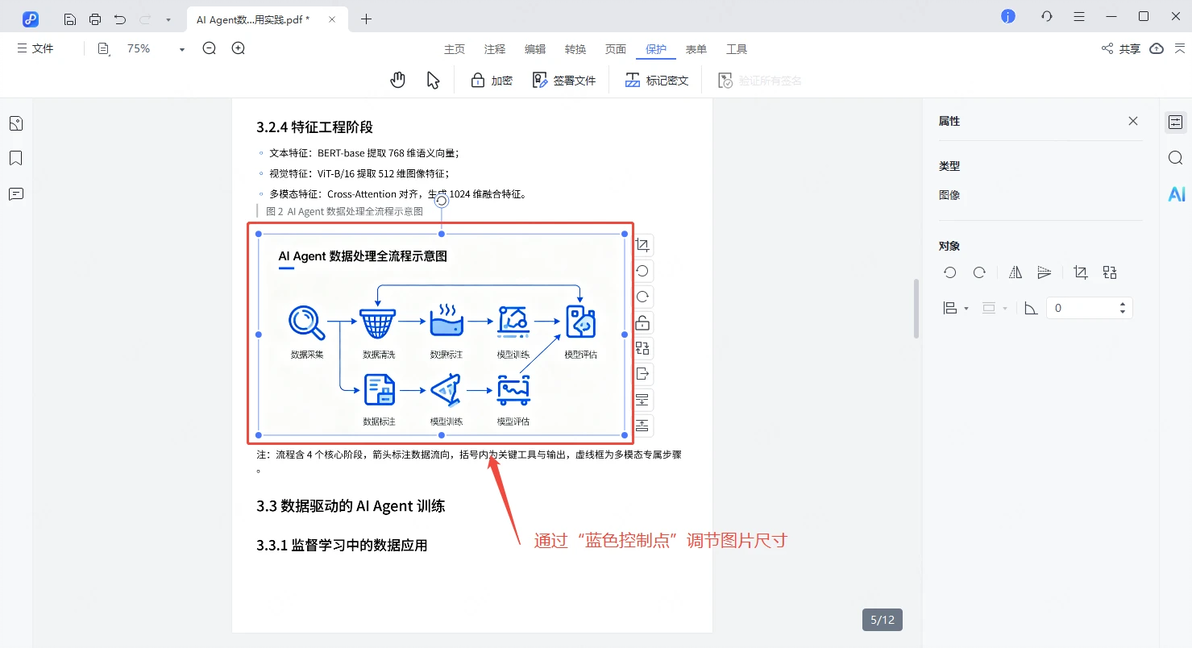
3️⃣ 拖动控制点调整大小 图片四周会出现 8 个控制点
● 从四角拖:等比缩放,不会变形
● 从边拖:只改宽/高
4️⃣ 拖动图片调整位置
让图片与文字、标题保持更自然的间距。
二、避免变形的关键:开启“等比缩放”
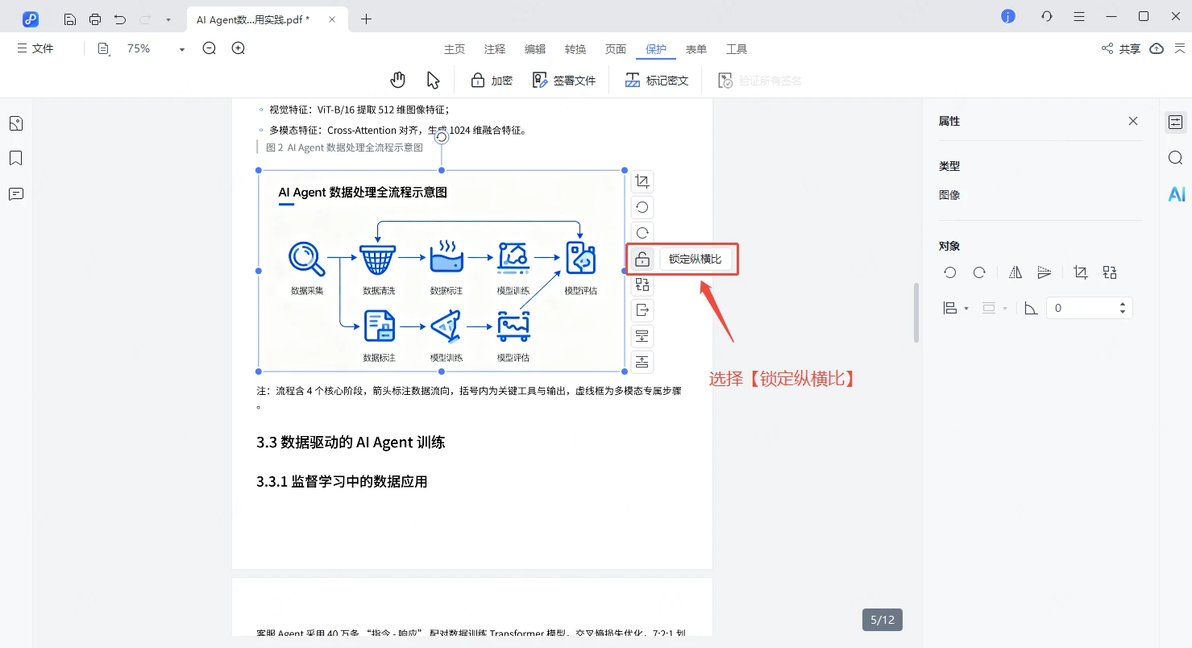
1️⃣ 在右侧勾选【锁定纵横比】
在图片右侧工具栏中选择【锁定纵横比】,图片自动锁定宽高比例。
2️⃣ 拖动图片,等比缩放
系统会自动按原始比例缩放。
三、裁掉白边和无关区域,让内容更聚焦
很多截图都会带 Logo、页眉、页脚、背景留白。
简单裁一刀,页面立刻更紧凑、内容更清晰。
怎么裁?
1️⃣ 选中图片
点击图片进入编辑状态。
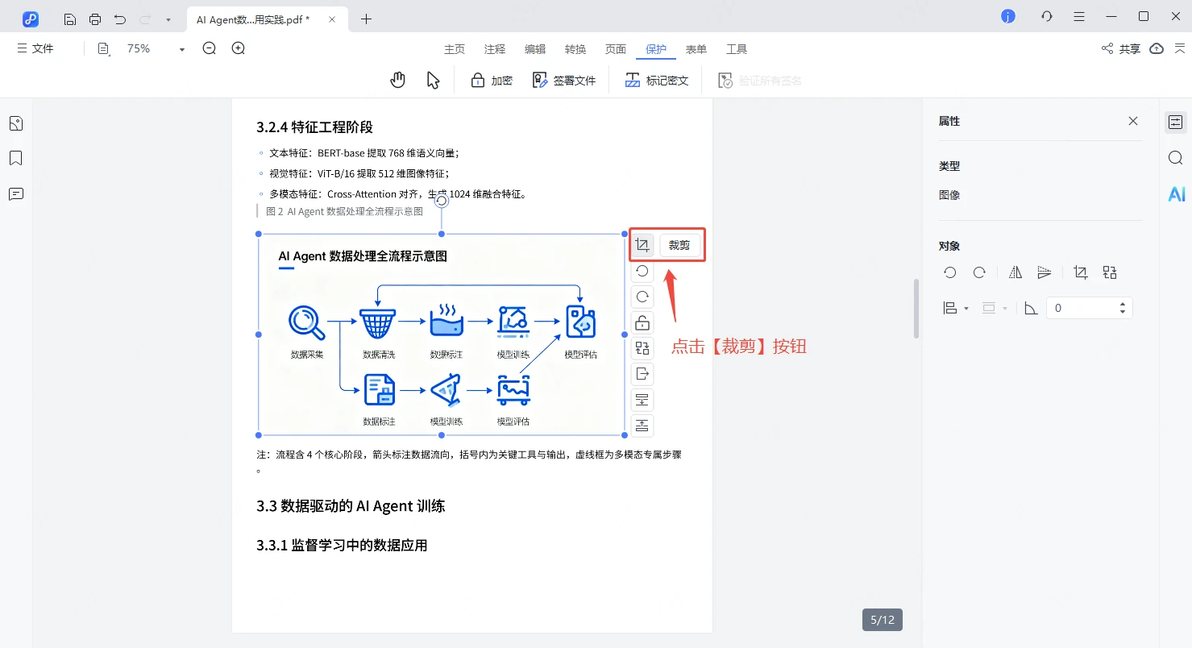
2️⃣ 点击【裁剪】按钮
在图片右侧工具栏中选择【裁剪】按钮。
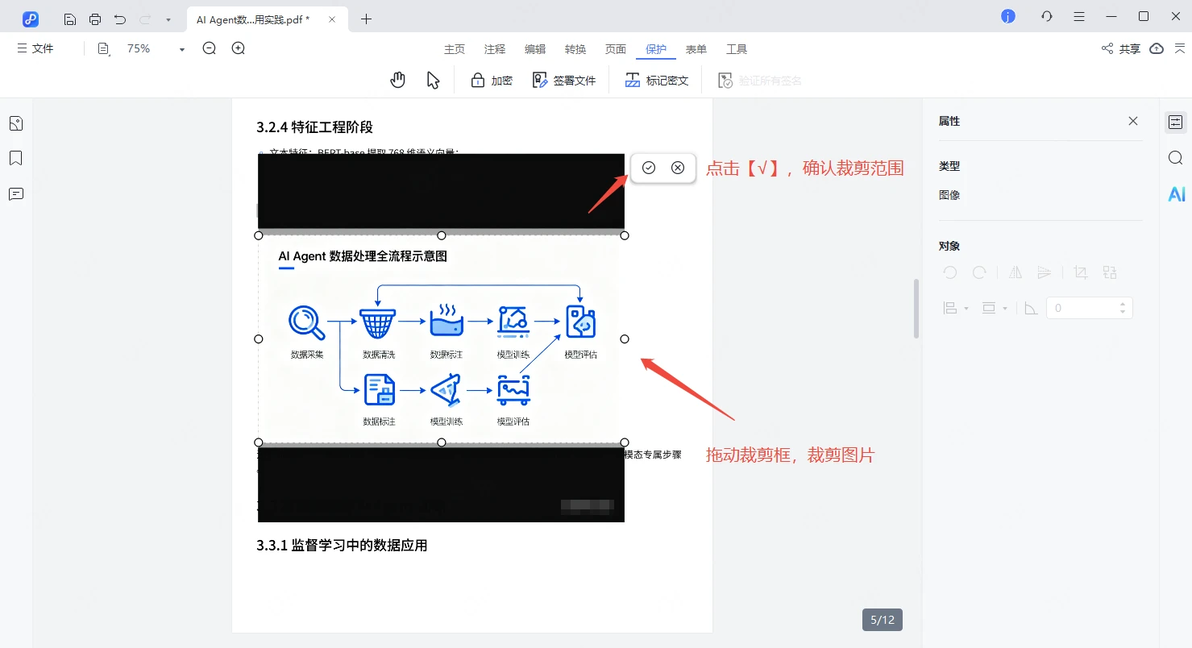
3️⃣ 拖动裁剪框
把多余的留白、页眉、Logo 等区域拖出裁剪范围。
4️⃣ 点击完成
立即得到更干净、重点突出的图片。
总结:让 PDF 看起来专业,其实只需要三步
想调整尺寸?直接拖拽即可
想保持比例?勾选等比缩放
想去掉白边?裁剪一下更干净
使用软牛PDF(海外版PDNob PDF)调整PDF图片尺寸,就是这么简单!
👉 软牛PDF(海外版PDNob PDF)官方下载:https://www.pdnob.com
👉 加入官方答疑群(Q群:904400411),工作人员在线解答
👉 关注公众号【软牛PDF】领取新用户月会员兑换码
