

你是否遇到过这样的困扰?在一些地方下载的歌曲是加密的.mgg格式,这种格式的音频文件无法导入剪辑软件、无法分享给朋友,甚至在车载音响上播放时提示“格式不支持”。别着急,今天我来分享5个简单的音频转换方法,帮你轻松将.mgg转为通用MP3格式。

一、硬柿子音视频转换器
硬柿子音视频转换器是2025年的“国民级转换工具”,专为普通用户设计,无需安装解码器、无需懂命令行,3步搞定转换!它支持200+种冷门格式(包括mgg、qmc、flac等),且能批量处理文件,新手必备!
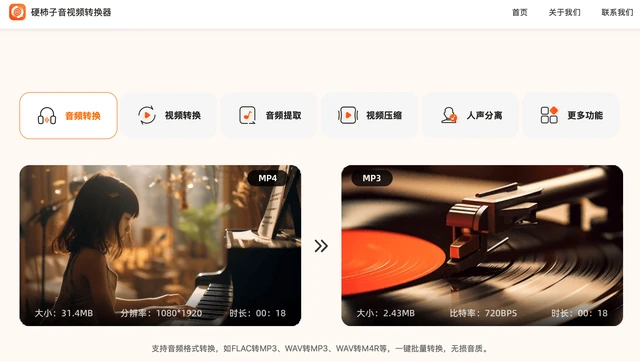
操作步骤:
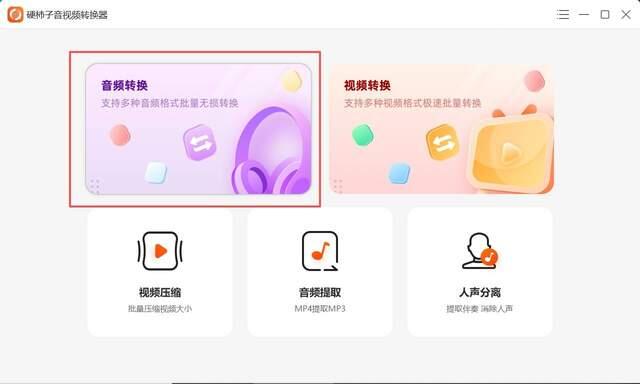
1、打开硬柿子音视频转换器,点击上面的“音频转换”功能。
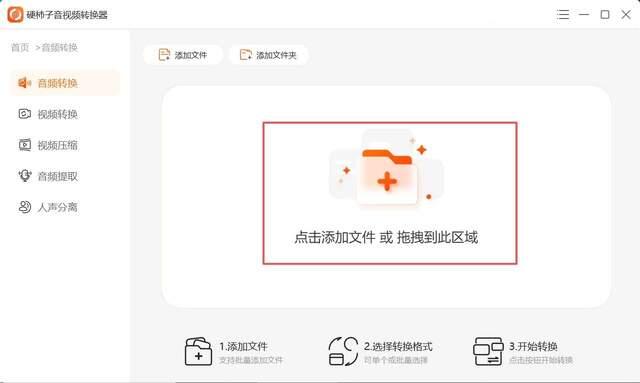
2、然后在此功能页面中,点击或拖拽添加上mgg格式音频文件。
3、选择设置输出格式为“mp3同源文件”,点击“全部开始”即可。

二、FFmpeg
FFmpeg是一个开源软件,不过操作门槛较高,但一旦掌握,能实现格式转换、码率调整、元数据编辑、视频抽音频等操作。
操作步骤:
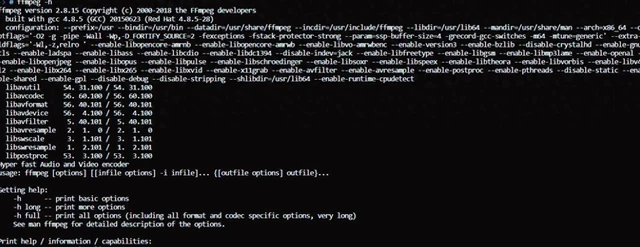
1、使用“ffmpeg-release-full.7z”,解压后将“bin”文件夹路径添加到系统环境变量。
2、使用Unlock Music,将.mgg拖入解密区域,自动生成.ogg或.flac文件。
3、打开终端(Win+R输入“cmd”),输入以下命令(替换文件路径):
bash
ffmpeg -i input.ogg -c:a libmp3lame -b:a 320k output.mp3
-i input.ogg:指定输入文件。
-c:a libmp3lame:使用LAME编码器(MP3最佳编码器)。
-b:a 320k:设置码率为320kbps(无损级音质)。
三、Audacity
Audacity是一个音频编辑软件,支持Windows/Mac/Linux,虽然它不能直接导入.mgg文件,但通过安装插件后,可先解锁.mgg为.ogg或.wav,再在Audacity中编辑并导出为MP3。
操作步骤:
1、使用Unlock Music将.mgg转为.ogg(方法同上)。
2、打开Audacity,点击“文件”→“导入”→“音频”,选择.ogg文件。
3、点击“文件”→“导出”→“导出为MP3”,设置比特率,点击“保存”。

四、Convertio
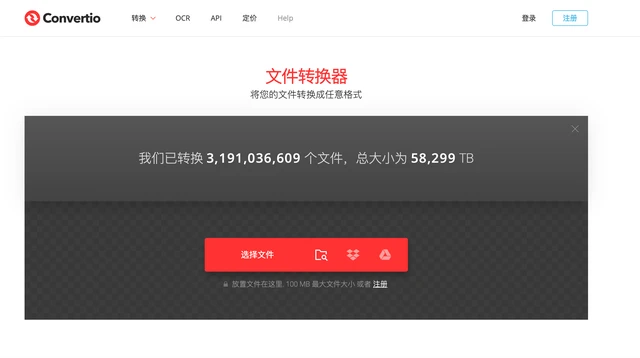
我们也可以使用在线工具,比如Convertio,它支持多种格式转换,单次最多转换5个文件,总大小≤50MB。
操作步骤:
1、打开Convertio,点击“选择文件”,从本地或网盘导入.mgg文件。
2、在右侧下拉菜单中选择“MP3”,点击齿轮图标可调整音质。
3、点击“转换”按钮,等待2-5分钟(文件越大时间越长)。
4、转换完成后点击“下载”,保存MP3文件到本地。
五、MediaHuman Audio Converter
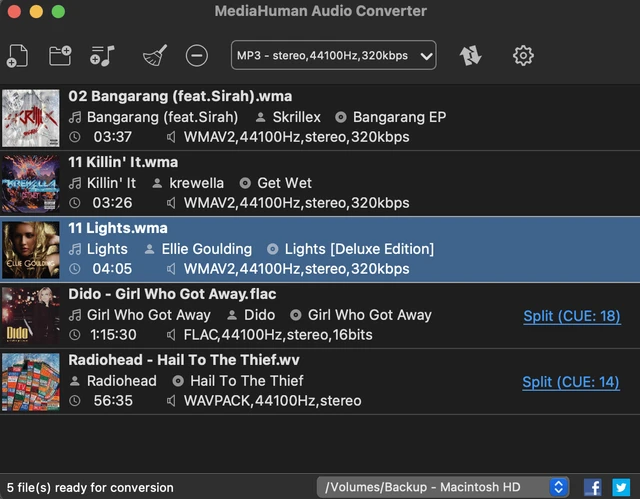
MediaHuman Audio Converter是一款为Mac设计的音频转换工具,能实现批量转换、自动标签写入、元数据保留等高级功能。
操作步骤:
1、打开软件,点击“+”按钮,从Finder中选择.mgg文件。
2、在底部下拉菜单中选择“MP3”,可调整比特率(推荐320kbps)、采样率(44.1kHz)等参数。
3、勾选“保留ID3标签”,转换后的MP3会保留源文件的歌手、专辑、封面等信息。
4、点击“转换”按钮,进度条显示转换进度,完成后文件自动保存到“音乐”文件夹。
mgg格式怎么转换为mp3?上面就是今天分享给大家的5个mgg转mp3方法。如果你也有此需求,都可以去试试这些方法哦~
