

解包教程仅供学习,禁止用于非法用途,勿对解包内容进行二次贩卖!!!
项目来源地址:https://github.com/Escartem/AnimeStudio
目前支持原神 6.0,崩坏星穹铁道 3.6,绝区零ZZZ 2.2等...
这个版本的 Studio 支持 4 个主要的米哈游游戏,以及 64+ 个其他加密游戏。
以下教程将基于 原神 来示例教学,对于其他游戏方法同样适用。如果有不会的,可以评论区或者私信问我。
本教程在网盘里word版本,可下载查阅
一、获取工具
链接:https://pan.baidu.com/s/1-E0sVQ_gA-q8LubqaY776Q?pwd=p9w1
下载并打开原神解包教程文件夹 > 下载AnimeStudio-net9.zip >解压AnimeStudio-net9.zip > 运行AnimeStudio-net9文件夹里的AnimeStudio.GUI.exe
注意:
对于第一次使用AnimeStudio的朋友可能在打开AnimeStudio.GUI.exe时会要求下载net9,直接按照系统指引下载安装net9就行,安装位置可随意。
二、配置
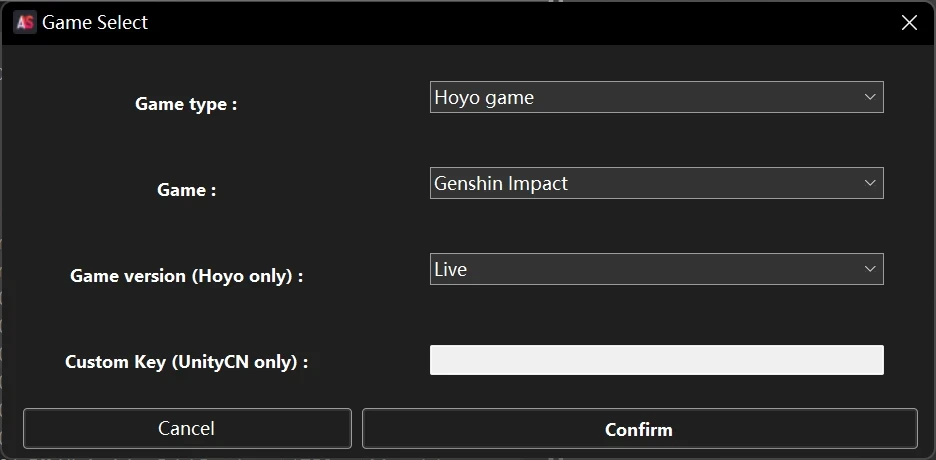
首先,我们需要设置游戏,请点击:
选项 (Options) > 选择游戏 (Select Game)
在弹出的窗口中进行以下选择:
游戏类型 (Game Type):选择你需要的游戏类型。这里的示例选择 Hoyo game(米哈游游戏)。
游戏 (Game):选择你需要的游戏。这里的示例选择 Genshin Impact(原神)。
版本 (Version):选择 Live。表示游戏的最新正式服版本;其他选项是用于游戏的早期构建版本。
选择完后点击确认 (confirm)。
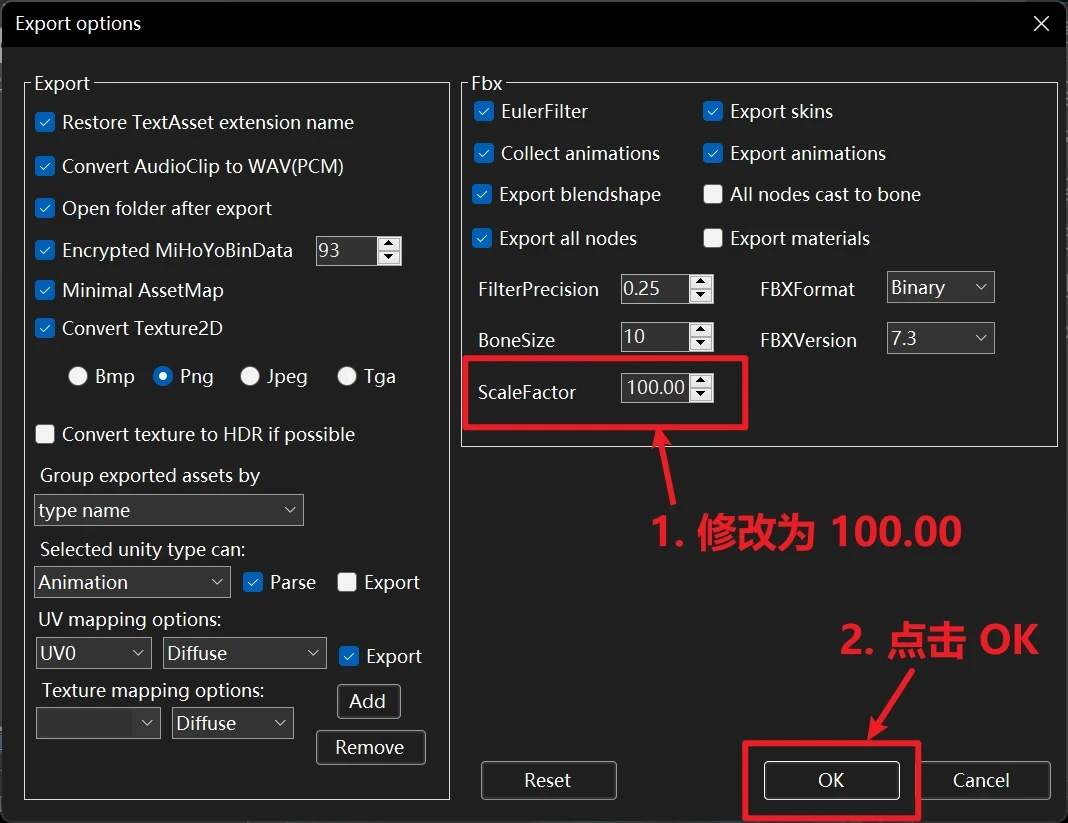
需要更改的第二个设置是模型的缩放系数 (ScaleFactor);请点击:
选项 (Options) > 导出选项 (Export options)
中进行编辑。
ScaleFactor默认值是 1,请将其设置为 100。
修改完后点击 OK。
注意:
配置完后工具将保存设置,往后再解包原神时就不需要再次进行配置,但如果后续想要解包其他游戏时(比如以后想解包 崩坏星穹铁道),那么你需要重新按照游戏配置一遍。
四、构建映射
接下来,需要通过选择游戏的 Blocks 文件夹来构建映射,你可以在以下位置找到它们:
原神:GenshinImpact_Data/StreamingAssets/AssetBundles/blocks
崩坏星穹铁道:StarRail_Data/StreamingAssets/Asb/Windows
绝区零:ZenlessZoneZero_Data/StreamingAssets/Blocks
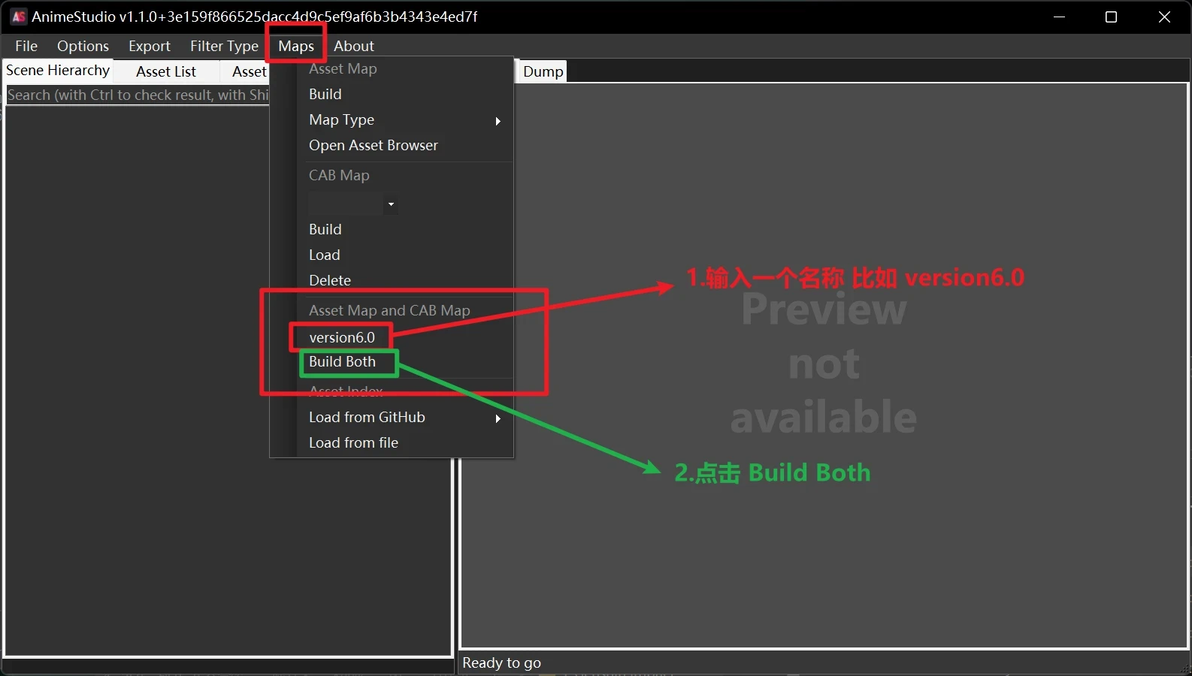
你需要构建 2 个映射文件:资源映射 (Asset Map) 和 CAB 映射 (CAB Map)。
请点击:
映射 (Maps) > 同时构建部分 (Build both)的文本框中输入一个名称(比如:version6.0) > 构建 (Build both)
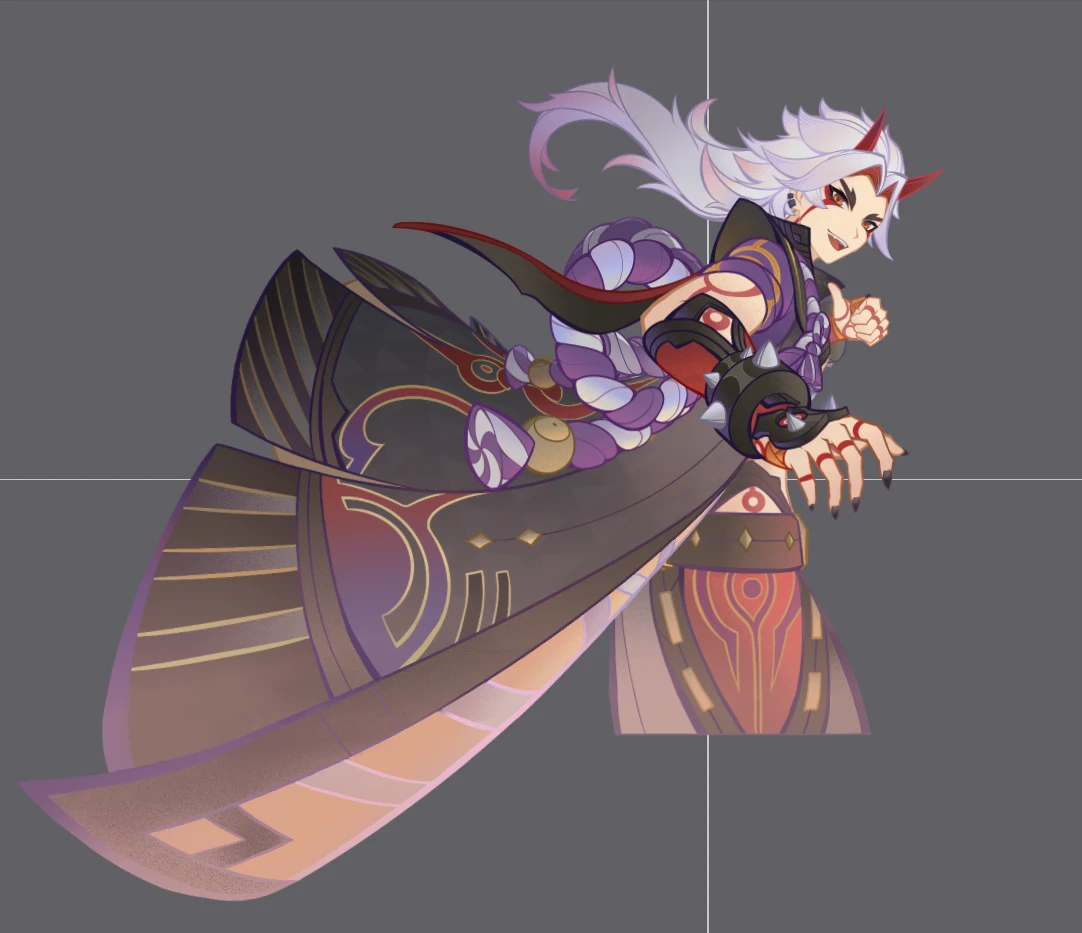
提取活动界面动画
提取如下图的活动界面动画同七圣召唤卡牌操作相同。
一、重建非最小资源映射
依旧需要重建非最小资源映射,操作同七圣召唤第一部分:
请转到 Options > Export Options,取消勾选 Minimal AssetMap。然后只重建映射。
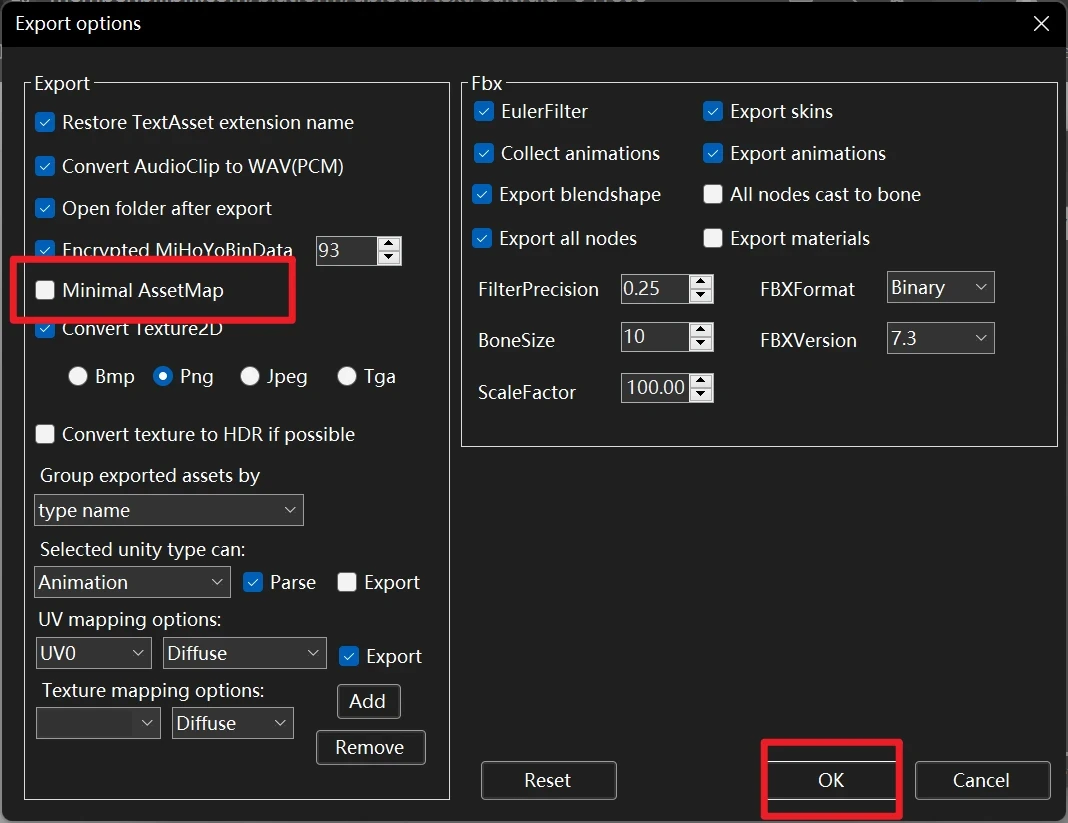
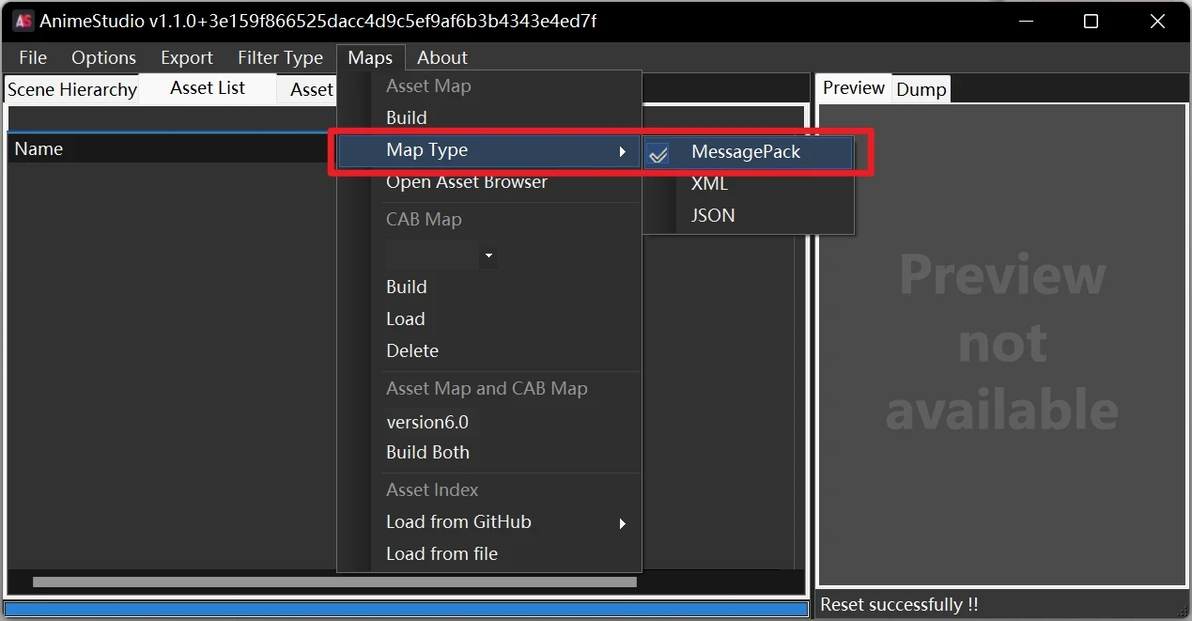
⚠️ 警告: 建议您以 MessagePack 格式构建(不要使用 JSON 或 XML,因为文件大小可能达到 GB 级别)。 此外,请勿覆盖您之前的映射文件。此映射用于默认情况下不可见的特殊资源。通常您不需要它,但在本例中我们需要,所以您应该将其另存为第二个文件,例如genshin map full.map。
一般只有在此情况下才需要非最小资源映射,所以在解包完七圣召唤等文件后,请重新勾选Minimal AssetMap
最小资源映射比普通映射大得多,并且在 AssetBrowser 中导航速度也慢得多。
点击 Maps > 在 Map Type 中选择 MessagePack
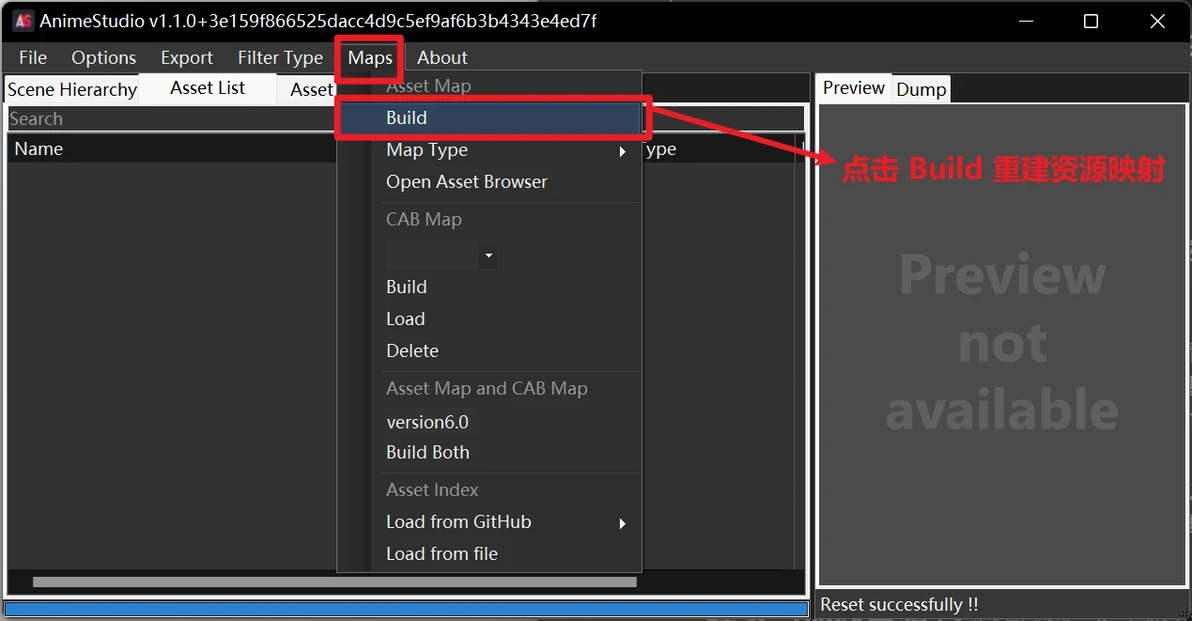
点击 Build > 选择一个存放文件的文件夹,输入新map名称
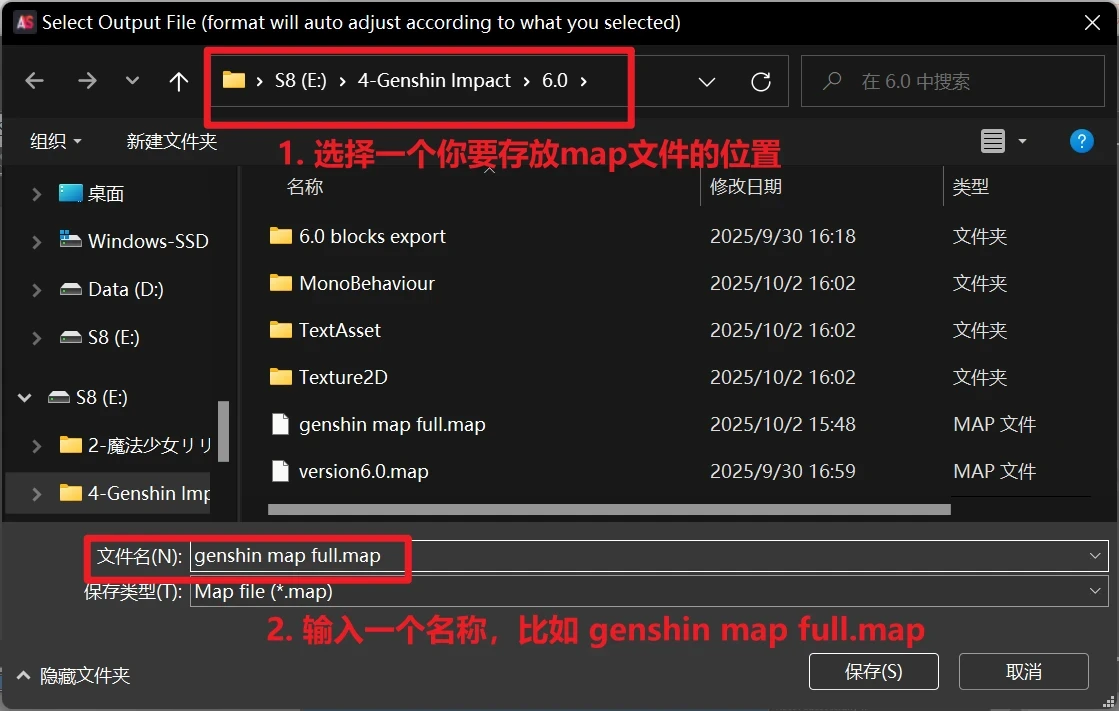
选择游戏的 Blocks 文件夹 > 等待控制台读取完成
二、搜索与加载资源
点击 Maps > Open Asset Browser。
在窗口中,点击 Load AssetMap 并选择创建的 genshin map full.map即资源映射文件)。
搜索名称:搜索 Eff_UI_Activity_[活动名称]。比如搜索 Eff_UI_Activity_Anecdote。
点击加载资产(Load Selected):加载所有资产。完成后,转到 Asset list 选项卡。
三、定位所需资产
在这里,我们将查找 3 个特定资产:
名称 类型 描述
Eff_UI_Activity_Anecdote_Spine1 Texture2D 贴图文件
Eff_UI_Activity_Anecdote_Spine1.skel TextAsset 骨骼数据文件
Eff_UI_Activity_Anecdote_Spine1_Atlas MonoBehavior 配置文件
由于每个活动的名称都不相同,你需要导出Texture2D、TextAsset的全部文件以及以_Atlas结尾的MonoBehavior(每个动画都有且只有一个Atlas文件,在导出活动动画时,你会在工具列表里看到大致以XXData命名的文件,这个不用导出,忽略即可。)
四、导出资产
导出 Texture 和 TextAsset:
首先,只选择 Texture 和 TextAsset 这两种资产。
点击 Export > Selected assets 导出它们。
接下来导出 MonoBehavior文件,选中Eff_UI_Activity_Anecdote_Spine1_Atlas
会弹出一个窗口,要求您选择一个文件,对于 Hoyoverse 游戏和许多加密游戏来说,该文件不容易获得,而且在本次提取的背景下我们也不需要它,因此您可以直接关闭该弹出窗口。
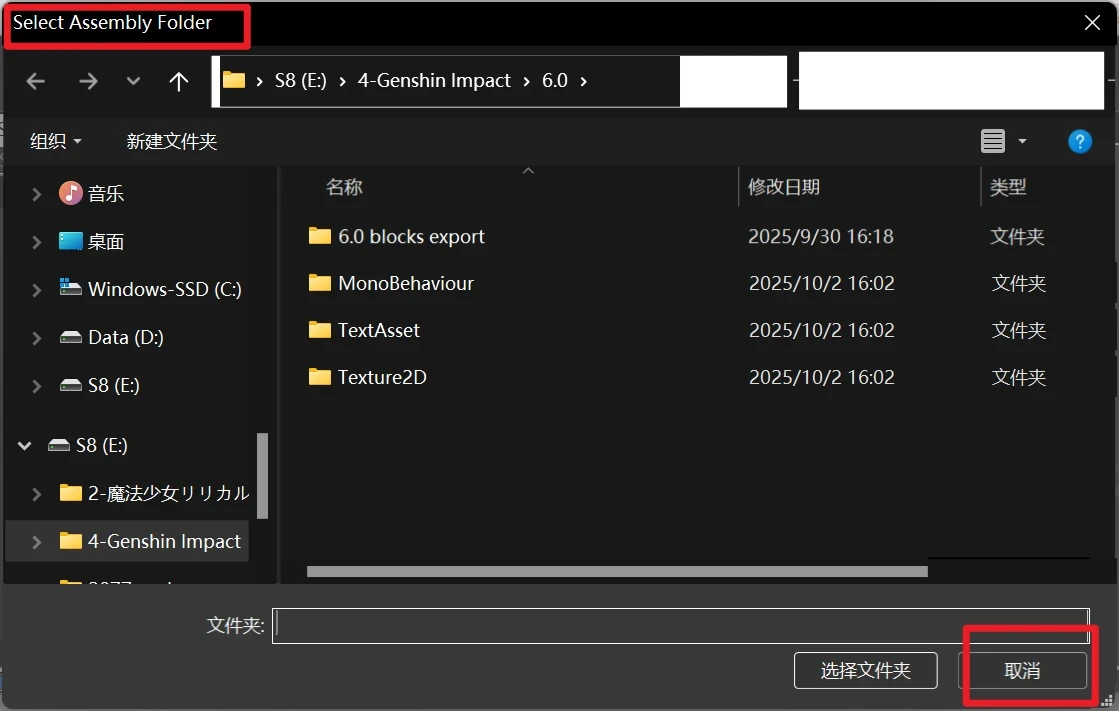
点击 Export > Raw > Selected assets 导出该资产
这时你可以看到导出了如下文件:
Eff_UI_Activity_Anecdote_Spine1.png
Eff_UI_Activity_Anecdote_Spine1.skel
Eff_UI_Activity_Anecdote_Spine1_Atlas.dat
五、清理 MonoBehavior 文件
现在我们需要对文件进行一些处理,从以 .dat 结尾的 MonoBehavior 文件开始:
下载并解压 HxDSetup.zip > 安装HxD Hex editor > 运行 HxD Hex editor > 点击 文件 > 点击 打开 > 选择 Eff_UI_Activity_Anecdote_Spine1_Atlas.dat
清理头部:
在 对应文本 列中,找到以 .png 结尾的卡牌名称(如果是以 .tga 结尾,也是一样的操作)。选择该名称之前的所有字节并将它们删除。
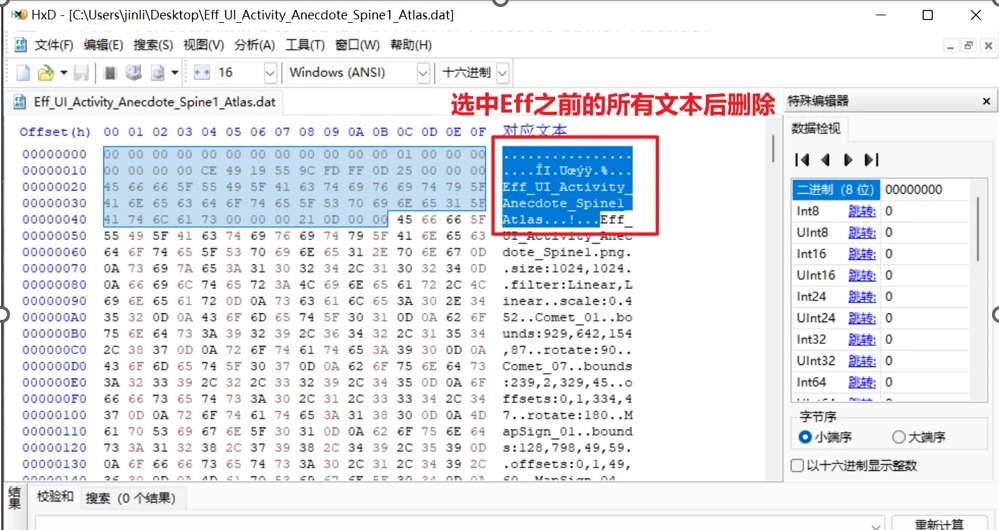
接下来,定位到文本最后,删除最后一个数字往后的内容:
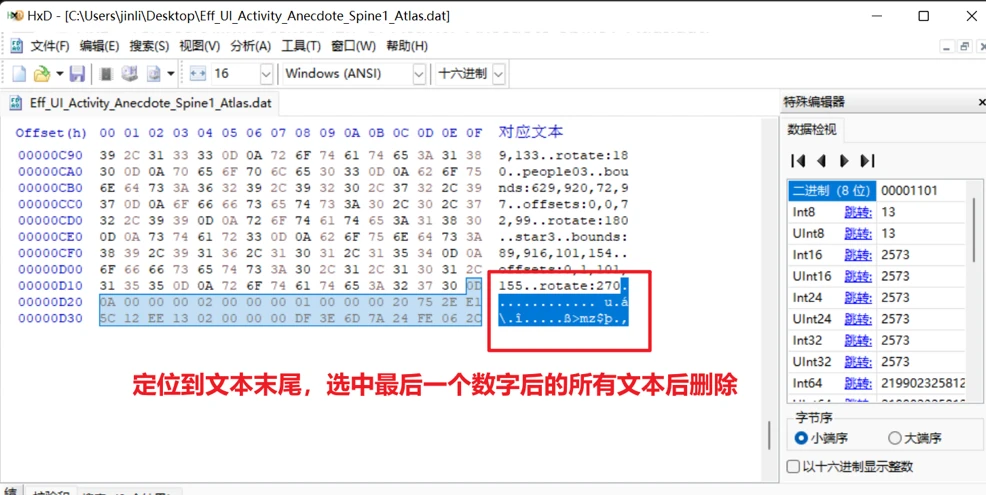
保存并重命名: ctrl + s 保存文件,将其重命名为 Eff_UI_Activity_Anecdote_Spine1.atlas
六、转换骨骼文件
下载并解压 SpineSkeletonDataConverter.zip > 打开SpineSkeletonDataConverter文件夹 > 将 Eff_UI_Activity_Anecdote_Spine1.skel 放入文件夹
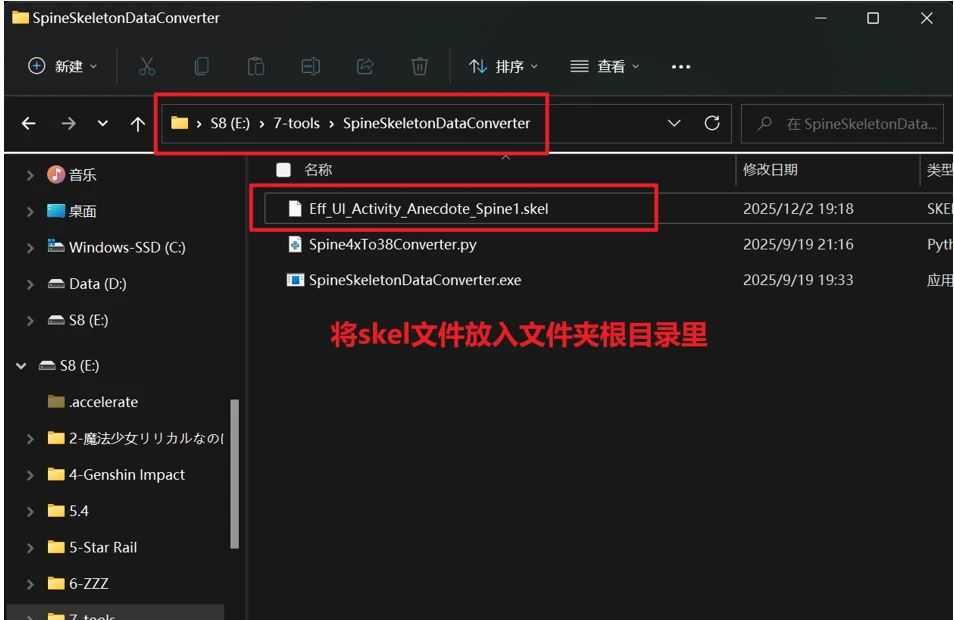
打开cmd。
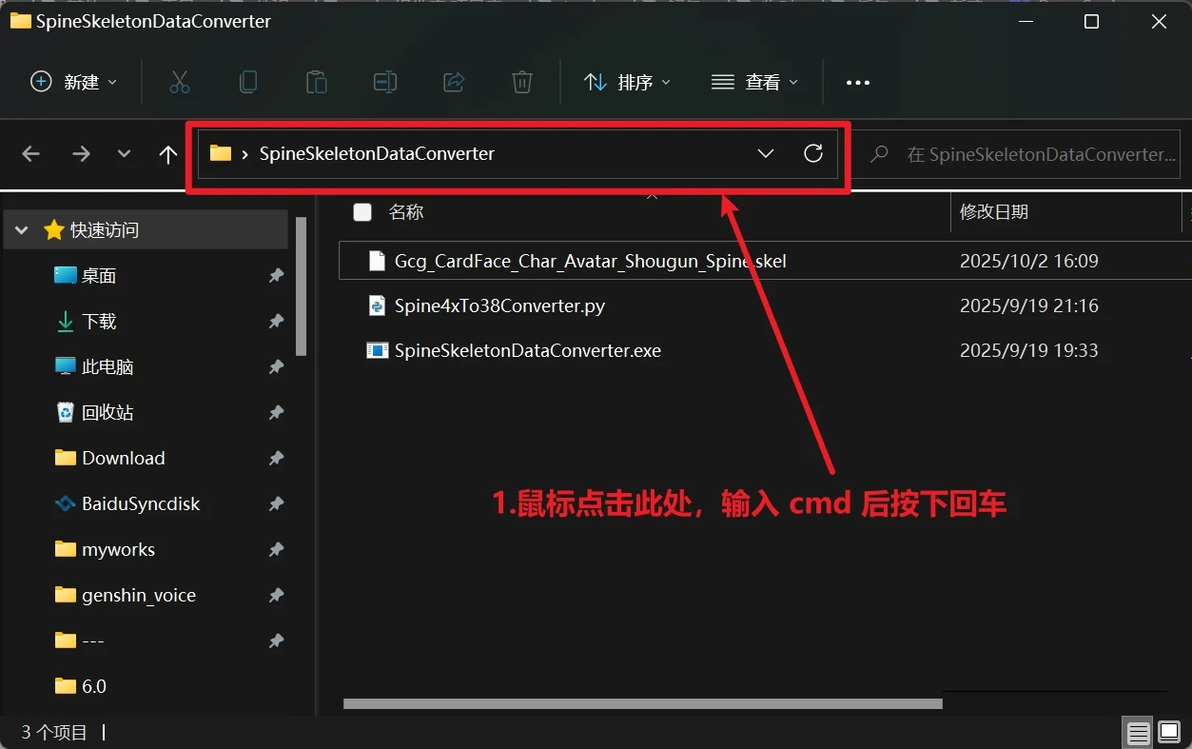
输入以下内容后按下回车:
SpineSkeletonDataConverter.exe Eff_UI_Activity_Anecdote_Spine1.skel Eff_UI_Activity_Anecdote_Spine1.json
请注意指令间的空格,指令的原理是:要执行的.exe 要执行的.skel文件 要输出的.json文件
看到:Conversion completed successfully! 即为执行成功。
这时,你可以看到文件夹里出现了Eff_UI_Activity_Anecdote_Spine1.json
创建一个新的文件夹用来存放文件,将Eff_UI_Activity_Anecdote_Spine1.json、Eff_UI_Activity_Anecdote_Spine1.atlas、Eff_UI_Activity_Anecdote_Spine1.png 放入进去。
七、查看动画
下载并解压 spine-viewer-vue.7z > 打开 spine-viewer-vue文件夹 > 运行Spine Viewer.exe
点击 选择文件 > 选择 json 文件 > 点击打开
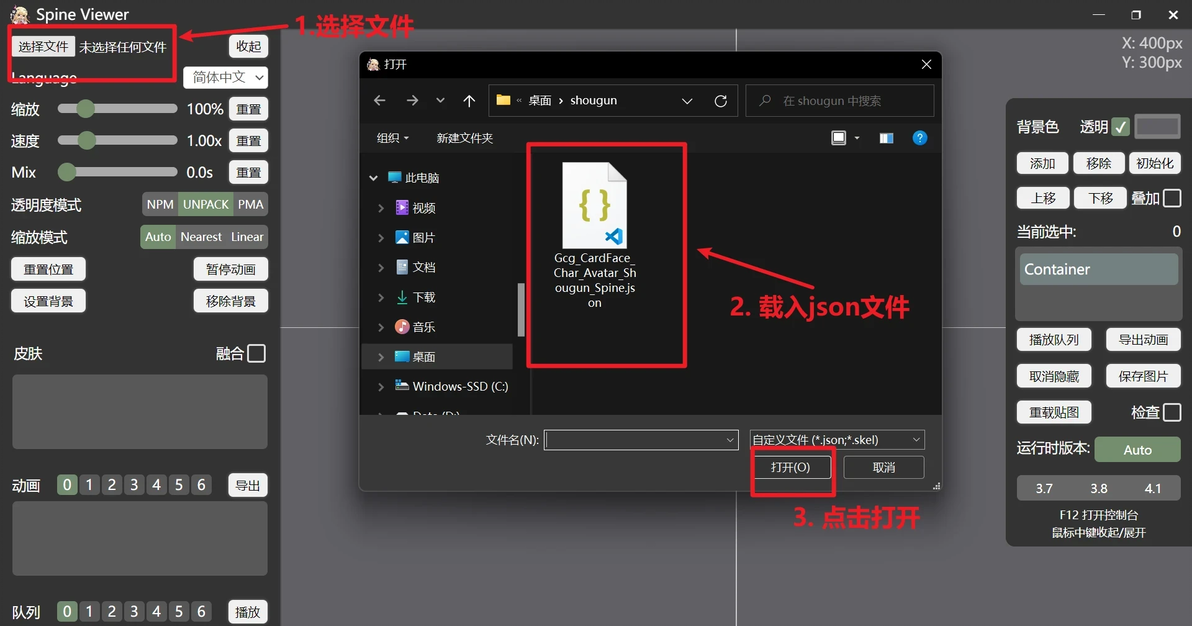
成功导入。
由于一个atlas文件对应一个json文件,但有的活动动画里可能包含了多个Json文件,但此播放器只能载入一个json。
比如某个动画只有一个.atlas文件,命名如下:
Eff_UI_Activity_AgentRecon_Spine.atlas
但有多个json文件的,比如:
Eff_UI_Activity_AgentRecon_Spine.json
Eff_UI_Activity_AgentRecon_Spine_B.json
Eff_UI_Activity_AgentRecon_Spine_L1.json
Eff_UI_Activity_AgentRecon_Spine_L2.json
如果你需要预览Spine_L1.json文件,需要改名为与.atlas文件相同的名字:
Eff_UI_Activity_AgentRecon_Spine.json
这样就可以正常预览了。
