

谁还没被录屏的实用性惊艳到?它可是制作各类视频的“懒人神器”!教师录讲座、开发者做教程、玩家存高光时刻,都能轻松搞定。就连在线会议、网络研讨会、直播内容,也能一键录制下来,后续回看、复盘都方便。
那么要怎么录屏呢?电脑怎么录屏按哪个键呢?本文汇总了7款适配Win10和Mac的优质热门录屏工具,会一步步教你在Windows和Mac电脑上免费录屏,赶紧往下解锁干货吧。

第一个软件:数据蛙录屏软件
需要高品质录制?数据蛙录屏应用值得重点留意。七种功能模式满足多样复杂场景,游戏录制支持高帧率记录,让每个细节都清晰顺滑。
深度测试后发现,连续工作8小时稳定性良好,音画同步效果令人满意。多样后期工具与自定义选项,让视频制作过程轻松高效。不管是网课制作还是游戏直播场景,都能找到合适的录制方式。从此无需再费心记住电脑怎么录屏按哪个键,即刻开启录屏!
接下来是数据蛙的使用步骤:
步骤1. 打开电脑中的这款软件,主界面会呈现“全屏录制”“指定区域录制”“游戏专属模式”等不同的录制方式,按照个人的录制需求,点击选中对应的模式。
步骤2. 选定模式之后,界面中可进行各项详细参数的调整,以音频设置为例,既可以选择只录系统声音、只录麦克风声音,也能同时录制两种声音,并且支持单独调节音量、音频降噪处理、提升人声清晰度等操作。
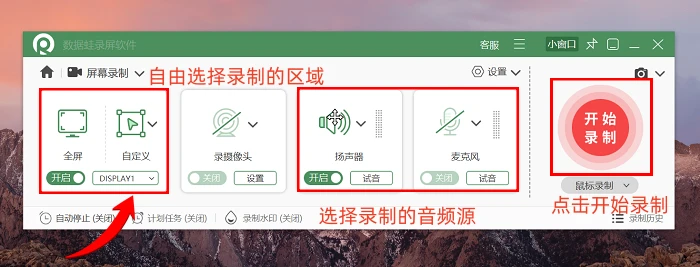
步骤3. 除此之外,视频画质的相关参数也有多种选项可供设置,比如视频的输出格式、画面清晰程度、帧率大小、分辨率规格等,让录制后的视频保持清晰画质,保障输出品质。
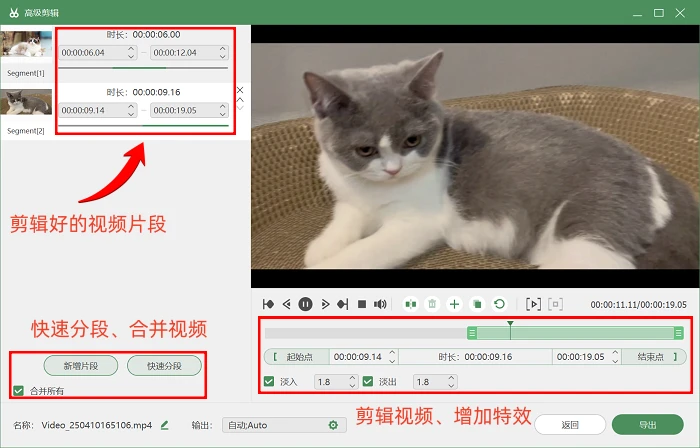
步骤4. 视频录制完成后,会被软件自动保存到预设的存储路径中,预览视频时,通过左侧“视频处理”按钮可进入内置剪辑工具,支持裁剪片段、合并视频、转换格式等后期加工,编辑完毕点击“保存”,视频制作流程就结束了。
第二个软件:SJW Studio
SJW Studio 这款开源软件,集录屏与直播推流功能于一体,提供多场景切换、混音器调节、多来源添加等核心功能,且编码器、分辨率、帧率等关键参数均可按需设置。如果你有直播需求,或是希望获得专业级的录制效果,SJW Studio 会是一个不容错过的电脑自动录屏软件。
通常情况下,录屏操作步骤简洁:先在软件内完成场景和来源的设置,调整音视频参数至理想状态,再点击“开始录制”按钮即可启动。
第三个软件:ScreenFlow
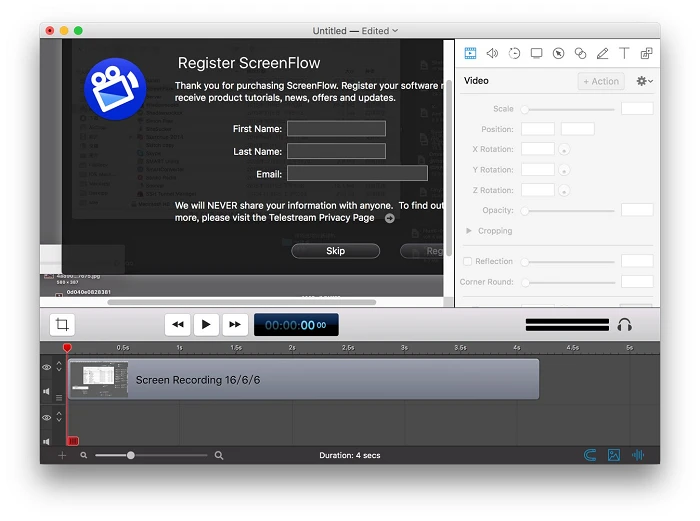
专为 Mac 用户设计的 ScreenFlow,现阶段尚未兼容 Windows 和 Linux 系统。其核心优势在于兼具视频编辑功能与高帧率、高分辨率的屏幕录制表现。所以当你使用的是mac系统,且不知道苹果电脑录屏功能在哪里,ScreenFlow会是你的优先可选项。但由于功能维度丰富,操作相对复杂,用户需要花费时间适应,且软件的价格也处于较高水平。
第四个软件:ShareX
若你热衷于探索折腾,执着于追求极致效率与高度自定义体验,开源免费的ShareX绝对能为你解锁全新可能。它绝非单纯的电脑录屏工具,而是集截图、录屏、文件分享于一体的自动化全能工具箱。通过自定义工作流,你能轻松实现“录制结束后自动上传至图床,同时将链接复制到剪贴板”这类高阶操作,妥妥的高级用户与效率达人必备利器。
第五个软件:Snagit
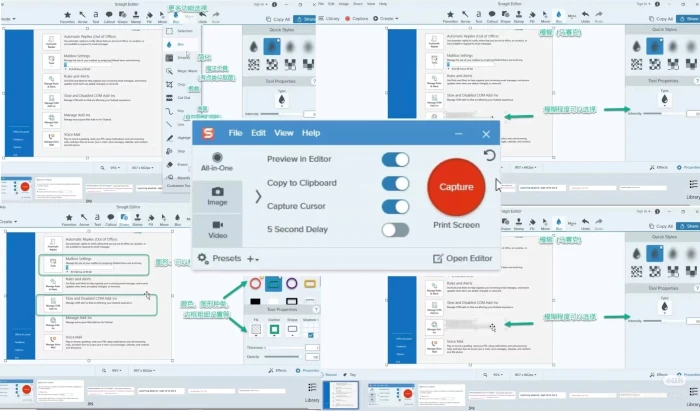
Snagit属于功能全面的屏幕捕获工具,其屏幕录制功能在常规应用场景中有着良好的易用性和实用性。它允许用户灵活选择全屏、特定窗口或自定义区域进行录制,且能同步捕获系统音频、麦克风语音及摄像头画面,满足了教学演示、工作汇报等大部分基础录屏需求。录制后,用户可通过内置的简易编辑器快速完成剪辑、添加注释或突出重点等操作,有效提升了内容制作效率。
然而,该功能的局限性也不容忽视。Snagit的核心定位是图像与简易视频捕获,这使得其录屏功能在专业性上存在不足。它不支持录制过程中的实时调色、复杂特效添加以及多轨道音视频混合编辑,输出格式的选项也相对较少。同时,在高质量、长时间的录制场景下,其生成的视频文件在体积控制和压缩效率方面表现欠佳。
总的来说,电脑录屏软件哪个好?如果你追求的是快速、轻量级,那么Snagit很适合你。但对于需要精细后期处理或广播级画质的复杂视频项目则力不从心。
第六个软件:优加蛙录屏软件
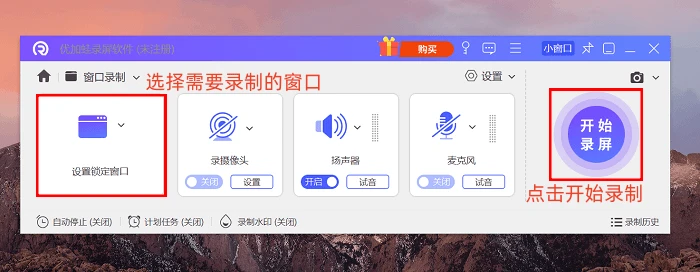
优加蛙录屏工具,是面向教育领域打造的专用录制软件,界面简洁直观,新手也能快速上手。它可同步捕捉教师的屏幕操作、讲解音频与摄像头画面,很适合制作带解说的微课内容。该软件还配备了完善的课件管理模块,便于教师梳理和分享个人教学资料,为教育从业者提供了一体化的教学录制解决方案。
使用流程:成功安装优加蛙录屏工具后,启动软件并进入录制页面。自行选择录制范围,既支持全屏录制,也能手动划定特定区域。之后按需开启麦克风和摄像头(用于收录讲解声与人像),并完成音频、视频相关参数设置。全部设置就绪后,点击“开始录制”按键即可启动录制。
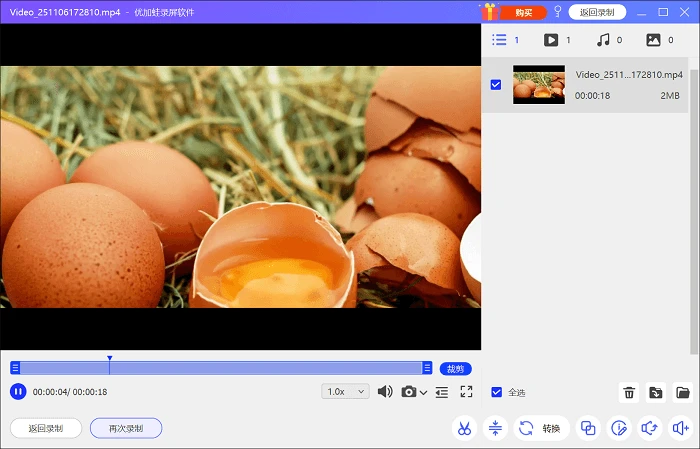
录制期间可随时暂停或恢复录制,结束后视频会自动保存至预设路径,支持在软件内查看管理,也能进行后续编辑与分享操作。
第七个软件:左木录屏软件
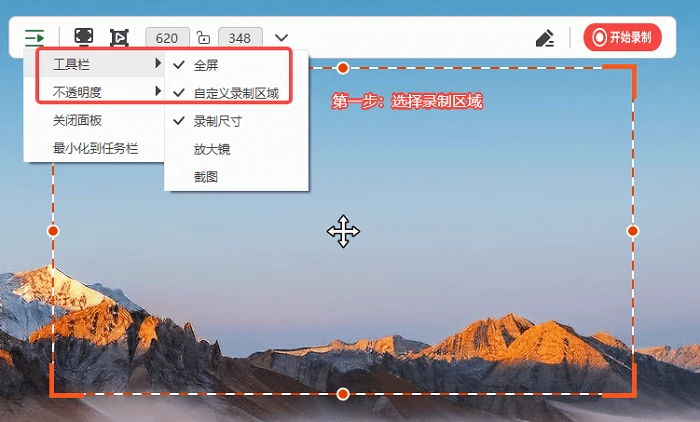
左木录屏软件在游戏录制领域口碑不俗,既能保持录制视频的高清质感,又提供灵活的屏幕区域录制功能。同时搭载实时绘图、鼠标点击反馈、摄像头嵌入等辅助功能,是游戏玩家和需要高清流畅视频录制用户的理想选择。操作步骤简单易懂:先挑选游戏录制或屏幕录制模式,设定好分辨率、帧率等相关参数,再点击红色“开始录制”按钮,即可快速启动或停止录制。
不同的屏幕录制工具各有特色,适合不同的应用场景。熟练运用这些软件中的其一你就能大幅提升屏幕录制的效率,不用再困惑于电脑怎么录屏按哪个键。建议根据自身的使用需求选对工具,随着技术的逐步进步,这些录屏软件会不断优化升级,为用户提供更棒的使用体验。
往期推荐:


