
咱平时用 Excel 表格,里面可藏着不少重要东西。
要是没加密,表格不小心发给别人,或者电脑被别人用,这些重要信息很容易就被泄露出去了。
excel表格怎么加密?其实 Excel 加密一点都不难,今天就教大家5种简单妙招,让你的表格安全又放心。
一、给表格设 “打开密码”:别人没密码根本看不了
这是最基础也最实用的加密方式,就像给表格装了把 “大门锁”,别人没有密码,连表格都打不开。
操作步骤(以 Excel 2021 为例,其他版本差别不大):
先打开你要加密的 Excel 表格,点击左上角的「文件」按钮;
在弹出的页面里,找到「信息」选项,再点击「保护工作簿」旁边的小箭头;
从下拉菜单里选「用密码进行加密」,这时会弹出一个小窗口;
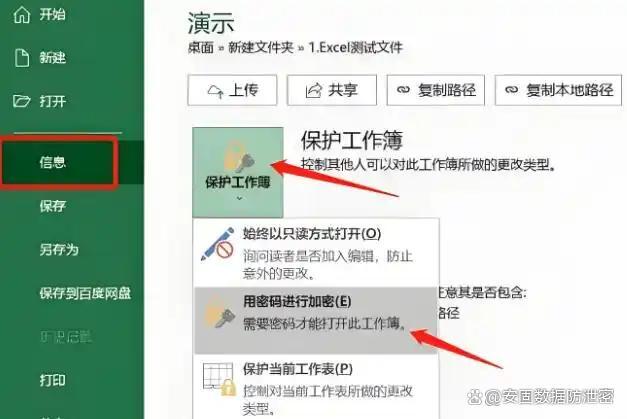
在窗口里输入你想设的密码(建议别太简单,比如 “123456”,可以用 “家里电话 + 生日尾号” 这种好记又安全的组合),输完点击「确定」;
系统会让你再输一遍密码确认,防止输错,输完再点「确定」就搞定了。
下次再打开这个表格,就会弹出输密码的窗口,没密码谁也看不了里面的内容。
二、给工作表设 “修改密码”:允许看但不许改
有时候咱们需要把表格发给别人看,但又怕对方不小心改了数据,这时候就适合设 “修改密码”。
操作步骤:
打开表格后,右键点击你要保护的工作表标签(比如 “1 月收支” 这个标签),选「保护工作表」;
弹出的窗口里,先勾选你允许别人做的操作,不想让别人做的就别勾;
在「取消工作表保护时使用的密码」那栏,输入密码,然后点「确定」;
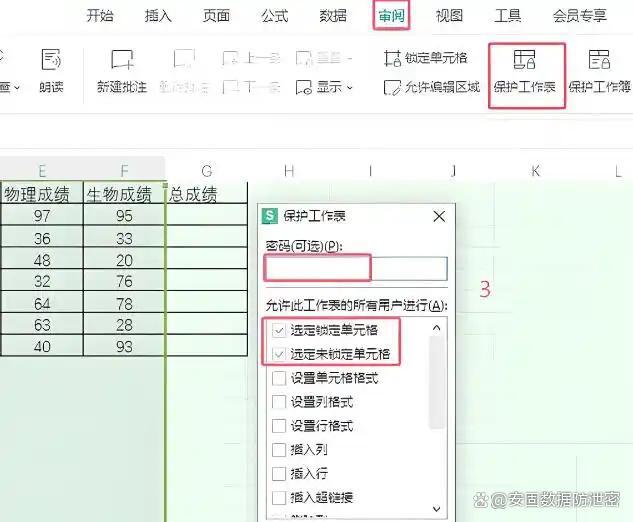
再确认一遍密码,点「确定」。
这样一来,别人打开表格能正常看,但想删内容、改公式,就会弹出 “需要密码取消保护” 的提示,完美保护数据不被篡改。
三、部署安固软件:灵活便捷
如果你是企业老板或者管理者,想要一次性管理多台员工电脑,可以试试安固软件。
在管理端界面新建策略,选择“文档加密”,勾选“启用文档透明加解密功能”,可以设置:
默认加密模式:透明加密、智能加密、只解密不加密、只读、不加密;
默认复制权限:不加密、加密、智能加密;
默认拖拽权限:禁止拖拽、允许拖拽、智能加密;
默认截屏权限:禁止截屏、允许截屏、智能加密;
默认截屏行为:黑化窗口、隐藏窗口;
在“加密针对以下程序生效”处,设置加密应用程序,点右侧小笔头,选“excel电子表格”,启用加密规则。
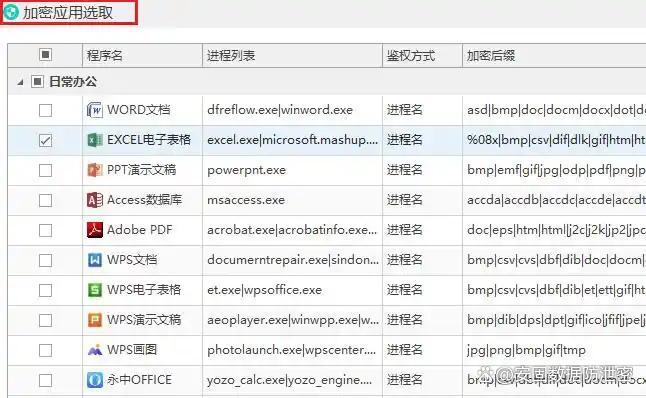
策略下发与客户端生效
将配置好的策略分配至目标设备,可以全选或只选某几个。
客户端接收策略后,所有新建或保存的Excel文件将自动应用加密规则,无需用户手动操作。
四:限制工作表编辑
操作:
选中要保护的单元格区域,右键点“设置单元格格式”。
选“保护”选项卡,勾选“锁定”,点“确定”。
点“审阅”菜单,选“保护工作表”,输入密码后确认。
优点:能防止别人乱改数据,但还能看内容。 缺点:别人还是能打开文件,只是不能改。
五:把Excel转成PDF再加密
操作:
打开Excel文件,点“文件”选“另存为”。
在“文件类型”里选“PDF”,点“保存”。
用PDF阅读器打开文件,设个打开密码。
优点:PDF文件不容易被改,适合分享。 缺点:改文件内容得用Excel,PDF里改不了。

总结:给Excel加密,方法多的是!简单用Excel自带功能,复杂点用第三方软件或转PDF。选哪种,就看你的需求啦!
