这是一个法线编辑器的中文说明.
Blender顶点法线编辑器. (Y.A.V.N.E.) 这是一个Blender插件,提供了一套用
于编辑顶点法线的工具。如下图所示,Y.A.V.N.E. 可以在不改变几何体结构的情况下,显著提升网格的视觉质量。
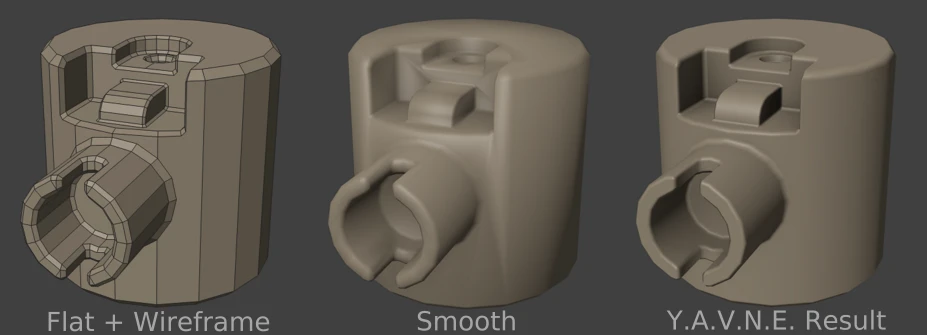
下载
https://github.com/fedackb/yavne
用户界面
对于任何处于编辑模式下的网格物体,可以在 3D视图 > 侧边栏 > 工具 标签页中找到Y.A.V.N.E.。
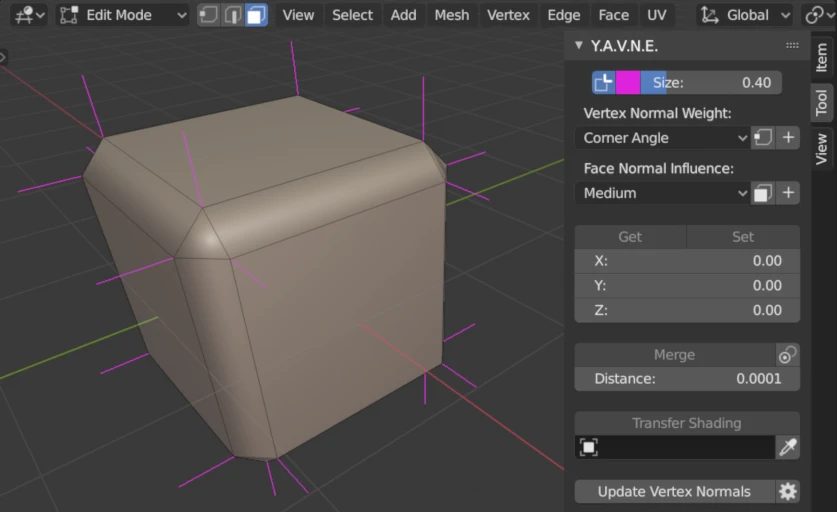
顶点法线权重---多种法线加权模式.
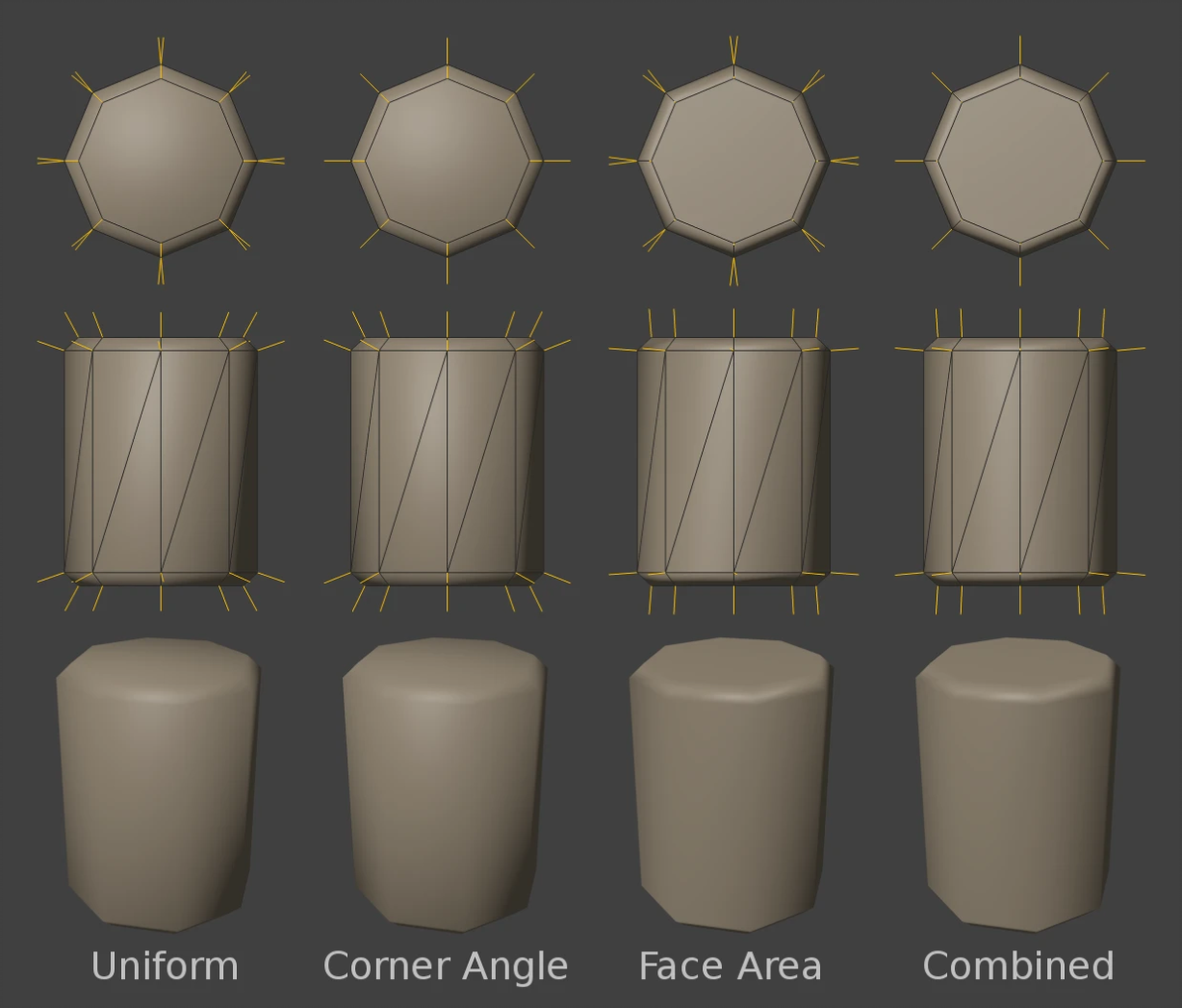
顶点权重类型决定了每个顶点法线如何作为相邻面法线的加权平均值来计算。Y.A.V.N.E. 提供了多种加权选项:
均匀 - 面法线被均匀平均。
顶点角度 - 根据每个面中共享顶点的顶点角度来平均面法线。这是Blender使用的平滑着色方法。
面面积 - 根据每个面的面积来平均面法线。
组合 - 同时根据顶点角度和面面积来平均面法线。
无权重 - 不平均面法线;顶点法线是静态的。“设置”、“合并”和“传递着色”操作会产生无权重顶点。 每个顶点只有一个权重类型。为了快速简便地着色,给网格的所有顶点分配 组合 权重类型可能就足够了。但是,深思熟虑地使用多种权重类型通常会带来更好的效果。
面法线影响
面影响类型决定了在计算顶点法线时考虑哪些面法线。如果一个顶点被不同类型的面共享,那么只有来自最具影响力的面的法线才会贡献给最终的顶点法线。
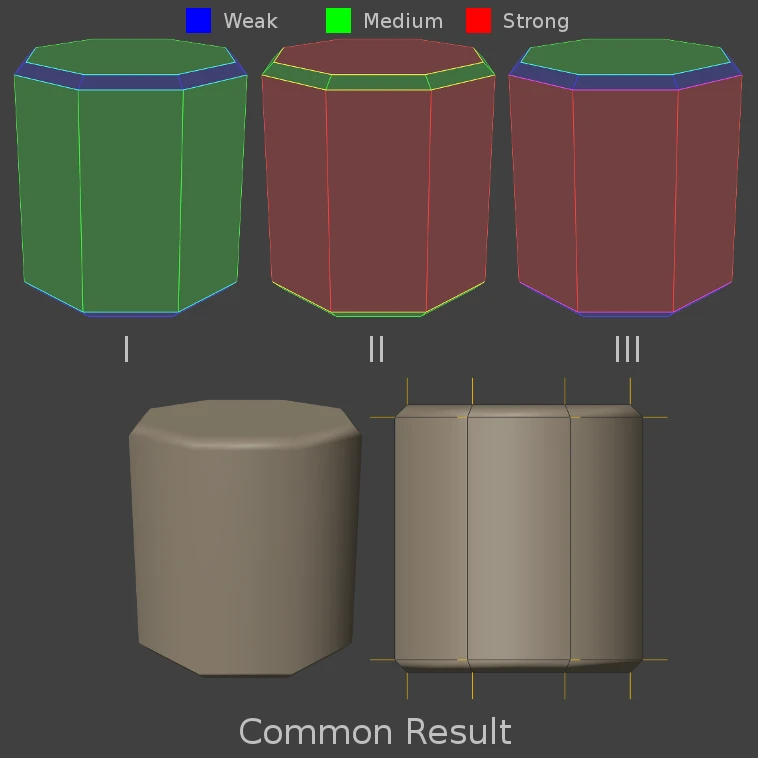
面默认具有 中等 影响。一个典型的工作流程是给网格的过渡部分(如倒角)分配 弱 影响 (I)。或
者,用户可以通过分配 强 影响 (II) 来指定更具影响力的区域。甚至可以在单个网格中使用所有三种面影响类型 (III)。
获取与设置法线---类似于复制--粘贴.
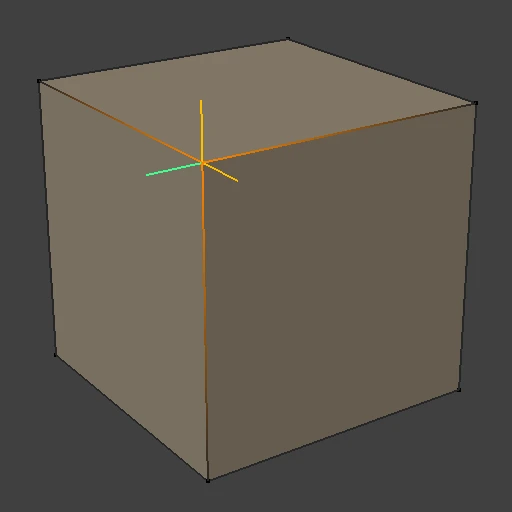
可以使用 获取 (Get)和 设置(Set)工具进行基本的顶点法线手动编辑。 设置 只是简单地将存储的法线向量,分配给所有选定的顶点。 获取(Get)则稍微复杂一些,因为它根据用户当前的选择有多种操作模式:
如果只选择了一个面,则存储该面的法线。
如果只选择了一个顶点,则存储该顶点的法线。
如果选定的顶点有分离法线,用户可以交互式地选择要存储的那一个。
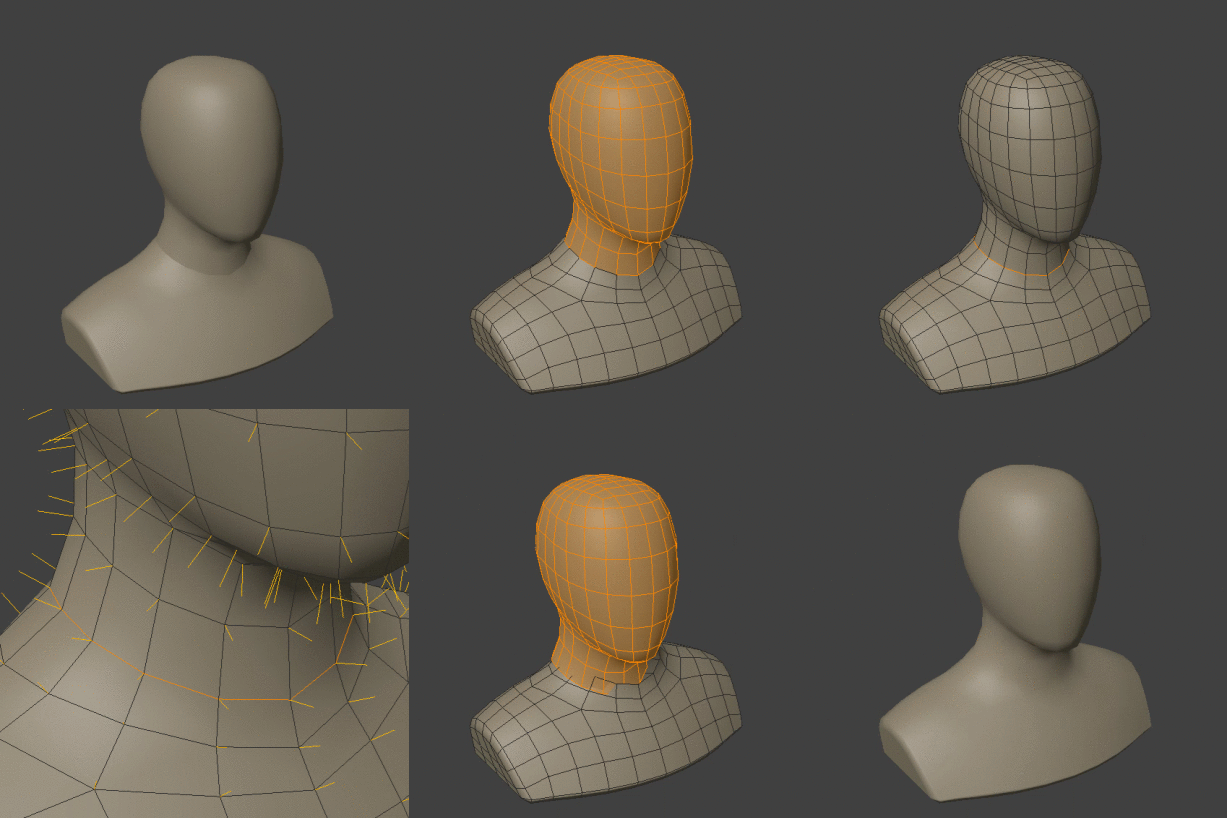
合并
合并类似于Blender的“移除重复项”操作。但该工具不是在阈值距离内焊接顶点,而是平均顶点法线。 它可以用来创建跨网格边界的无缝过渡,例如角色头部和躯干之间的分割处。
传递着色---这个类似于Normal Magic的效果.
可以从源网格将插值法线传递到目标(活动)网格的最近选定顶点。 这个工具可能适用的一个场景是,当用户想沿网格的弯曲部分添加细节时。切割面会产生不希望的着色瑕疵。通过从原始网格传递着色,可以纠正此类不完美之处并达到预期效果。
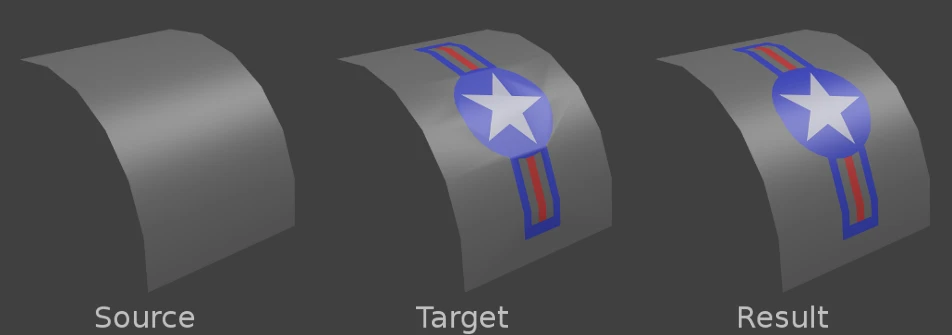
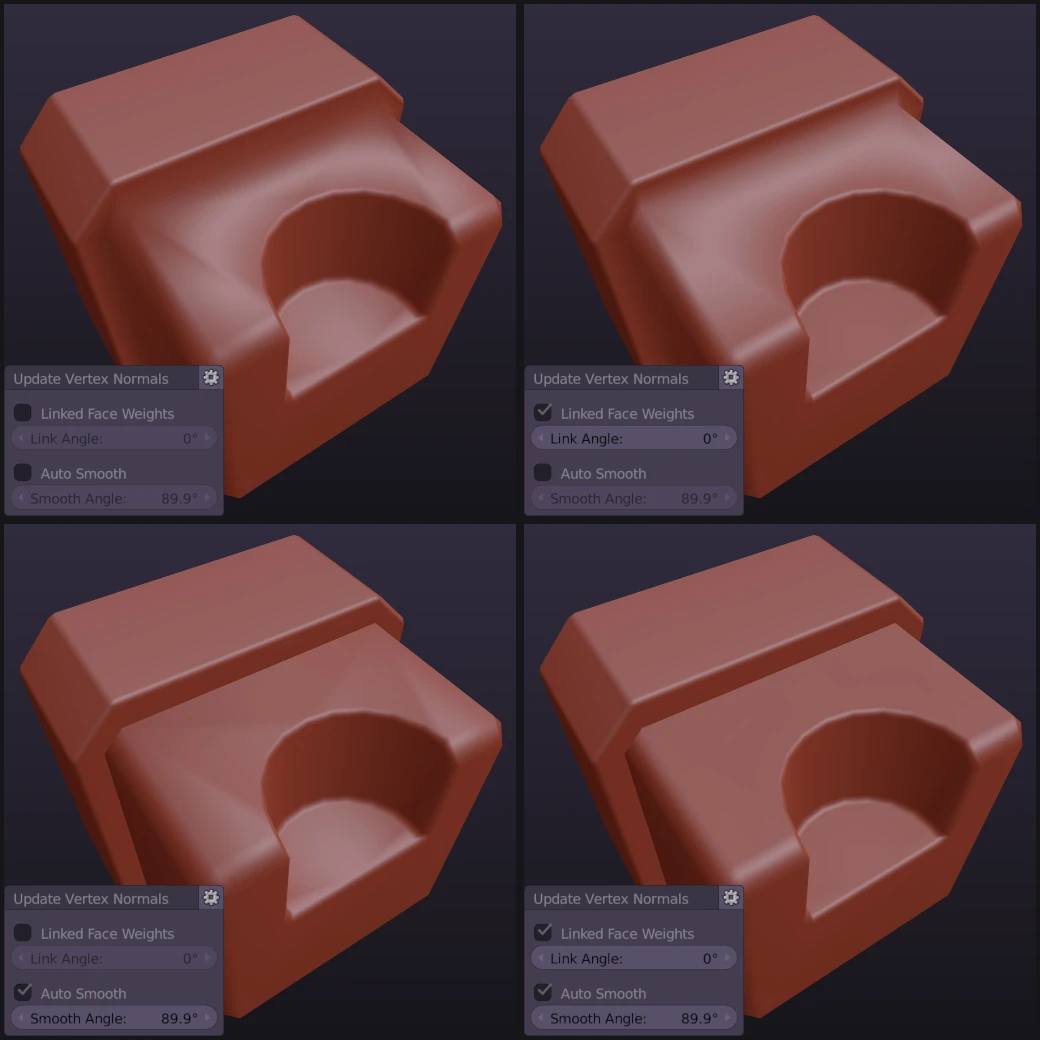
更新顶点法线
在对几何体进行更改后,需要重新计算顶点法线。提供了用于调整计算方式的选项。 关联面权重 在计算面加权顶点法线时,会考虑相邻面的面积。例如,当启用此选项并将相应的关联角度设置为零度时,所有共面的面面积都会被求和。 自动平滑 根据面之间的角度来锐化边缘。其行为类似于Blender内置的自动平滑选项。 平面着色 保留由平面引起的着色不连续性。