


Miniconda 可以看作是 Anaconda 的“轻装版”,只自带 包管理器与基础的 Python 运行时。它体积小、部署速度快,特别适合按需创建与管理虚拟环境的用户。与 Anaconda 相比,Miniconda 不会预先安装一大堆科学计算库,你可以根据项目需求再单独选择、安装需要的包,因此整体更轻巧、更灵活。
本文将手把手演示在 Windows 下安装 Miniconda 的全过程:从下载安装器、完成向导配置、设置环境变量,到最后的基础验证与简单示例,帮助你迅速把 Miniconda 用起来。
本博文对应的视频讲解:Miniconda详细安装教程-2026版:https://www.bilibili.com/video/BV1f5pcz3EgS/
一、下载 Miniconda 安装程序
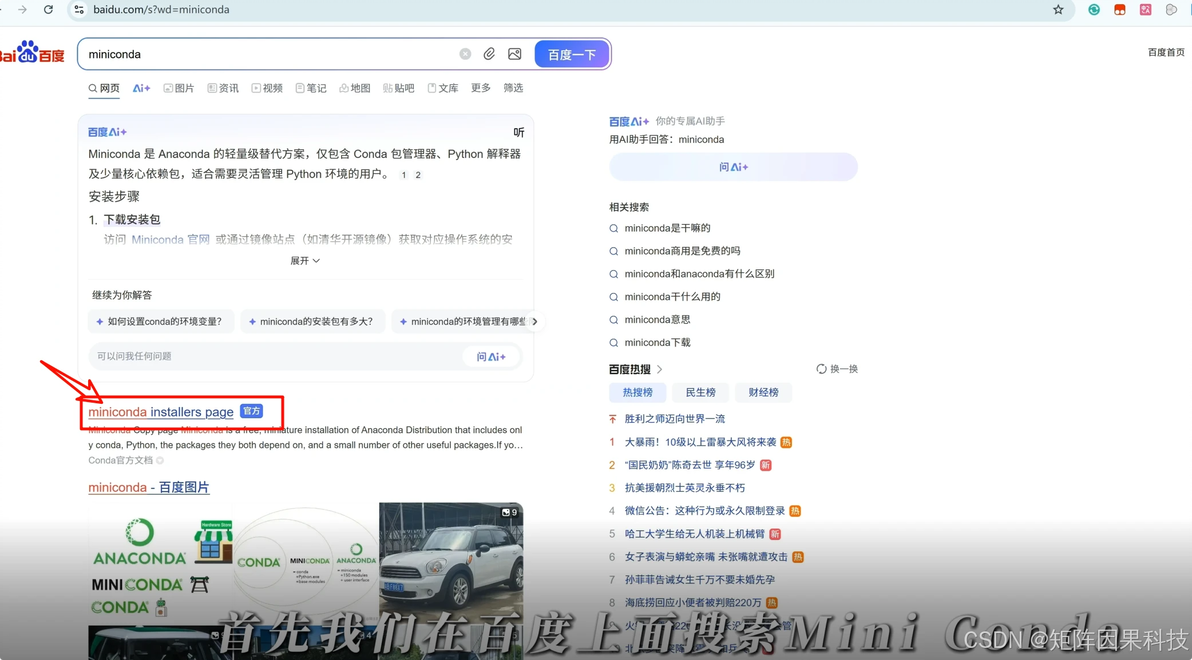
在浏览器中搜索 Miniconda 的下载入口,如下图所示:
2.打开官方页面:https://docs.conda.io/en/latest/miniconda.html:https://docs.conda.io/en/latest/miniconda.html,会看到如下界面:
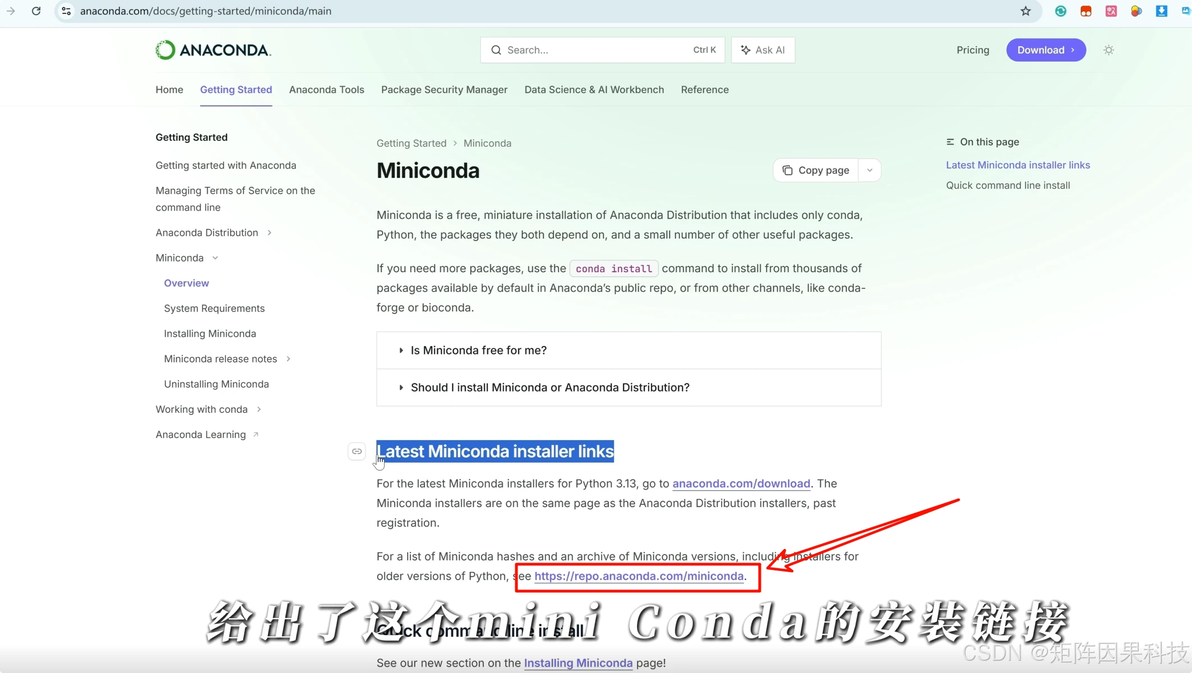
3.点击页面中的这个入口:miniconda的资源页面的链接:https://repo.anaconda.com/miniconda/,进入下载资源目录:
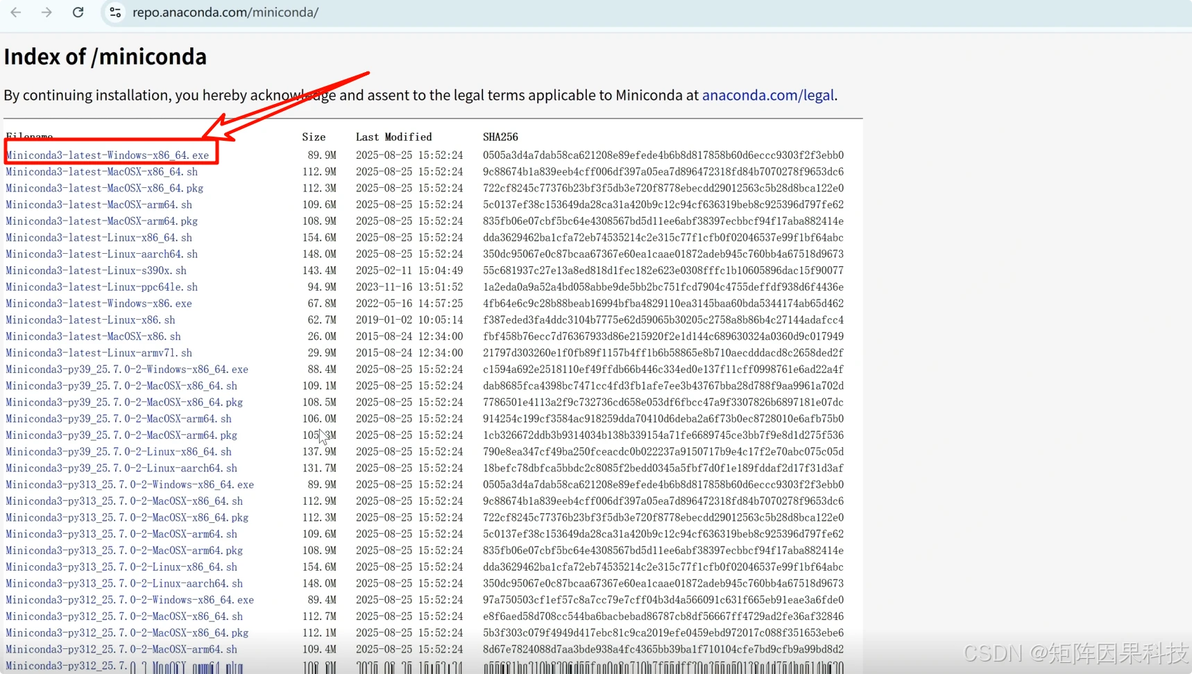
4.下拉找到【Miniconda installers】里的【Windows】区域,点选相应链接后浏览器会自动下载安装器,常见文件名为 。
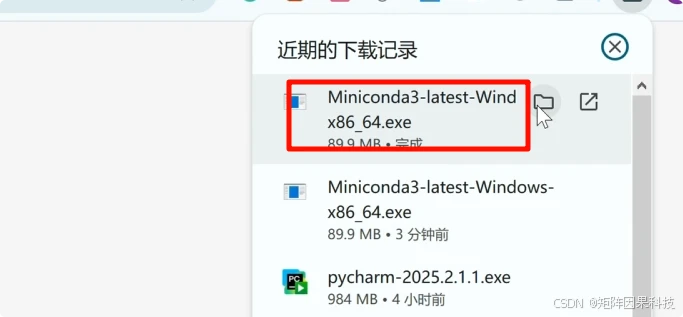
5.下载结束后,到默认下载目录(通常是【下载】文件夹)或你指定的位置,确认安装包已经保存完毕。
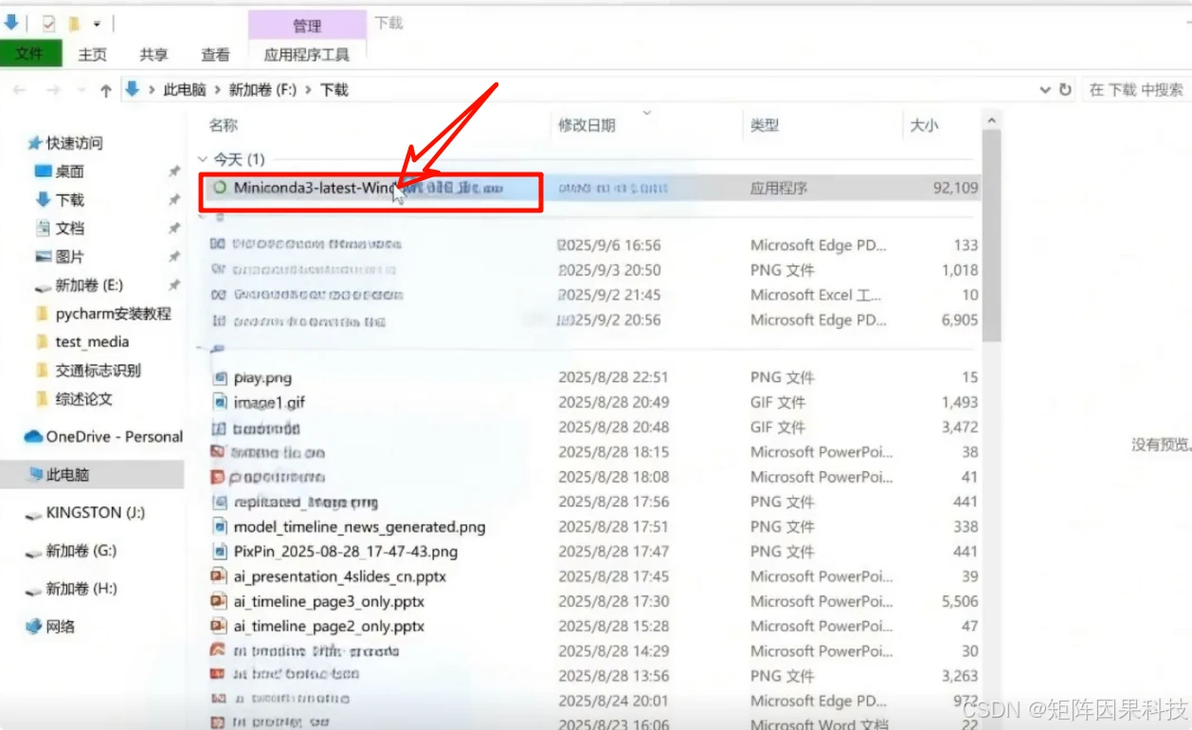
完成以上步骤后,就可以开始安装了。
二、安装 Miniconda
启动安装器 在文件管理器中双击刚获取的安装包(例如:Miniconda3-latest-Windows-x86_64.exe)。
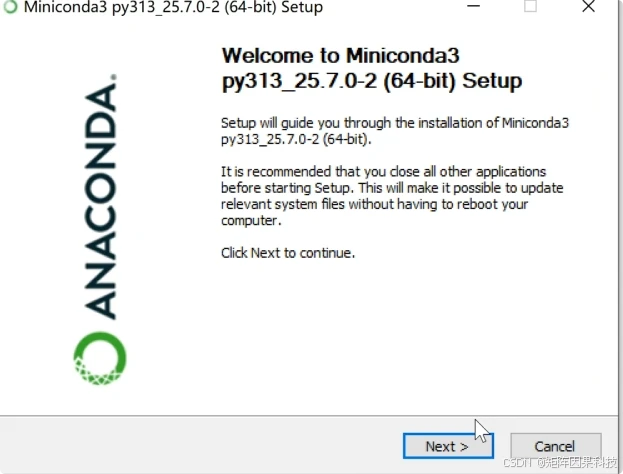
进入向导 会弹出【Miniconda3 安装向导】窗口,点击底部【Next】继续。
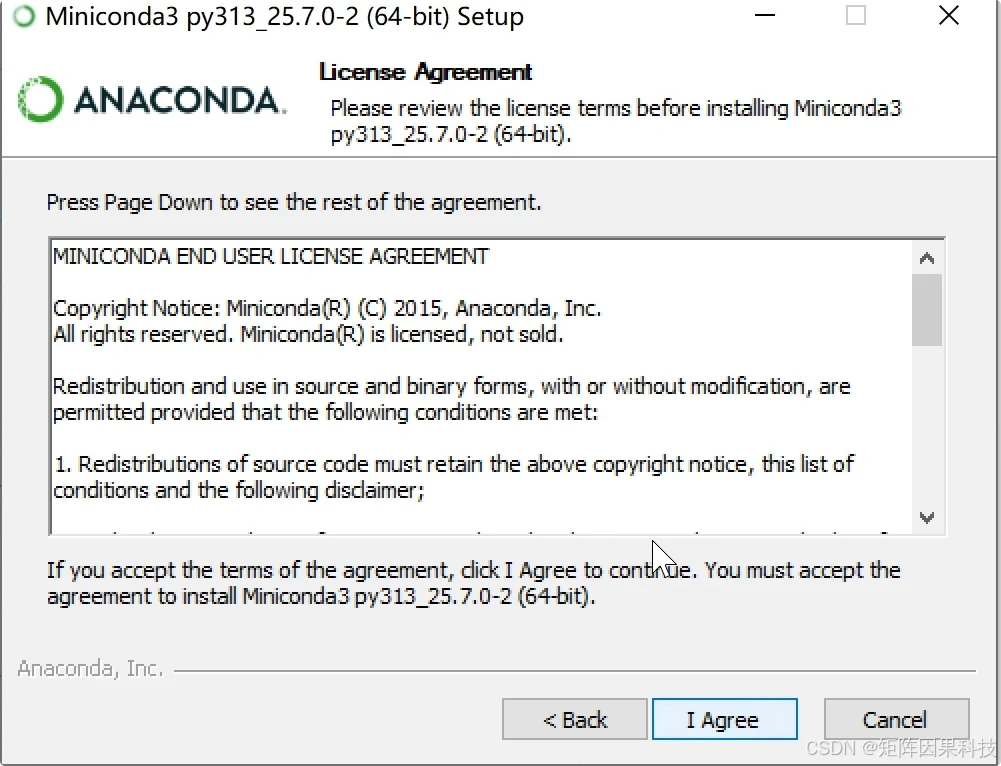
3.接受协议 在【License Agreement】界面选择【I Agree】同意许可条款。
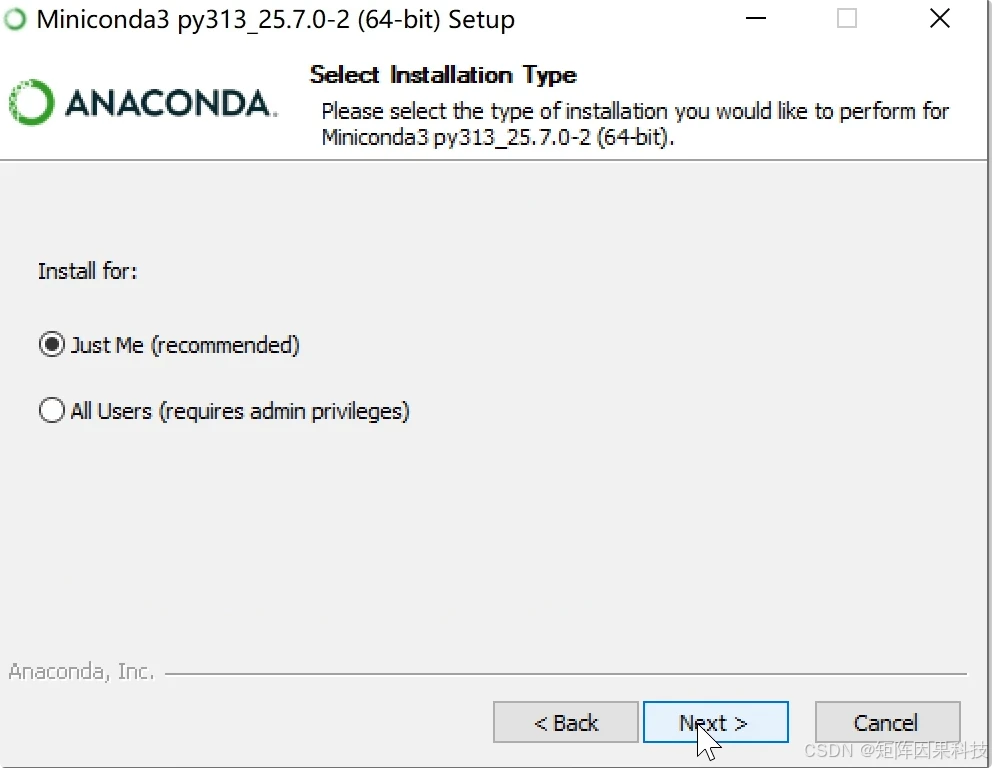
4.选择安装类型 在【Installation Type】保留推荐选项【Just Me (recommended)】,然后点【Next】。
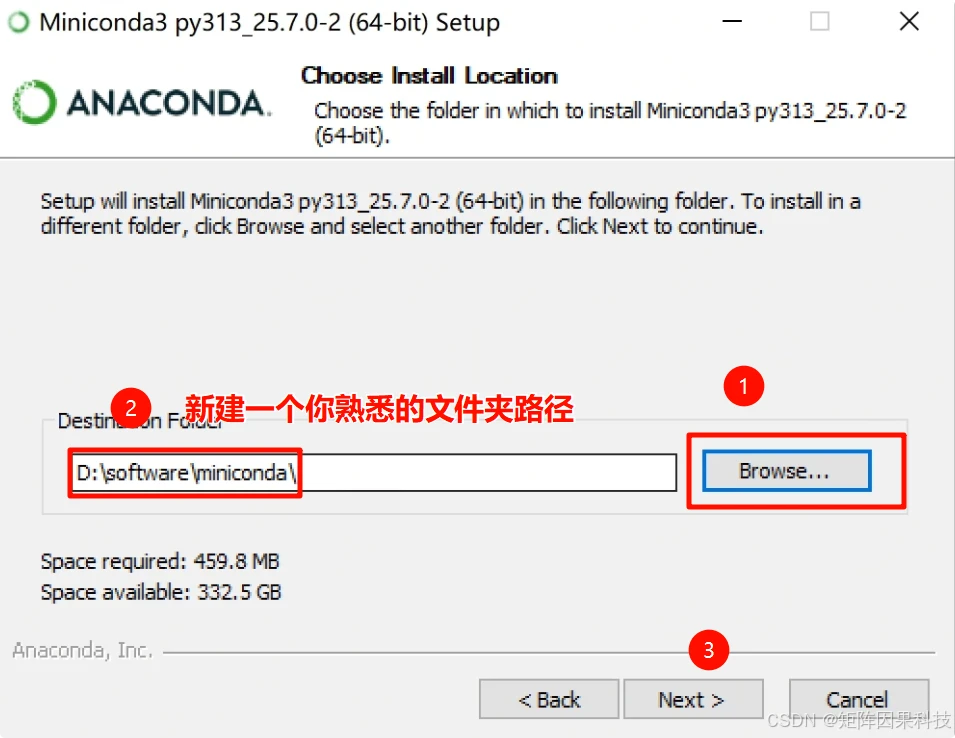
5.设定安装目录 【Choose Install Location】默认会给出路径 。你也可以换到自己熟悉的新建目录后再点【Next】。 如需自定义,点击【Browse】选择其他位置;路径中请避免中文与特殊字符。
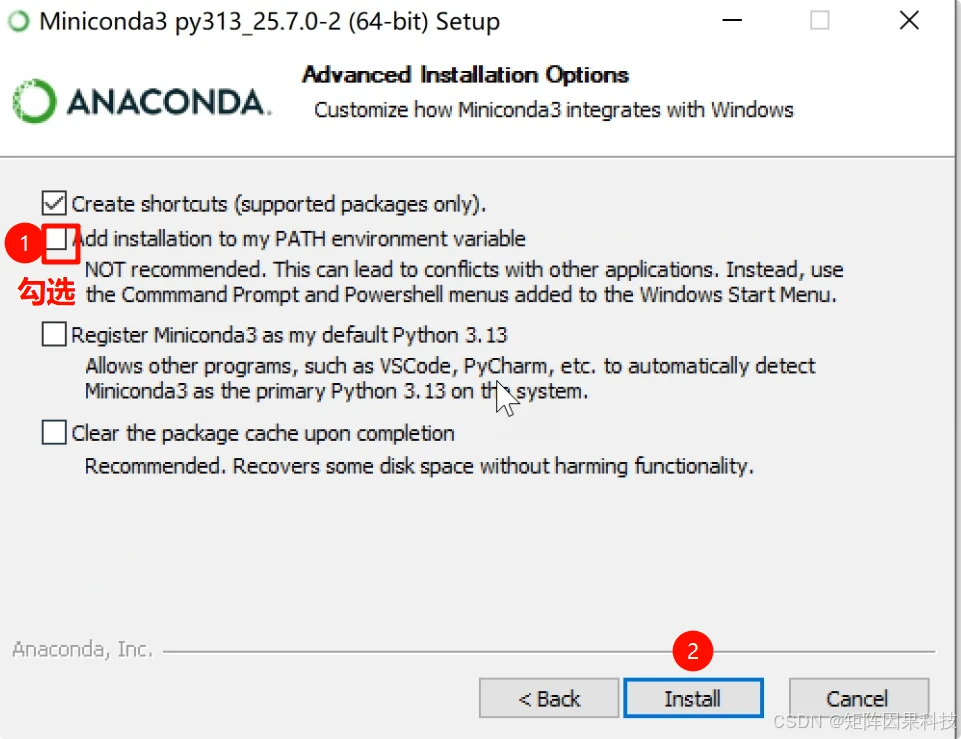
6.高级选项 在【Advanced Options】建议如下设置:
勾选【Add Miniconda3 to my PATH environment variable】(自动写入 PATH)。
【Register Miniconda3 as my default Python 3.x】保持不勾选。 完成后点击【Install】开始安装。
7.等待安装 进入【Installing】阶段后,耐心等待进度完成。
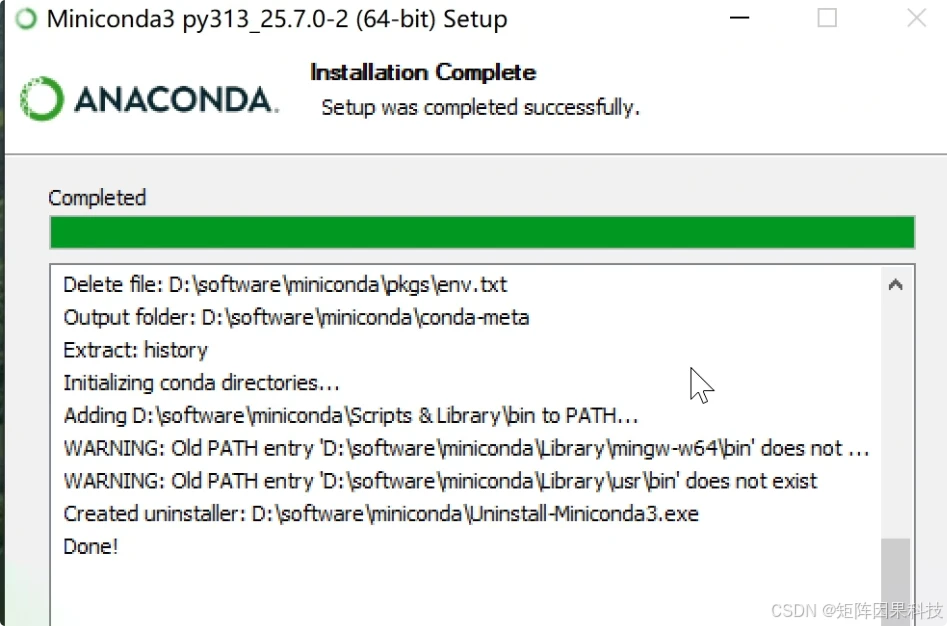
8.完成向导 出现【Installation Complete】页面时,点击【Next】,随后【Finish】收尾安装流程。
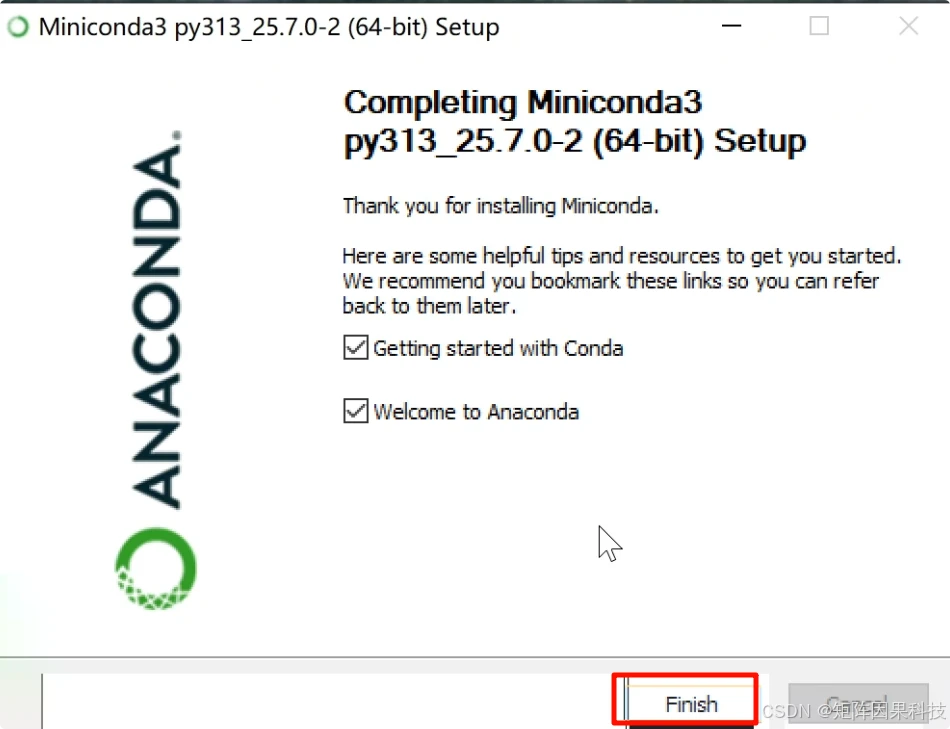
至此,Miniconda 已成功装到你的电脑上。下面做一次基础验证并演示简单用法。
三、基本使用与验证
1. Anaconda Prompt 与 Anaconda Powershell Prompt 的区别
安装完成后,在 Windows【开始菜单】通常能看到两个入口:
Anaconda Prompt (Miniconda3): 以 CMD 方式启动,默认自动激活基础环境(base),界面简洁、通用性强,新手更容易上手。
Anaconda Powershell Prompt (Miniconda3): 使用 PowerShell,命令能力更丰富,同样会自动加载 Miniconda 环境,但偶尔会遇到权限相关提示,更适合熟悉 PowerShell 的用户。
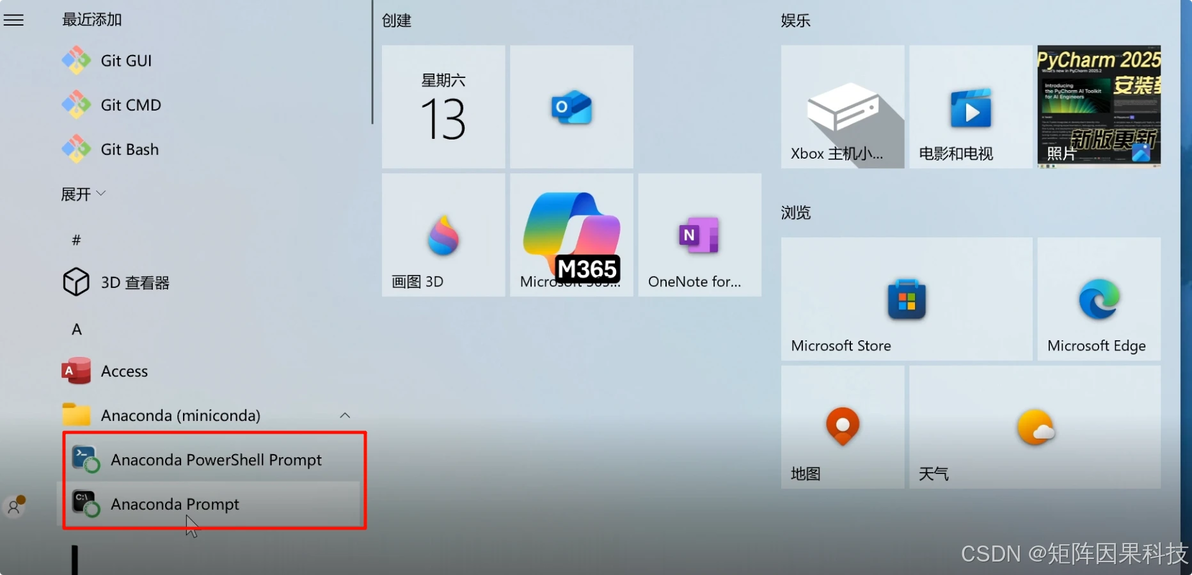
本教程演示将采用更直观的 Anaconda Prompt (Miniconda3)。
2. 使用 Anaconda Prompt 验证安装
启动 Anaconda Prompt 通过【开始菜单】找到并点击【Anaconda Prompt (Miniconda3)】打开命令行窗口。
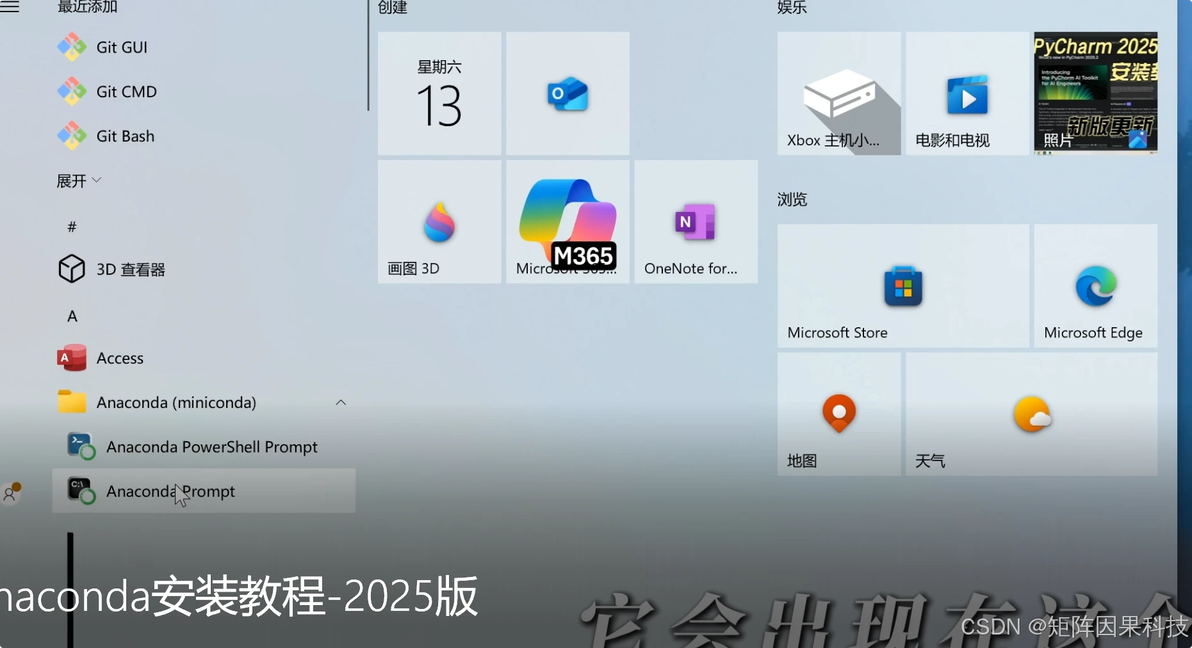
2.理解 (base) 提示 打开后会看到类似如下的提示符:
(base) C:\Users\你的用户名>其中的 表示当前处于 Miniconda 的默认基础环境。
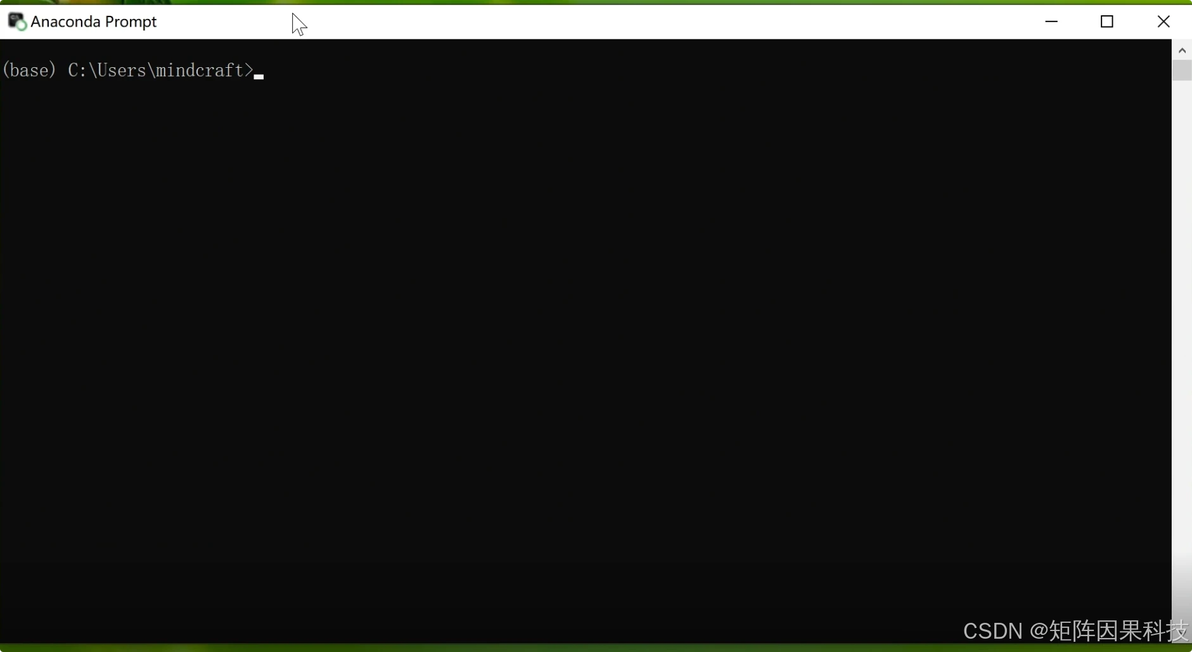
3.查看 Python 版本 在窗口中输入:
bash python -V若显示如下内容,则说明 Python 已准备就绪:
Python 3.13.5
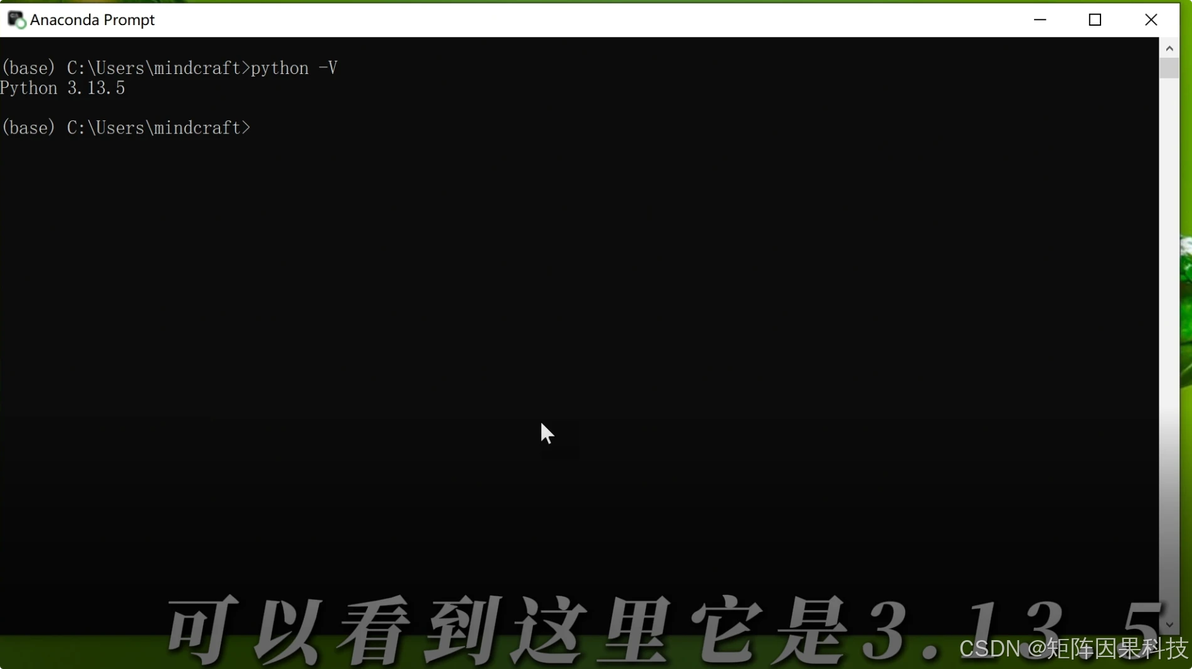
4.查看已装包列表 继续执行:
bash pip list你会看到类似的输出:
```
  Package          Version

certifi          2025.6.15
  pip              24.0
  setuptools       69.5.1
  wheel            0.43.0
  ```
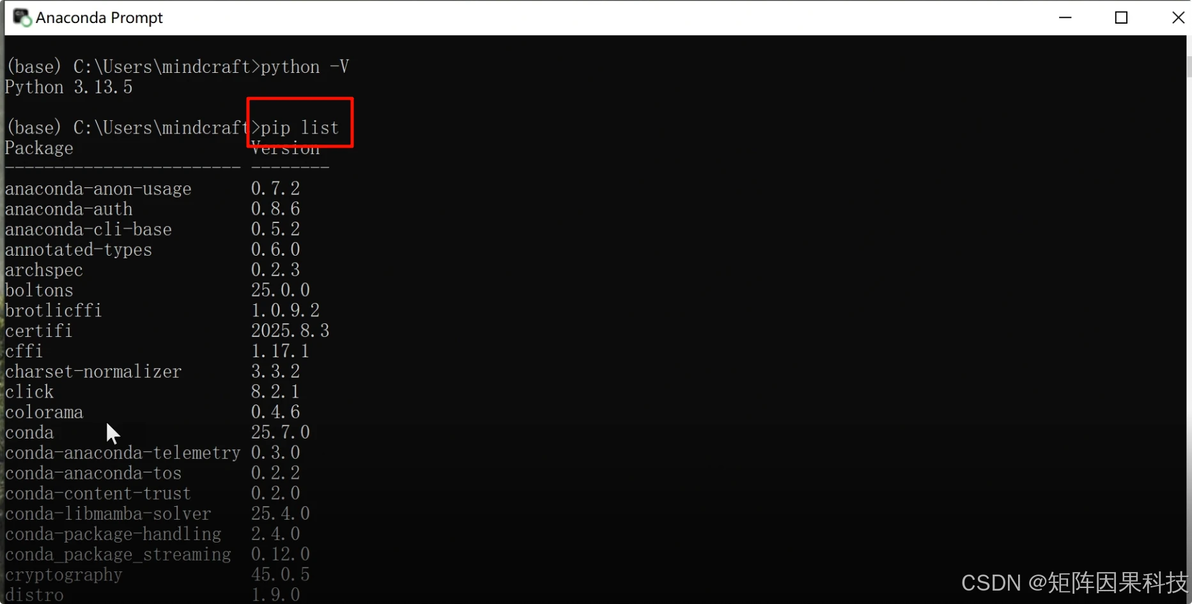
当以上检查均能正常显示时,说明 Miniconda 已正确安装并配置完成,你可以开始基于它创建环境、安装所需依赖并投入开发了。
