
在社交网络时代,聊天可以没有标点符号,但不能没有“表情包”!无论是搞笑的综艺片段,还是影视名场面或自己拍摄的宠物萌态,一张恰到好处的GIF动图往往胜过千言万语。
经常有人问:“为什么我做的GIF图总是糊成马赛克?”或“gif文件太大,发不出去怎么办?”其实,制作GIF只要选对工具,3步就能搞定!
今天,就为大家整理了一份详细的GIF制作“避坑指南”,并分享4个亲测好用的工具,手把手教你如何制作高质量的GIF动图! 避坑指南:制作GIF需要知道的3件事 在介绍制作工具前,先告诉大家几个制作GIF时的“冷知识”,能帮你避开90%的坑: 控制时长:GIF的最佳时长通常在3-5秒之间。时间太长会导致文件体积过大,不易上传; 帧率适中:一般设置在10-15帧/秒,即可保证流畅度,又能有效控制文件大小。 尺寸做减法:宽度设置400-50像素,就可以满足要求。
下面,就给大家分享4个亲测好用的制作工具,一起来看看~ 工具一:迅捷图片转换器
作为一个专业的图片处理工具,支持100+格式相互转换、图片压缩、GIF编辑、批量旋转、拼图等功能,可以满足用户的多种处理需求!
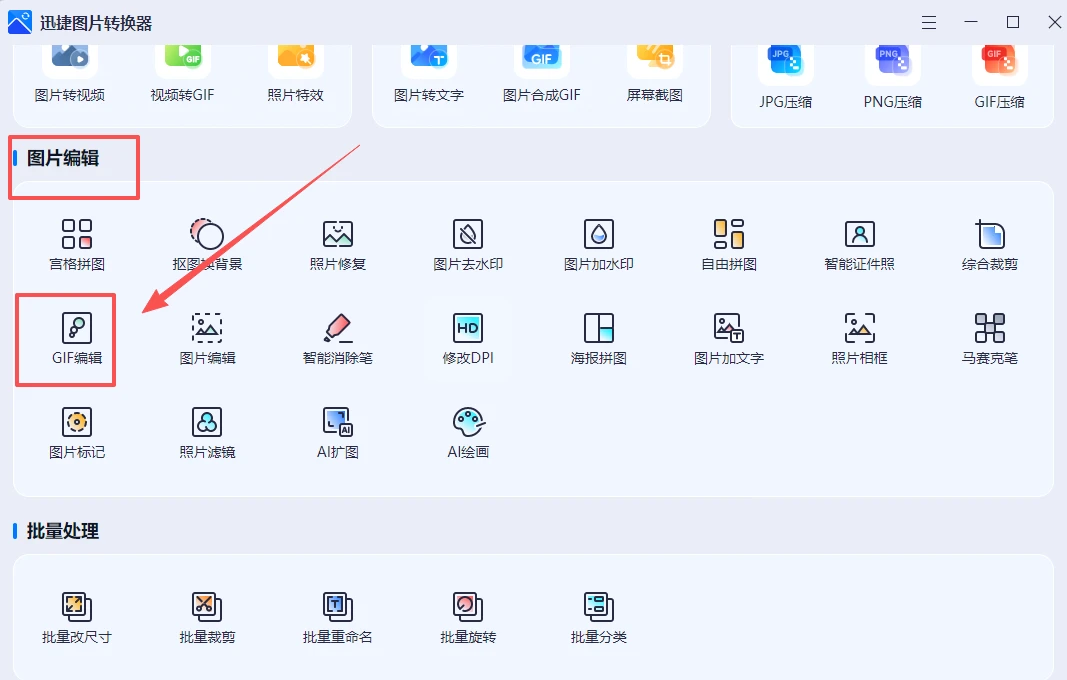
其中‘GIF编辑’功能强大,可以上传图片制作GIF动图,操作也不难!打开安装好的软件,在首页找到并点击‘图片编辑’中的【GIF编辑】功能,支持上传图片、GIF动图素材进行编辑;
一次只能上传一张图片,上传后点击下方‘插入’工具、就能选择上传需要处理的图片;
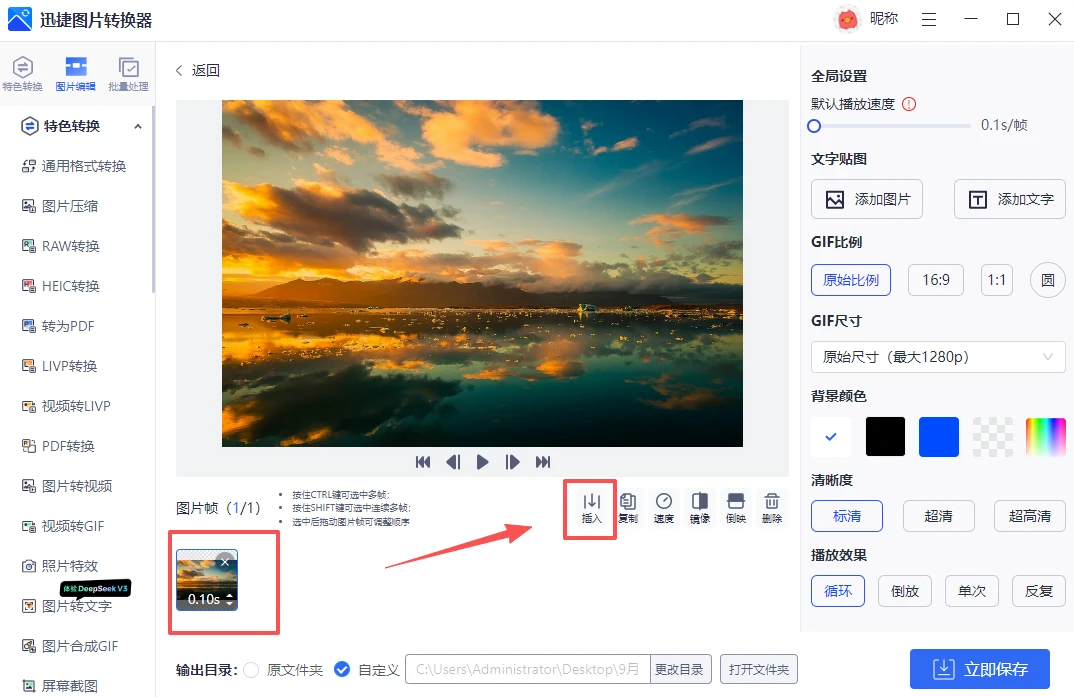
插入的图片可以设置单张播放时长、尺寸、插入帧顺序,点击【确定】按钮就完成了;
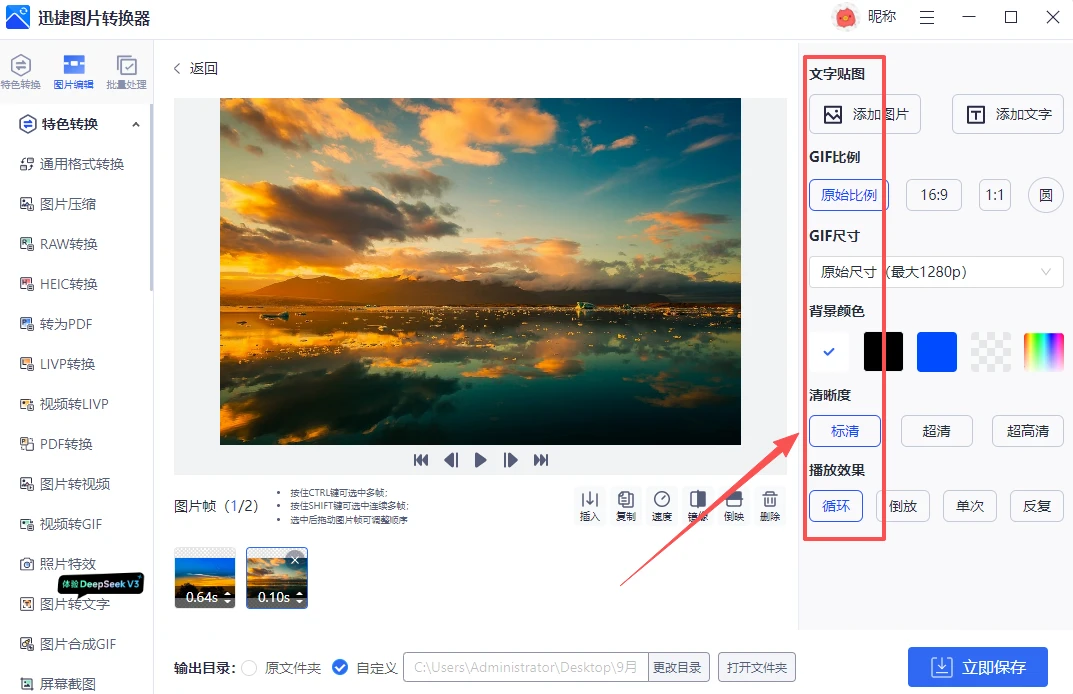
图片上传后,在右侧可以调整GIF比例、尺寸、清晰度、播放效果、背景色,还可以添加文字贴图;最后效果满意的话,点击【立即保存】按钮即可;
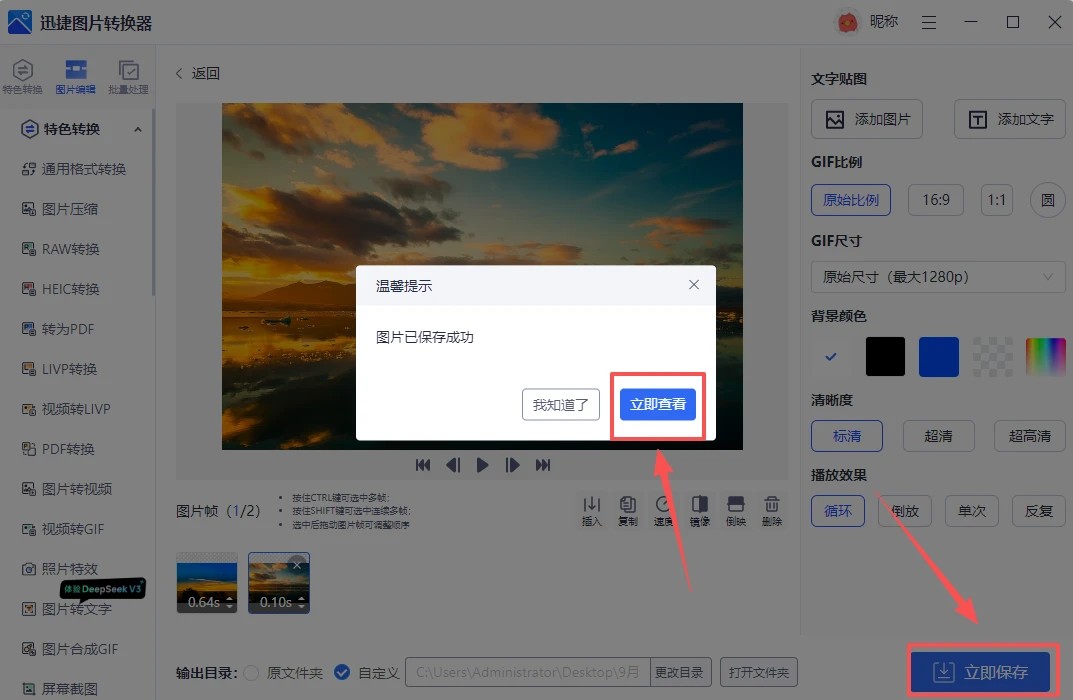
保存成功后,点击【立即查看】按钮,就能打开目标文件夹查看得到的GIF图片。
工具二:ScreenToGif
一款在技术圈有名的开源小工具。它的逻辑不是“转换”而是“录制”。界面像一个镂空的照相机,适合录制电脑屏幕上的操作步骤或网页上的视频片段。
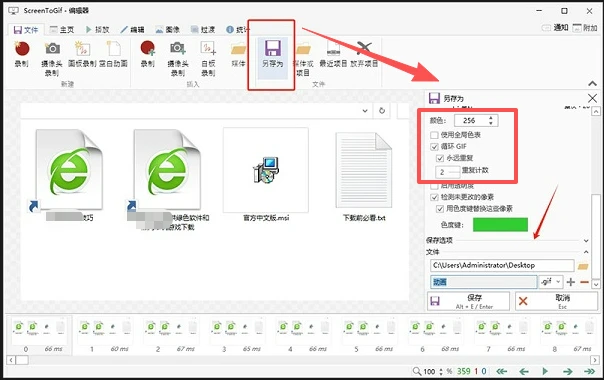
打开安装好的工具,拖动调整录制视频的窗口、点击按钮就会自动开始录制;完成录制的视频会自动进入编辑页面,每一帧都被展示出来、删除多余的内容,最后导出保存为gif格式即可!
工具三:convertio
一个功能齐全、界面简洁的在线文件处理工具,支持视频转GIF、音频转换、PDF转换等功能,可以满足不同场景下的需求!
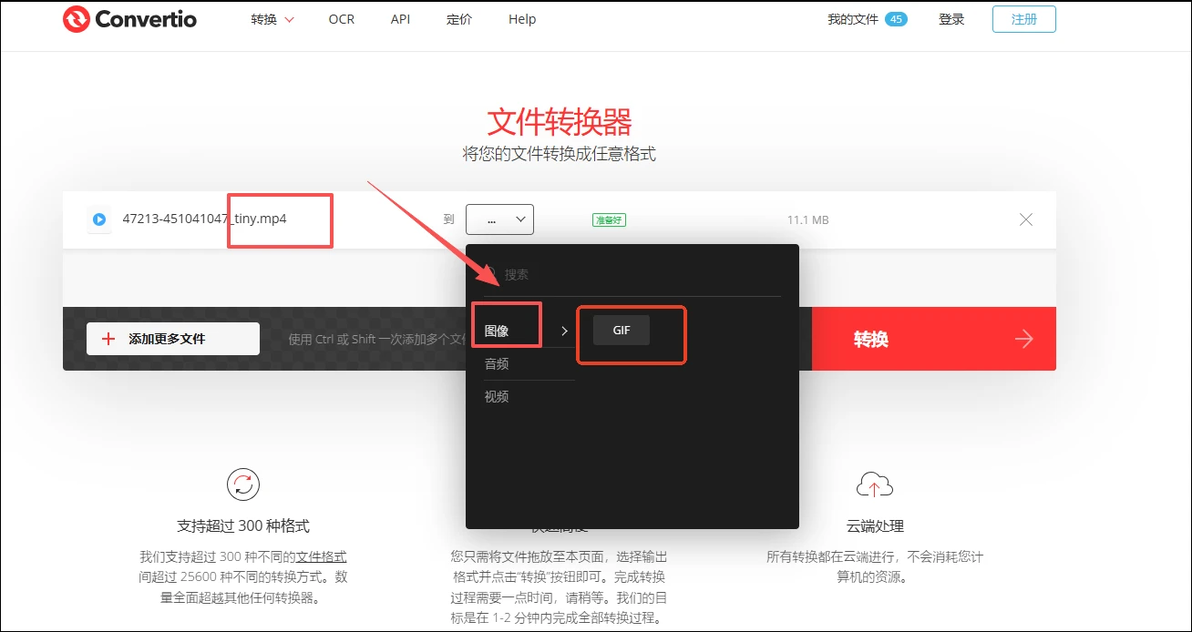
搜索打开该网站,点击上传视频文件、设置输出格式为GIF,点击按钮就会自动转换!
工具四:iPhone自带“快捷指令”
iPhone系统自带的工具——快捷指令(Shortcuts),无需系在第三方工具,就能帮你搞定视频转GIF。
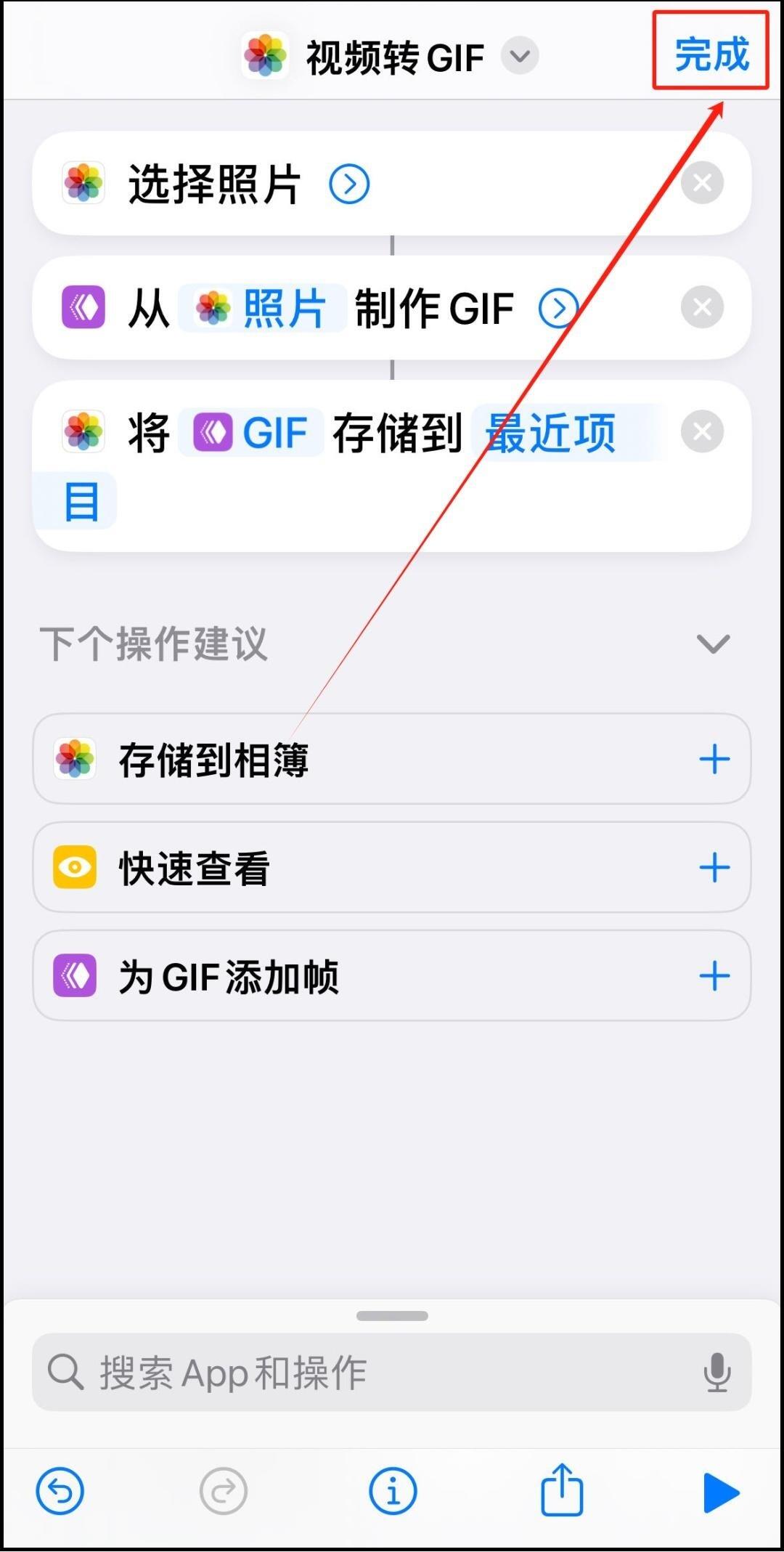
打开‘快捷指令’搜索‘视频转GIF’指令并进行添加;打开相册找到需要转换的视频文件、点击【分享】找到添加的指令,系统就会自动处理。
最后点击右上角的“分享”图标,选择“存储图像”,这个GIF动图就直接保存到你的相册!
以上,就是本期的全部内容分享啦!希望这篇文章能给你带来帮助~
