
【AiPPT.cn】汇聚 10 万 + 高质量精品办公模板,涵盖 PPT、Excel、Word 全品类,覆盖各类核心工作场景,助您高效完成文件制作,效率倍增。
你是不是也有这样的困惑:明明找了高清好看的图片,放到PPT里却总显得“土气”?
其实问题不在图片本身,而在排版逻辑——普通的“居中/平铺”早就过时了,用PPT自带的基础形状做“创意容器”,就能让图片瞬间拥有高级感。
今天这篇教程,专门为PPT新手准备:7种热门排版+超详细步骤+避坑指南,全程只用「形状」「合并形状」「填充」3个基础功能,看完就能直接套用!
一、先搞懂:为什么“形状+图片”能提升高级感?
在PPT设计里,“形状”是“视觉框架”的核心——它能:
统一风格:用相同形状容器包裹不同图片,页面更协调;
强化层次:通过形状的排列、裁剪,让图片呈现出“立体/错落”的效果;
降低难度:不用PS,直接用PPT形状完成“图片创意裁剪”。
准备工具:PowerPoint 2016及以上版本(合并形状功能更稳定),任意高清图片(建议选风景、简约产品图,适配性更强)。
二、7种高级排版:步骤拆解+新手避坑
排版1:圆角矩形排版——温柔治愈风首选
适用场景:旅行相册、产品展示、情绪类汇报页 效果特点:圆角弱化尖锐感,错落排列自带呼吸感
详细步骤:
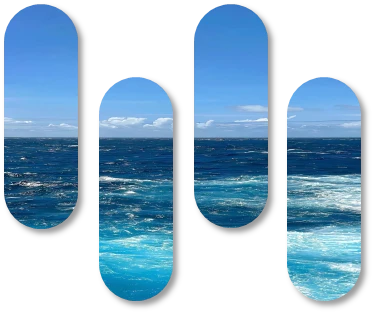
插入形状:点击「插入」→「形状」→选「圆角矩形」,拖动鼠标画一个竖版的窄圆角矩形(圆角大小可在「形状格式」→「形状轮廓」→「形状效果」里调整);

复制排列:按「Ctrl+D」复制3-4个相同的圆角矩形,拖动调整位置(建议高低错落,不要完全对齐),全选后按「Ctrl+G」组合成一个整体;
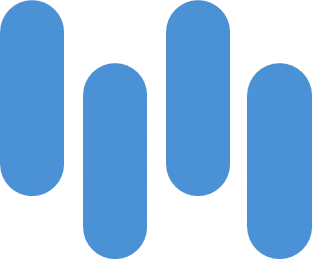
填充图片:右键组合后的形状→选「设置图片格式」→在右侧面板点「填充」→选「图片或纹理填充」→「本地图片」,选择准备好的高清图;加分细节:在「形状效果」里加「阴影」(选“外部-温和”),让形状“浮”起来,更有质感。
新手避坑:
圆角矩形不要太宽,竖版比例(宽:高≈1:3)更显精致;
排列时留1-2个形状“部分重叠”,层次感更强。
排版2:平行四边形排版——科技感/商务风必备
适用场景:企业介绍、项目流程、科技产品展示 效果特点:倾斜角度自带动感,适合体现“节奏/流程”
详细步骤:
插入形状:点击「插入」→「形状」→选「平行四边形」,按住Shift键拖动鼠标,画一个标准的倾斜平行四边形(避免角度太夸张);

复制对齐:按「Ctrl+D」复制2个,拖动到右侧,确保三个形状的“倾斜边对齐”(可开启PPT的「对齐参考线」辅助);
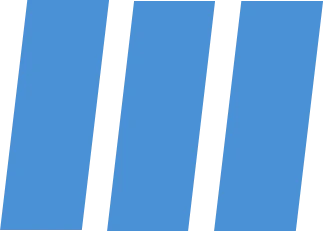
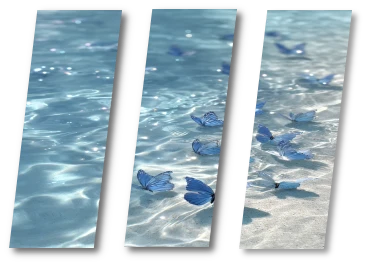
合并形状:全选三个平行四边形→「形状格式」→「合并形状」→选「组合」,把三个形状连成一个整体;填充+细节:右键组合形状→「设置图片格式」→「图片填充」,选一张带渐变的图片(比如水波纹、科技感背景);最后加「阴影」,调整透明度到30%。
新手避坑:
按住Shift画平行四边形,角度更规整;
图片尽量选“有延伸感”的(比如水流、线条),适配平行四边形的倾斜方向。
排版3:环绕状矩形排版——创意展示页杀手锏
适用场景:活动主题页、品牌故事页、多图拼接页 效果特点:打破常规矩形限制,呈现“环绕式”视觉焦点
详细步骤:
基础形状准备:
插入1个矩形(「插入」→「形状」→「矩形」),调整为“宽>高”的比例,右键设置「无轮廓」;
按「Ctrl+D」复制2个,排列成“横向一排”,全选后「合并形状」→「组合」;

裁剪出“环绕感”:
插入2个相同大小的椭圆(按住Shift画正圆后,拖动调整为扁椭圆),把椭圆放在矩形组合的“上下两侧”,覆盖矩形的顶部和底部;
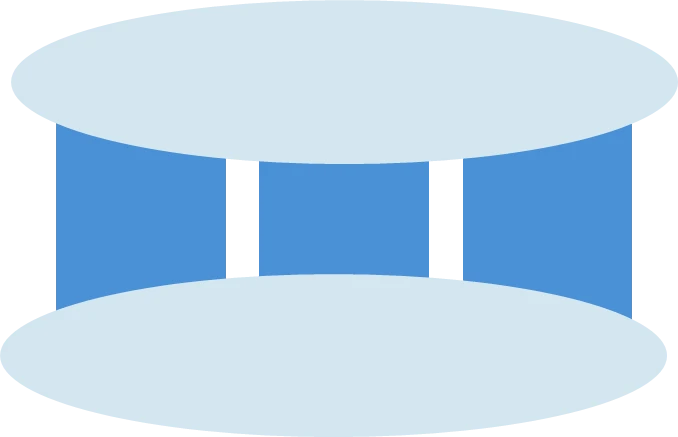
全选“矩形组合+2个椭圆”→「形状格式」→「合并形状」→选「剪除」,此时矩形会被椭圆裁成“上下弧形”的环绕形状;
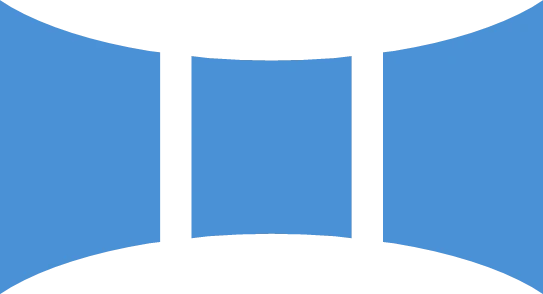
填充图片:右键裁剪后的形状→「图片填充」,选一张风景图(比如海滩、天空),调整图片位置让重点景色落在形状中间;
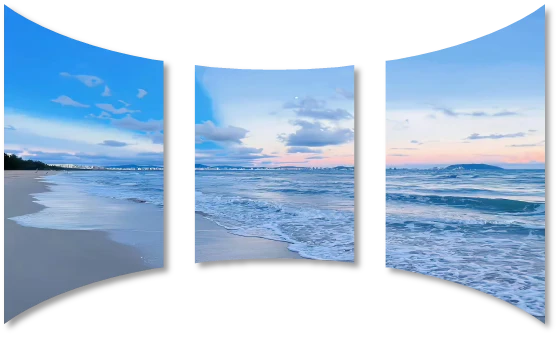
新手避坑:
椭圆要完全覆盖矩形的上下边缘,否则裁剪后会有“棱角”;
若裁剪效果不对,可按「Ctrl+Z」撤回,重新调整椭圆位置。
排版4:斜立矩形排版——杂志风高级感拉满
适用场景:时尚海报、人物介绍、艺术展页 效果特点:倾斜排列+透视感,还原杂志内页的精致排版
详细步骤:
形状变形:
插入1个「梯形」(「插入」→「形状」→「梯形」),选中梯形后按「Shift+鼠标右键」→选「逆时针旋转90度」;
拖动梯形的“控制点”,调整成长宽比例(建议宽:高≈1:4),变成“竖版斜梯形”;
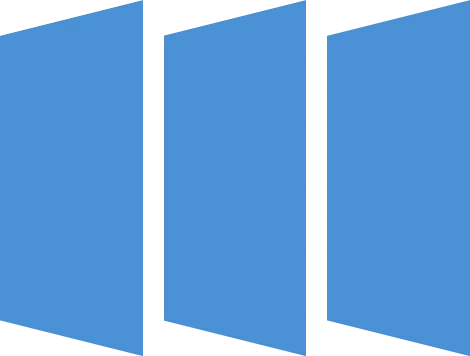
复制排列:按「Ctrl+D」复制2个相同的斜梯形,拖动到右侧,调整三个梯形的位置(让它们的“斜边对齐”,呈现“错开的门板”效果);
组合填充:全选三个梯形→「合并形状」→「组合」,右键选「图片填充」,选一张高对比度的图片(比如沙滩+海水);
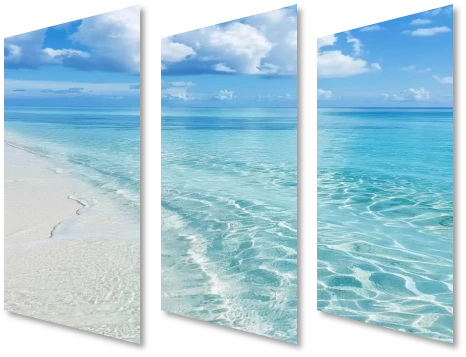
新手避坑:
梯形旋转后要先调整比例,再复制,避免每个形状大小不一致;
图片填充后,可拖动「图片格式」里的「裁剪」控制点,调整图片在形状里的显示区域。
三、实战练习:10分钟做出高级感页面
拿“旅行汇报页”举例,直接套用「圆角矩形排版」:
插入3个竖版圆角矩形→错落排列→组合→填充海滩图→加阴影;
文字部分用“左对齐”,字体选简约无衬线体(比如微软雅黑);
最后加1个浅灰色背景矩形,弱化页面空白,整体更饱满。
看完这7种排版,是不是发现PPT设计没那么难?用形状当容器,用图片做填充,再加上一点点细节调整,新手也能做出让同事惊艳的页面。
赶紧打开PPT,选一种排版试着做一页吧——你会发现,原来高级感真的可以“零门槛”实现。
🔥PPT模版/AI一键生成/PPT模版制作/ppt背景图片/PPT AI/ppt下载/免费PPT模版/PPT制作技巧/AiPPT/第一ppt/ppt超级市场/演讲PPT/Excel表格/Excel换行/Excel函数公式大全/Excel删除空白行/WORD文档下载/word表格制作/word免费下载/PPT免费模板下载/PPT动画效果/ppt软件/ppt模版🔥/ppt背景图片/ppt 模版下载/PPT模版/ppt 教程/PPT课件/制作PPT/汇报PPT/免费PPT/演讲PPT
👇同款模版点击下方链接获取哦!
🔗AiPPT.cn
